Utiliza bloques libres
Los bloques libres te permiten organizar los elementos donde quieras, sin las limitaciones de la cuadrícula de los bloques estándar. Crea banners, secciones interactivas, contenido promocional o cualquier diseño personalizado que requiera una colocación flexible.
Por ejemplo, puedes sobreponer una imagen con una forma o crear un banner promocional con un botón situado exactamente donde lo necesites.
Veamos cómo añadir un bloque libre y organizar los elementos en él.
Añade un bloque
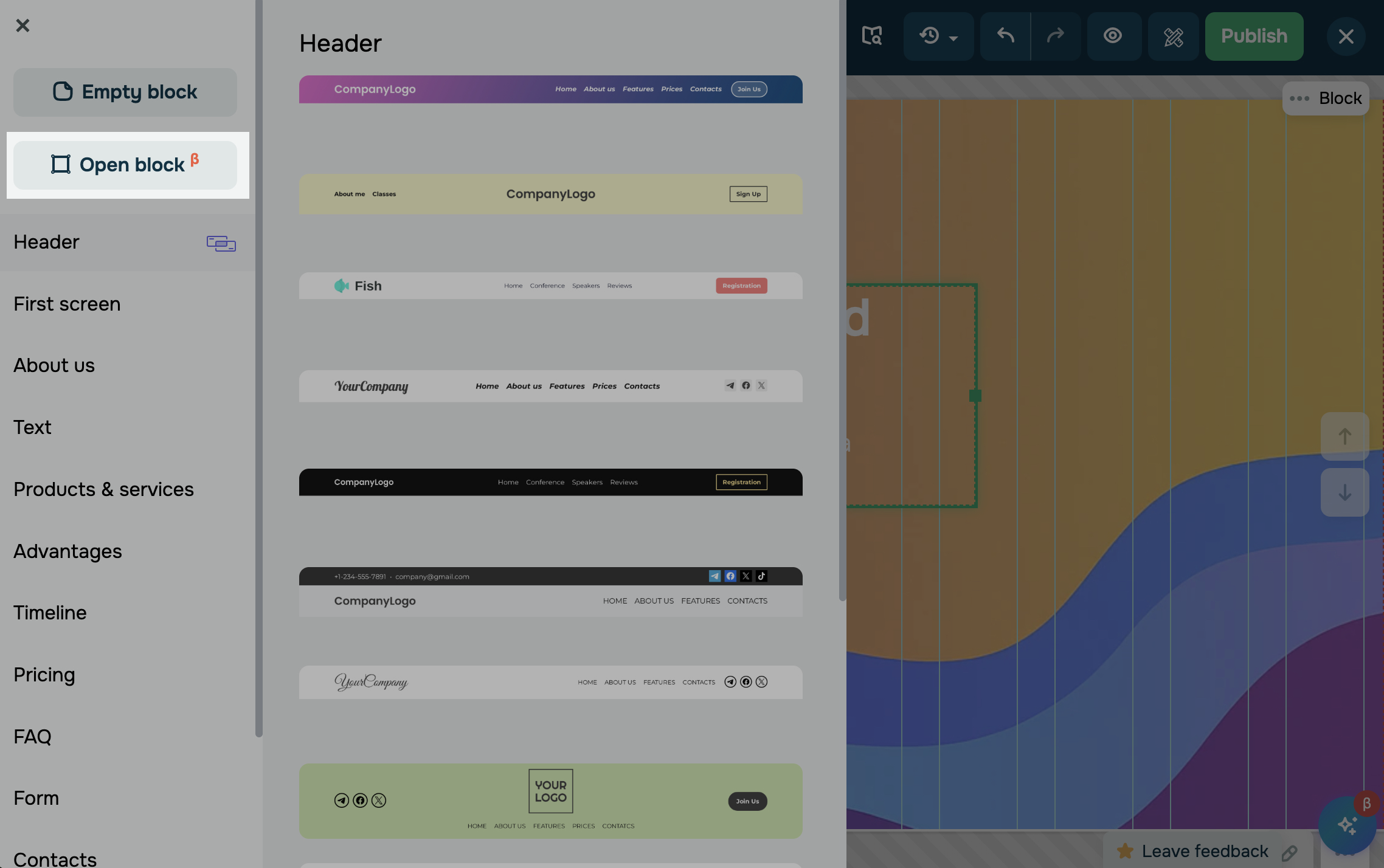
En el creador de sitios web, haz clic en + Añadir bloque, luego selecciona Bloque libre en la barra lateral.
Coloca los elementos
Para colocar widgets dentro de este bloque, haz clic en + y selecciona un widget.
Por defecto, los nuevos elementos aparecen en la esquina superior izquierda del bloque. Para reorganizarlos, haz clic y arrastra un elemento por el área de trabajo.
Para posicionar los elementos con mayor precisión a lo largo de los ejes vertical y horizontal, utiliza las guías de alineación. A medida que arrastras un elemento por el área de trabajo, aparecen guías que muestran la alineación con otros elementos o con los bordes del bloque.
Para mover elementos con precisión, usa las teclas de flecha. Presiona una tecla de flecha para mover el elemento seleccionado 1 píxel. Para moverlo más rápido, mantén presionada la tecla Shift y presiona una tecla de flecha.
Para cambiar el tamaño de un elemento, arrastra el borde correspondiente. Mientras lo mueves, verás el número de píxeles hasta el borde del bloque.
Para cambiar el ángulo de rotación, haz clic en el punto verde y, sin soltarlo, arrástralo hacia la izquierda o hacia la derecha. Mientras lo giras, verás el ángulo de rotación en grados.
También puedes establecer parámetros de posicionamiento exactos en el panel de configuración del elemento, situado a la derecha.
Personaliza la visualización de los elementos
Por defecto, los estilos se sincronizan en todas las versiones del dispositivo. Para personalizar cada versión por separado, desactiva la opción Estilos sincronizados
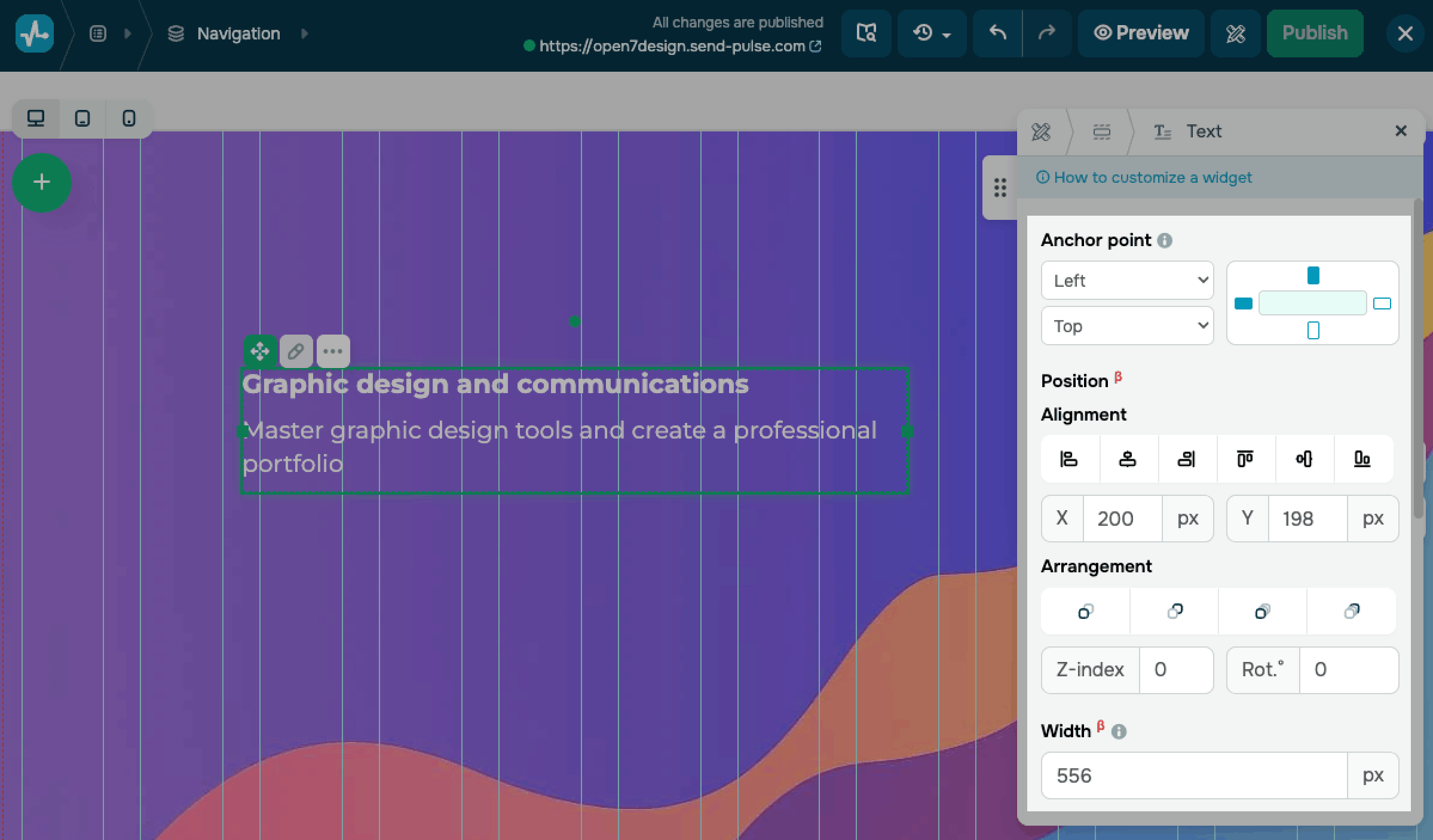
También puedes alinear y organizar los elementos dentro de un bloque abierto mediante los controles. Haz clic en el ícono del lápiz del elemento seleccionado para acceder a las opciones:
| Punto de anclaje | Fija el widget a un borde o esquina específicos de tu bloque libre.
Selecciona Izquierda o Derecha para la posición horizontal, y Arriba o Abajo para la posición vertical. |
| Alineación | Coloca el widget en relación con los bordes o el centro del bloque libre.
Establece el desplazamiento X e Y desde el punto de anclaje en píxeles. |
| Distribución | Establece el orden de las capas del widget cuando varios elementos se superponen.
Puedes traer el widget al frente, enviarlo al fondo, moverlo hacia delante o hacia atrás. |
| Z-index | Establece el valor de capa personalizado del widget.
Los widgets con valores más altos aparecen en la parte superior. |
| Rotación | Establece el ángulo de rotación del widget en grados. |
| Ancho | Establece el ancho del widget en píxeles. |
| Altura | Establece la altura del widget en píxeles. |
| Ocultar widget en | Oculta el widget en los tipos de dispositivos seleccionados.
Las opciones incluyen: Escritorio, Tablet, Móvil. Puedes seleccionar cada opción de dispositivo de forma independiente. |
| Animación | Añade una animación de entrada cuando el widget aparece en pantalla al desplazarse.
Activa la opción para configurar el Tipo de animación, la Posición de la animación y la Velocidad de la animación. |
También puedes utilizar el ID único de tu widget para crear enlaces de anclaje o aplicar estilos y scripts. Asegúrate de que cada ID sea único en toda la página.
 Última actualización: 20.03.2026





o