El elemento Forma en los sitios web
Una forma es un elemento gráfico básico que puedes utilizar para añadir énfasis, elementos de fondo o detalles decorativos en un bloque libre. Puedes ajustar su forma, color, tamaño y posición para crear tu propio diseño.
Por ejemplo, puedes añadir un círculo como fondo debajo de un botón o utilizar un rectángulo para resaltar un elemento de texto.
Hablemos de cómo crear y personalizar este elemento.
Añade un bloque libre
En el creador de sitios web, añade un bloque libre. Haz clic en + y selecciona el widget Forma.
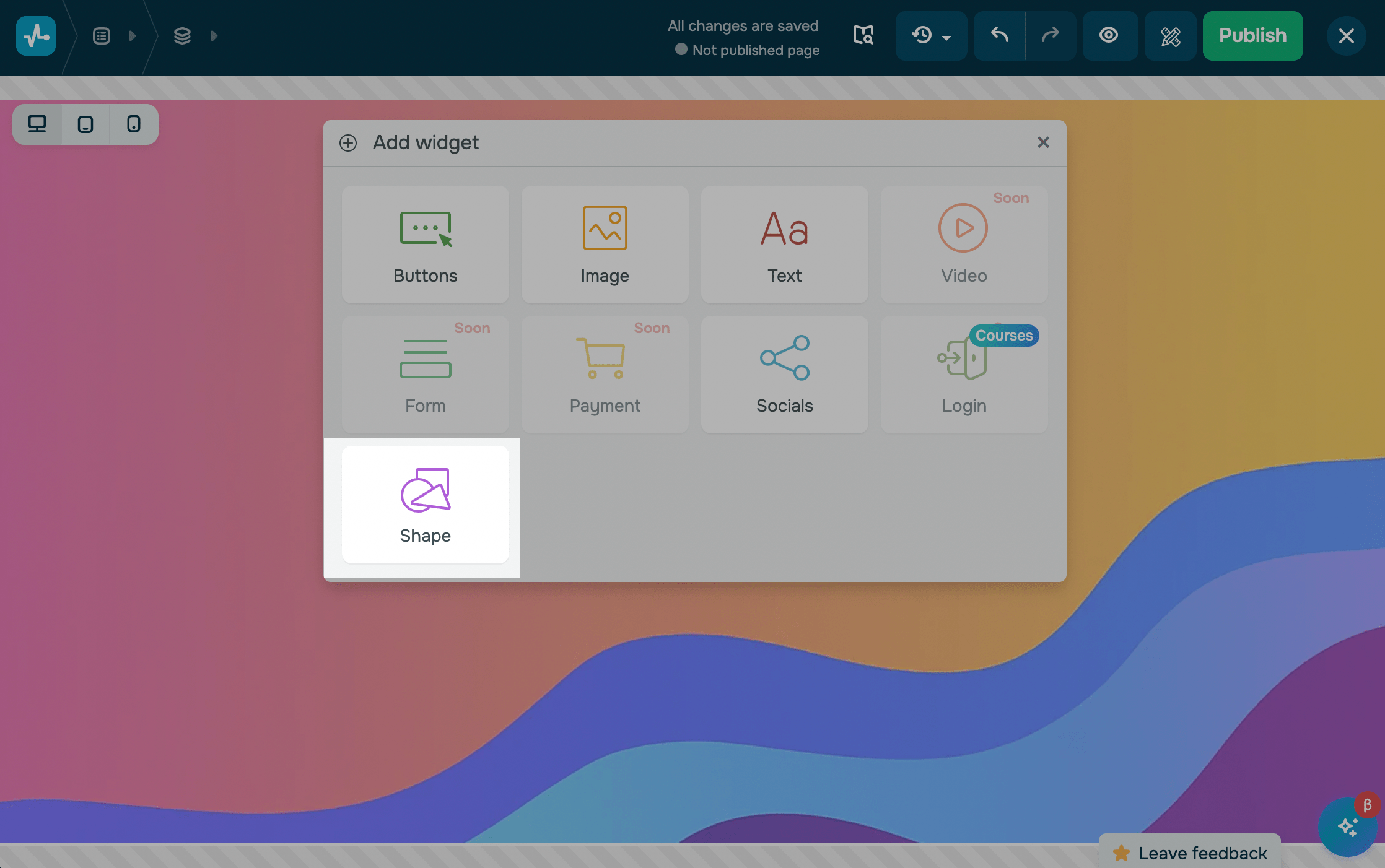
Para acceder a la configuración de la forma, haz clic en ella.
Establece una forma
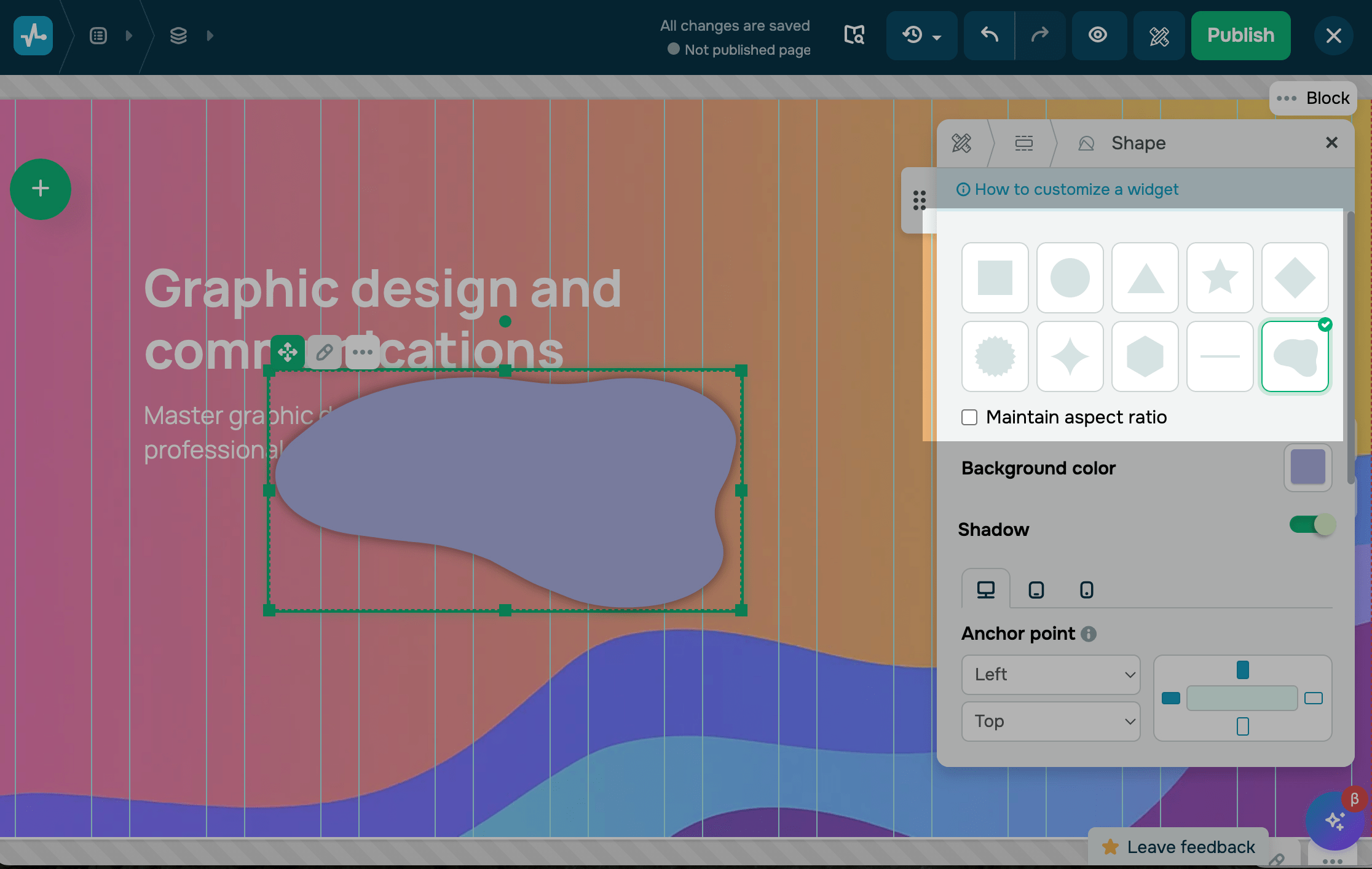
En la primera sección, elige una forma.
Para cambiar el tamaño de la forma, arrastra el controlador situado en uno de sus bordes dentro del área de trabajo. También puedes introducir valores exactos de tamaño en los campos Ancho y Altura. Para escalarla de manera uniforme, marca la opción Mantener proporciones.
Personaliza la forma
Puedes personalizar la forma con los siguientes ajustes:
| Color de fondo | Cambia el color de la forma. Haz clic en el ícono y selecciona un color. |
| Contorno | Añade una línea alrededor de la forma. Activa la opción y configura el grosor, el estilo y el color de la línea. |
| Sombra | Añade profundidad creando una sombra alrededor de la forma. |
Ajusta la visualización de la forma
El elemento Forma utiliza los mismos ajustes que los demás widgets de bloques libres. Puedes configurar su punto de anclaje, posición, disposición, rotación, ancho, visibilidad y animación de entrada.
Más información: Usa bloques libres.
 Última actualización: 20.03.2026





o