Как управлять элементами
Для построения сайта вы можете использовать различные инструменты для управления элементами.
Копирование элементов сайта
После того как вы установили стиль нужного вам блока, секции или колонки из виджетов, вы можете скопировать этот элемент и использовать как шаблон в дальнейшем.
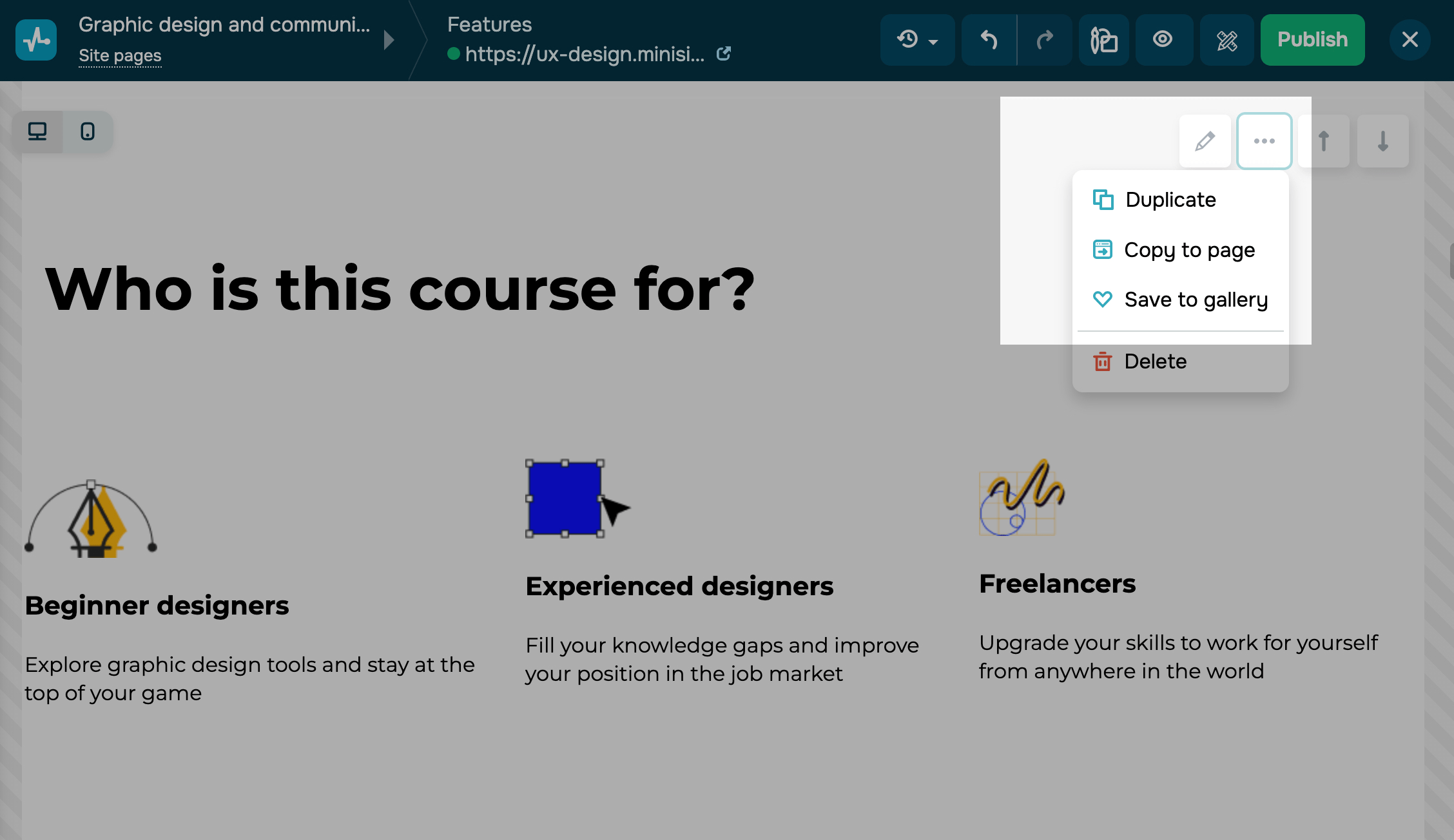
Наведите в правом углу нужного элемента и выберите Копировать (Duplicate). Наряду с текущим элементом будет добавлен новый элемент со всем содержимым и настройками, который вы можете отредактировать и переместить на странице.
Для блоков можно выбрать расширенные опции копирования:
| Копировать (Duplicate) | Создает копию элемента на текущей странице. |
| Копировать на страницу (Copy to page) | Создает копию элемента на другой странице. После выбора опции укажите имя нужной страницы в модальном окне. |
| Сохранить в галерею (Save to gallery) | Сохраняет блок в библиотеку, чтобы его можно было добавлять на текущую или другие страницы сайта.
После того, как вы увидите подсказку о сохранении блока на экране, его можно будет найти в боковой панели в разделе Сохраненное (Saved). |
Удаление элементов сайта
Вы можете удалять добавленные элементы сайта. Чтобы удалить блок или колонку, наведите на элемент в правом верхнем углу и выберите Удалить.
Чтобы удалить виджет, наведите на элемент в левом верхнем углу и выберите Удалить.
ID элементов
Для каждого блока и виджета предусмотрен идентификатор (ID), который определяет элемент на странице. С его помощью вы можете:
- настраивать якоря для элемента на странице (работает только для блоков)*;
- применять стили и скрипты для отдельных элементов;
- отслеживать события по элементу, чтобы устанавливать цели в аналитике;
- настраивать показ попапов после клика по нужному элементу.
*Чтобы прислать пользователю ссылку на нужный блок сайта, скопируйте ID блока и добавьте к ссылке на сайт с помощью знака #. Например, для ссылки на раздел с ID pricing_plans ссылка с якорем будет в виде https://sitepulse.com#pricing_plans.
Также для перехода к нужному блоку на сайте вы можете добавить его ID в виджет Меню с типом Якорь.
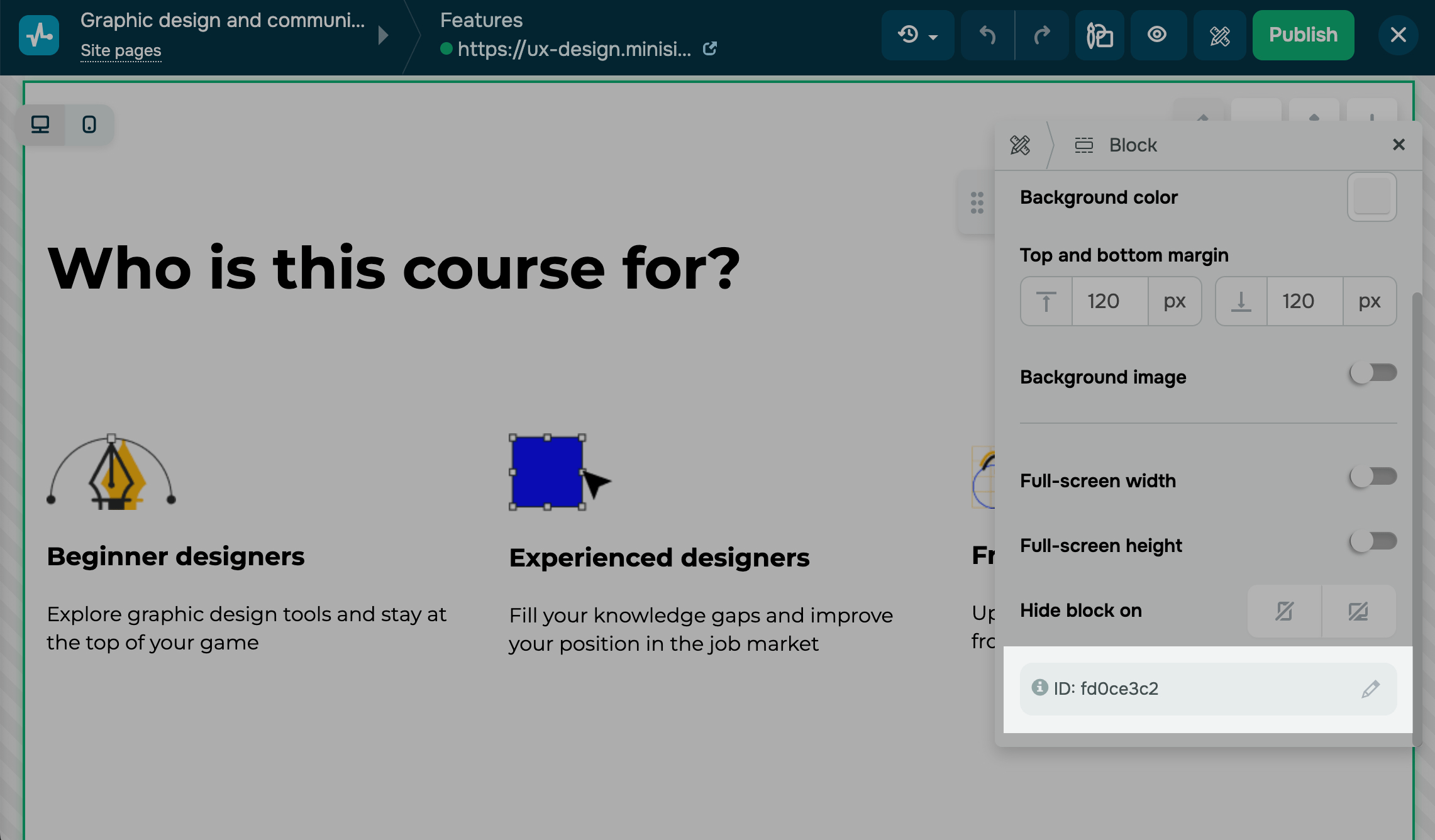
Чтобы скопировать ID элемента, откройте панель навигации, найдите нужный элемент в списке и его ID под названием. Также вы можете скопировать ID в настройках элемента. Нажмите на элемент, а затем на его ID — название автоматически сохранится в буфере обмена.
Чтобы отредактировать ID, нажмите на значок карандаша. Для названия рекомендуется использовать латинские буквы и цифры без пробелов. Вы можете добавить до 256 символов. Также ID должен быть уникальным для всей страницы сайта.
 Обновлено: 18.07.2025

![Лучшие конструкторы Telegram чат-ботов без программирования [2026]](https://www.spcdn.org/blog/wp-content/uploads/2025/10/telegram-bot-builder-cover-255x167.png)


![Лучшие альтернативы Manychat: сравнение цен и возможностей [2026]](https://www.spcdn.org/blog/wp-content/uploads/2023/09/manychat-alternatives-cover-255x167.png)
или