Distribuye chats entre los agentes
La distribución de chats determina qué agente recibe el siguiente chat asignado a un grupo. Se basa en dos factores: quién está en línea en ese momento y cuántos chats activos tiene cada agente.
Un límite de chats es el número máximo de chats activos que un agente puede recibir mediante la asignación automática.
Cuando un agente alcanza su límite, los nuevos chats se asignan a otros agentes disponibles del grupo. Si todos los miembros del grupo han alcanzado su límite, los chats permanecen en la cola.
Veamos cómo funciona la asignación automática y cómo establecer un límite de chats para cada agente.
Cómo funciona la asignación automática
La asignación automática comienza cuando asignas un chat a un grupo. Puedes hacerlo seleccionando el grupo en la lista desplegable de asignación del chat o añadiendo la acción Abrir el chat a tu flujo. El chat se asigna a un agente de ese grupo que esté en línea y que no haya alcanzado su límite de chats. Si todos los miembros del grupo han alcanzado su límite, los chats permanecen en la cola En espera de asignación.
El límite de un agente en cada grupo se compara con su número total de chats activos, no solo con los chats de ese grupo. Supongamos que María pertenece a dos grupos y tiene un límite de 10 chats. Tiene 6 chats activos de un grupo y 4 del otro, lo que suma 10 en total. No recibirá un nuevo chat de ninguno de los grupos hasta que finalice uno de sus chats actuales.
Cuando un agente finaliza un chat, el sistema puede asignarle el siguiente. En la acción Cerrar el chat, también puedes seleccionar la casilla Desasignar el chat de su agente para eliminar el chat completado de la lista del agente. Cuando un agente cambia su estado a Ausente, la asignación automática se detiene para ese agente.
Establece el límite de chats de un agente
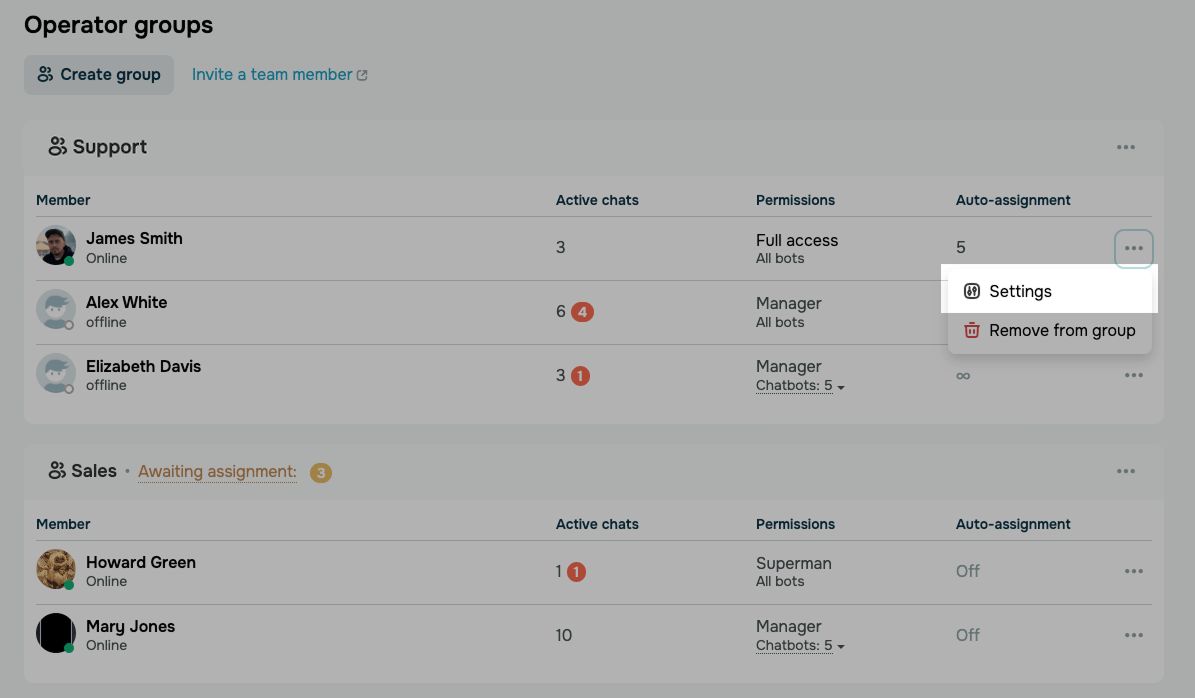
Para establecer un límite, ve a Chats > Trabajo en equipo, haz clic en el ícono de los tres puntos junto a un agente y selecciona Configuración.
Desplázate hacia abajo hasta la sección Miembro del grupo y activa la opción Asignación automática de diálogos para un agente de un grupo específico. Selecciona una opción y haz clic en Guardar:
| Ilimitado | El agente recibe chats sin ningún límite. |
| Limitar el número de chats abiertos | El agente recibe chats hasta alcanzar el límite, por ejemplo, 10. Los nuevos chats permanecen en la cola o se asignan a otros miembros. |
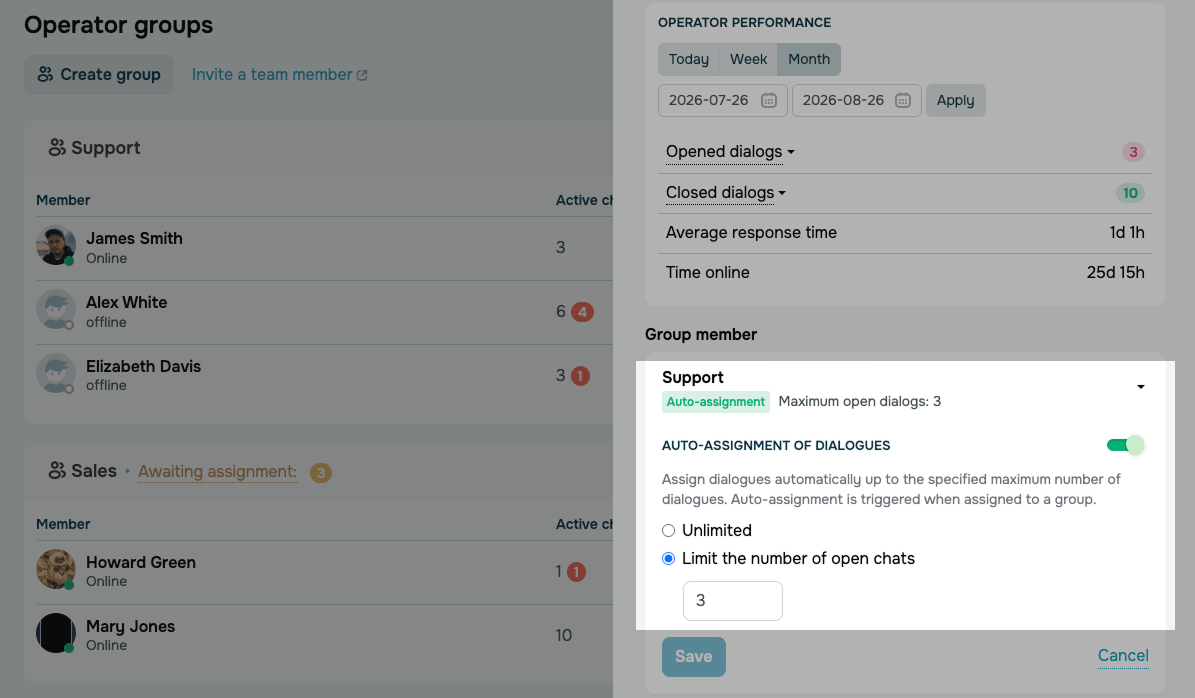
Para excluir a un agente de la asignación automática, por ejemplo, un líder de equipo que solo supervisa los chats, desactiva la opción Asignación automática de diálogos para ese agente. Aun así, puedes asignarle chats manualmente.
Recomendamos establecer límites más bajos para los nuevos miembros del equipo y aumentarlos a medida que los agentes adquieran experiencia.
Consulta la cola de chats
Es posible que encuentres la cola En espera de asignación durante las horas de mayor actividad, cuando los chats entrantes superan la capacidad de tu equipo o cuando los agentes disponibles han cambiado su estado a Ausente o han alcanzado sus límites de chats.
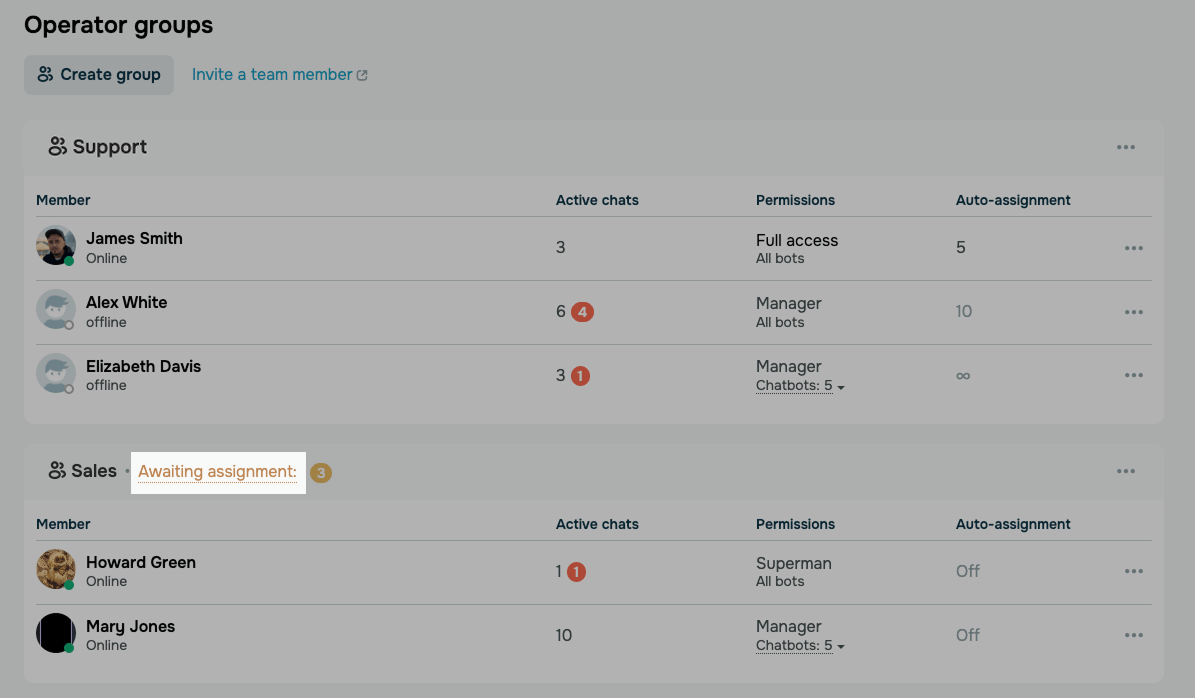
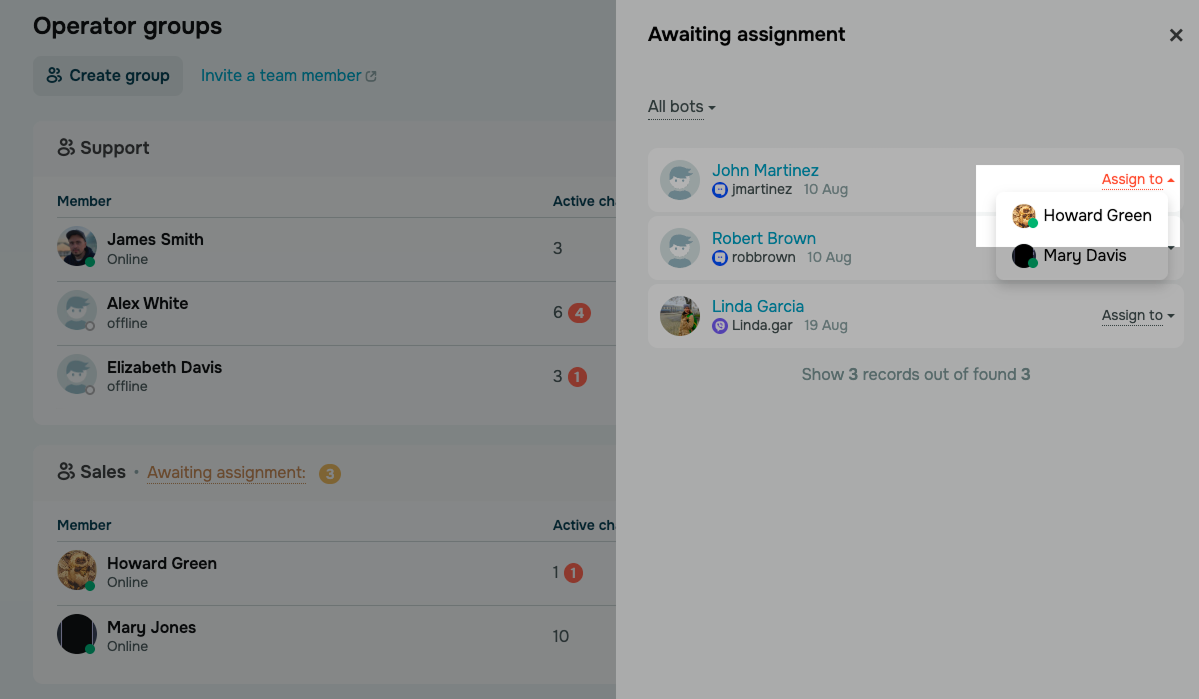
Para consultar la cola, ve a Chats > Trabajo en equipo y, en la sección del grupo, haz clic en el contador En espera de asignación.
La cola muestra los chats pendientes y los chatbots a los que pertenecen. Para ver las asignaciones de un bot específico, selecciónalo en la lista desplegable Todos los bots.
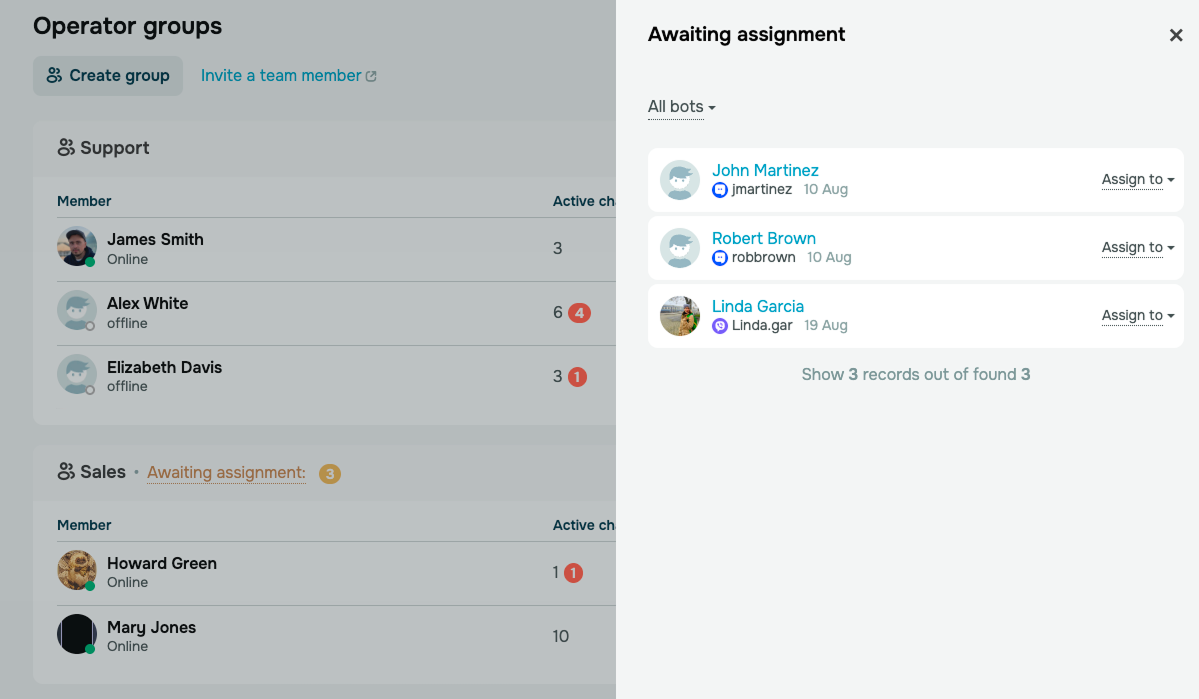
Para asignar un chat manualmente, haz clic en Asignar a junto al chat y selecciona un miembro del equipo. Esto funciona incluso si el agente ya ha alcanzado su límite. Un agente puede tomar un chat por su cuenta o un administrador puede asignarlo a otro agente.
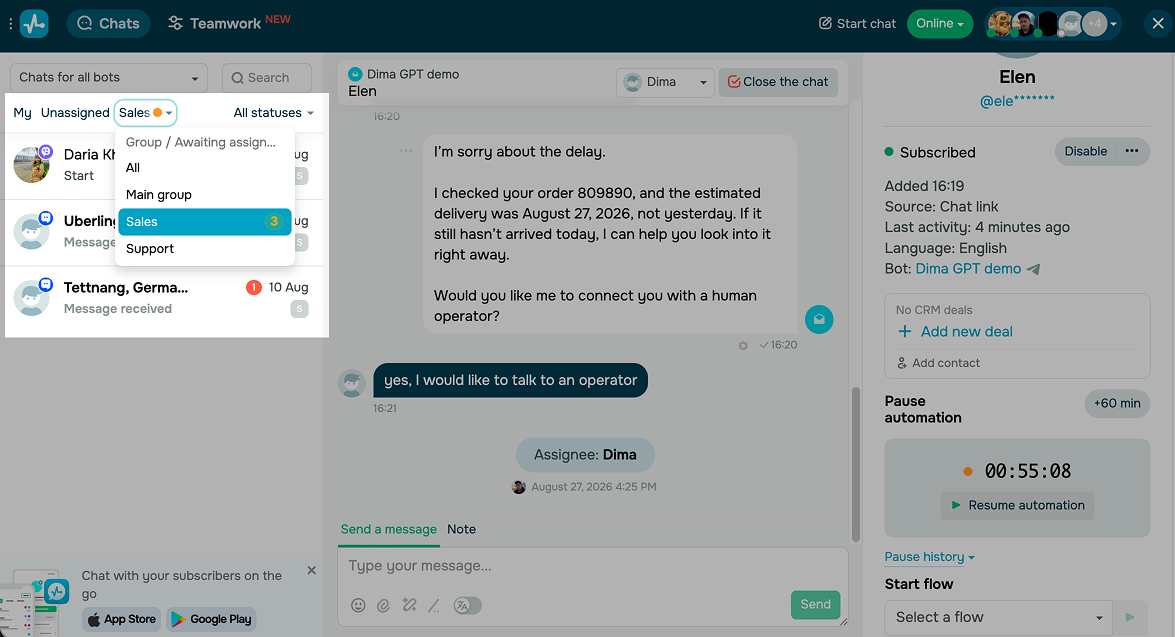
También puedes ver las conversaciones en cola de un grupo de agentes en la sección Chats. Para ello, haz clic en Todos en la lista de chats y selecciona un grupo.
Consulta los chats asignados y cambia la asignación
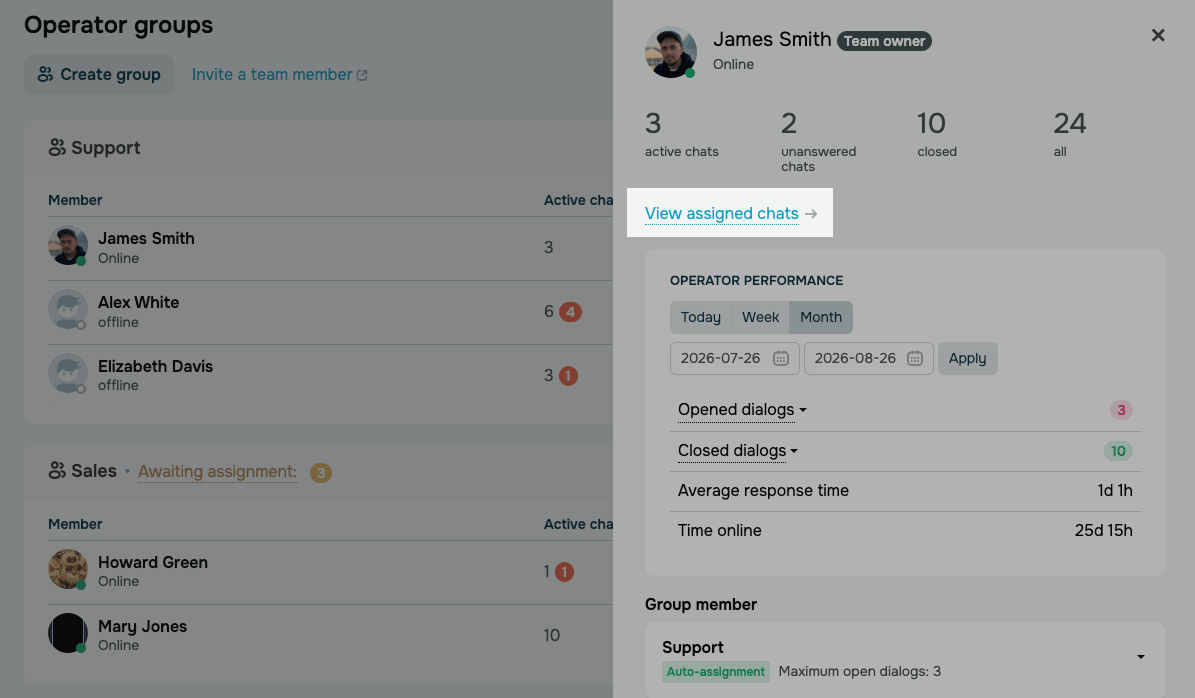
También puedes consultar todos los chats asignados a un agente desde su perfil. Ve a Chats > Trabajo en equipo, haz clic en el agente y luego en Ver chats asignados.
Solo puedes ver los chats si tu rol de usuario te proporciona acceso a las conversaciones de los chatbots.
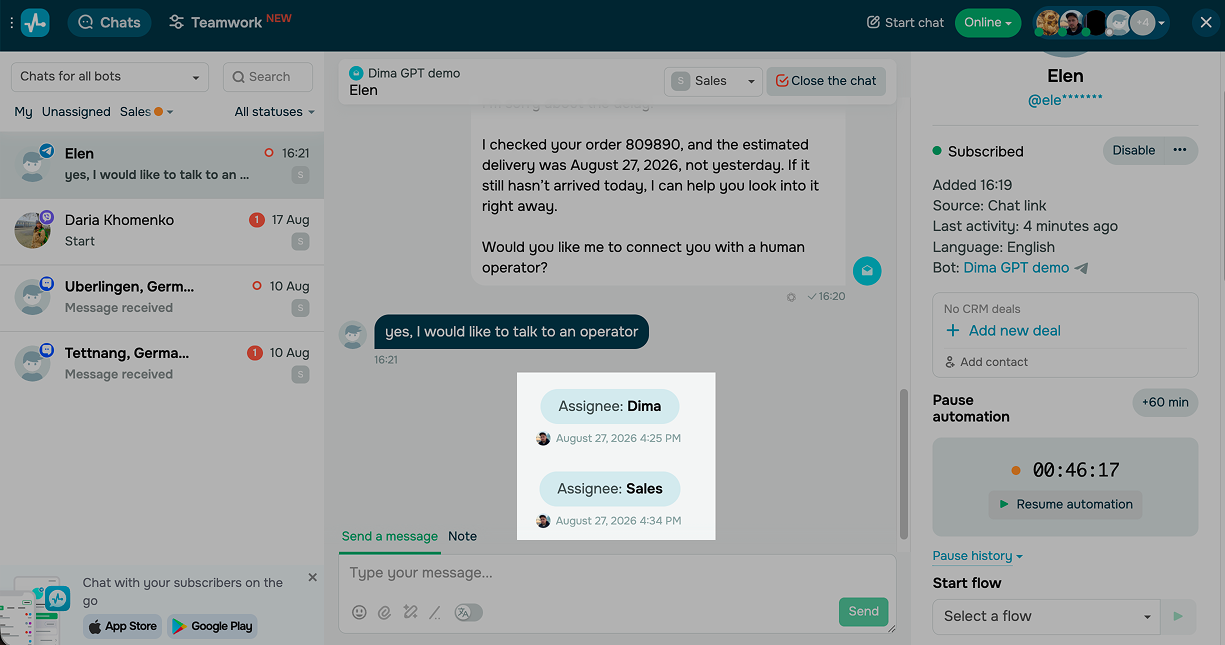
La conversación se abre con la pestaña Mis chats seleccionada. En la parte superior, puedes ver a quién está asignado actualmente el chat. Para reasignarlo, selecciona otro miembro del equipo o grupo en la lista desplegable.
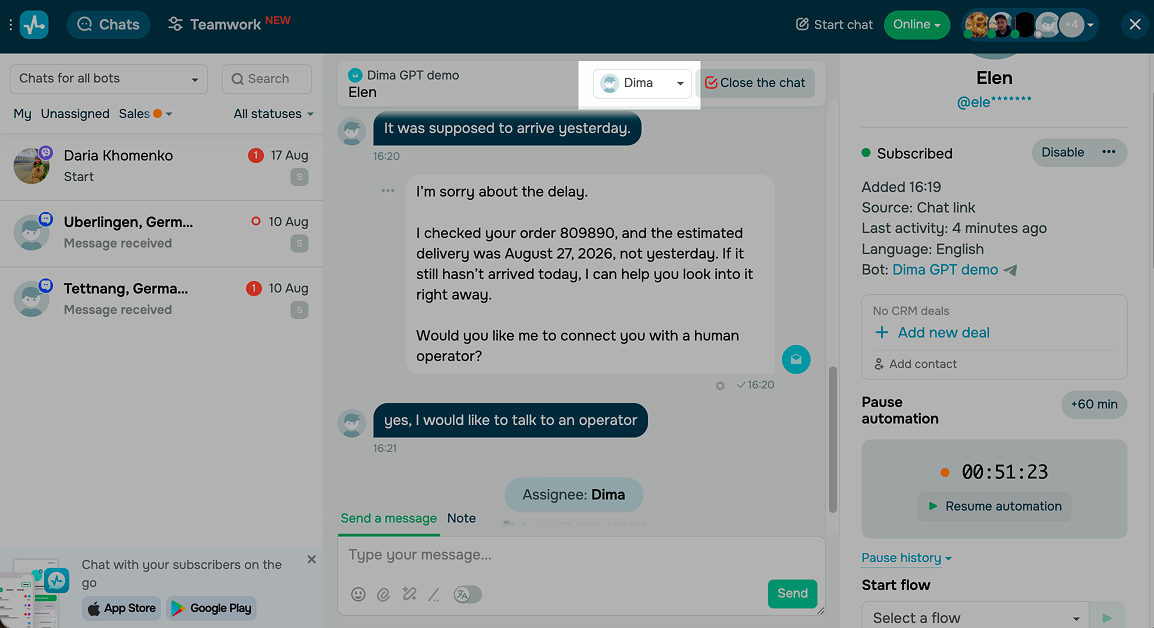
Para consultar las asignaciones anteriores, desplázate hasta el evento Asignado a: Nombre. El historial del chat registra cada asignación, incluida la asignación a un grupo y la asignación automática a un agente.
 Última actualización: 31.08.2026




o