Introducción a Trabajo en equipo para chats
Las herramientas de Trabajo en equipo de la sección Chats te ayudan a organizar cómo tu equipo gestiona las conversaciones en los servicios de mensajería y a distribuir los chats entrantes entre los agentes según la estructura y la carga de trabajo de tu equipo.
Con las herramientas de Trabajo en equipo, puedes:
- Organizar a los agentes en grupos según la estructura de tu equipo.
- Asignar un chat a un grupo en lugar de a un agente específico y permitir que SendPulse lo dirija a un miembro disponible del grupo.
- Establecer límites de carga de trabajo para controlar cuántos chats activos se pueden asignar automáticamente a cada agente.
- Mantener los chats en una cola cuando todos los agentes estén ocupados y asignarlos cuando alguno esté disponible.
- Permitir que los agentes pausen las asignaciones automáticas cambiando su estado de disponibilidad.
- Realizar un seguimiento de la carga de trabajo y la actividad de los agentes para ajustar la distribución de los chats cuando sea necesario.
Estos son algunos ejemplos de cómo distintos equipos pueden utilizar Trabajo en equipo:
- Un equipo de atención al cliente puede crear grupos de nivel 1 y nivel 2. Los agentes de nivel 1 se encargan de las preguntas frecuentes y transfieren los problemas más complejos al nivel 2.
- Un equipo de ventas y soporte puede crear grupos específicos para que las consultas de ventas y los problemas de soporte lleguen al equipo adecuado.
- Un equipo de soporte multilingüe puede crear grupos para distintos idiomas y dirigir a los clientes a agentes que puedan atenderlos en su idioma de preferencia.
- Una empresa que gestiona varias marcas o proyectos puede crear un grupo de agentes específico para cada uno, de modo que cada conversación llegue al equipo responsable.
Para comenzar a utilizar Trabajo en equipo, configura tu equipo y la distribución de chats paso a paso.
Configura los roles e invita a los agentes
Para añadir agentes que responderán a los chats de los clientes, invita a los usuarios a tu equipo y asígnales roles con acceso a los chatbots y las conversaciones correspondientes. Los agentes aparecerán en la lista de miembros del grupo después de aceptar la invitación.
Más información: Gestiona el acceso de los agentes a los chats.
Crea un grupo de agentes y añade miembros
Los grupos reflejan la estructura de tu equipo, incluidos departamentos, niveles de soporte, proyectos, marcas o idiomas. Un chat asignado a un grupo puede dirigirse a un miembro disponible de ese grupo.
Para crear un grupo, ve a Chatbots > Chats > Trabajo en equipo y haz clic en Crear grupo. Introduce un nombre para el grupo y selecciona miembros de tu lista de usuarios de la cuenta.
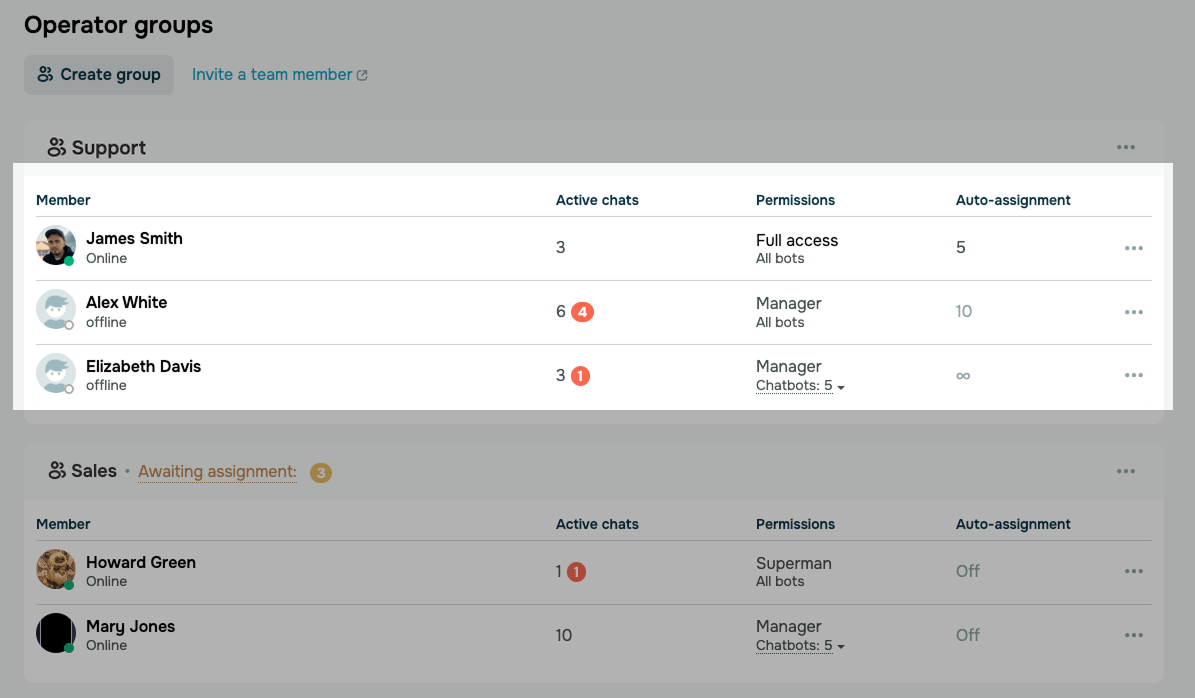
Después de crear los grupos, aparecerán en la pestaña Trabajo en equipo. La tarjeta de cada grupo muestra sus miembros, chats activos, permisos y límites de asignación automática.
Más información: Crea y gestiona un grupo de agentes.
Establece los límites de chats de los agentes
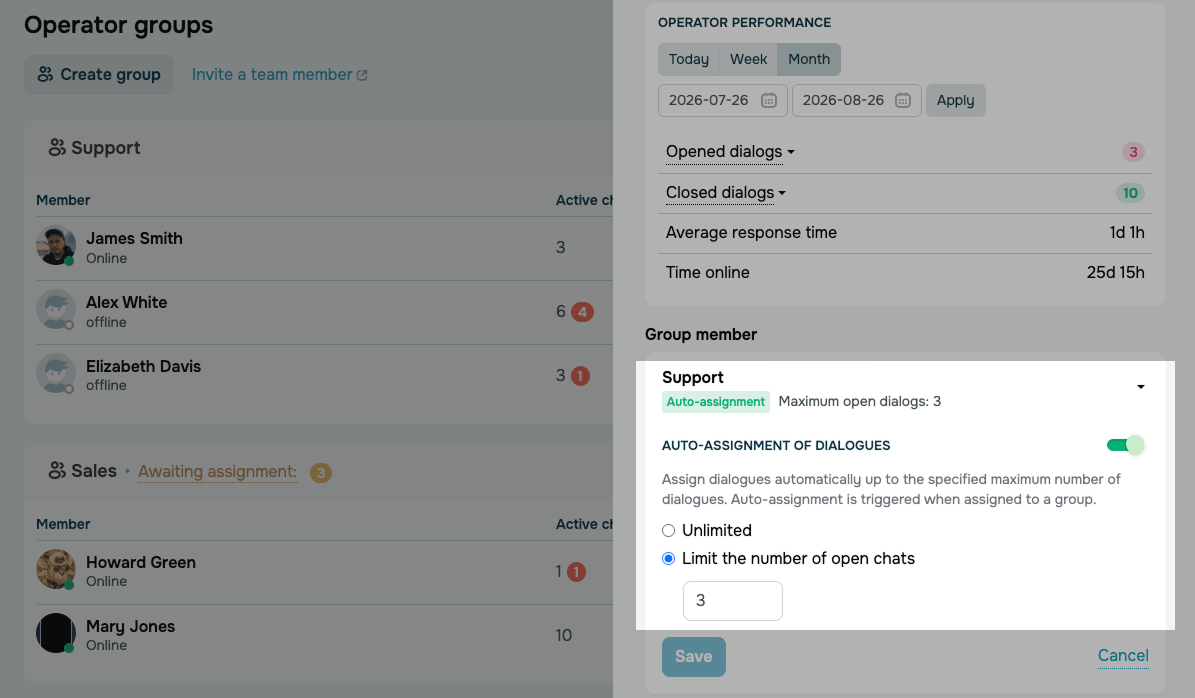
Un límite de chats es el número máximo de chats activos que el sistema puede asignar a un agente al mismo tiempo, de modo que nadie reciba más chats de los que puede gestionar.
Para establecerlo, ve a Chatbots > Chats > Trabajo en equipo, haz clic en el ícono de los tres puntos junto a un agente y selecciona Configuración. En la sección Miembro del grupo, selecciona Ilimitado o introduce un número.
Más información: Establece el límite de chats de los agentes.
Realiza un seguimiento de la carga de trabajo de tu equipo
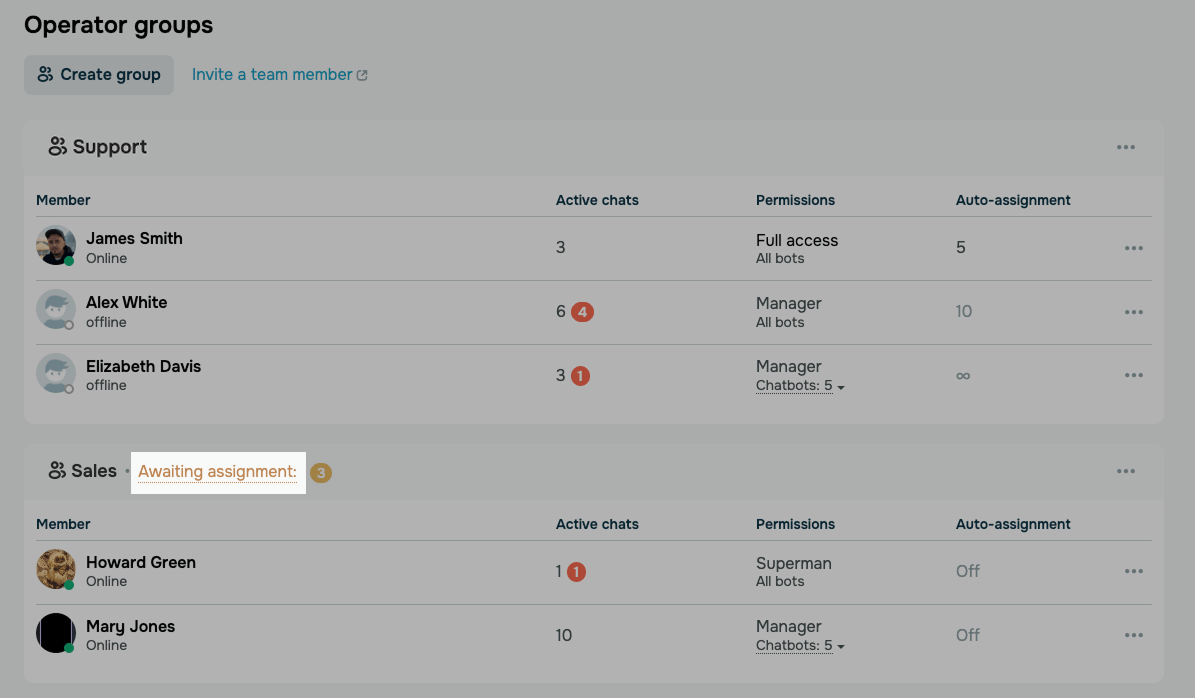
Comprueba cuántos chats están gestionando tus agentes y si hay chats que siguen esperando una respuesta. Si alguien tiene una carga de trabajo excesiva, cambia su límite de chats o añade otro agente al grupo.
Para ver la cola de chats y asignarlos manualmente, ve a Chatbots > Chats > Trabajo en equipo y haz clic en la cola En espera de asignación.
Más información: Distribuye los chats entre los agentes.
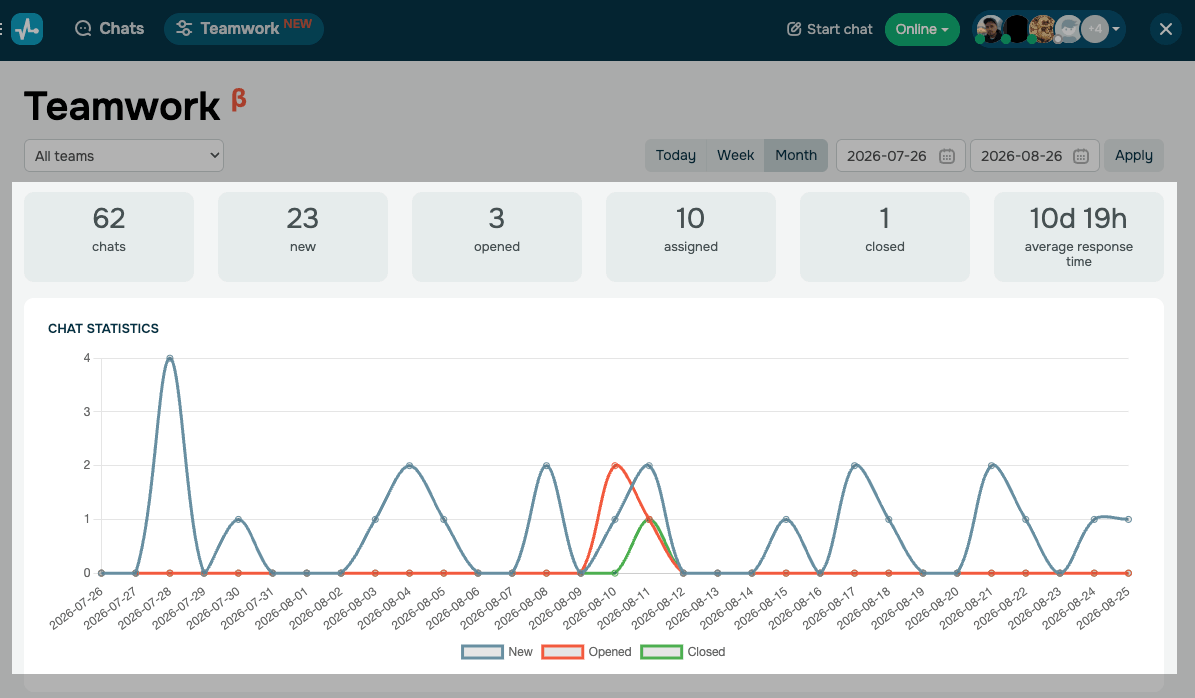
Además, en la pestaña Trabajo en equipo puedes consultar las estadísticas del equipo durante un período seleccionado, incluido el rendimiento de cada agente, como los chats gestionados y resueltos, el tiempo medio de respuesta y el tiempo en línea. También puedes consultar el rendimiento de cada agente en su perfil.
 Última actualización: 31.08.2026




o