Gestiona el acceso al chat de un agente
El acceso a los chats se controla mediante los permisos de Chatbots de un rol de usuario. Para dar acceso a los chats a un agente, invítalo a tu cuenta, asígnale un rol de usuario con acceso a Chatbots y selecciona los chatbots que puede utilizar.
También puedes restringir el acceso de los agentes a otras funciones de chatbot, como flujos, campañas, configuración y planes de precios. De esta forma, los agentes solo tendrán acceso a las herramientas que necesitan. Por ejemplo, si un agente solo se encarga del soporte, puedes darle acceso a las conversaciones de los chatbots seleccionados y a nada más: ni flujos, ni campañas, ni configuración.
El acceso a los chats se configura por separado del acceso a otros servicios de SendPulse. Si un agente de soporte también necesita consultar el trato de un cliente, puedes darle acceso a la sección CRM y mantener sus permisos de chatbot limitados a las conversaciones.
También funciona a la inversa. Si tu cuenta ya tiene un especialista en marketing que trabaja con campañas de email, puedes restringir su acceso a los chats para que no interfiera con el trabajo que se realiza en ellos ni aparezca en la distribución de chats.
Veamos cómo gestionar y actualizar la configuración de acceso a los chats de tus agentes.
Invita a un agente con acceso a los chats
Antes de invitar a los agentes, consulta los roles de usuario estándar con derechos de acceso predefinidos. Puedes utilizar uno de estos roles o crear un rol personalizado según las responsabilidades de los miembros de tu equipo.
Los permisos dependen del rol que selecciones y no se pueden modificar en el formulario de invitación. Para utilizar un conjunto de permisos diferente, selecciona otro rol o cambia el rol del usuario más adelante.
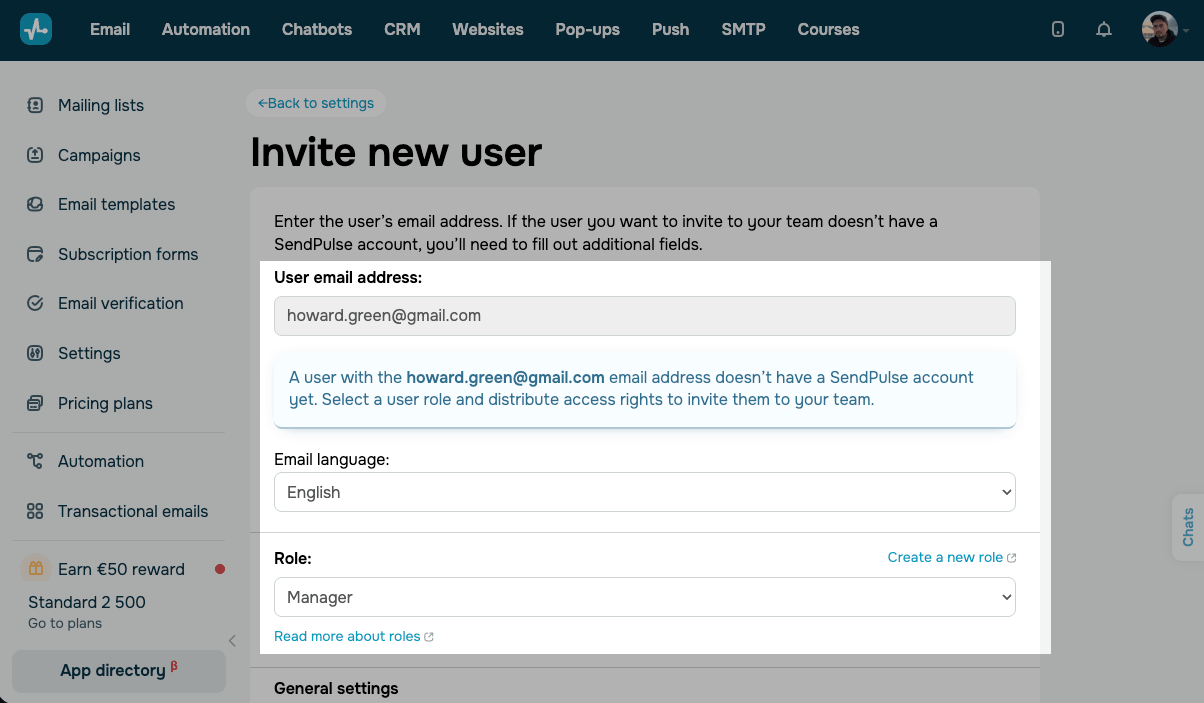
Para añadir un agente, ve a Configuración de la cuenta > Equipo y haz clic en Invitar a un nuevo usuario. Introduce la dirección de correo del agente, selecciona el idioma del correo y elige un rol con acceso a los chatbots.
Selecciona los chatbots
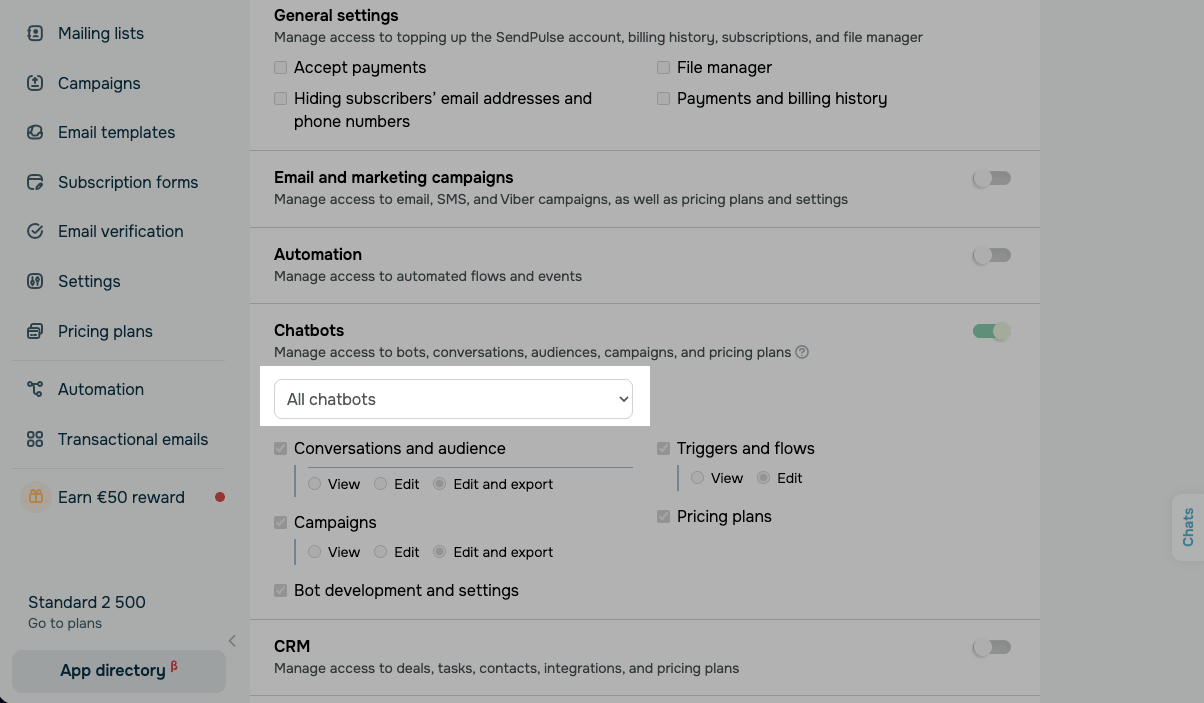
Desplázate hacia abajo hasta la sección Chatbots y selecciona los chatbots disponibles para el agente.
Envía la invitación
Cuando hayas terminado, haz clic en Enviar una invitación. El agente se unirá a tu equipo en cuanto la acepte.
Una vez que lo haga, añade al agente a un grupo. SendPulse comenzará a asignarle chats automáticamente y a registrar sus estadísticas.
Elige qué conversaciones puede ver un agente
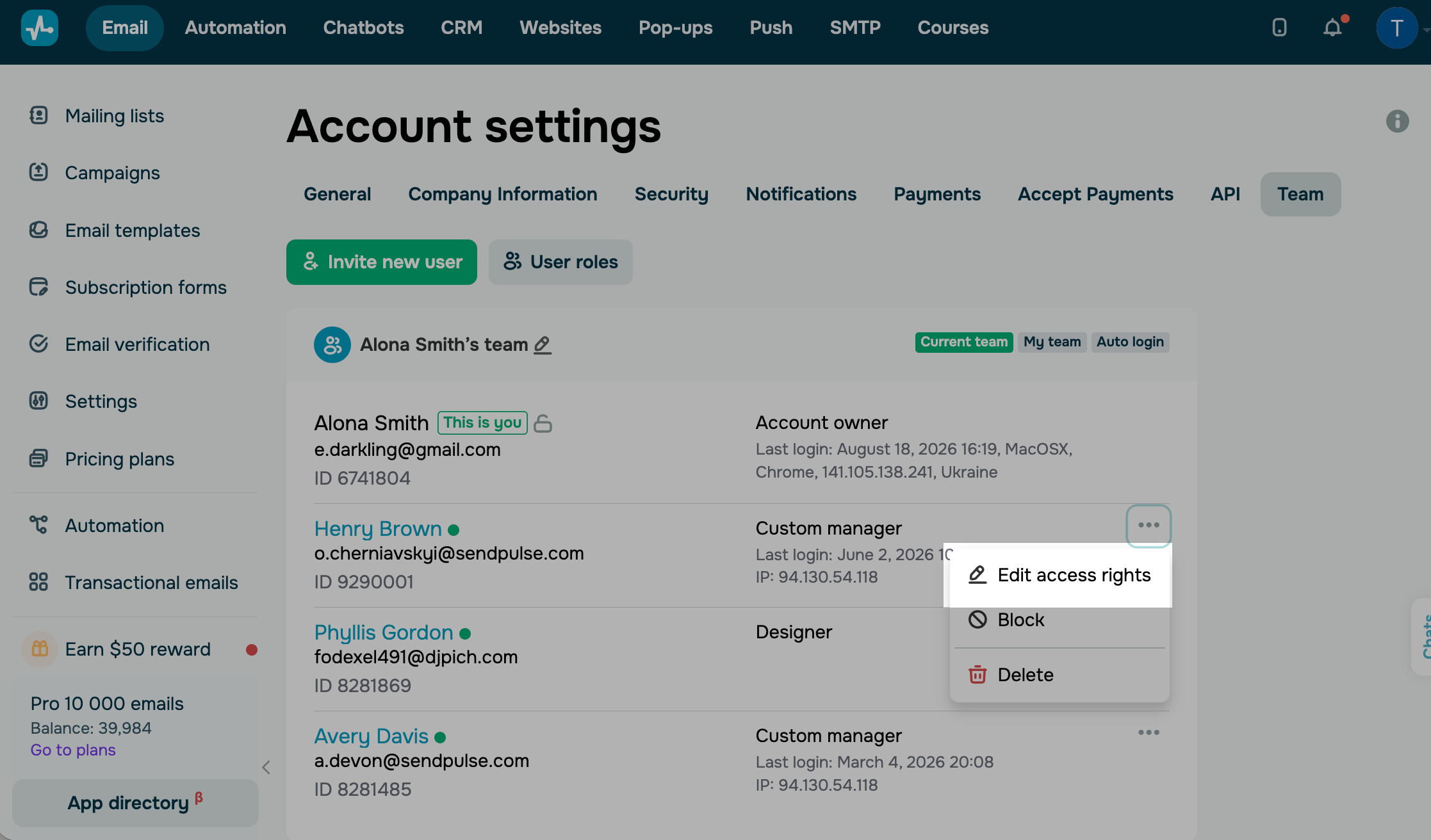
Una vez que el agente acepte la invitación, elige qué conversaciones puede ver. Ve a Configuración de la cuenta > Equipo, haz clic en el ícono de los tres puntos junto al agente y selecciona Editar derechos de acceso.
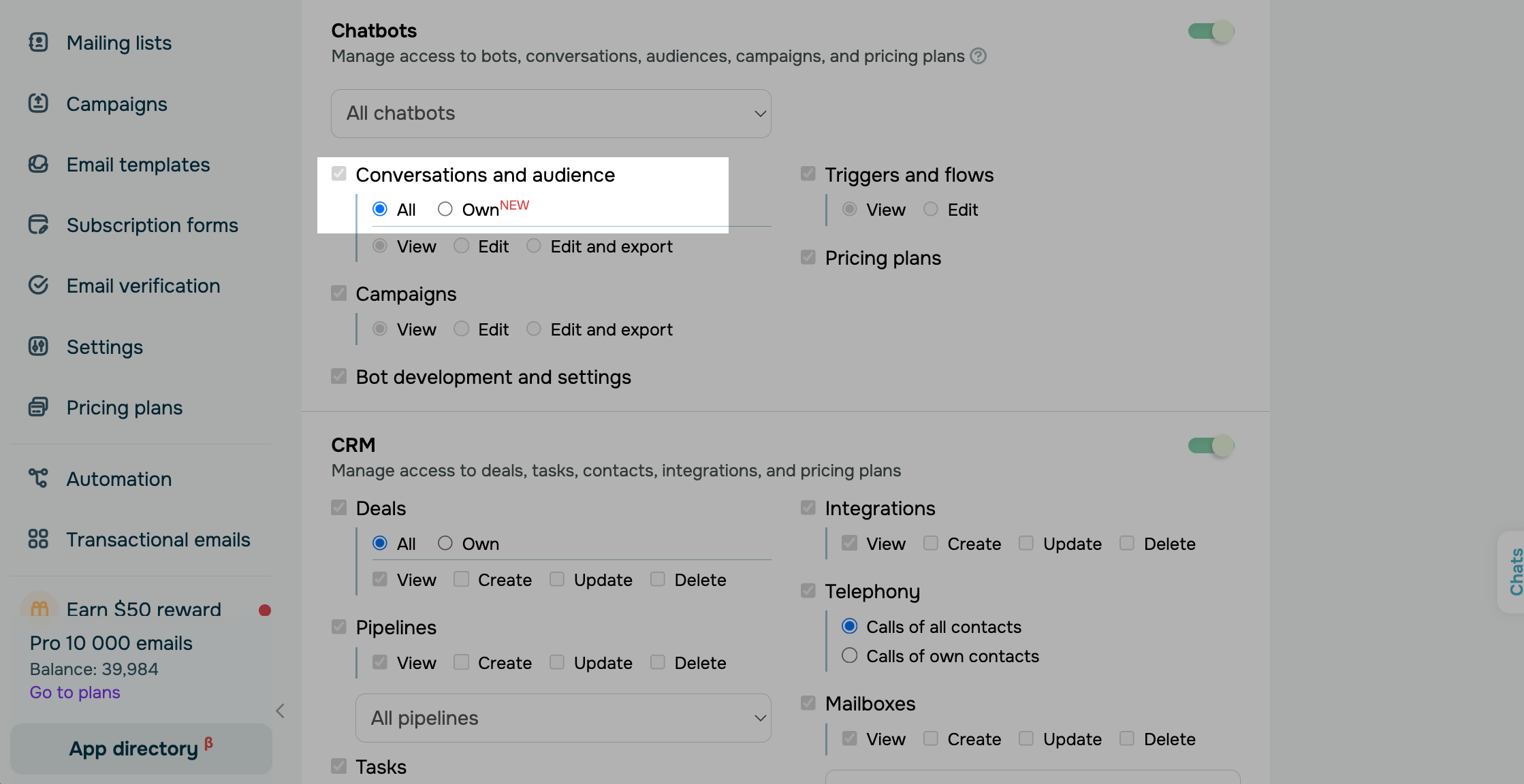
Desplázate hacia abajo hasta la sección Chatbots. En la sección Conversaciones y audiencia, selecciona una de las siguientes opciones:
| Todos | El agente puede ver todas las conversaciones y los contactos de los chatbots seleccionados. |
| Propios | El agente solo puede ver las conversaciones y los contactos que tiene asignados. |
Utiliza la opción más amplia para los agentes que toman chats de la cola o se sustituyen entre sí, y la opción más limitada cuando los agentes solo deben trabajar con sus propios clientes, por ejemplo, agentes externos o varios representantes de ventas que comparten un mismo chatbot.
 Última actualización: 31.08.2026




o