Seguimiento del rendimiento de los agentes
El perfil del agente muestra el registro completo de un miembro del equipo, incluidos sus chats actuales, estadísticas de rendimiento, grupos a los que pertenece, límites de chats y acceso a las conversaciones de los chatbots. Utilízalo para revisar el rendimiento de un agente, comprobar su carga de trabajo antes de cambiar sus límites y ver a qué grupos pertenece.
Veamos cómo consultar los chats, las estadísticas y los límites de un agente.
Abre el perfil de un agente
Para consultar el rendimiento de un agente, ve a Chats > Trabajo en equipo, haz clic en el ícono de los tres puntos junto al agente y selecciona Configuración.
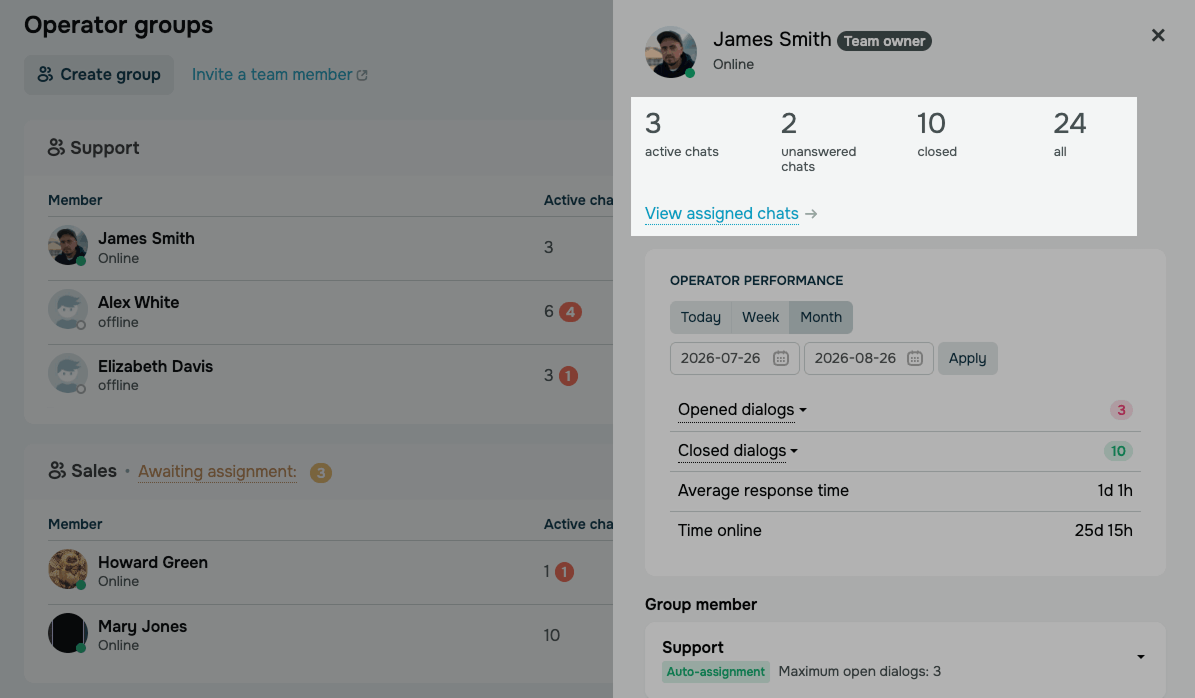
Los contadores de la parte superior del perfil muestran los chats actuales del agente, incluidos Chats activos, Chats sin responder, Cerrados y Todos. Para ver la lista de estos chats, haz clic en Ver chats asignados.
Más información: Consulta los chats asignados.
Supervisa las métricas de rendimiento
Las métricas de rendimiento muestran la carga de trabajo y la velocidad de respuesta del agente a lo largo del tiempo. Utilízalas para comparar los patrones de carga de trabajo, elegir límites de chats adecuados y determinar cuándo un agente puede necesitar un límite más alto o apoyo adicional.
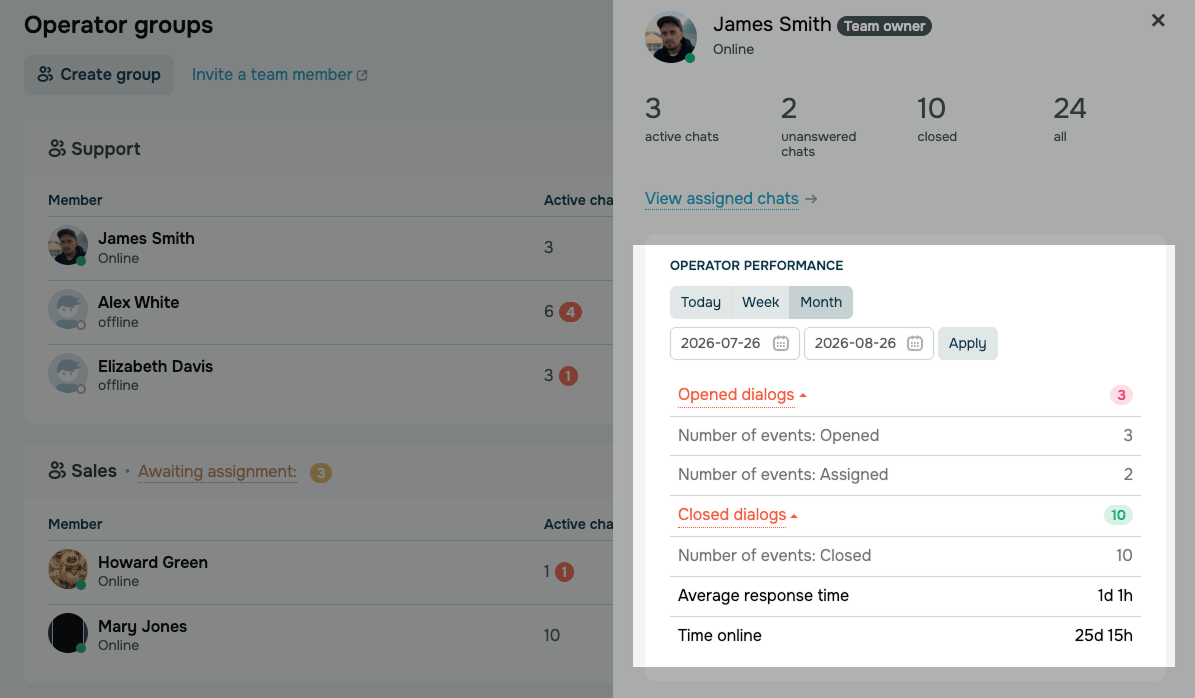
En la sección Rendimiento del operador, selecciona un período: Hoy, Semana, Mes o un intervalo de fechas personalizado. Verás las siguientes métricas:
| Diálogos abiertos | El número de chats que un agente atendió. Expande la métrica para ver el número de chats Abiertos y Asignados. |
| Diálogos cerrados | El número de chats que un agente completó. |
| Tiempo medio de respuesta | El tiempo promedio entre el mensaje de un suscriptor y la respuesta del agente, teniendo en cuenta todas las respuestas durante el período seleccionado. |
| Tiempo en línea | El tiempo que un agente permaneció en línea. |
SendPulse comienza a recopilar estadísticas una vez que creas un grupo y añades agentes a él. Los agentes solo pueden ver sus propias estadísticas, mientras que el propietario de la cuenta puede ver las estadísticas de todo el equipo.
Comprueba los grupos del agente
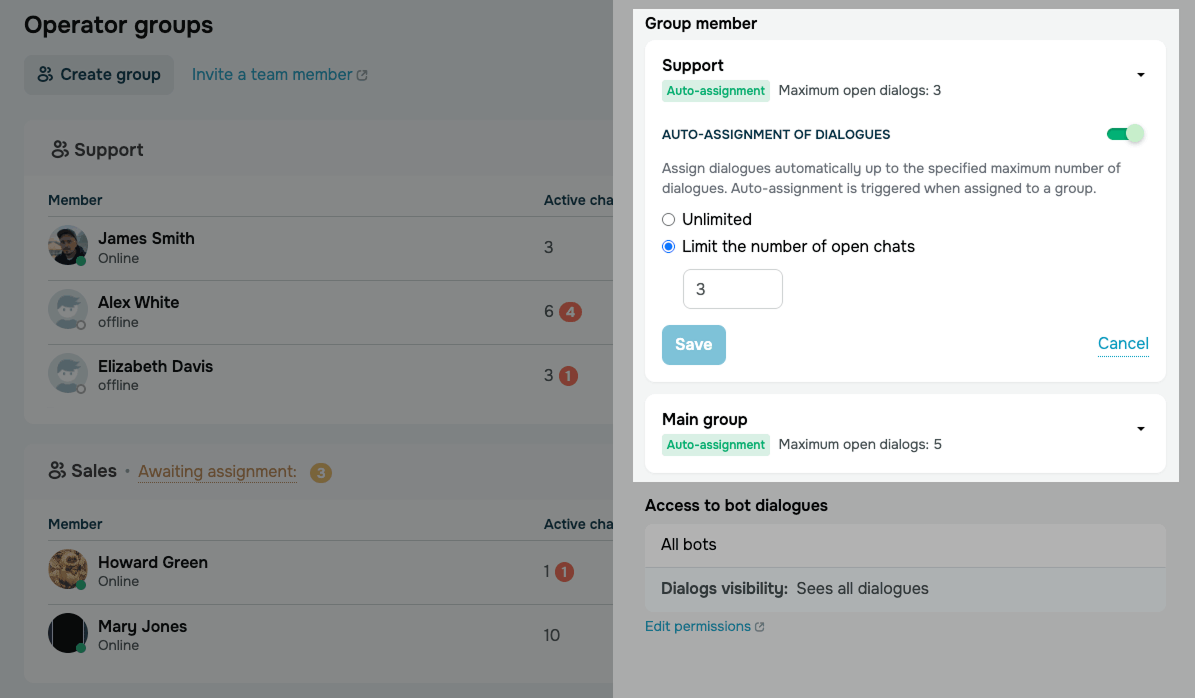
La sección Miembro del grupo muestra los grupos a los que pertenece un agente y su configuración de asignación automática en cada grupo. Para cambiar el límite de chats de un agente, haz clic en su grupo para desplegar la configuración.
Más información: Establece el límite de chats de un agente.
Comprueba el acceso a los chats
El perfil también muestra el rol de tu agente y los chatbots disponibles para él. Utiliza esta información para comprobar si el agente tiene acceso a las conversaciones que debe gestionar.
Para comprobar el acceso de un agente a los chats, ve a Chats > Trabajo en equipo y haz clic en el agente en la lista del grupo.
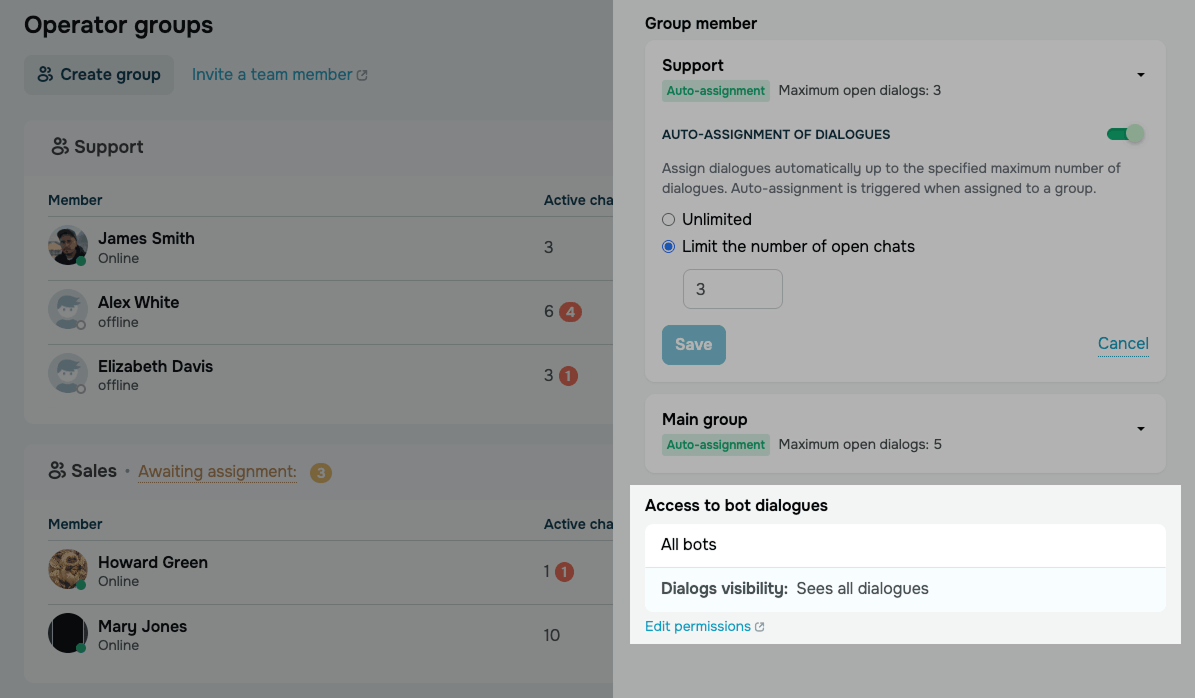
En la sección Acceso a los diálogos de los bots, puedes ver:
- Bots: Los chatbots a cuyas conversaciones puede acceder tu agente.
- Visibilidad de los diálogos: Las conversaciones de los chatbots que el agente puede ver, por ejemplo, todos los chats o solo los que tiene asignados.
Para cambiar la configuración de acceso, haz clic en Editar permisos. Puedes seleccionar otro rol o cambiar la lista de chatbots disponibles para el agente.
Más información: Gestiona el acceso de un agente a los chats.
 Última actualización: 31.08.2026





o