Crea y gestiona un grupo de agentes
Un grupo es un equipo de agentes que gestiona los mismos tipos de chats de clientes. Los chats asignados a un grupo pueden distribuirse automáticamente entre sus agentes disponibles según su carga de trabajo y disponibilidad.
Puedes crear grupos según la estructura o las responsabilidades de tu equipo, como ventas, soporte, soporte de nivel 1 y nivel 2, proyectos o marcas. Un agente puede pertenecer a varios grupos, con un límite de chats diferente establecido para cada grupo.
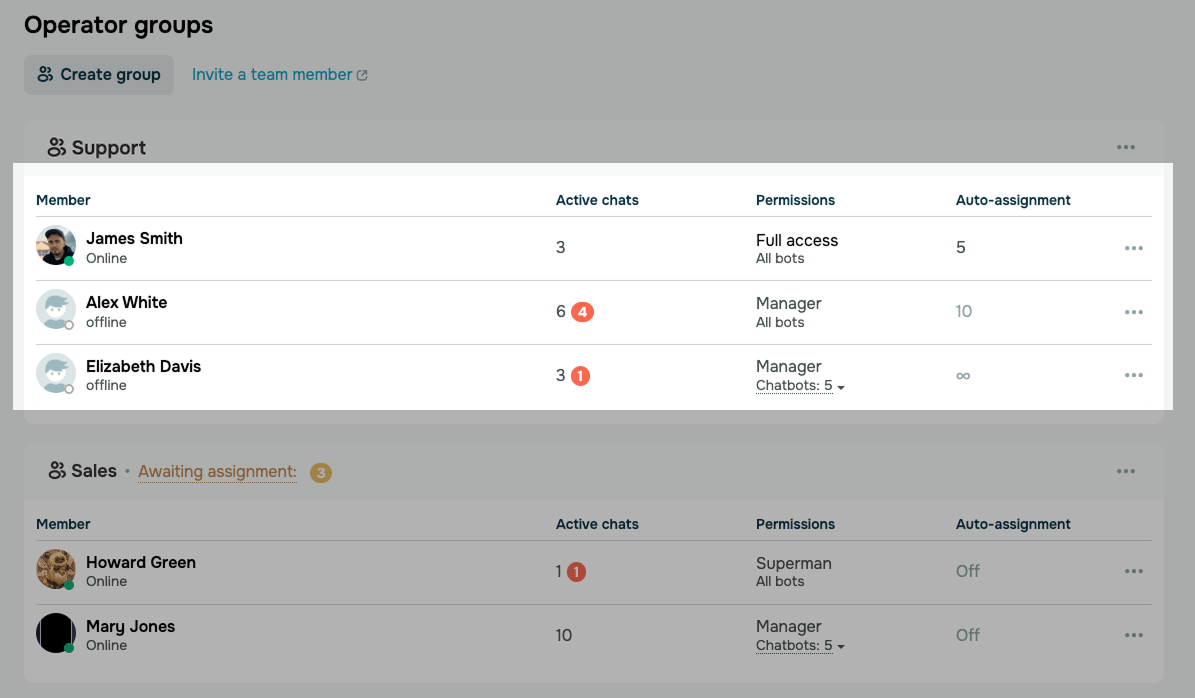
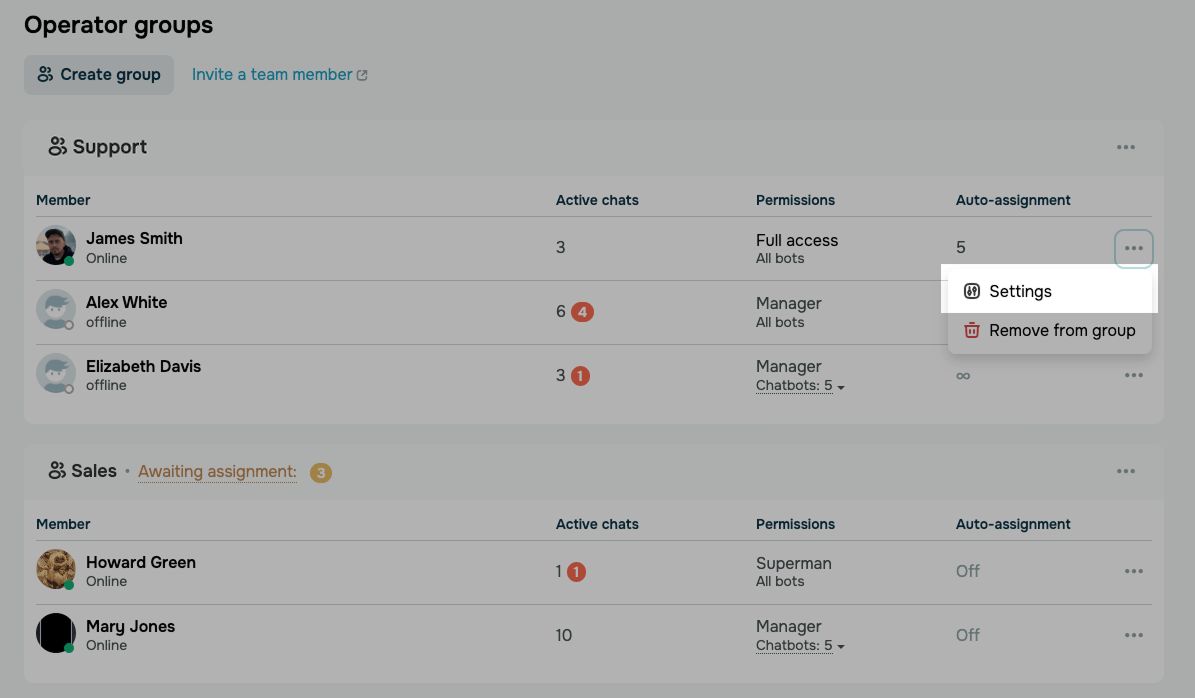
Las tarjetas de grupo de la pestaña Trabajo en equipo te ofrecen una vista general rápida de tu equipo, incluidos los miembros de cada grupo, cuántos chats gestiona cada agente y su configuración de asignación automática. Utiliza estas tarjetas para detectar a un agente con una carga de trabajo excesiva o a un miembro sin un límite de chats.
Veamos cómo crear un grupo, consultar tus grupos y gestionar sus miembros.
Antes de comenzar, invita a usuarios a tu cuenta y comparte el acceso a tus chatbots. Solo puedes añadir usuarios que hayan aceptado tu invitación.
Más información: Gestiona el acceso de un agente a los chats.
Crea un grupo
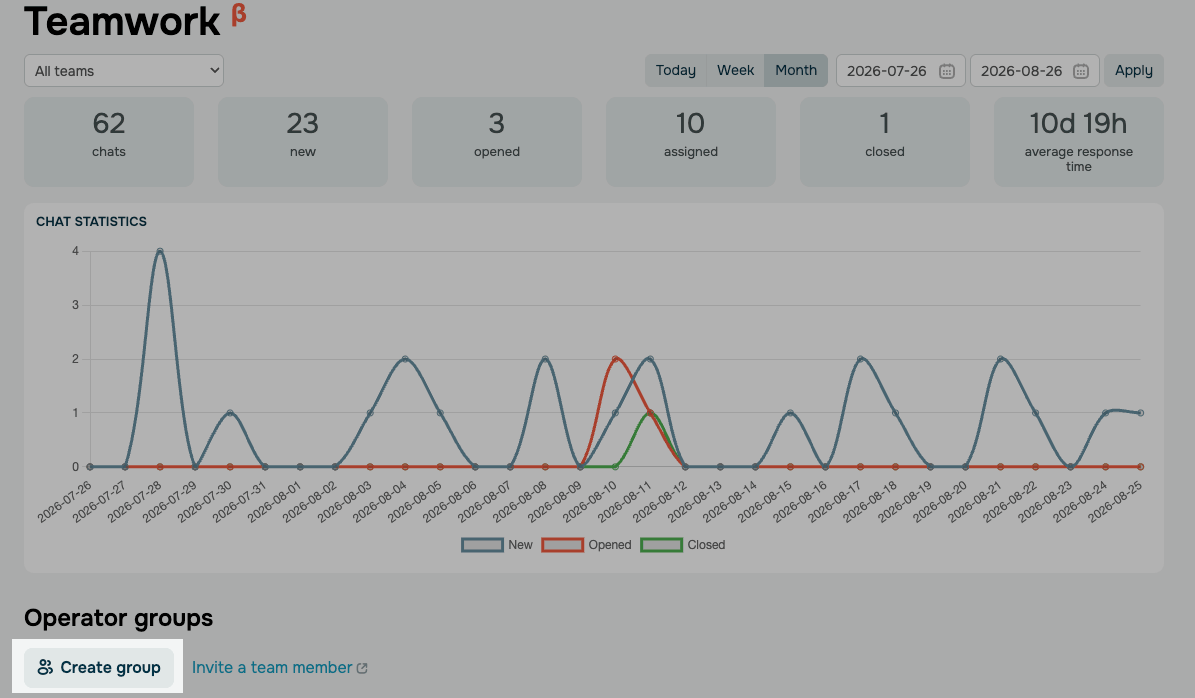
Para crear un grupo, ve a la sección Chats, abre la pestaña Trabajo en equipo y haz clic en Crear grupo.
En el campo Grupo, introduce un nombre para el grupo, por ejemplo, Soporte. En el campo Añadir miembro, selecciona los agentes que quieres añadir y haz clic en Guardar.
También puedes añadir miembros más adelante desde las acciones del grupo.
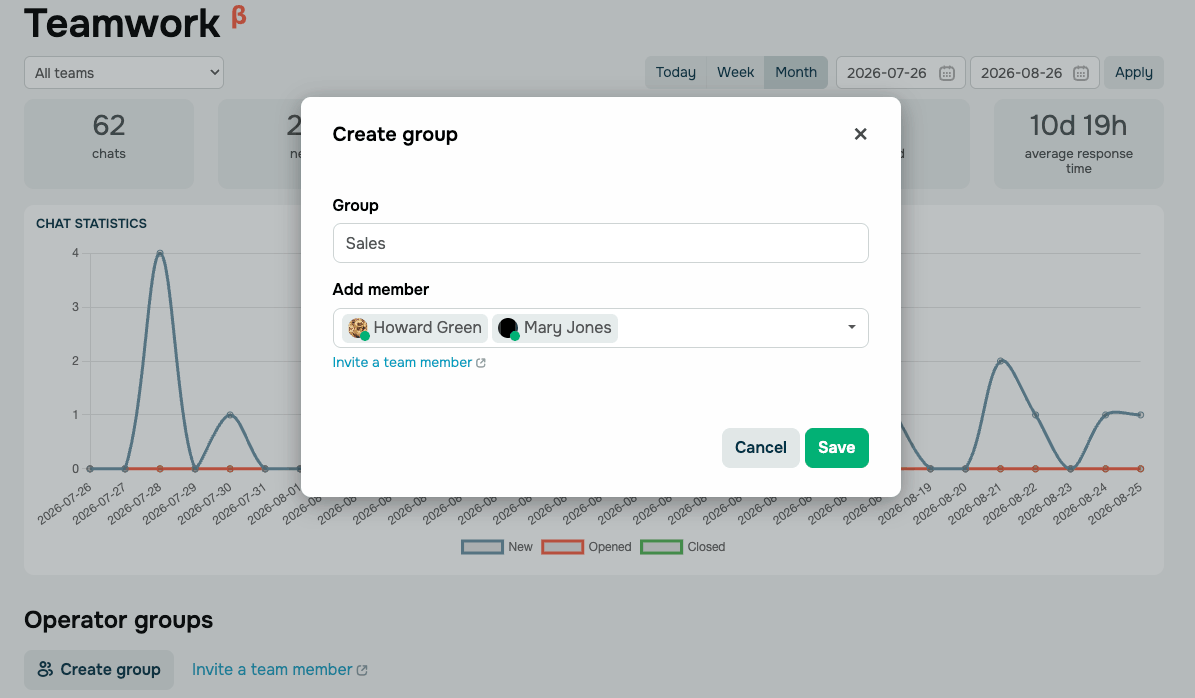
Para añadir a un agente que aún no aparece en la lista, haz clic en Invitar a un miembro del equipo y envíale una invitación.
Consulta los grupos y sus miembros
Una vez que guardes tu grupo, aparecerá en la pestaña Trabajo en equipo. Para consultar tus grupos, ve a Chats > Trabajo en equipo. La tarjeta de cada grupo muestra una tabla de miembros con la siguiente información:
| Miembro | El nombre y el estado del agente, como En línea o la hora de su última conexión. |
| Chats activos |
El número de chats activos asignados al agente y el contador de mensajes no leídos. Leer también: Cambia tu estado de disponibilidad. |
| Permisos |
El rol del agente en tu cuenta y los chatbots a los que puede acceder. Leer también: Distribuye los derechos de acceso de los roles de usuario estándar: Chatbots. |
| Asignación automática | El límite de chats del agente en este grupo. |
Gestiona un grupo
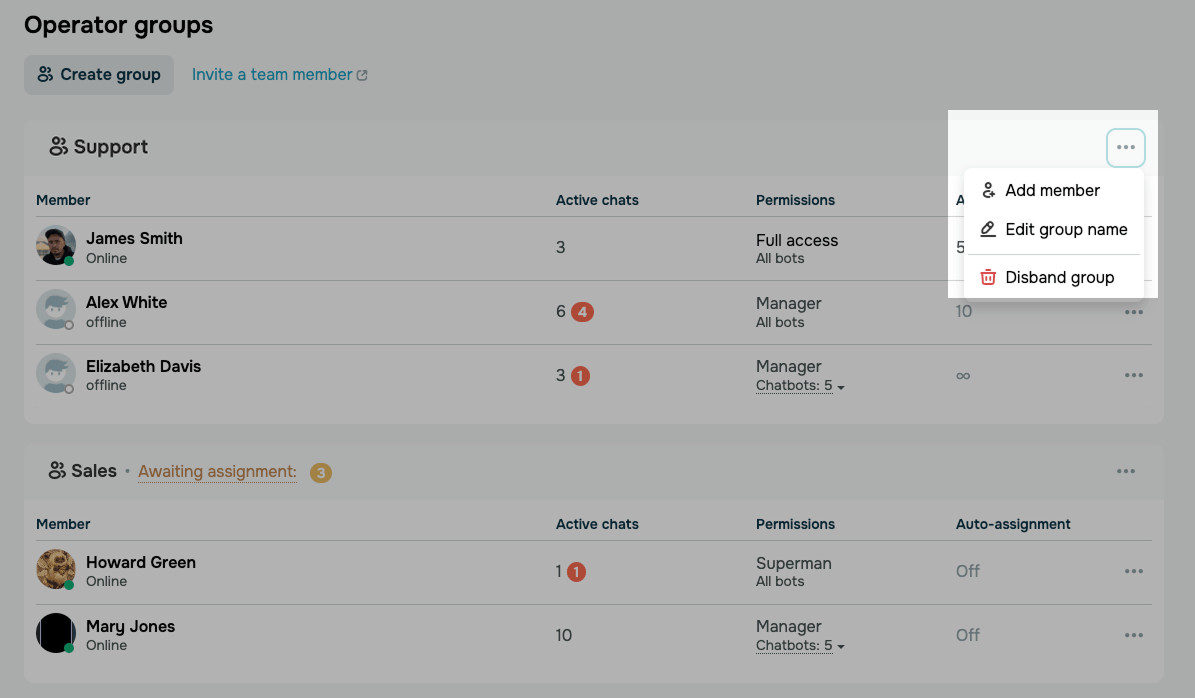
Para gestionar un grupo, haz clic en el ícono de los tres puntos junto a su nombre y selecciona una acción:
| Añadir miembro | Añade agentes al grupo. Selecciona los usuarios que quieres añadir. La lista muestra únicamente a quienes hayan aceptado una invitación para unirse a tu cuenta. Para invitar a una nueva persona, haz clic en Invitar a un miembro del equipo. |
| Editar nombre del grupo | Cambia el nombre del grupo. |
| Disolver grupo | Elimina el grupo. Sus miembros permanecen en tu cuenta y en los demás grupos a los que pertenezcan. |
Gestiona los miembros del grupo
Un agente puede pertenecer a varios grupos al mismo tiempo, por ejemplo, un líder de equipo que se encargue tanto de ventas como de soporte. Puedes establecer un límite de chats individual para el agente en cada grupo.
Para gestionar a un miembro, haz clic en el ícono de los tres puntos junto a él y selecciona una acción:
| Configuración |
Abre el perfil del agente, donde puedes consultar su rendimiento y establecer un límite de asignación automática. Más información: Establece el límite de chats de un agente y Realiza un seguimiento del rendimiento de los agentes. |
| Eliminar del grupo | Elimina al agente de este grupo. El agente permanece en tu cuenta y en los demás grupos a los que pertenezca. |
Ten en cuenta que los agentes que no pertenecen a ningún grupo aparecen en la Lista sin grupo: el sistema no les asigna chats automáticamente ni los incluye en las estadísticas.
 Última actualización: 31.08.2026





o