Como criar e gerenciar um grupo de atendentes
Um grupo é uma equipe de atendentes que gerenciam os mesmos tipos de conversas com clientes. As conversas atribuídas a um grupo podem ser distribuídas automaticamente entre os atendentes disponíveis com base na carga de trabalho e na disponibilidade de cada um.
Você pode criar grupos com base na estrutura ou nas responsabilidades da sua equipe, como vendas, suporte, suporte de nível 1 e nível 2, projetos ou marcas. Um atendente pode pertencer a vários grupos, com um limite de conversas diferente definido para cada grupo.
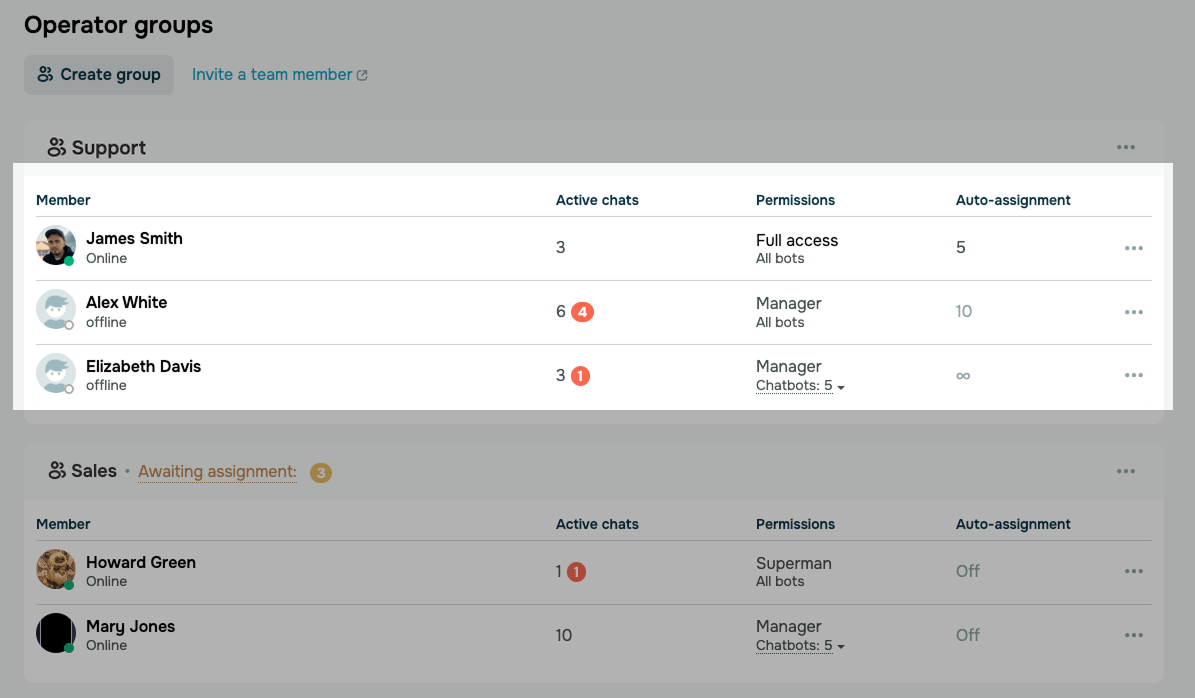
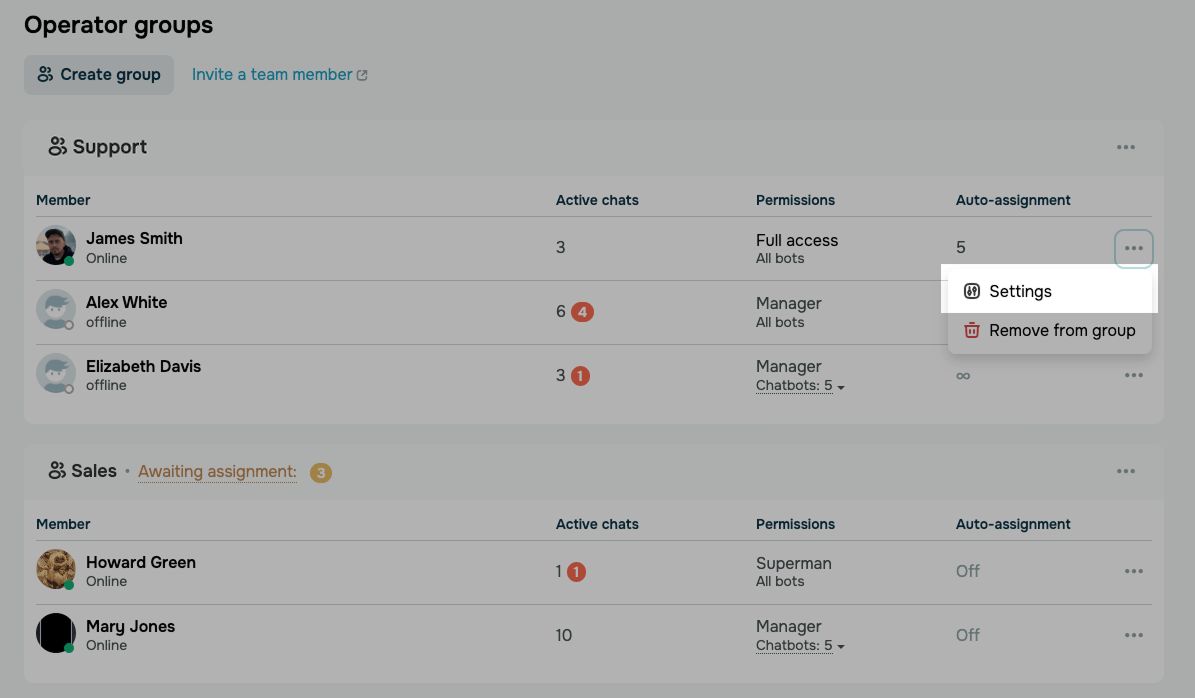
Os cards dos grupos na aba Teamwork mostram uma visão geral rápida da sua equipe, incluindo quem pertence a cada grupo, quantas conversas cada atendente está gerenciando e suas configurações de atribuição automática. Use esses cards para identificar um atendente sobrecarregado ou um membro sem limite de conversas definido.
Veja como criar um grupo, visualizar seus grupos e gerenciar seus membros.
Antes de começar, convide usuários para sua conta e compartilhe o acesso aos seus chatbots. Você só pode adicionar usuários que tenham aceitado seu convite.
Saiba mais: Como gerenciar o acesso de um atendente às conversas.
Crie um grupo
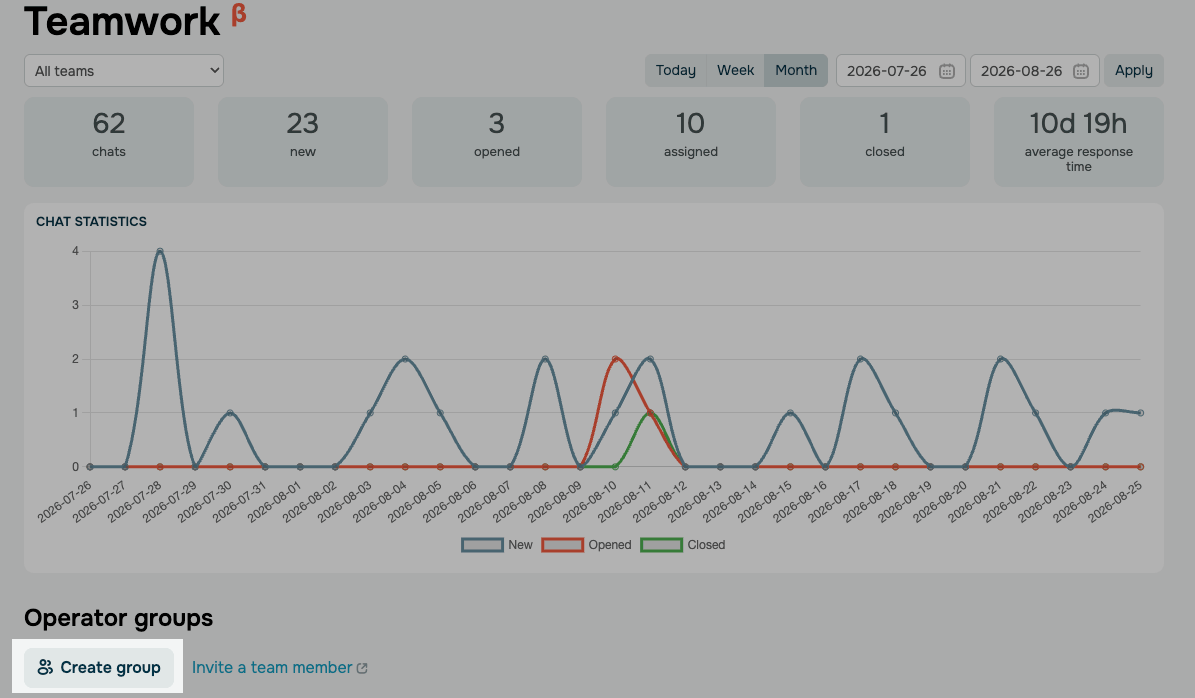
Para criar um grupo, acesse a seção Conversas, abra a aba Teamwork e clique em Criar grupo.
No campo Grupo, insira um nome para o grupo, por exemplo, Suporte. No campo Adicionar membro, selecione os atendentes que deseja adicionar e clique em Salvar.
Você também pode adicionar membros posteriormente nas ações do grupo.
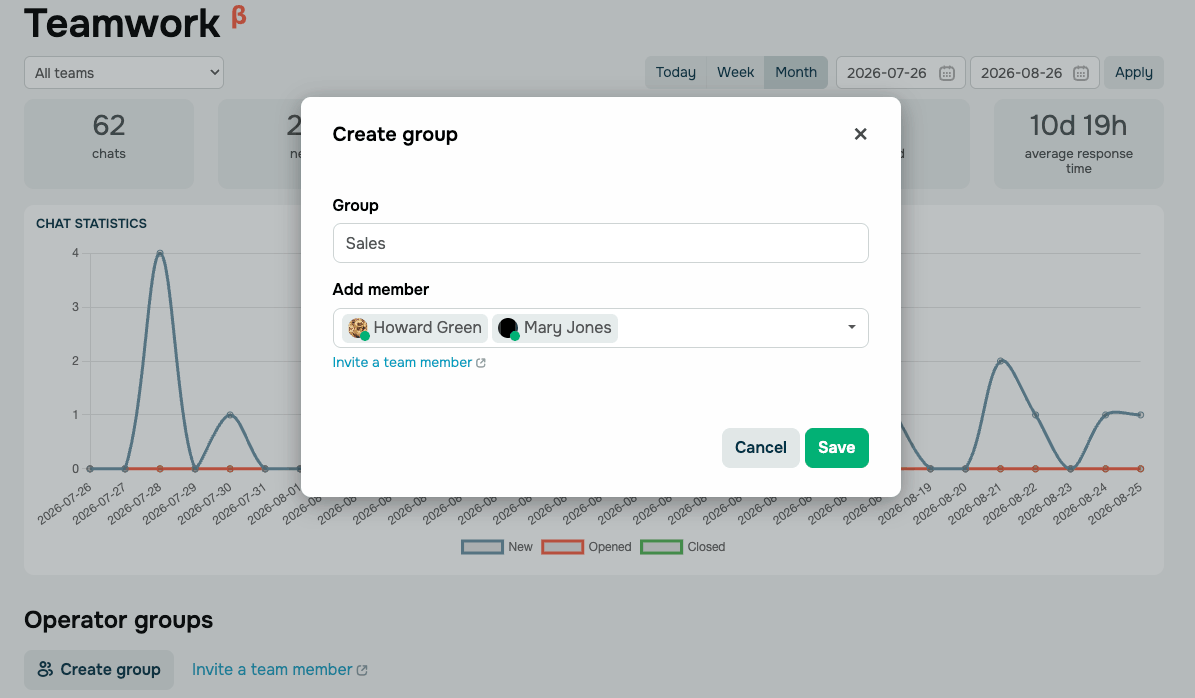
Para adicionar um atendente que ainda não esteja na lista, clique em Convidar um membro da equipe e envie um convite.
Acompanhe os grupos e membros
Depois que você salvar seu grupo, ele aparecerá na aba Teamwork. Para visualizar seus grupos, acesse Conversas > Teamwork. Cada card do grupo mostra uma tabela de membros com as seguintes informações:
| Membro | O nome e o status do atendente, como Online, ou o horário em que ele esteve online pela última vez. |
| Conversas ativas |
O número de conversas ativas atribuídas ao atendente e o contador de mensagens não lidas. Saiba mais: Como alterar seu status de disponibilidade. |
| Permissões |
A função do atendente na sua conta e os chatbots aos quais ele tem acesso. Saiba mais: Como distribuir direitos de acesso das funções padrão de usuário: Chatbots. |
| Atribuição automática | O limite de conversas do atendente neste grupo. |
Gerencie um grupo
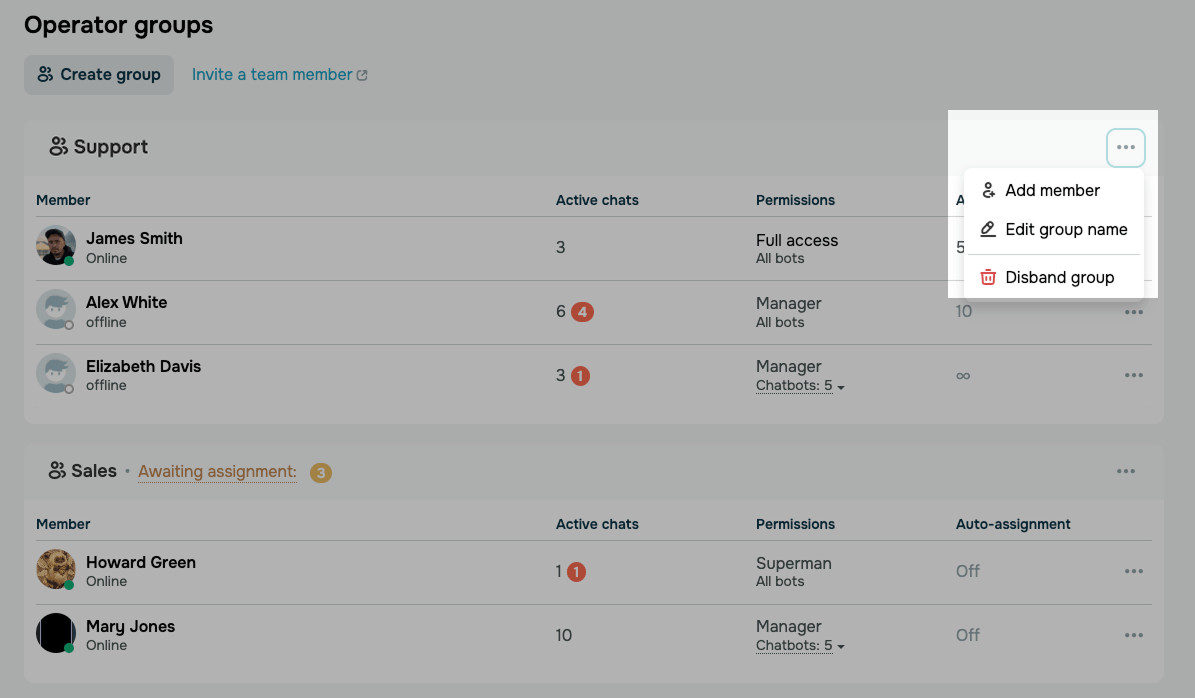
Para gerenciar um grupo, clique no ícone de três pontos ao lado do nome e selecione uma ação:
| Adicionar membro | Adiciona atendentes ao grupo. Selecione os usuários que deseja adicionar. A lista mostra apenas aqueles que aceitaram o convite para entrar na sua conta. Para convidar uma nova pessoa, clique em Convidar um membro da equipe. |
| Editar nome do grupo | Renomeia o grupo. |
| Desfazer grupo | Exclui o grupo. Seus membros permanecem na sua conta e nos outros grupos aos quais pertencem. |
Gerencie os membros do grupo
Um atendente pode pertencer a vários grupos ao mesmo tempo, por exemplo, um líder de equipe que atua tanto em vendas quanto em suporte. Você define um limite de conversas individual para o atendente em cada grupo.
Para gerenciar um membro, clique no ícone de três pontos ao lado dele e selecione uma ação:
| Configurações |
Abre o perfil do atendente, onde você pode visualizar seu desempenho e definir um limite de atribuição automática. Saiba mais: Como definir o limite de conversas do atendente e Como acompanhar o desempenho do atendente. |
| Remover do grupo | Remove o atendente deste grupo. O atendente permanece na sua conta e nos outros grupos aos quais pertence. |
Observe que os atendentes que não pertencem a nenhum grupo aparecem na lista Sem grupo: o sistema não atribui conversas automaticamente a eles e não os inclui nas estatísticas.
 Última Atualização: 03.09.2026





ou