Como distribuir conversas entre atendentes
A distribuição de conversas determina qual atendente receberá a próxima conversa atribuída a um grupo. Ela leva em consideração duas coisas: quem está online no momento e quantas conversas ativas cada atendente já tem.
O limite de conversas é o número máximo de conversas ativas que um atendente pode receber por meio da atribuição automática.
Quando um atendente atinge seu limite, novas conversas são atribuídas a outros atendentes disponíveis do grupo. Se todos os membros do grupo estiverem no limite, as conversas ficam aguardando na fila.
Veja como funciona a atribuição automática e como definir um limite de conversas para cada atendente.
Como funciona a atribuição automática
A atribuição automática começa quando você atribui uma conversa a um grupo. Você pode fazer isso selecionando o grupo na lista suspensa de responsáveis da conversa ou adicionando a ação Abrir a conversa ao seu fluxo. A conversa é encaminhada para um atendente desse grupo que esteja online e ainda não tenha atingido seu limite de conversas. Se todos os membros do grupo estiverem no limite, as conversas ficam na fila Aguardando atribuição.
O limite de um atendente em cada grupo é comparado com o número total de conversas ativas que ele possui, e não apenas com as conversas daquele grupo. Suponha que Maria seja membro de dois grupos e tenha um limite de 10 conversas. Ela tem 6 conversas em andamento de um grupo e 4 do outro, totalizando 10. Uma nova conversa não será atribuída a ela em nenhum dos grupos até que ela encerre uma das conversas atuais.
Quando um atendente encerra uma conversa, o sistema pode atribuir a ele a próxima. Na ação Fechar a conversa, você também pode selecionar a caixa de seleção Remover a conversa do atendente para remover a conversa concluída da lista do atendente. Quando um atendente altera seu status para Ausente, a atribuição automática é interrompida para ele.
Defina o limite de conversas de um atendente
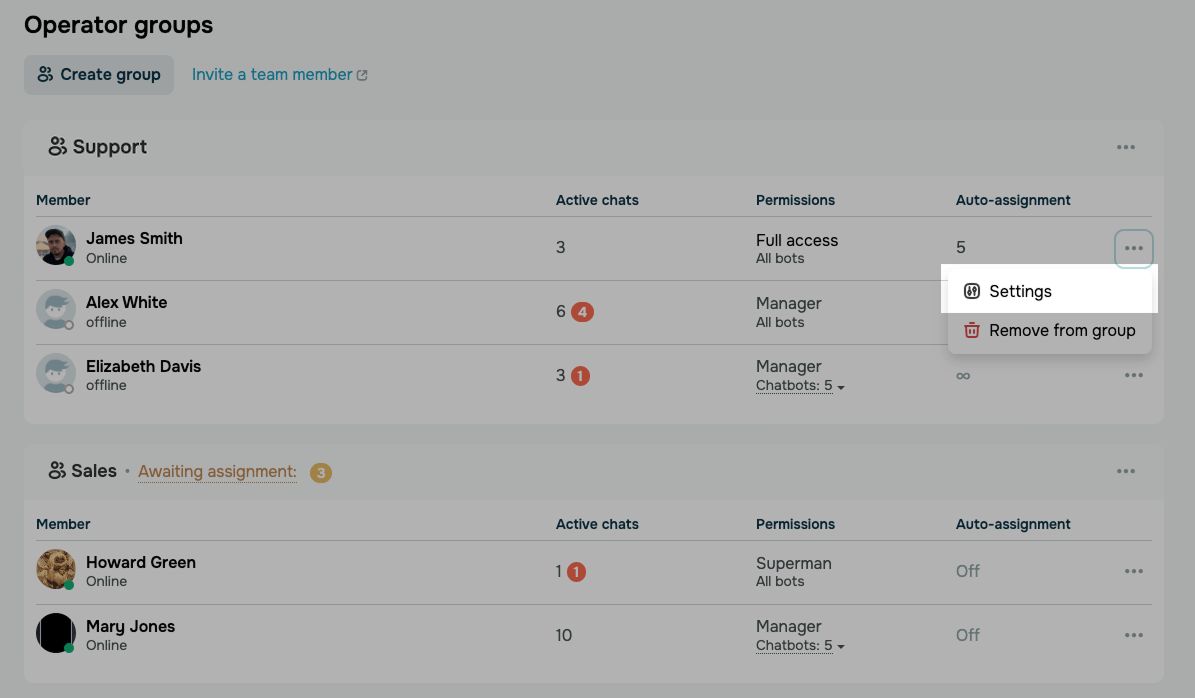
Para definir um limite, acesse Conversas> Teamwork, clique no ícone de três pontos ao lado de um atendente e selecione Configurações.
Role para baixo até a seção Membro do grupo e ative a opção Atribuição automática de conversas para um atendente em um grupo específico. Escolha uma opção e clique em Salvar:
| Ilimitado | O atendente recebe conversas sem limite. |
| Limitar o número de conversas abertas | O atendente recebe conversas até atingir o limite definido, por exemplo, 10. As novas conversas ficam na fila ou são encaminhadas para outros membros. |
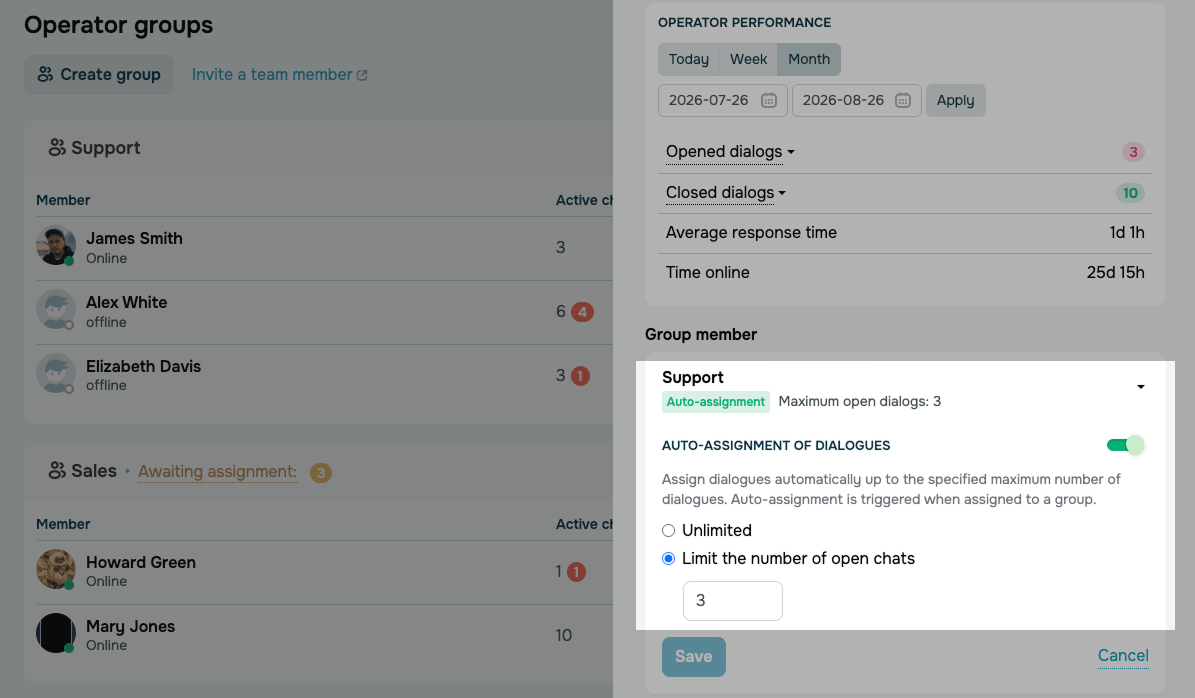
Para excluir um atendente da atribuição automática, por exemplo, um líder de equipe que apenas monitora as conversas, desative a opção Atribuição automática de conversas para ele. Você ainda poderá atribuir conversas a ele manualmente.
Recomendamos definir limites menores para novos membros da equipe e aumentá-los à medida que os atendentes ganharem experiência.
Visualize a fila de conversas
Você pode encontrar a fila Aguardando atribuição durante os horários de pico, quando o número de conversas recebidas excede a capacidade da sua equipe ou quando os atendentes disponíveis mudam seu status para Ausente ou atingem seus limites de conversas.
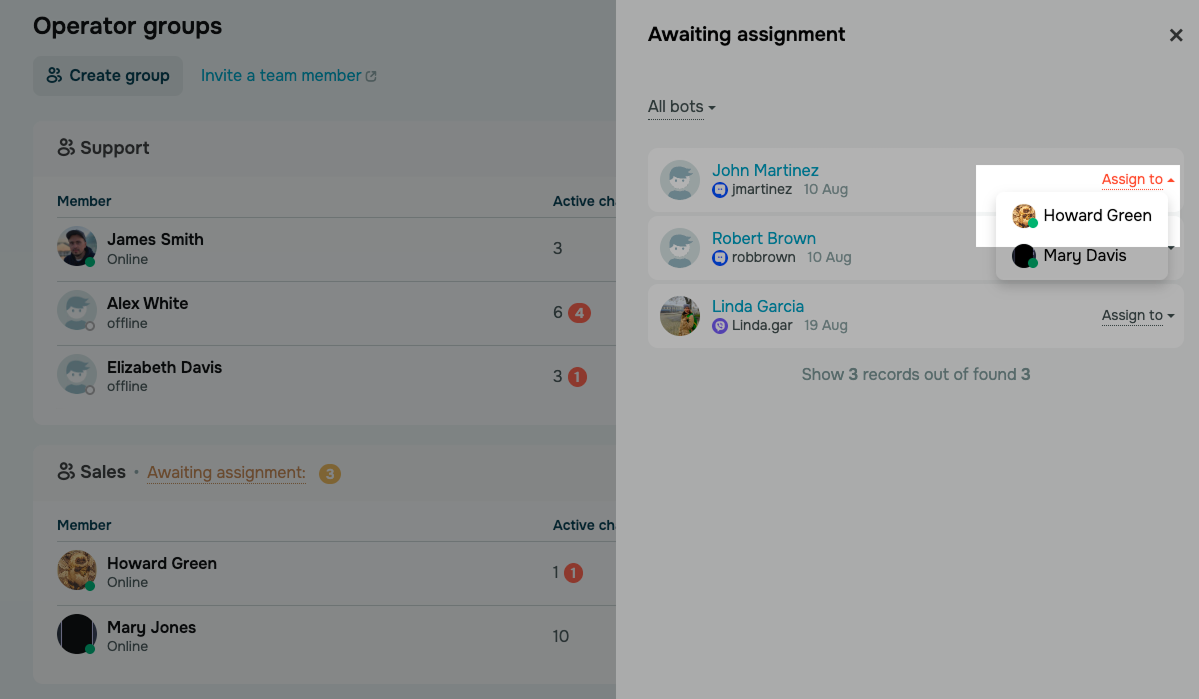
Para visualizar a fila, acesse Conversas > Teamwork e, na seção do grupo, clique no contador Aguardando atribuição.
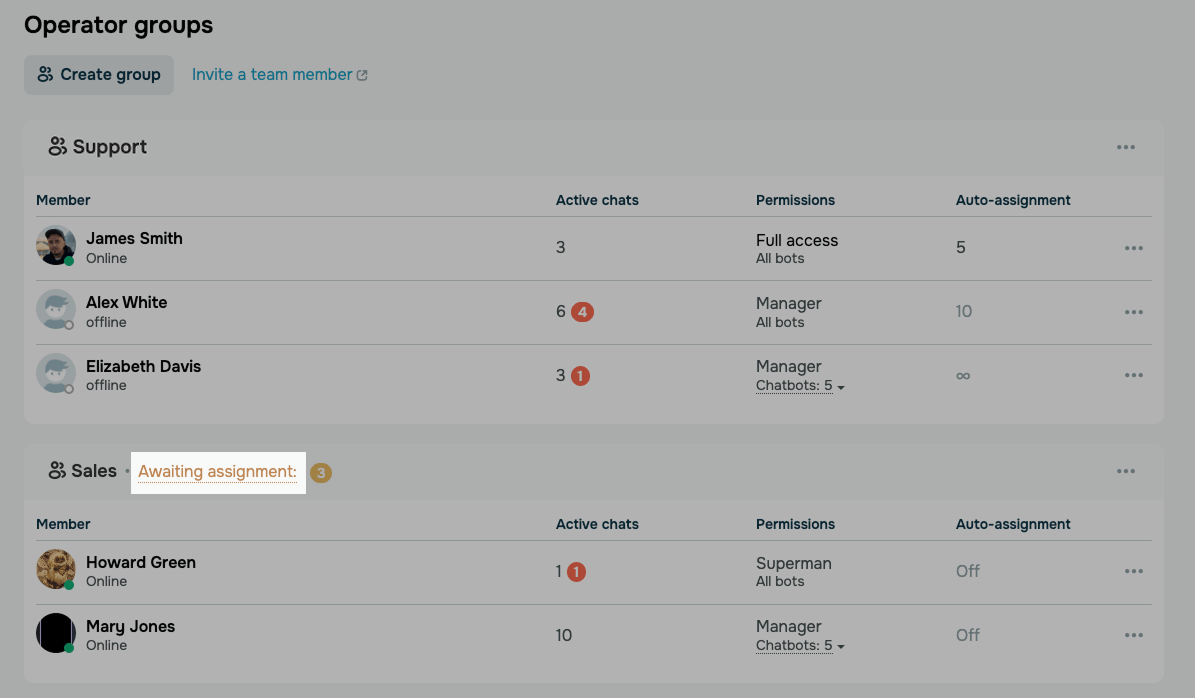
A fila mostra as conversas pendentes e os chatbots aos quais elas pertencem. Para visualizar as atribuições de um bot específico, selecione-o na lista suspensa Todos os bots.
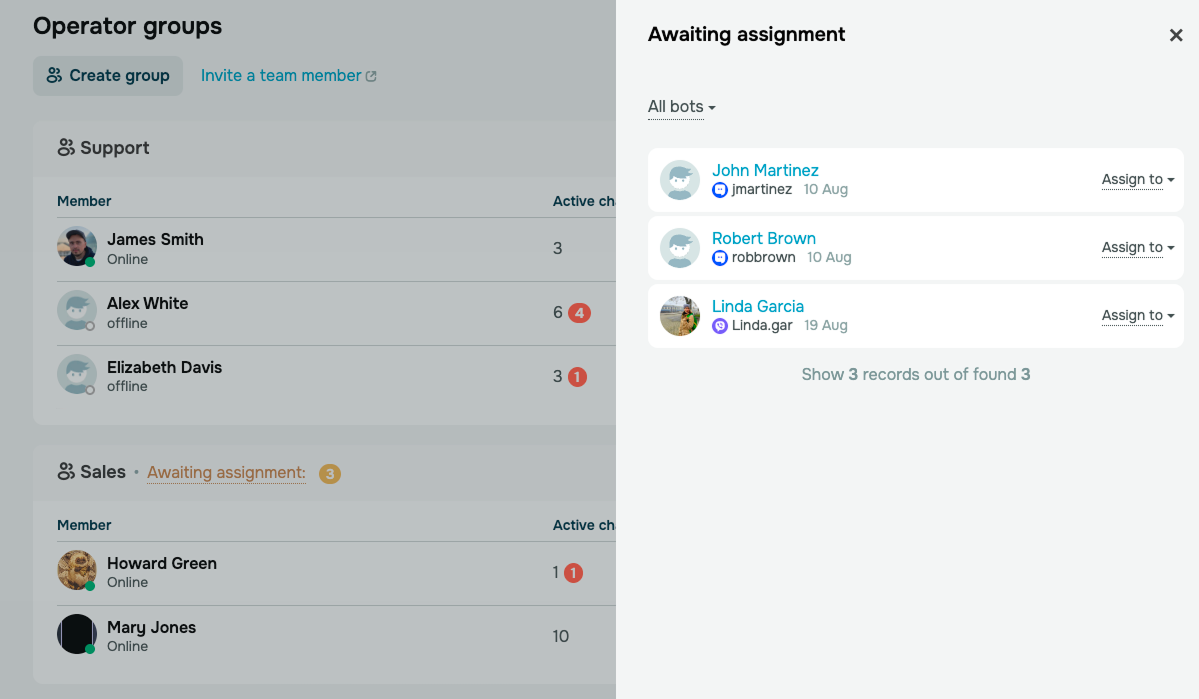
Para atribuir uma conversa manualmente, clique em Atribuir a ao lado da conversa e selecione um membro da equipe. Isso funciona mesmo que o atendente já tenha atingido seu limite. O próprio atendente pode assumir uma conversa, ou um gerente pode atribuí-la a outro atendente.
Você também pode visualizar as conversas atribuídas a um grupo na seção Conversas. Abra a seção Conversas e selecione seu grupo.
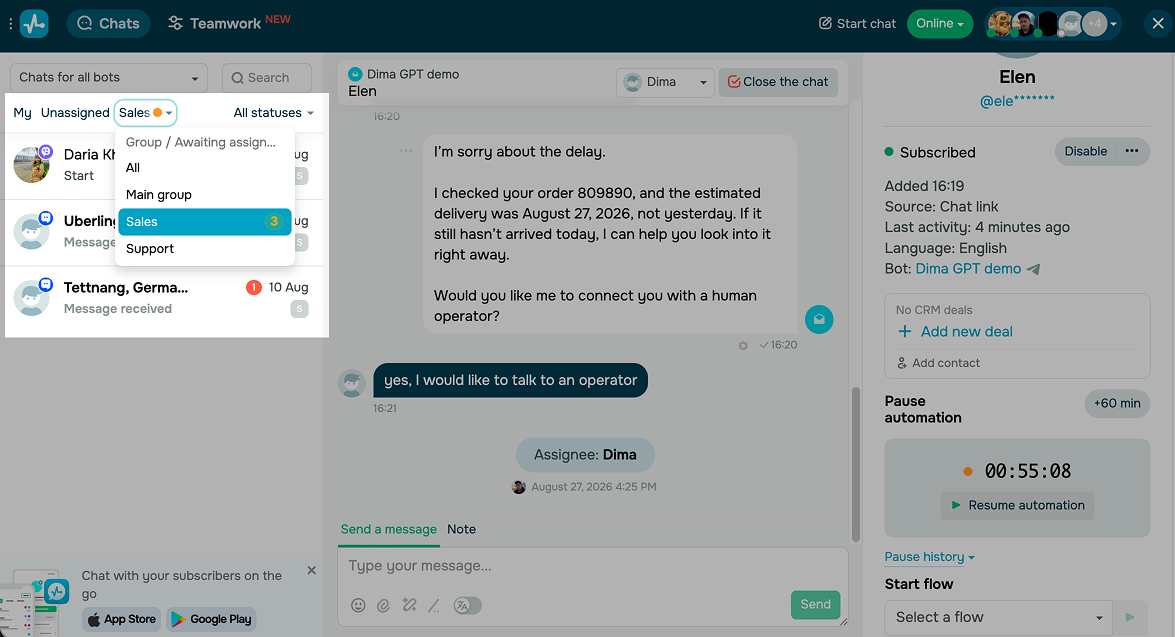
Visualize as conversas atribuídas e altere o responsável
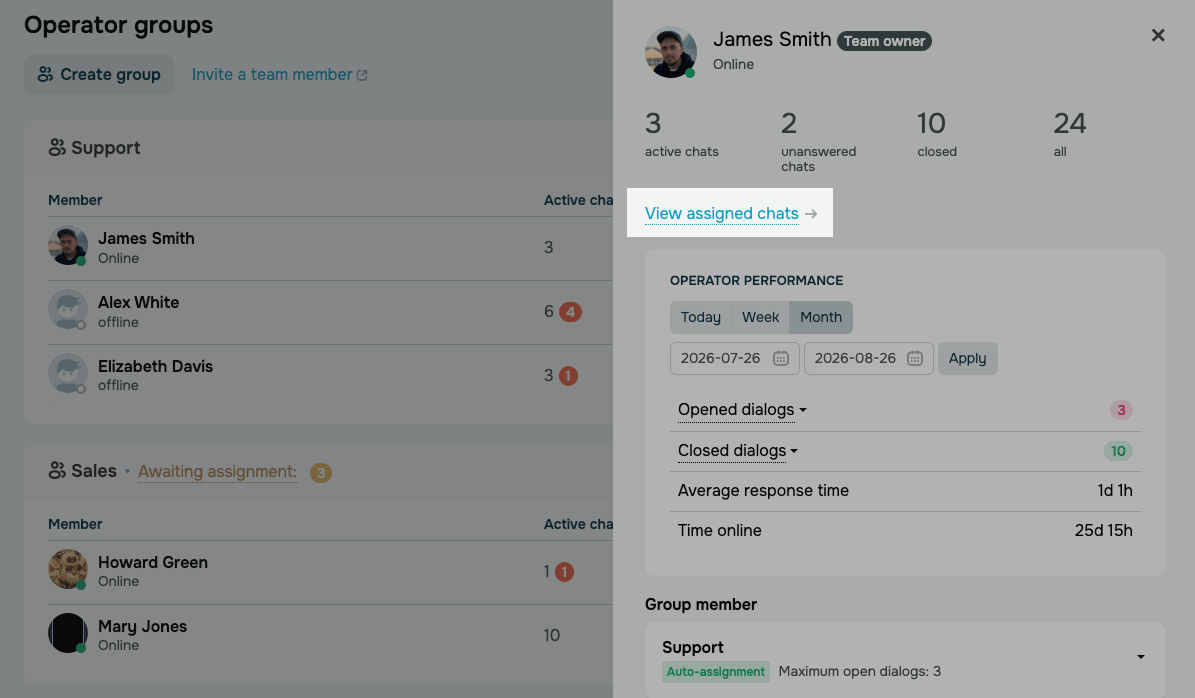
Você também pode visualizar todas as conversas atribuídas a um atendente no perfil dele. Acesse Conversas > Teamwork, clique no atendente e, em seguida, clique em Visualizar conversas atribuídas.
Você só poderá visualizar as conversas se sua função de usuário der acesso às conversas dos chatbots.
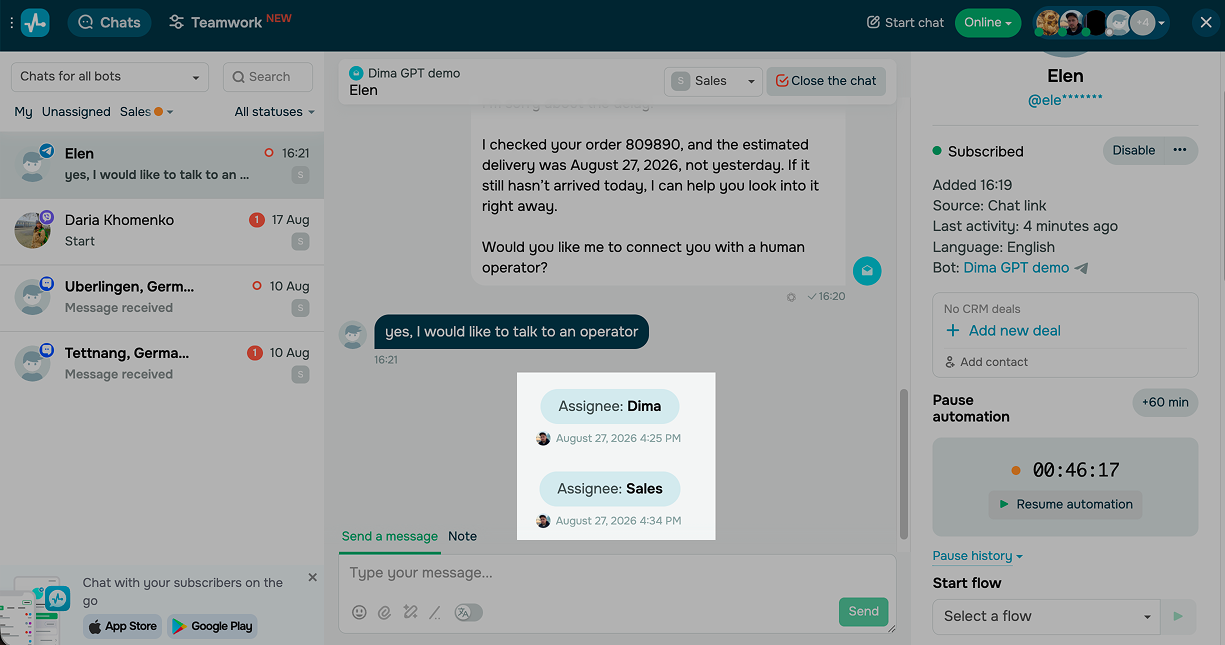
A conversa será aberta com a aba Minhas conversas selecionada. Na parte superior, você poderá ver a quem a conversa está atribuída no momento. Para alterar o responsável, selecione outro membro da equipe ou grupo na lista suspensa.
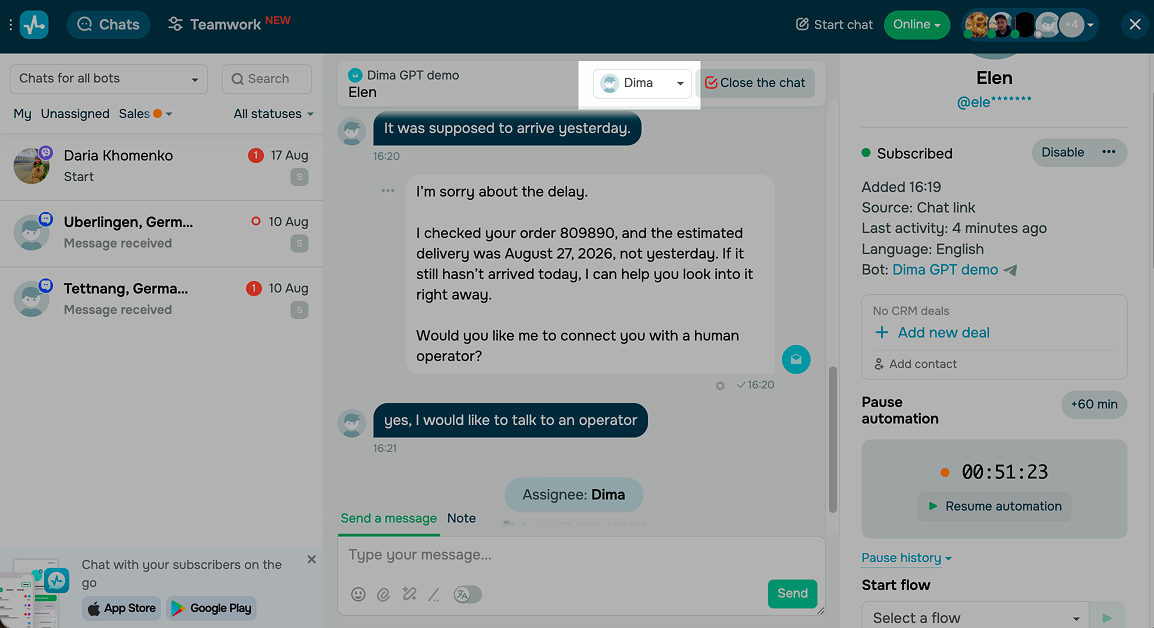
Para visualizar atribuições anteriores, role até o evento Responsável: Nome. O histórico da conversa registra cada atribuição, incluindo a atribuição a um grupo e a atribuição automática a um atendente.
 Última Atualização: 07.10.2026




ou