Основы командной работы в чатах
Инструменты командной работы в разделе Чаты помогают организовать обработку диалогов в мессенджерах и распределять входящие чаты между операторами в соответствии со структурой и нагрузкой вашей команды.
Инструменты командной работы позволяют:
- Объединять операторов в группы в соответствии со структурой команды.
- Назначать чат группе, а не конкретному оператору: SendPulse автоматически передаст его доступному участнику группы.
- Устанавливать лимиты нагрузки, чтобы контролировать, сколько активных чатов система может автоматически назначить каждому оператору.
- Удерживать чаты в очереди, когда все операторы заняты, и назначать их, как только кто-то из операторов станет доступен.
- Позволять операторам приостанавливать автоматическое назначение, меняя статус доступности.
- Отслеживать нагрузку и активность операторов, чтобы при необходимости корректировать распределение чатов.
Вот как разные команды могут использовать инструменты командной работы:
- Команда поддержки клиентов может создать группы первой и второй линии. Операторы первой линии отвечают на типичные вопросы, а более сложные передают на вторую линию.
- Команда продаж и поддержки может создать отдельные группы, чтобы запросы по продажам и обращения в поддержку попадали к нужной команде.
- Многоязычная команда поддержки может создать группы для разных языков и направлять клиентов к операторам, которые помогут им на удобном для них языке.
- Компания, которая управляет несколькими брендами или проектами, может создать отдельную группу операторов для каждого бренда или проекта, чтобы диалоги попадали к ответственной за них команде.
Чтобы начать работать с инструментами командной работы, пошагово настройте команду и распределение чатов.
Настройте роли и пригласите операторов
Чтобы добавить операторов, которые будут отвечать на чаты клиентов, пригласите пользователей в команду и назначьте им роли с доступом к нужным чат-ботам и диалогам. Операторы появятся в списке участников группы после того, как примут приглашение.
Читайте также: Как управлять доступом операторов к чатам.
Создайте группу операторов и добавьте участников
Группы отражают структуру команды: отделы, линии поддержки, проекты, бренды или языки. Назначенный группе чат система передаст доступному участнику этой группы.
Чтобы создать группу, перейдите в раздел Чат-боты (Chatbots) > Чаты (Chats) > Командная работа (Teamwork) и нажмите Создать группу (Create group). Введите название группы и выберите участников из списка пользователей аккаунта.
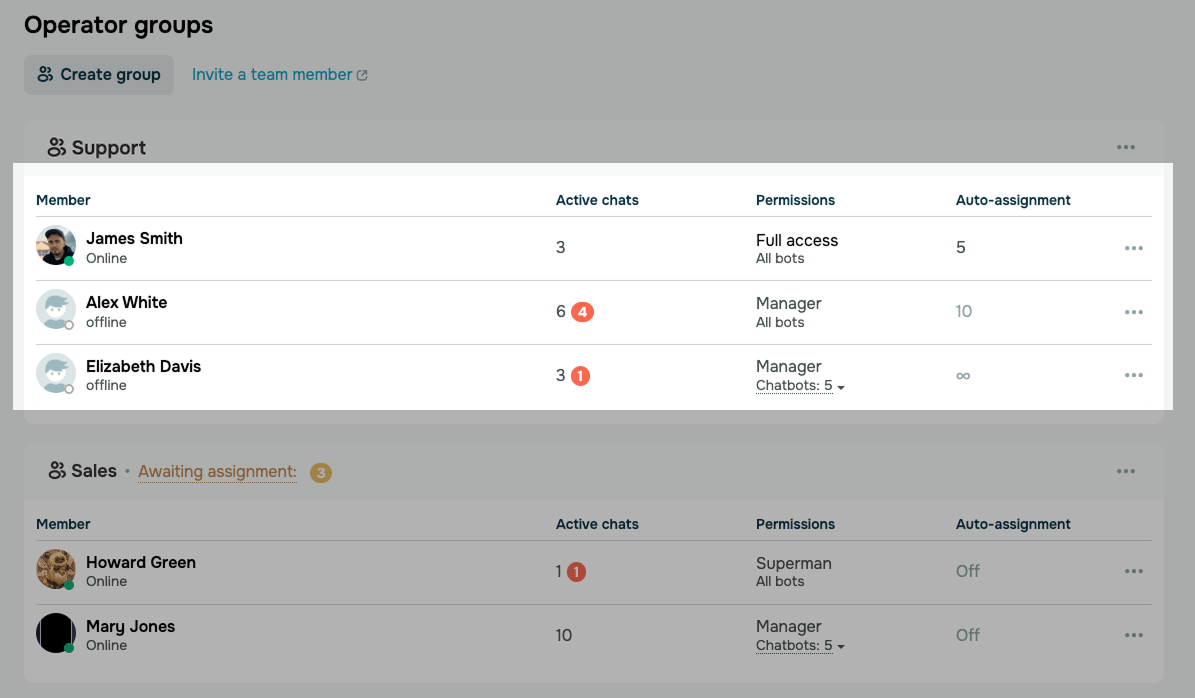
Созданные группы появятся на вкладке Командная работа (Teamwork). Карточка каждой группы показывает участников, активные чаты, права доступа и лимиты автоматического назначения.
Читайте также: Как создать группу операторов и управлять ею.
Установите лимиты чатов для операторов
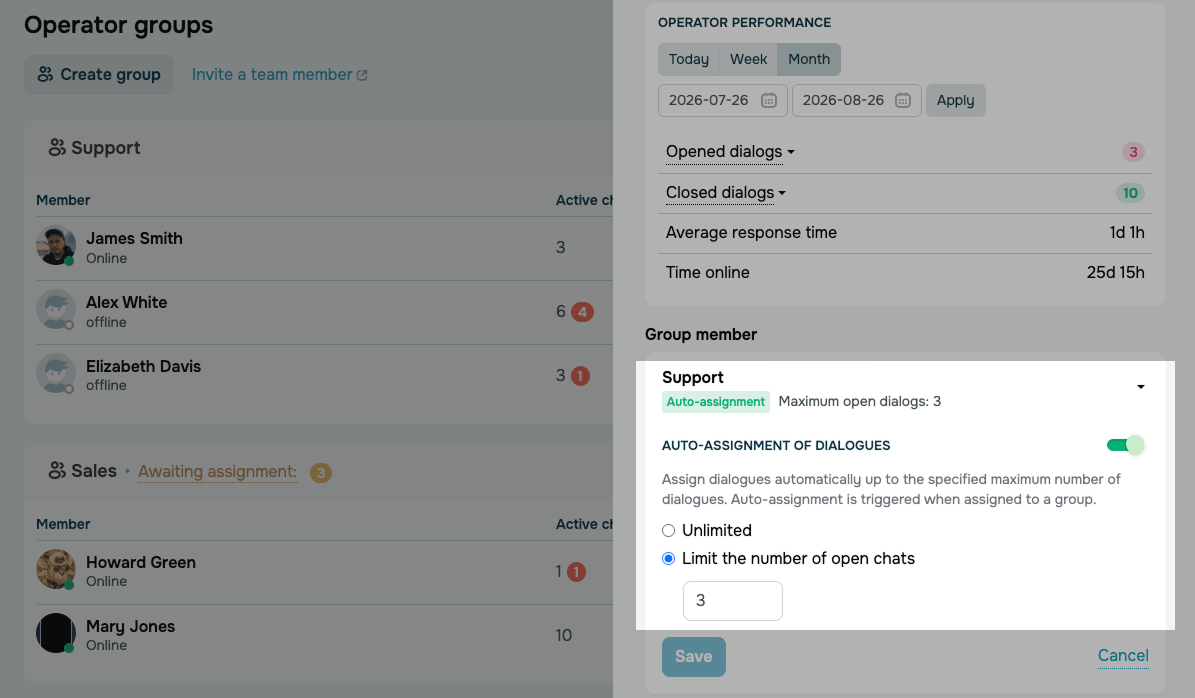
Лимит чатов — это максимальное количество активных чатов, которые система может одновременно назначить оператору. Так каждый оператор получает только столько чатов, сколько может обработать.
Чтобы установить лимит, перейдите в раздел Чат-боты (Chatbots) > Чаты (Chats) > Командная работа (Teamwork), нажмите иконку с тремя точками рядом с оператором и выберите Настройки (Settings). В разделе Участник группы (Group member) выберите Без ограничений (Unlimited) или введите число.
Читайте также: Как установить лимит чатов для операторов.
Отслеживайте нагрузку команды
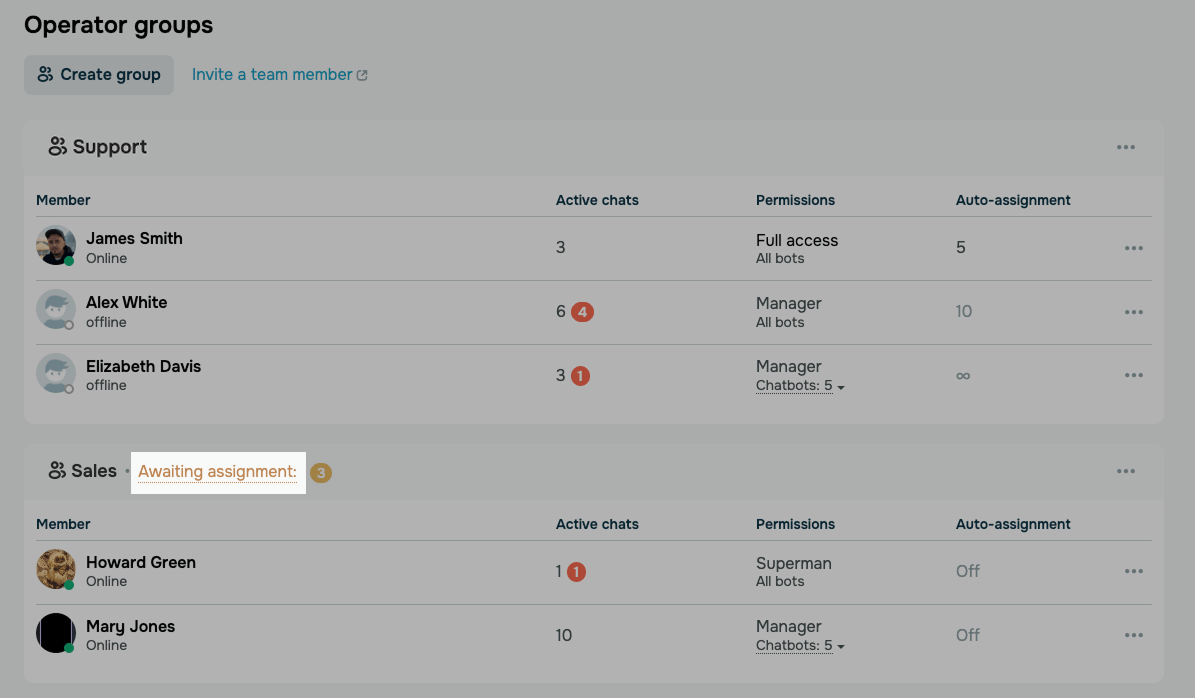
Проверяйте, сколько чатов обрабатывают операторы и есть ли среди них те, что еще ожидают ответа. Если кто-то перегружен, измените его лимит чатов или добавьте в группу еще одного оператора.
Чтобы просмотреть очередь чатов и назначить их вручную, перейдите в раздел Чат-боты (Chatbots) > Чаты (Chats) > Командная работа (Teamwork) и нажмите Очередь ожидания назначения (Awaiting assignment queue).
Читайте также: Как распределять чаты между операторами.
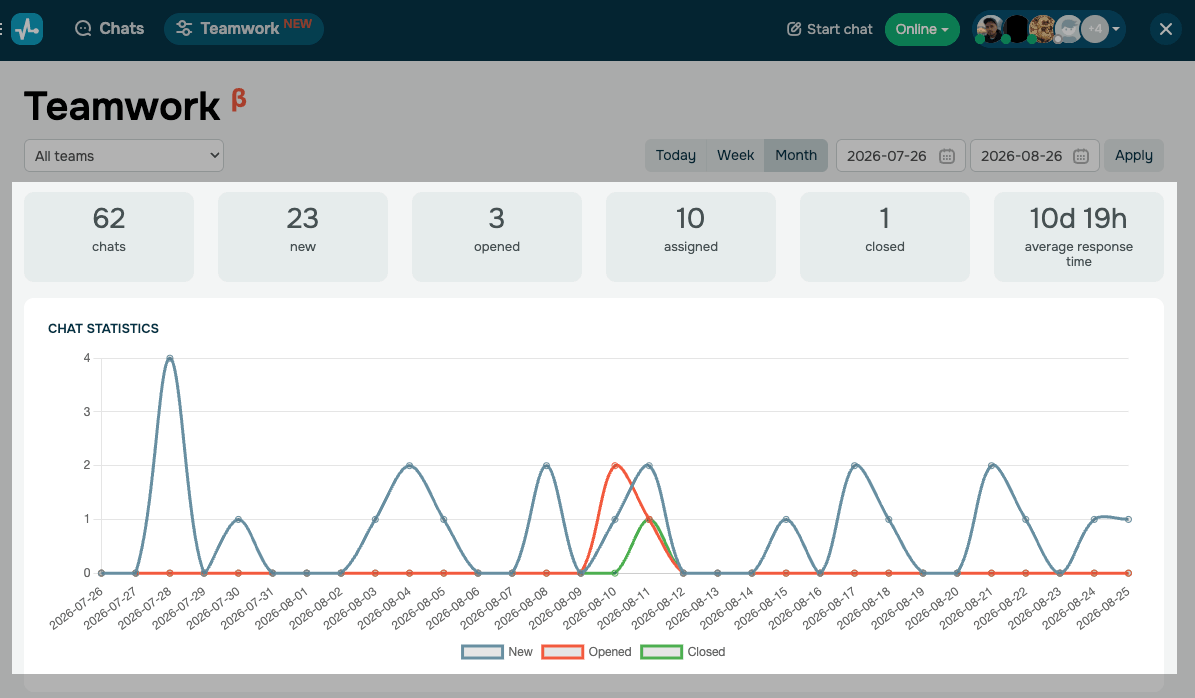
На вкладке Командная работа (Teamwork) также можно просмотреть статистику команды за выбранный период, включая показатели работы каждого оператора: обработанные и решенные чаты, среднее время ответа и время онлайн. Показатели работы отдельного оператора можно просмотреть и в его профиле.
 Обновлено: 15.09.2026

![Как сделать рекламу: образец, шаблоны, советы и пошаговая инструкция [2026]](https://www.spcdn.org/blog/wp-content/uploads/2022/03/ppc-trends-cover-255x167.png)
![10+ лучших альтернатив и конкурентов Webflow [2026]](https://www.spcdn.org/blog/wp-content/uploads/2024/03/webflow-alternative-cover-1-255x167.png)


или