Realiza y recibe llamadas de WhatsApp
Las llamadas de WhatsApp se encuentran actualmente en fase beta. Por ahora, solo el titular de la cuenta puede realizar y recibir llamadas. Los miembros invitados del equipo no pueden hacerlo.
Los clientes pueden llamar al número de teléfono vinculado a tu chatbot de WhatsApp. Responde sus llamadas en la sección Chats y consulta el historial de conversaciones, las notas exclusivas del equipo y los tratos de CRM en la misma pantalla. También puedes devolverle la llamada a un cliente una vez que te haya dado permiso para hacerlo.
Supongamos que un cliente no puede decidirse entre dos opciones de entrega y te llama en lugar de enviarte un mensaje. En ese caso, puedes resolverlo durante la llamada, anotar el horario de entrega que acordaron y enviarle un resumen del pedido después de la llamada.
Hablemos de cómo habilitar las llamadas en tu chatbot de WhatsApp, contestar llamadas entrantes, obtener permiso para llamar a los suscriptores y realizar llamadas.
Beneficios y casos de uso
Por defecto, un número de teléfono conectado a la API de WhatsApp Business solo recibe mensajes de texto. Una vez que habilites las llamadas, podrás:
- Responder las llamadas de los clientes en la misma interfaz en la que respondes a sus mensajes.
- Devolverles la llamada a los clientes una vez que den su permiso, resolver dudas complejas por teléfono y luego continuar la conversación en el chat.
- Ver todas las llamadas en el historial de chat, incluyendo su duración y cualquier llamada perdida.
- Enviar mensajes a los suscriptores sin plantillas durante 24 horas después de recibir una llamada, ya sea que se haya contestado o no, dentro del horario de atención.
Así es como las empresas pueden utilizarlo:
- Una clínica atiende llamadas para programar citas en los Chats, revisa las visitas anteriores en el historial de conversaciones y agrega notas sobre las nuevas citas.
- Una tienda en línea recibe una pregunta sobre un pedido personalizado que toma demasiado tiempo explicar en un chat. El propietario solicita permiso para llamar, explica el asunto por teléfono y envía la confirmación del pedido dentro del plazo de 24 horas de atención al cliente.
- Una agencia de viajes asesora a un cliente por teléfono y luego crea un trato a partir de la tarjeta del suscriptor. El trato avanza por tu canalización junto con el resto de tus ventas.
Primeros pasos
Antes de habilitar las llamadas, asegúrate de que tu chatbot y tu cuenta cumplan con los siguientes requisitos:
| Un chatbot de WhatsApp conectado a través de la API de WhatsApp Business | Los números de teléfono conectados a través de la aplicación WhatsApp Business no admiten llamadas en SendPulse. En su lugar, estos números de teléfono reciben llamadas en la aplicación WhatsApp Business de tu celular. |
| Una empresa verificada | Meta habilita las llamadas solo para empresas verificadas. |
| Un límite de mensajes de al menos 2,000 destinatarios por cada 24 horas | El límite aumenta según tu actividad de envío y tu calificación de calidad. Revísalo en WhatsApp Manager. |
| Un saldo en la cuenta de aproximadamente $10 USD para llamadas salientes | Las llamadas entrantes son gratuitas, y las llamadas salientes se cobran por minuto. Si tu saldo es menor, el botón Iniciar llamada permanecerá inactivo hasta que recargues tu saldo. |
| Acceso al micrófono en tu navegador | SendPulse necesita tu micrófono para conectar una llamada. Si tu navegador bloquea el acceso al micrófono, SendPulse muestra una advertencia y la llamada no se conecta. |
Meta no admite llamadas salientes desde números de teléfono comerciales registrados en Estados Unidos, Canadá, Egipto, Vietnam y Nigeria.
Activa las llamadas en la configuración de tu chatbot
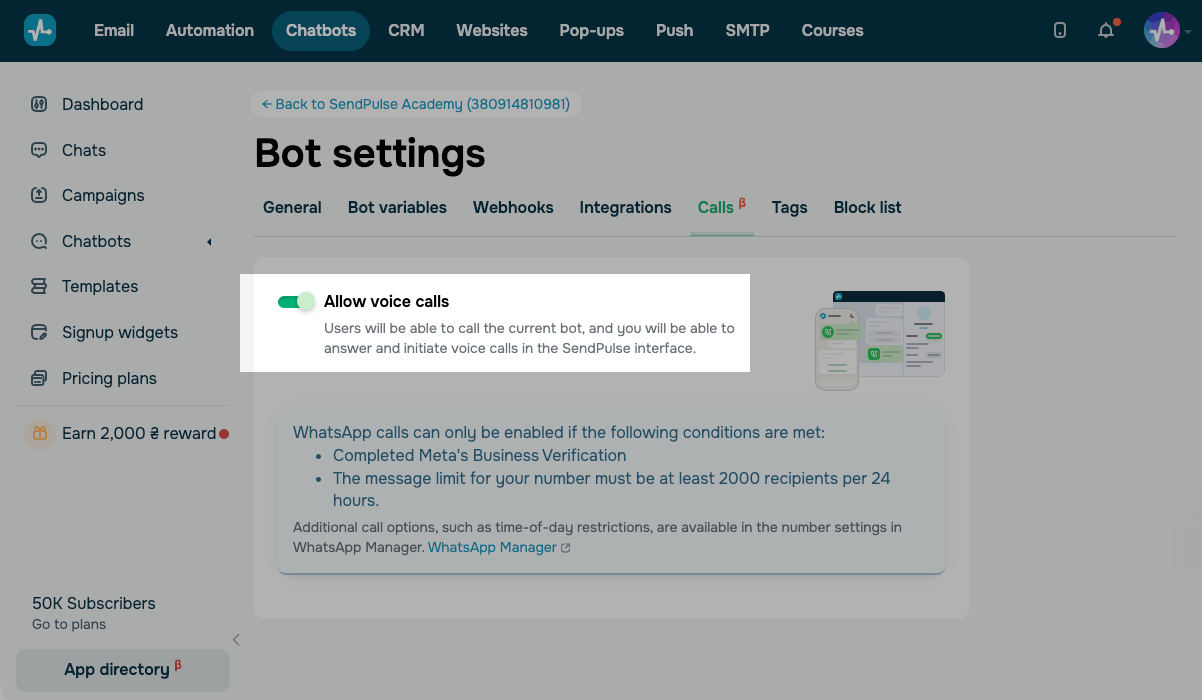
Las llamadas de voz están desactivadas de forma predeterminada.
Para activarlas, ve a Chatbots, selecciona tu chatbot de WhatsApp y haz clic en Configuración del bot. Selecciona la pestaña Llamadas y activa la opción Permitir llamadas de voz. En esta pestaña también se enumeran los requisitos que debe cumplir tu número de teléfono.
Las opciones avanzadas de llamadas, como el horario de atención para llamadas, están disponibles en la configuración de tu número de teléfono en WhatsApp Manager. Para acceder a ellas, haz clic en WhatsApp Manager en la pestaña Llamadas.
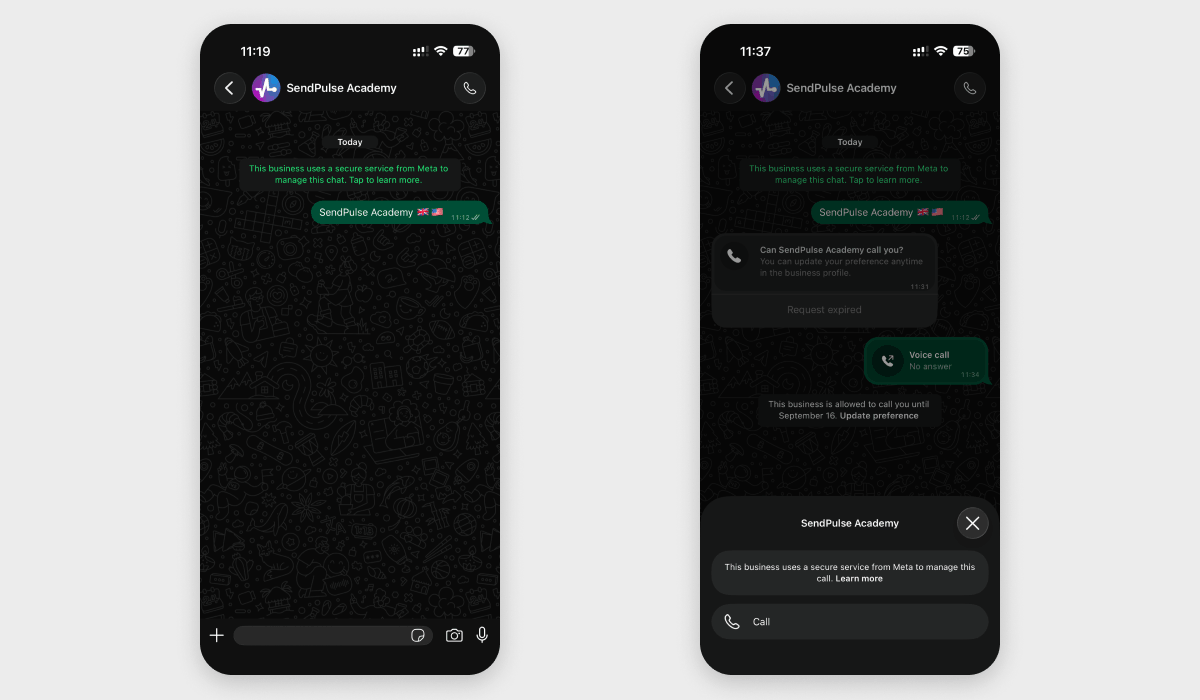
Una vez que habilites las llamadas, los suscriptores verán un ícono de llamada en la parte superior de su chat contigo en WhatsApp. Para llamarte, pueden tocar este botón y luego tocar Llamar.
Responder llamadas entrantes
Una llamada entrante aparece como una notificación en tu cuenta de SendPulse, donde puedes responderla o rechazarla. La ubicación de la notificación depende de la sección que tengas abierta.
Los suscriptores pueden llamarte tan pronto como habilites las llamadas. Solo necesitas permiso cuando tú les llamas a ellos.
Acepta una llamada en Chats
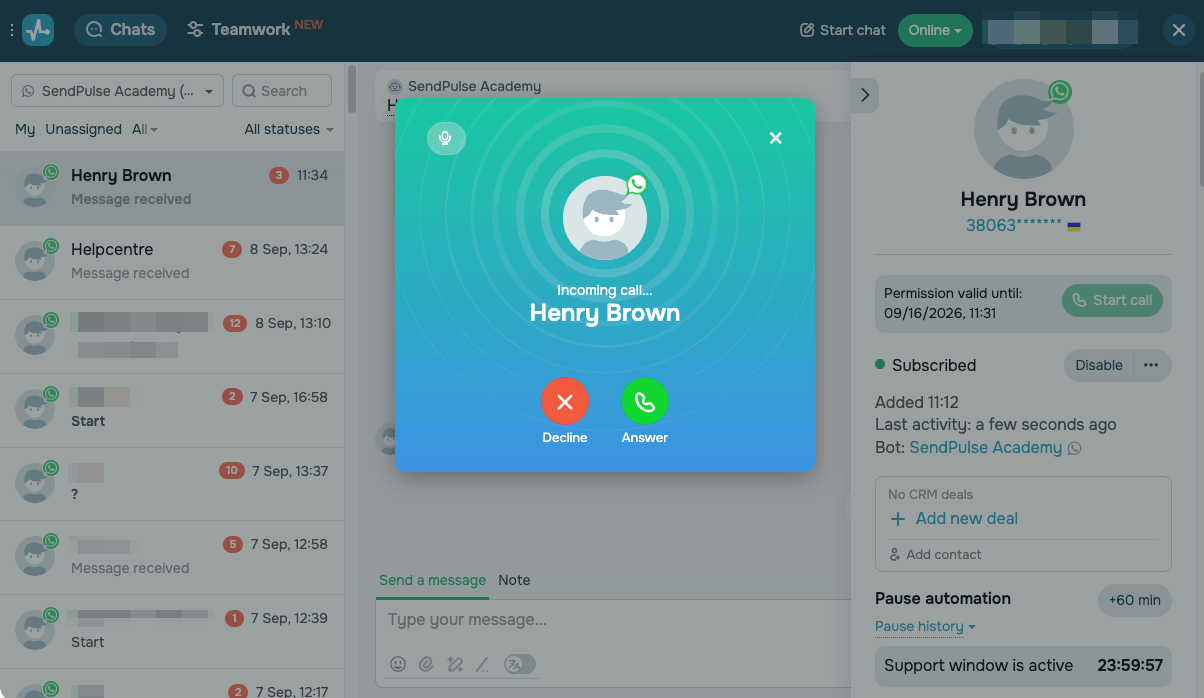
Si tienes Chats abierto, aparecerá una llamada entrante con el nombre del suscriptor. Haz clic en Responder para aceptar la llamada o en Rechazar para rechazarla.
También puedes responder desde la lista de chats. El chat se moverá a la parte superior de la lista, etiquetado como Llamada entrante, con un botón verde de llamada.
Acepta una llamada fuera de Chats
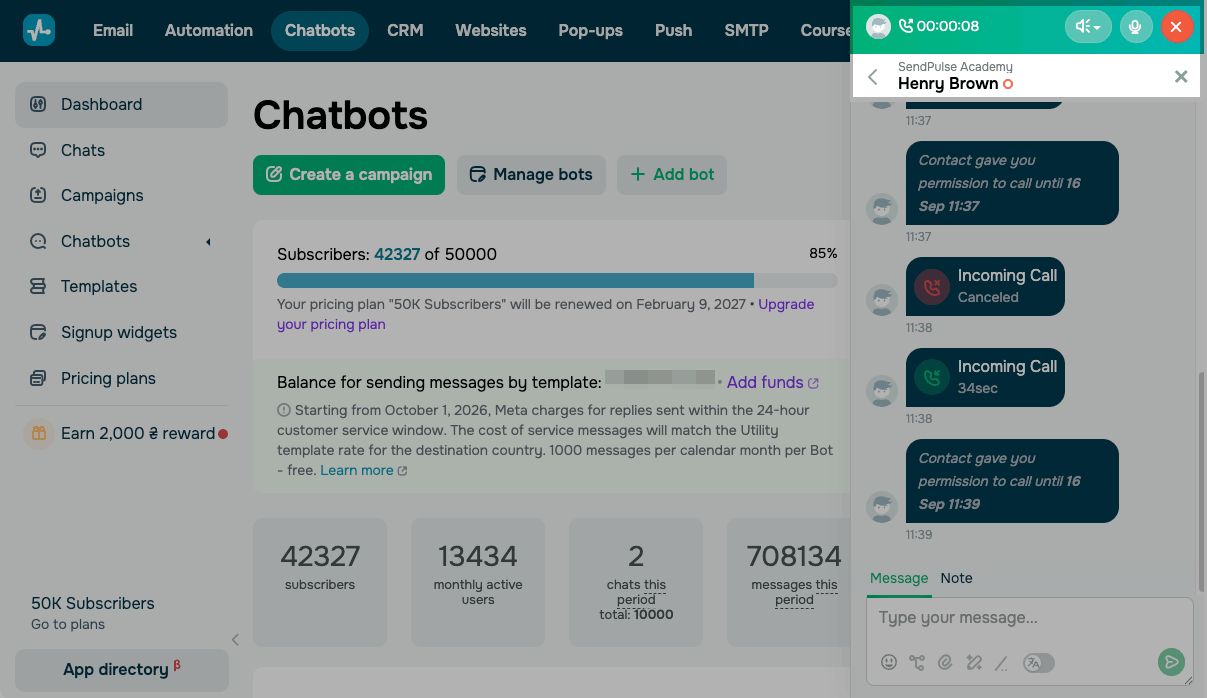
Si tienes otra sección de la cuenta abierta, aparecerá una notificación con el nombre del cliente en la parte superior de la página. Haz clic en ella para abrir la barra lateral de chat y Aceptar o Rechazar la llamada.
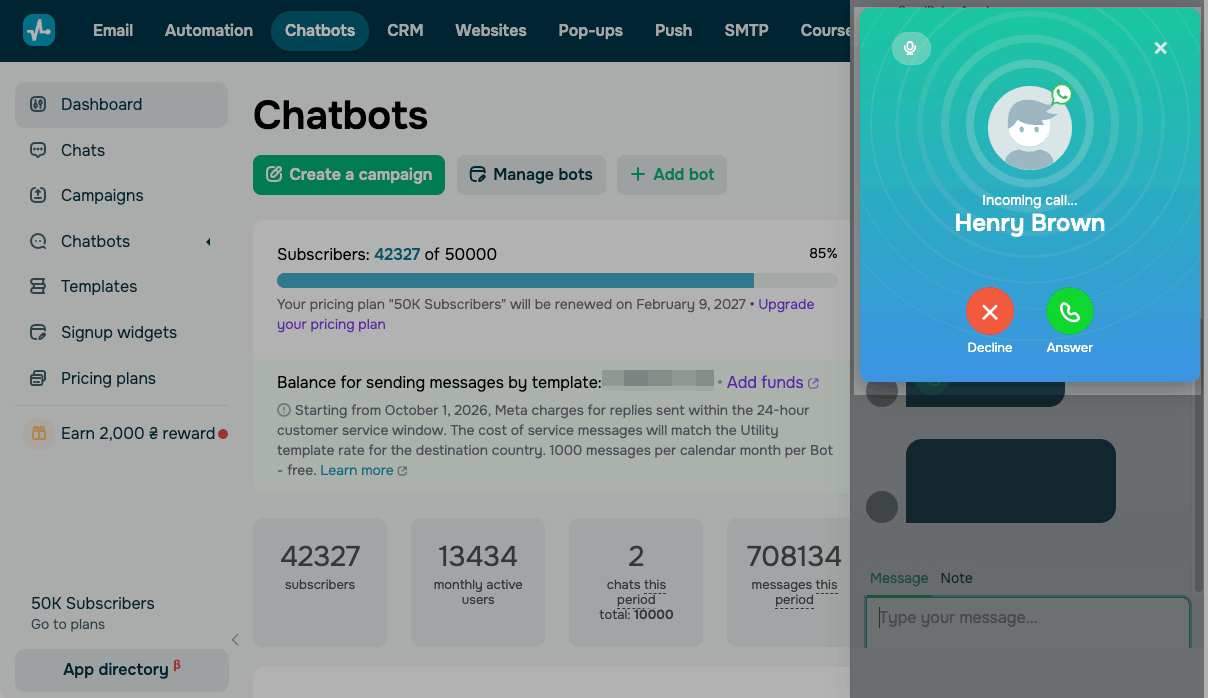
Una vez que respondas, aparecerá la barra de llamadas con los mismos controles en la parte superior del chat.
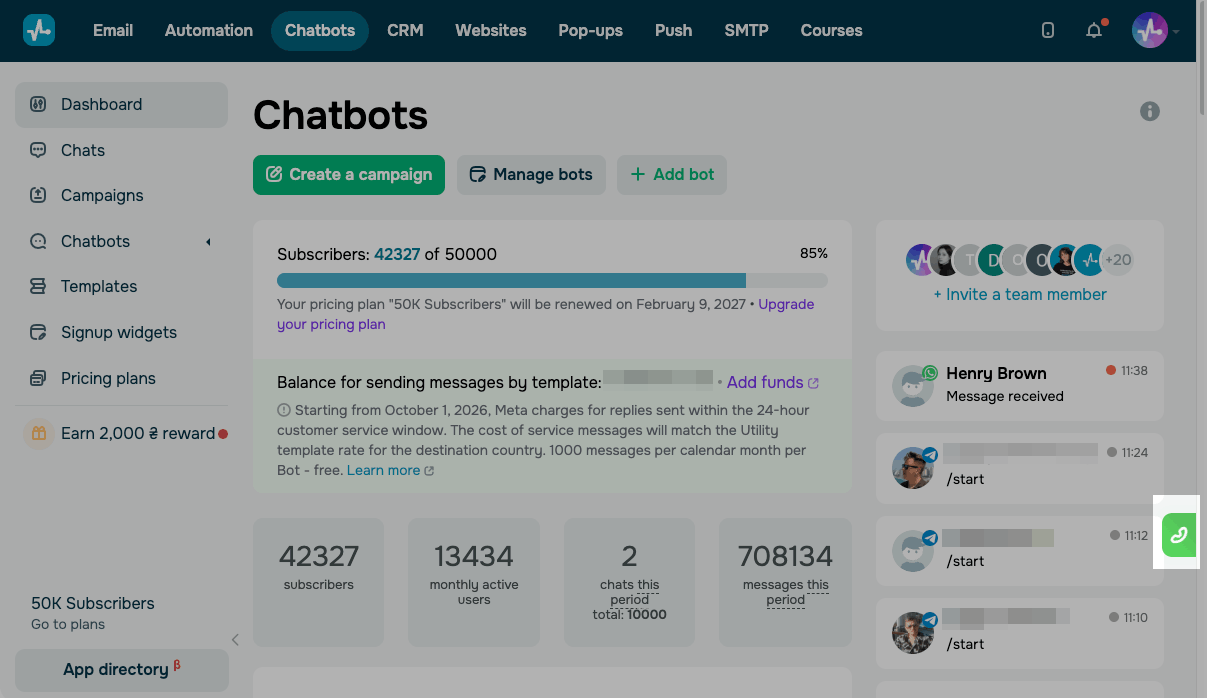
Si cierras la barra lateral de chat durante una llamada, la llamada continúa y el botón Chats se convierte en un botón verde de llamada. Haz clic en él para volver a la llamada. Para colgar, haz clic en Finalizar llamada en la barra de llamada.
Gestionar una llamada en curso
Una vez que respondas, la ventana de la llamada se contraerá en una barra en la parte superior de la página con el nombre del cliente y un temporizador de la llamada. Puedes seguir navegando por tu cuenta mientras hablas.
Para iniciar un chat con tu suscriptor, revisar el historial de conversaciones o agregar una nota durante la llamada, haz clic en el nombre del suscriptor en la barra.
Utiliza los siguientes controles durante la llamada:
| Ícono del dispositivo de audio | Elige un micrófono y unos altavoces. SendPulse recuerda el micrófono que elegiste para futuras llamadas. |
| Mute | Desactiva tu micrófono. El cliente escuchará música de espera hasta que hagas clic en Activar micrófono. |
| Finalizar llamada | Finaliza la llamada. |
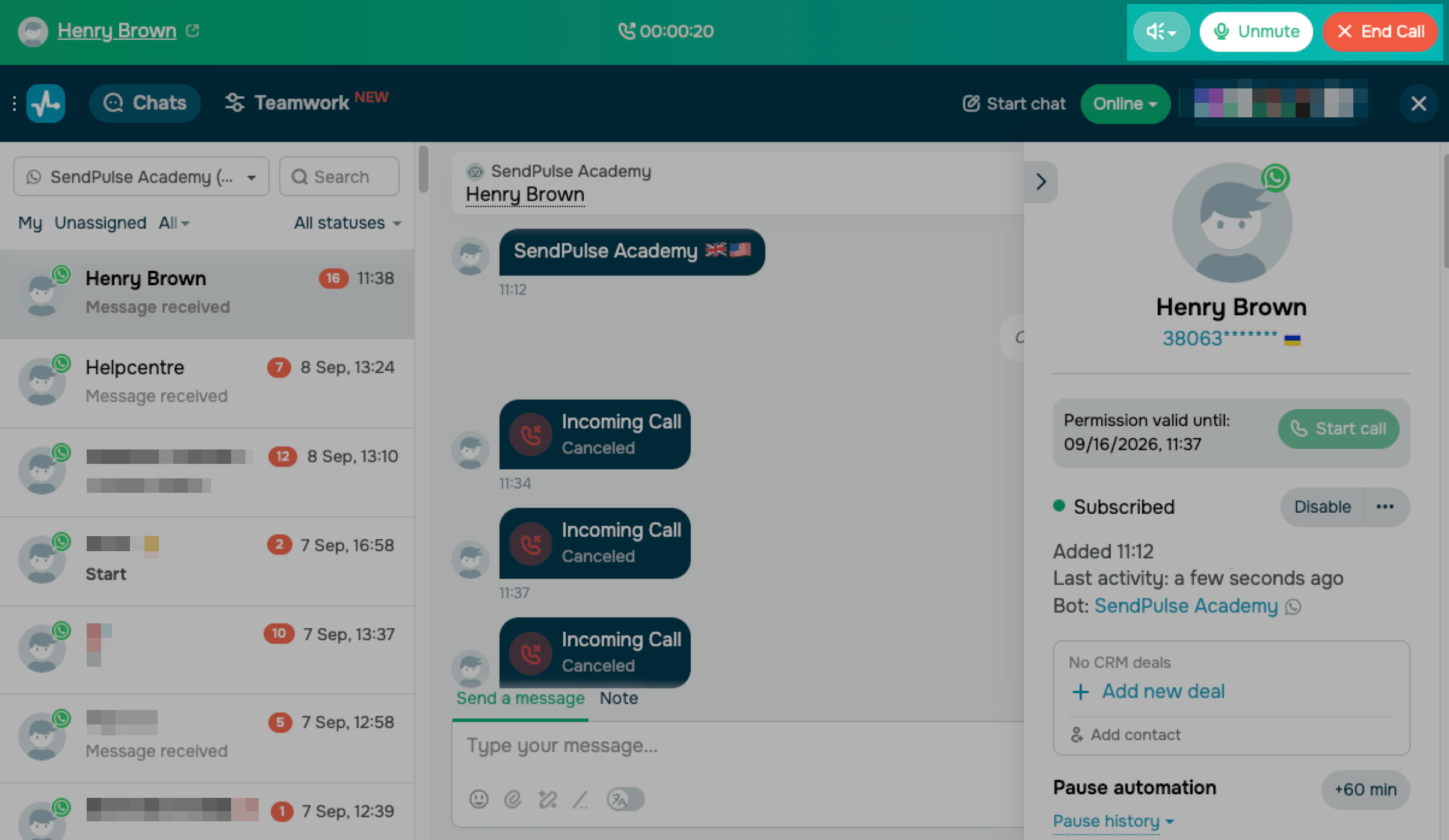
Cada llamada queda registrada en el historial de chat, junto con su duración. Las llamadas perdidas se registran como Llamada entrante y se etiquetan como Cancelada.
Si alguien te llama mientras estás en otra llamada, su chat pasa al inicio de la lista como Llamada entrante. Puedes responderle una vez que termines la llamada actual.
Una llamada entrante inicia un período de asistencia de 24 horas, independientemente de si la contestas o no. Durante este tiempo, puedes enviar mensajes sin plantilla a tu suscriptor. La tarjeta del suscriptor muestra una cuenta regresiva del tiempo que te queda bajo el título Ventana de soporte está activa.
Llama a un suscriptor
Solo puedes llamar a un suscriptor después de que te lo permita. WhatsApp solicita este permiso a los usuarios para protegerlos de llamadas no deseadas.
Obtener permiso para llamar
Puedes obtener el permiso de un usuario de dos maneras:
| Automaticamente | Por defecto, cuando un suscriptor llama a tu chatbot, WhatsApp te permite devolverle la llamada durante los siguientes 7 días, incluso si no contestaste la llamada.
Sin embargo, el suscriptor puede anular ese plazo predeterminado de 7 días. Puede establecer un plazo diferente, cambiar a un permiso permanente o revocarlo. |
| Manualmente | Si el suscriptor no te ha llamado o su permiso ha caducado, solicítalo en el chat.
Abre el chat con tu suscriptor. En su tarjeta, ve a Sin permisos para llamar y haz clic en Solicitar permisos. |
Solo puedes enviar una solicitud de permiso dentro de un plazo de 24 horas de atención al cliente, lo que significa que el suscriptor te ha enviado un mensaje o te ha llamado recientemente. WhatsApp permite una solicitud cada 24 horas y dos cada 7 días por cada suscriptor.
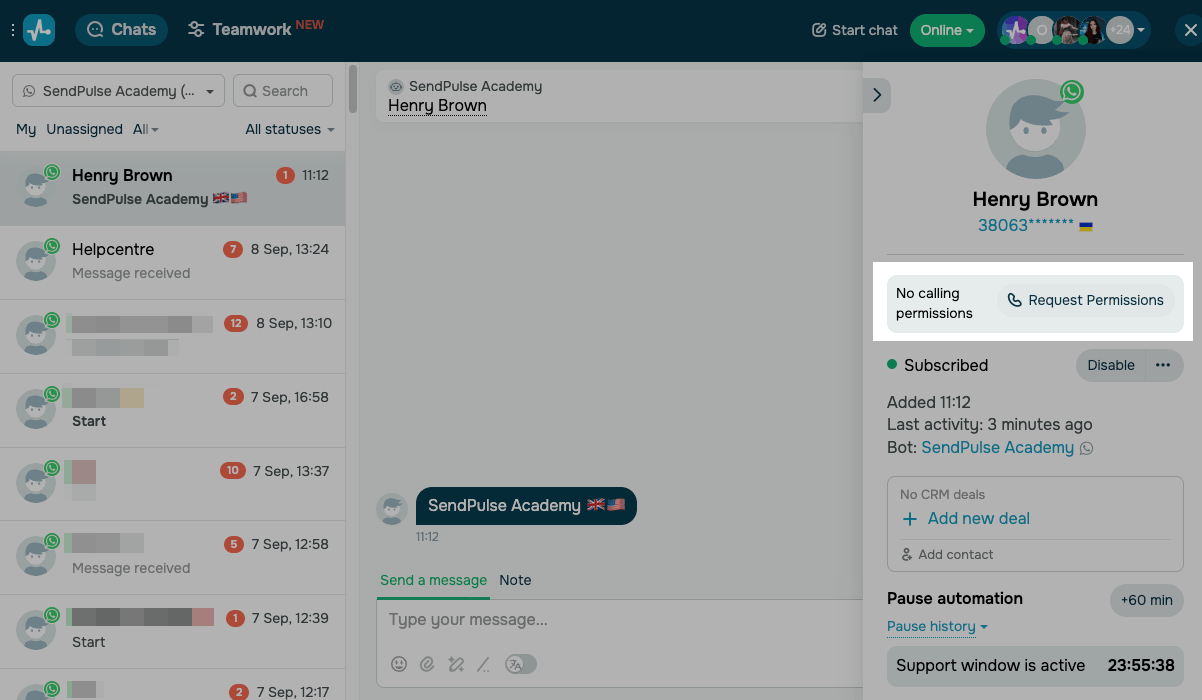
Si la tarjeta del suscriptor está oculta, haz clic en el nombre de tu suscriptor en el encabezado del chat para abrirla. Una vez que envíes la solicitud, aparecerá en el chat el mensaje Se ha enviado la solicitud de permiso para llamar al contacto.
Tu suscriptor recibe el mensaje ¿Puede [nombre de tu empresa] llamarte? en WhatsApp y selecciona Permitir llamadas, Permitir llamadas temporalmente o No ahora.
Un permiso temporal tiene una validez de 7 días.
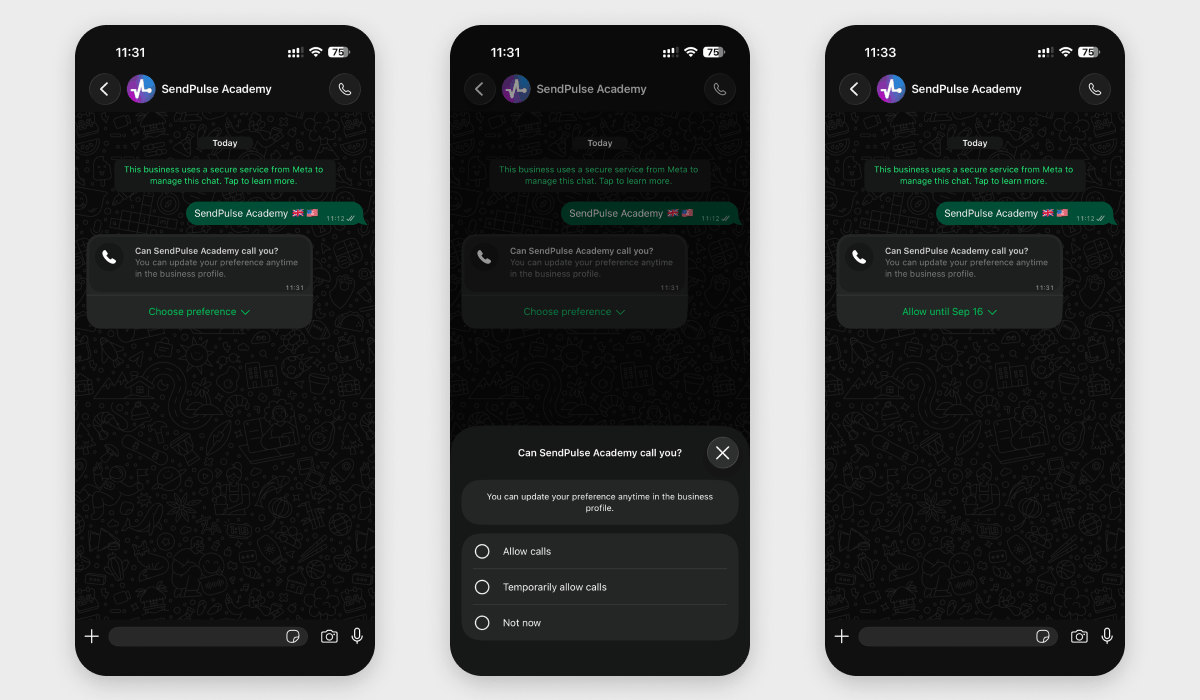
Cuando el suscriptor permite las llamadas, aparece una confirmación en el chat: El contacto te dio permiso para llamarlo hasta la [fecha]. La tarjeta del suscriptor muestra la notificación Permiso válido hasta el [fecha] y el botón Iniciar llamada.
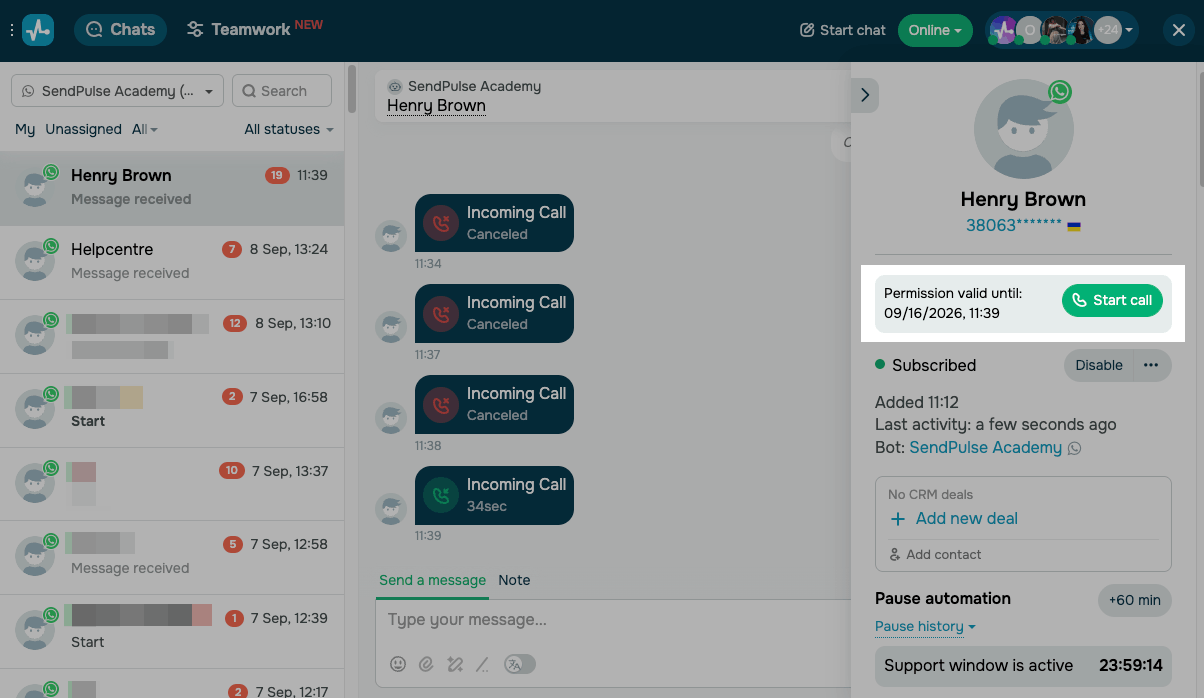
Iniciar llamada
Para llamar a un suscriptor, abre su chat y haz clic en Iniciar llamada en la tarjeta del suscriptor. La ventana que aparece muestra su nombre y número de teléfono y dice Llamando hasta que conteste. Para detener la llamada, haz clic en Cancelar.
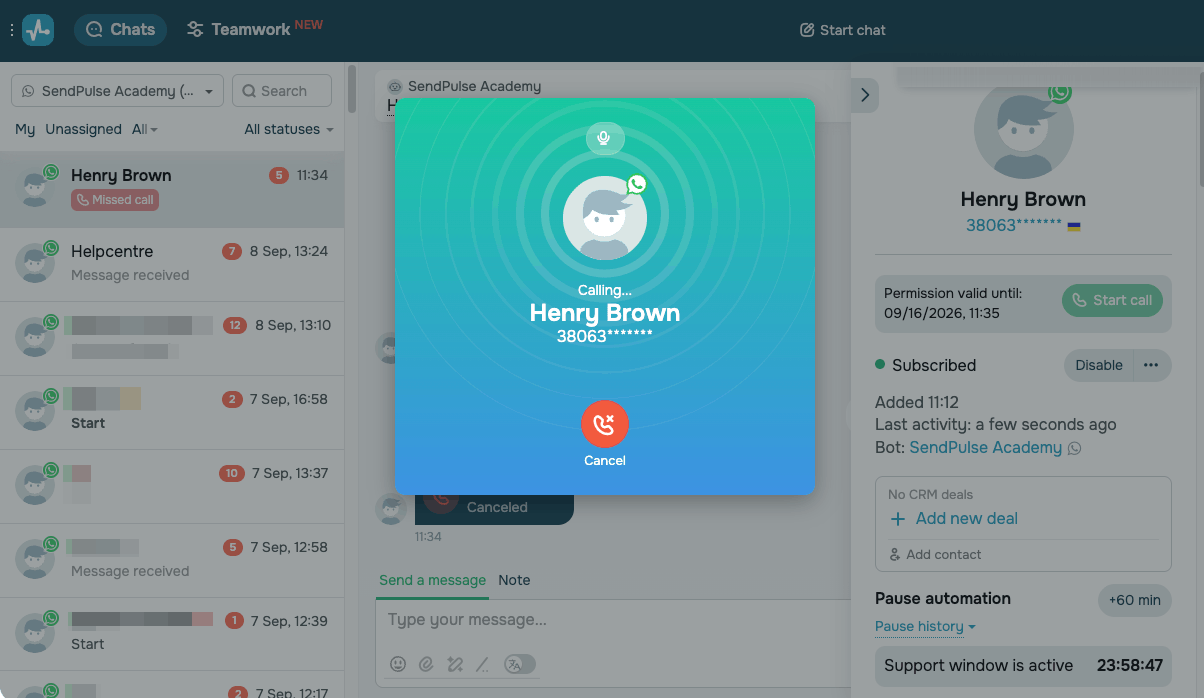
Cuando el suscriptor contesta, la ventana de llamada se reduce a una barra de llamada entrante con un temporizador de llamada, las opciones de Silenciar y Finalizar llamada.
Una vez que termina la llamada, aparece en el historial de chat un registro de Llamada saliente con su duración.
Si el suscriptor no responde cuatro de tus llamadas seguidas, WhatsApp revoca su permiso. Para llamarlo, tendrás que solicitarlo de nuevo.
Las llamadas salientes contestadas inician un período de soporte de 24 horas. Las que no se contestan, no.
Ver los cargos por llamadas
Las llamadas entrantes son gratuitas. Las llamadas salientes se cobran por minuto, y la tarifa depende del país del suscriptor.
Para ver la tarifa de un país específico, ve a Chatbots > Planes de pago. En la sección de WhatsApp de la página de precios, selecciona el país de destino. La columna Llamadas muestra la tarifa por minuto.
Las llamadas se cargan al saldo de tu cuenta cuando terminan. Puedes ver estos pagos en tu historial de transacciones.
Cualquier mensaje que envíes dentro del plazo de soporte sigue la política de precios de WhatsApp.
Soluciona problemas con las llamadas
Si las llamadas no funcionan como se espera, es probable que la causa sea una de las siguientes:
| Los suscriptores no pueden llamarte | Es posible que las llamadas estén desactivadas en la configuración de tu chatbot. Para solucionarlo, activa la opción Permitir llamadas de voz.
Si tu número de teléfono está vinculado a la app de WhatsApp Business, las llamadas se recibirán a través de esa app, lo que significa que tendrás que contestarlas allí. |
| No hay notificaciones de llamadas | Es posible que hayas iniciado sesión como miembro invitado del equipo. Durante la fase beta, solo el propietario de la cuenta recibe llamadas |
| La función para Iniciar llamadas está desactivada | Tu saldo podría ser inferior a aproximadamente $10 USD o bien hay otra llamada en curso. Mantén el cursor sobre el botón para ver cuál de las dos situaciones se aplica.
Si el suscriptor aún no ha permitido las llamadas, su tarjeta muestra Solicitar permisos en lugar de Iniciar llamada. |
| No hay ninguna solicitud de permiso disponible | Te has quedado fuera del horario de atención o has agotado tus solicitudes. Ambas situaciones se resuelven una vez que el suscriptor se comunique contigo nuevamente, y una llamada realizada también restablece el límite. |
| La llamada no se puede conectar | Es posible que tu navegador esté bloqueando el acceso al micrófono. Si ese es el caso, SendPulse mostrará una advertencia.
Permite que SendPulse utilice el micrófono en la configuración de tu navegador e inténtalo de nuevo. |
Ahora puedes recibir llamadas y responder mensajes en WhatsApp desde un solo lugar.
Para aprovechar al máximo las llamadas de WhatsApp, aprende a enviar mensajes desde la ventana de soporte, agregar notas durante las llamadas y mantener un límite alto de mensajes. Para saber qué te cobran, consulta la política de precios de WhatsApp.
 Última actualización: 14.09.2026





o