Ver y editar los datos de los suscriptores en las conversaciones
Las tarjetas de suscriptor muestran y almacenan detalles clave del usuario para ayudarte a personalizar las conversaciones.
Si un usuario muestra interés por un producto durante la conversación, puedes guardar esta información en una variable o aplicar una etiqueta. También puedes actualizar sus datos en el sistema CRM para activar flujos automatizados.
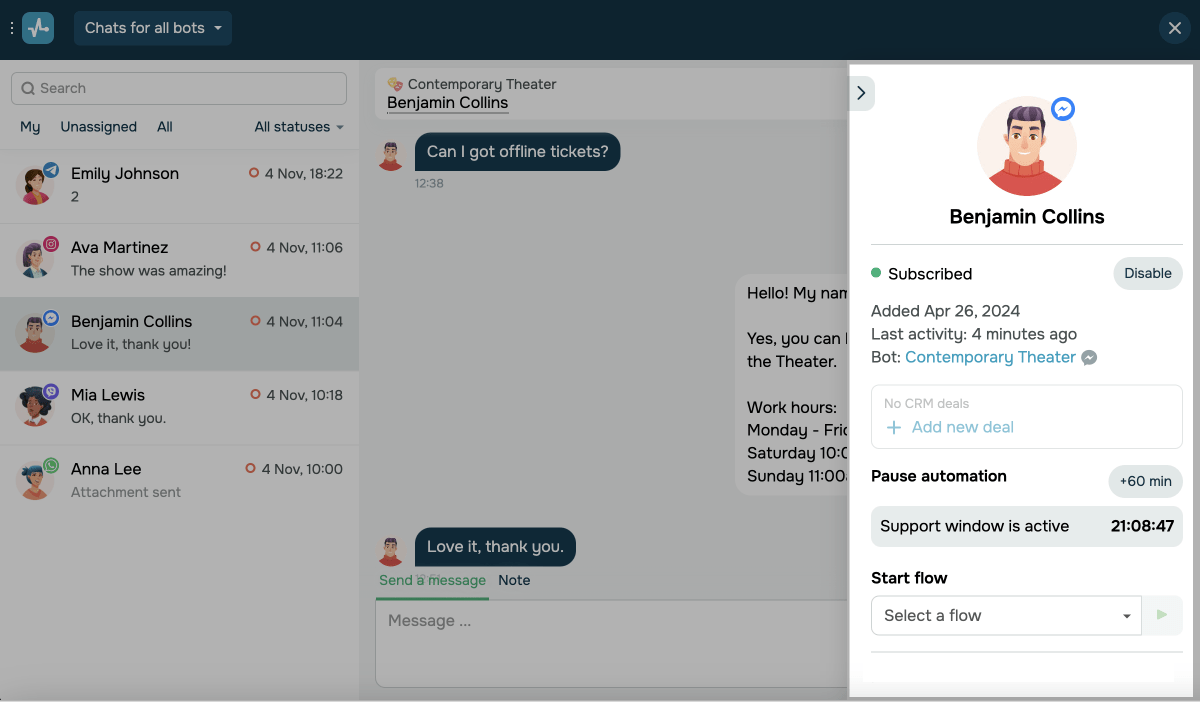
Para conocer más detalles sobre el suscriptor, accede a su tarjeta en la derecha.
Datos del contacto
Dependiendo de la app de mensajería, podrás ver los siguientes datos:
| Información de contacto | En la parte superior aparece su foto de perfil, nombre y nombre de usuario en las redes sociales. Su dirección de correo electrónico y número de teléfono se almacenan en variables.
En tu chat de grupo de Telegram, puedes ver el número de suscriptores y copiar el enlace para compartir o invitar. |
| Estado de la suscripción del bot | Debajo del avatar y el nombre de un usuario, puedes ver su estado de suscripción al bot, la fecha en la que se suscribió y la última hora de actividad. |
| Estado de la suscripción de Instagram | En los chats con usuarios del chatbot de Instagram, puedes ver el estado de su suscripción a tu perfil de Instagram y tu suscripción a los perfiles de los usuarios. |
| Facebook ads | En los chats de Facebook Messenger, Telegram e Instagram, puedes ver de qué campaña publicitaria proviene tu suscriptor.
En el campo Campaña publicitaria, verás el nombre de la campaña publicitaria que aparece en tu cuenta de Facebook. Cuando hagas clic en el enlace, serás redirigido a una página en la que podrás ver tu anuncio. Si un usuario te envía un mensaje después de ver tu anuncio de Facebook o Instagram, su mensaje se mostrará como respuesta a tu campaña publicitaria correspondiente. Leer también: Cómo crear un anuncio de Facebook Messenger y lanzar el chatbot al que se vincula, Cómo obtener un anuncio de Instagram a través de Facebook para ejecutar un Сhatbot, Cómo crear un anuncio de WhatsApp a través de Facebook para iniciar una conversación de chatbot. |
Gestiona los datos del usuario
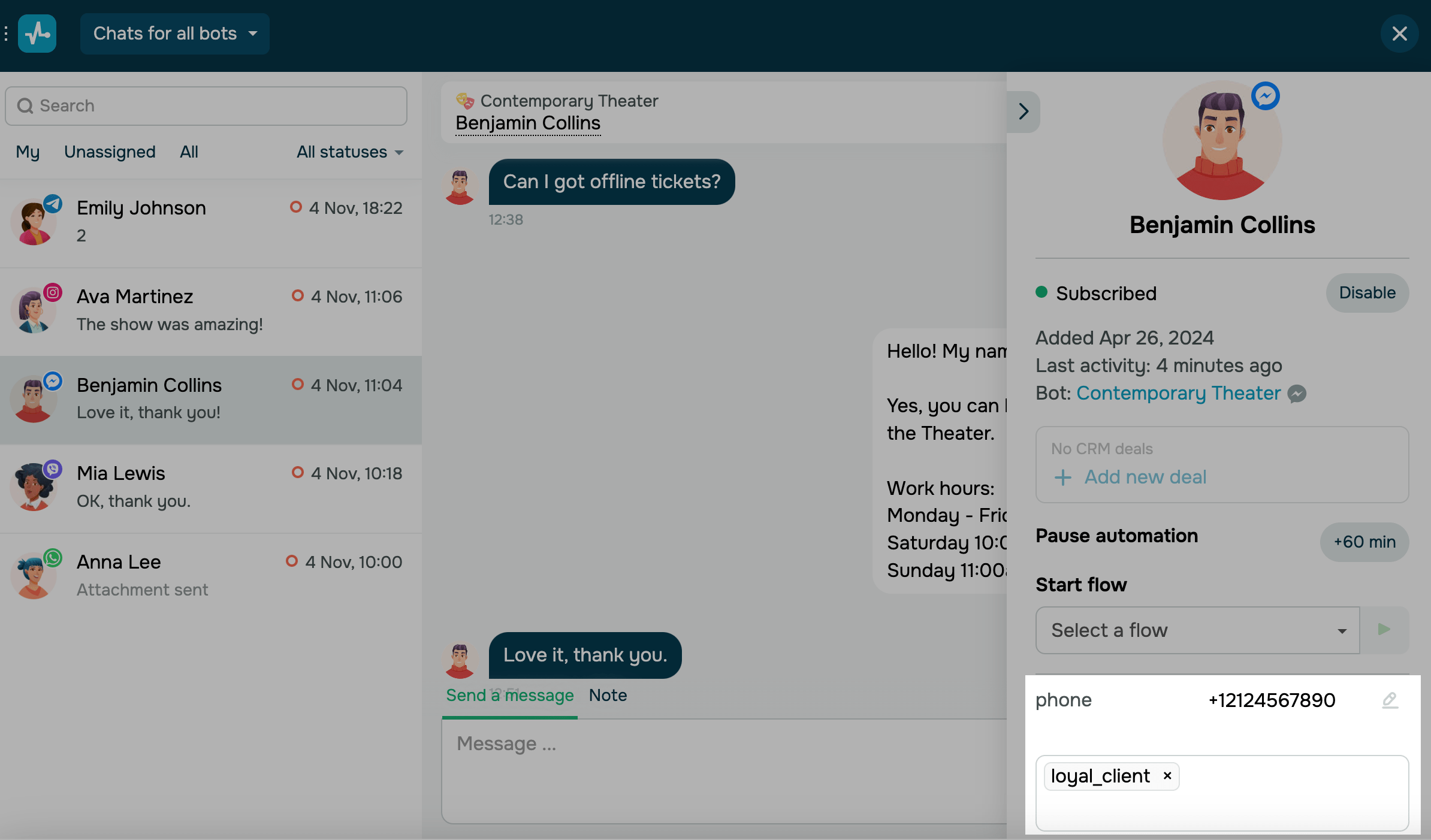
Si has identificado las preferencias específicas de un cliente durante una conversación, puedes asignarle variables y etiquetas para personalizar futuras interacciones con él.
| Editar una variable | Para editar una variable, haz clic en el ícono del lápiz junto a la variable y agrega un nuevo valor. |
| Asignar etiqueta | Para asignar una etiqueta, haz clic en un campo y selecciona una etiqueta. |
Datos en CRM
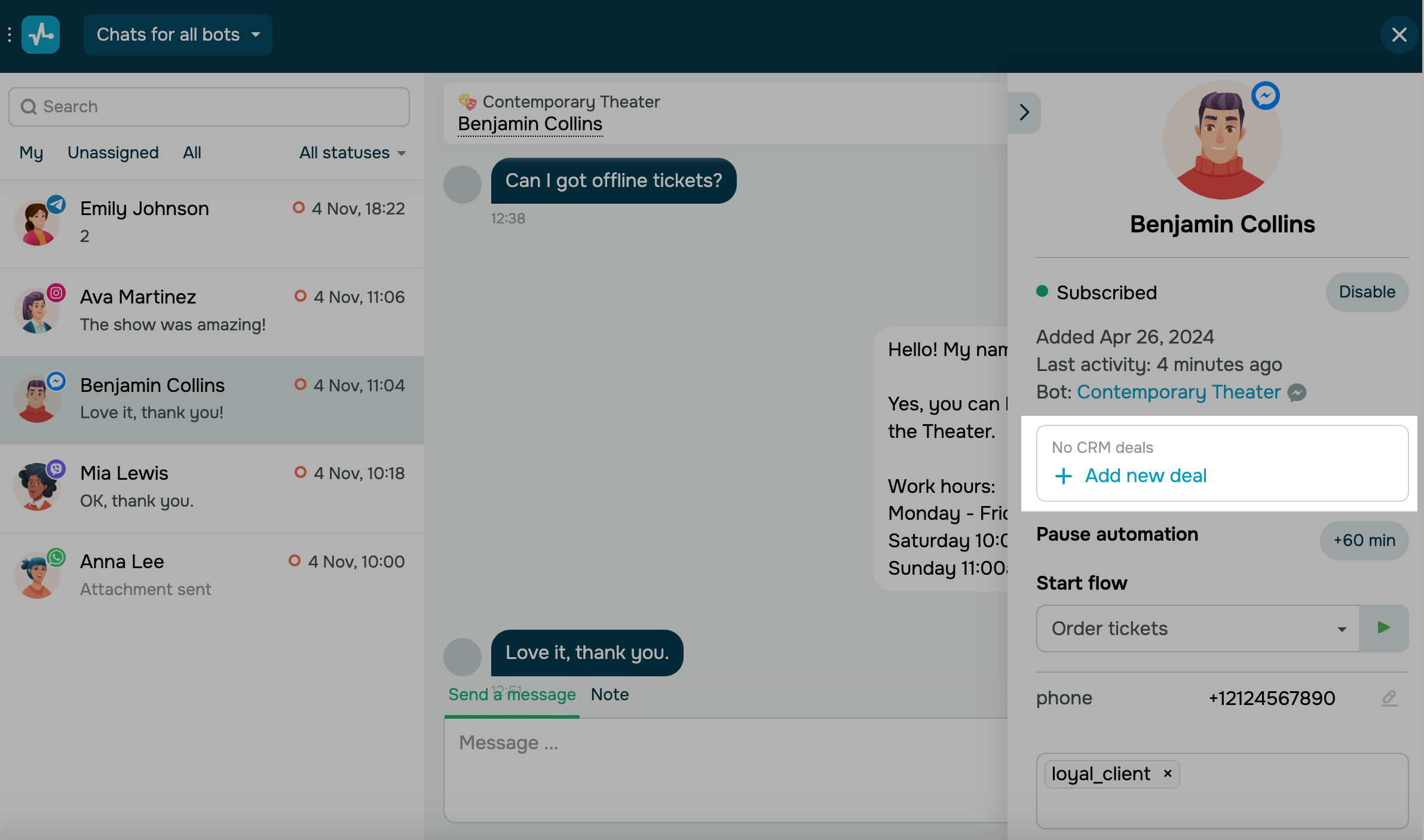
Si obtienes nueva información durante una conversación con un usuario, puedes añadir o editar la información de su trato y contacto en tu sistema CRM.
Tratos
Para añadir un nuevo trato, haz clic en Añadir un trato, selecciona una canalización y una etapa del trato, e introduce un nombre y un monto para el trato y asigna un miembro del equipo. Para editar los datos de tus tratos existentes, coloca el cursor sobre un trato a la derecha y haz clic en el ícono del lápiz. Puedes editar las etapas, los nombres y los montos de los tratos. Para ir a la ficha de un trato, haz clic en su ícono.
Contactos
Para crear o actualizar un contacto, ve a la pestaña Añadir contacto, introduce un nombre y los datos de contacto y haz clic en Guardar contacto. Si un contacto CRM existente tiene otros campos rellenados, puedes verlos haciendo clic en Mostrar todo.
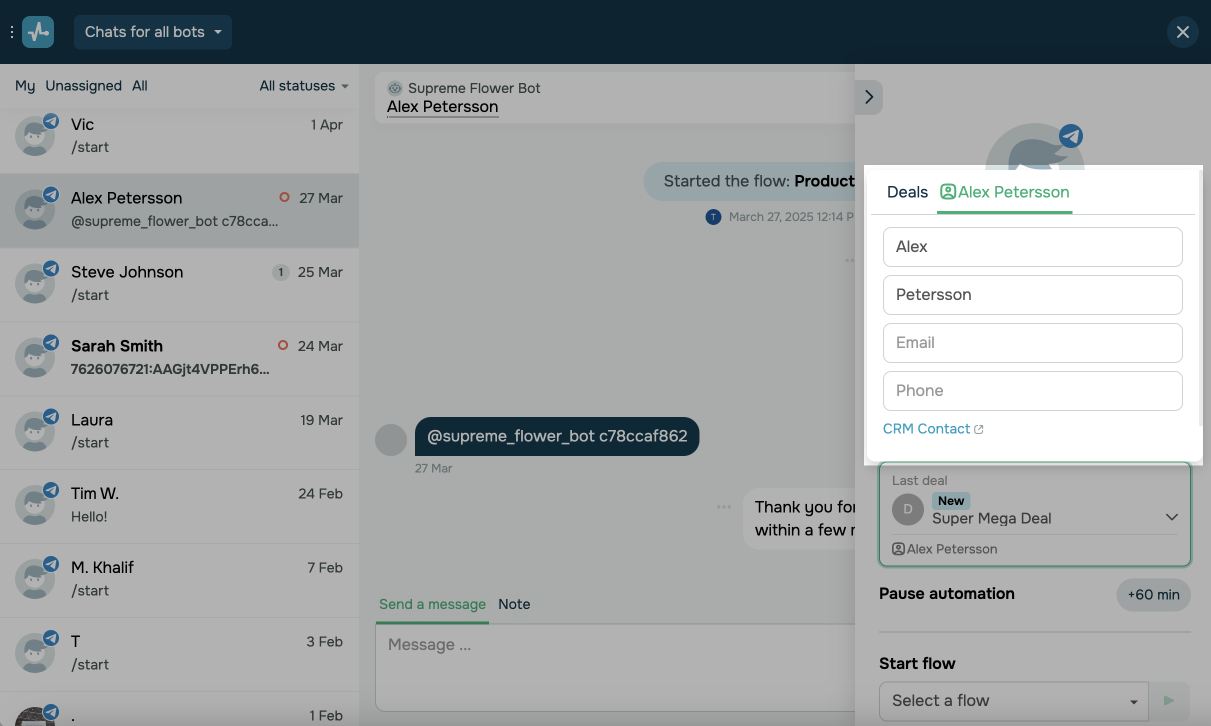
Si un usuario realiza una compra utilizando tu chatbot, aparecerá un trato con su tarjeta de contacto.
También puedes activar un flujo automático cuando se crea o actualiza un trato.
Más información: Crear trato, Cambiar etapa del trato, y Cambiar campo del trato.
 Última actualización: 01.07.2025





o