Visualizar e editar dados de assinante em conversas
Cartões de assinante mostram e armazenam detalhes importantes do usuário para ajudar a personalizar conversas.
Se um usuário demonstrar interesse em um produto durante sua conversa, você pode salvar essa informação em uma variável ou aplicar uma tag. Você também pode atualizar os dados deles no sistema CRM para acionar fluxos automatizados.
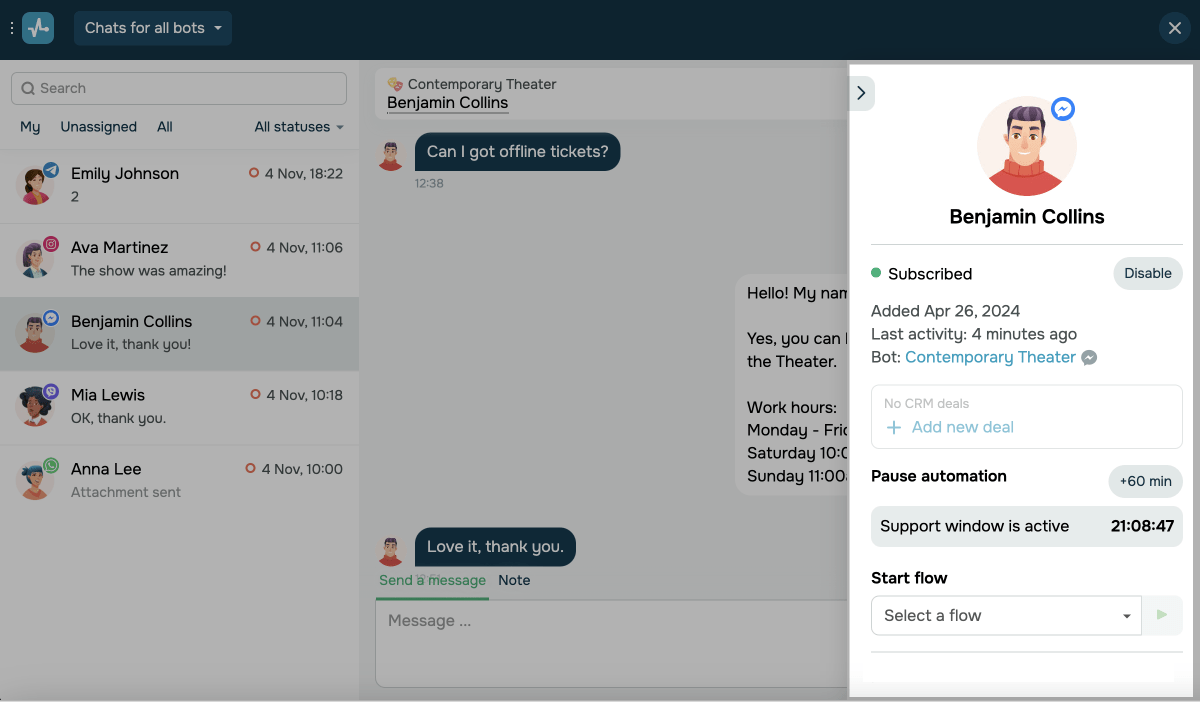
Para saber mais sobre um assinante, vá para o seu cartão à direita.
Dados de contato
Dependendo do aplicativo de mensagens, você pode visualizar os seguintes dados:
| Informações de contato |
No topo, há a foto de perfil, o nome e o nome de usuário na mídia social. O endereço de e-mail e o número de telefone deles estão armazenados em variáveis. Na sua conversa em grupo do Telegram, você pode visualizar o número de assinantes e copiar o link de compartilhamento ou link de convite. |
| Status da assinatura do bot | Sob o avatar e o nome de um usuário, você pode ver o status de assinatura do bot, a data em que ele se tornou assinante e o horário da última atividade. |
| Status de assinatura do Instagram | Em conversas com usuários do chatbot do Instagram, você pode ver o status da assinatura deles no seu perfil do Instagram e sua assinatura nos perfis dos usuários. |
| Facebook Ads |
No Facebook Messenger, Telegram e chats do Instagram, você pode ver de qual campanha publicitária seu assinante veio. No campo de campanha publicitária, você verá o nome da campanha publicitária listado na sua conta do Facebook. Quando você clicar no link, será redirecionado para uma página onde poderá visualizar seu anúncio. Se um usuário lhe enviar uma mensagem após visualizar seu anúncio no Facebook ou Instagram, a mensagem dele será exibida como uma resposta à sua campanha publicitária correspondente. Saiba mais: Como criar um anúncio no Facebook Messenger e disparar o chatbot ao qual ele está vinculado, Como criar um anúncio no Instagram via Facebook para executar um chatbot, Como criar um anúncio no WhatsApp via Facebook para iniciar uma conversa com chatbot. |
Gerenciar dados do usuário
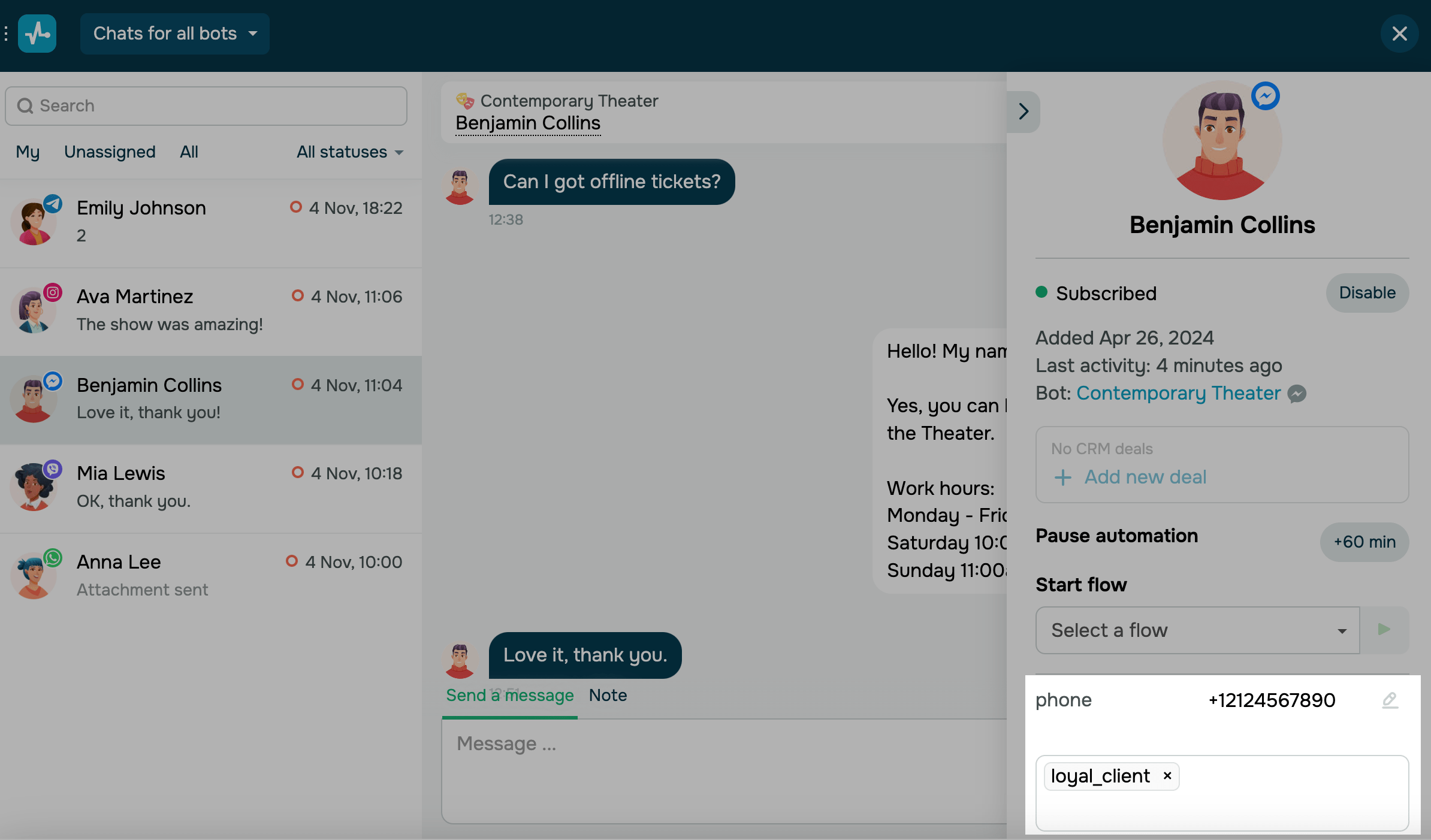
Se você identificou as preferências específicas de um cliente durante uma conversa, pode atribuir variáveis e tags para personalizar interações futuras com ele.
| Editando uma variável | Para editar a variável, clique no ícone de lápis ao lado da variável e adicione um novo valor. |
| Atribuição de tags | Para atribuir uma tag, clique em um campo e selecione uma tag. |
Dados no CRM
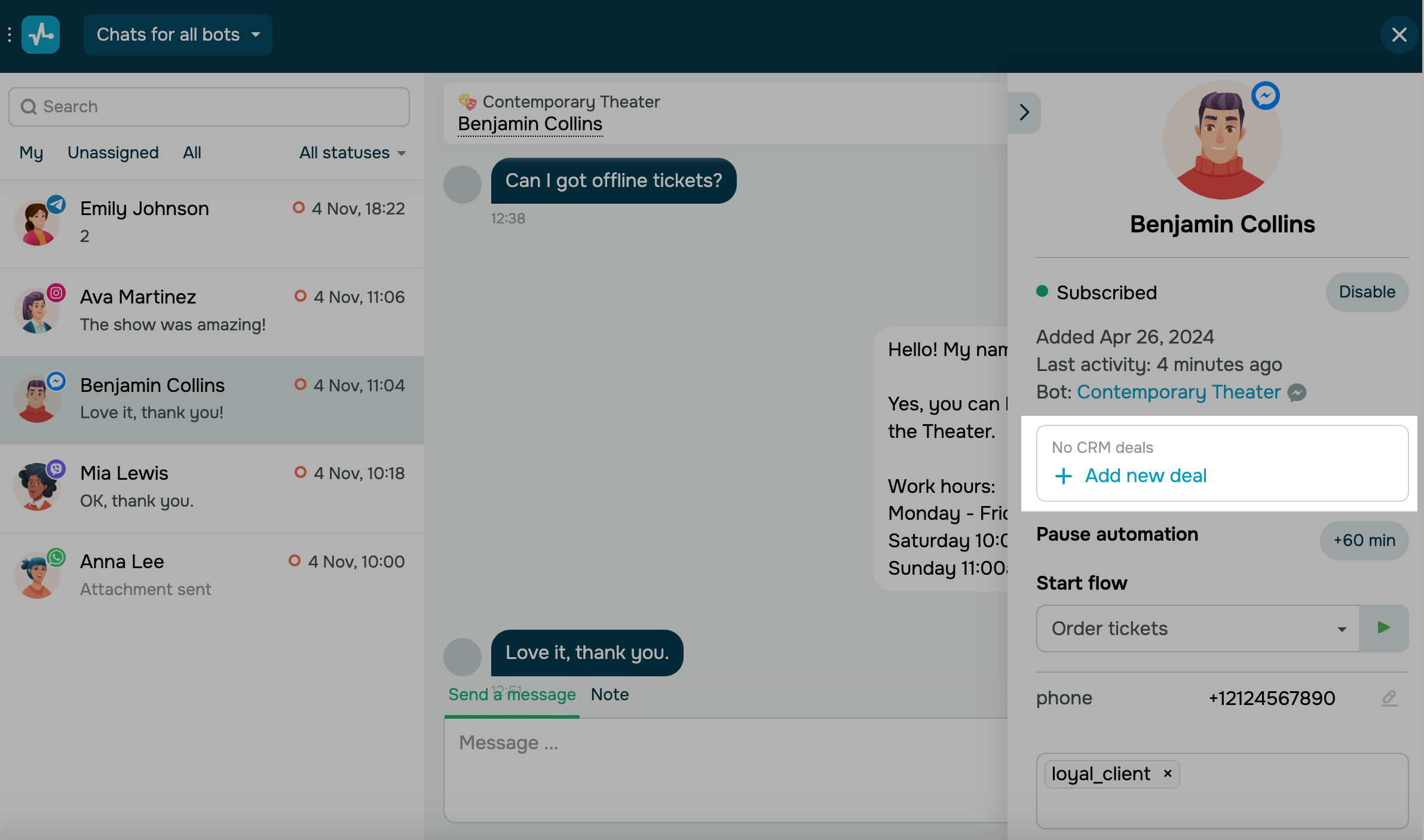
Se você aprender novas informações durante uma conversa com um usuário, pode adicionar ou editar o negócio e as informações de contato dele no seu sistema de CRM.
Negócios
Para adicionar um novo negócio, clique em Adicionar um negócio, selecione um pipeline e uma etapa do negócio, insira um nome e um valor para o negócio e atribua um membro da equipe . Para editar os dados do seu negócio existente, passe o cursor sobre um negócio à direita e clique no ícone de lápis. Você pode editar as etapas do negócio, nomes e valores. Para acessar um cartão de negócio, clique no seu ícone.
Contatos
Para criar ou atualizar um contato, acesse a aba Adicionar contato, insira um nome e os detalhes do contato, e clique em Salvar contato. Se um contato existente no CRM tiver outros campos preenchidos, você pode visualizá-los clicando em Mostrar tudo.
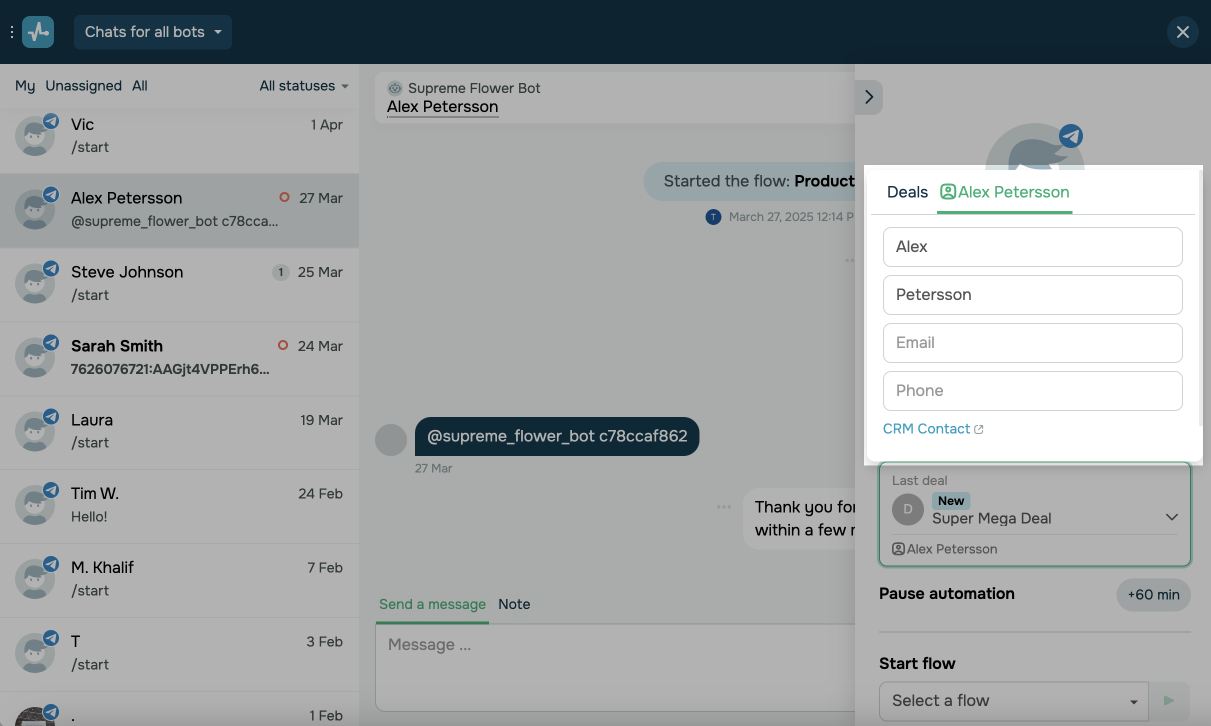
Se um usuário fizer uma compra usando seu chatbot, um negócio com o cartão de contato dele aparecerá.
Você também pode acionar um fluxo automatizado quando um negócio é criado ou atualizado.
Saiba mais: Criar negócio, Alterar etapa do negócio e Alterar campo do negócio.
 Última Atualização: 05.08.2025





ou