Visualizar histórico de conversas
Para interagir com os assinantes e monitorar as interações do seu chatbot, é essencial acompanhar todo o histórico de conversas. Isso ajuda você a seguir o contexto, confirmar que seu fluxo funciona conforme o esperado e intervir manualmente se algo precisar de sua atenção.
Suponha que um usuário relate que seu chatbot não respondeu à pergunta dele. O membro da equipe atribuído pode então revisar o histórico da conversa para entender o que aconteceu. Eles podem ver se todos os fluxos foram acionados corretamente, se houve alguma reação às mensagens e se outro membro da equipe interveio.
Neste artigo, abordaremos os tipos de informações no seu histórico de conversas e como elas variam nas diferentes plataformas de mídia social.
Visão geral do histórico de conversas
Cada janela de chat mostra o histórico completo da conversa com um usuário, incluindo as respostas do seu chatbot. Isso ajuda você a rastrear interações com o chatbot, identificar problemas no seu fluxo e ler mensagens dos usuários.
Seu histórico de conversas inclui o seguinte:
- Mensagens do usuário: perguntas, respostas, reações e cliques em botões.
- Respostas do chatbot: mensagens que seu chatbot envia em resposta às ações do usuário. Esses são rotulados com o nome do seu chatbot.
- Respostas dos membros da equipe: mensagens enviadas manualmente pelos membros da sua equipe e rotuladas com seus nomes.
- Interações de elementos: cliques em botões ou outros elementos que aparecem como mensagens de usuário, mostrando elementos clicados.
- Notificações: dependendo da plataforma, isso pode incluir fontes de indicação, menções em stories, tópicos de conversa e mais.
Status da mensagem
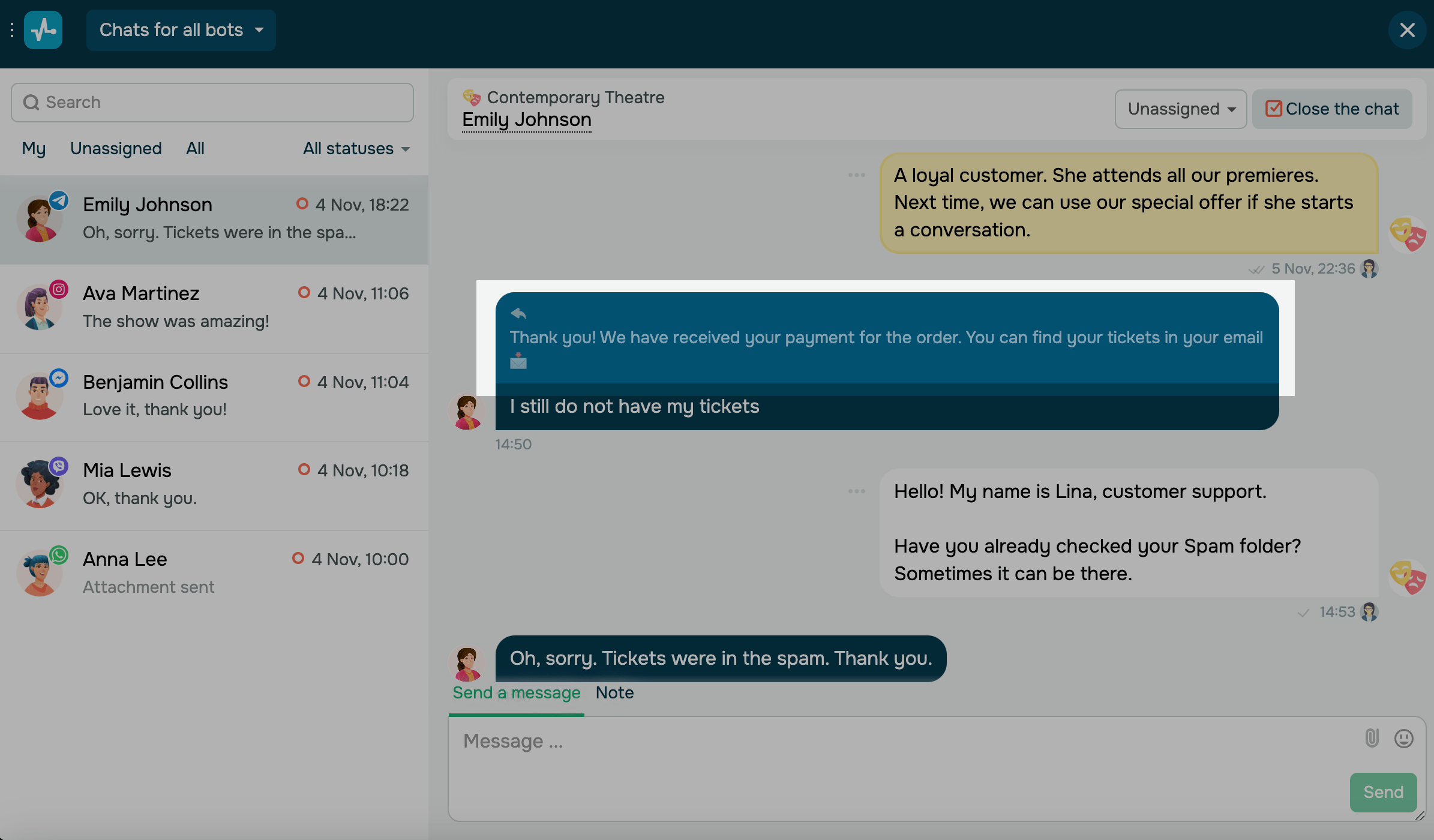
No Instagram, WhatsApp, chatbots do Facebook e chats ao vivo, você pode rastrear o status da mensagem abaixo de cada mensagem.
| Enviada | Um check cinza. |
| Entregue | Dois checks cinza. |
| Lida | Dois checks azuis. |
Nos chatbots do WhatsApp e Telegram também pode aparecer o status Rejeitada, junto com o motivo da falha no envio.
O ícone do fluxo aparece ao lado do status, hora e data da mensagem. Para abrir o elemento do fluxo que enviou a mensagem, basta clicar.
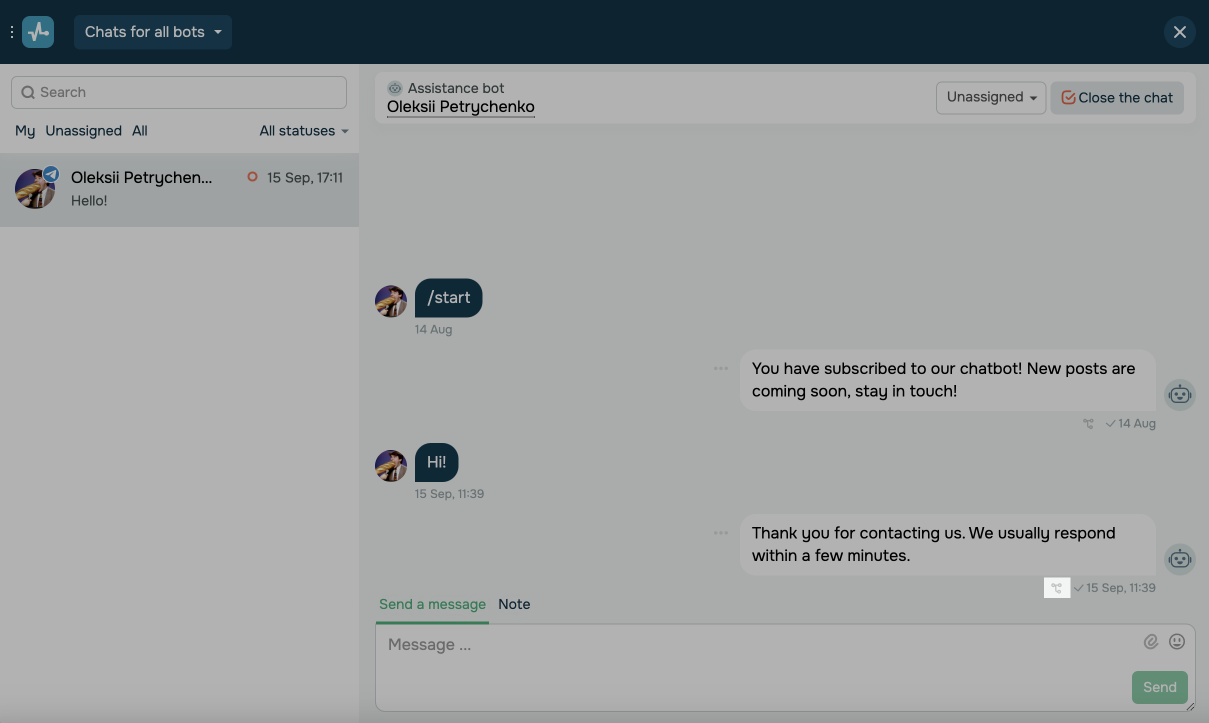
Se o seu chatbot responder pelo elemento Agente de IA, a mensagem será marcada dessa forma.
Opções específicas da plataforma
As conversas podem incluir mais informações e ações com base na plataforma de mídia social.
| Chat ao vivo | Telegram | Viber | ||||
| Visualizar mensagem do assinante: | ||||||
| Reações | ✓ | ✓ | ✓ | × | ✓ | × |
| Editada | × | × | × | × | ✓ | × |
| Indicação de anúncio | ✓ | ✓ | ✓ | × | × | × |
| Postar comentários | ✓ | ✓ | × | × | × | × |
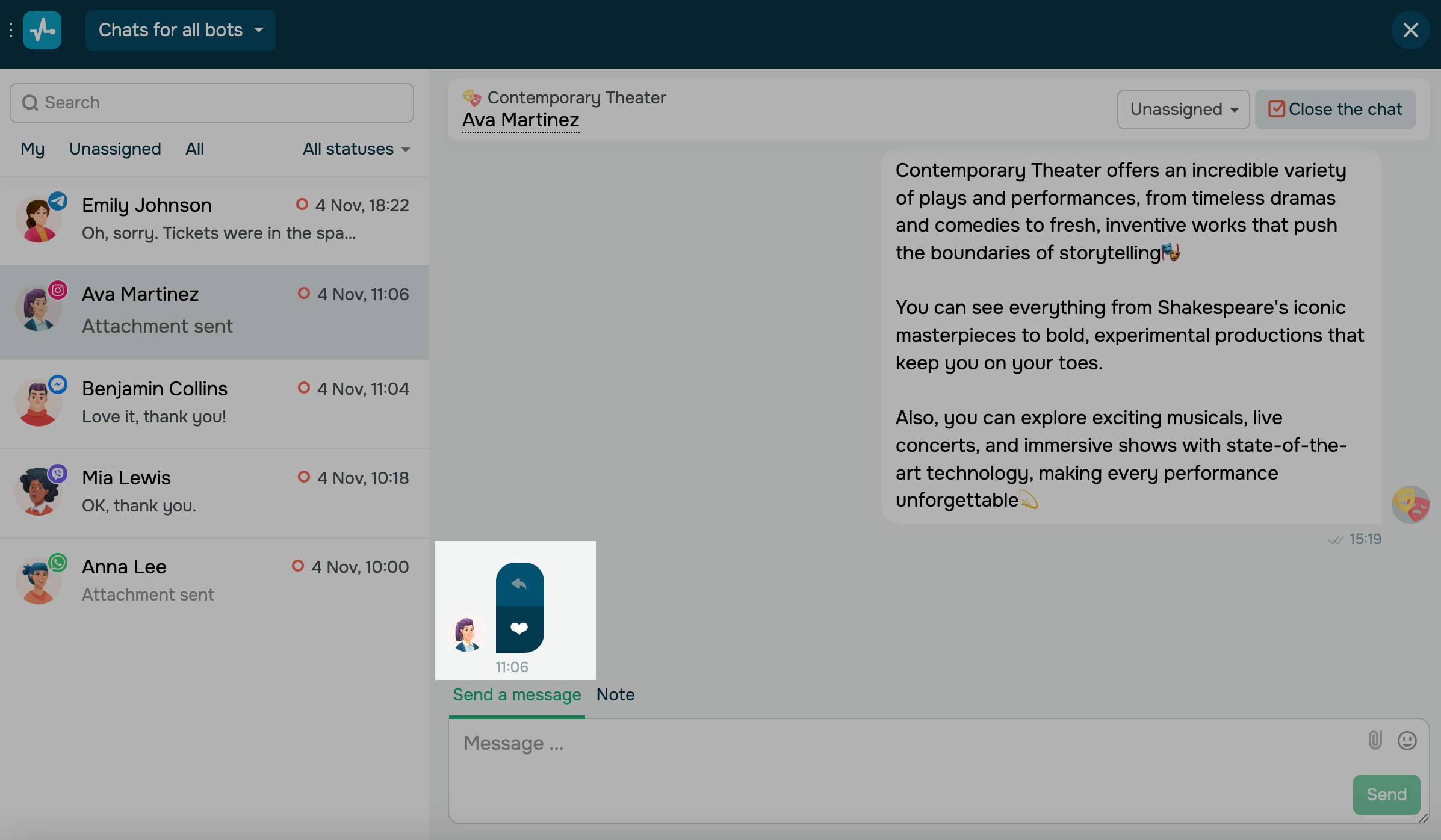
| Citações | ✓ | ✓ | ✓ | × | ✓ | × |
| Pedidos de catálogo do WhatsApp Business | × | × | ✓ | × | × | × |
| Tópico de conversa em grupo no Telegram | × | × | × | × | ✓ | × |
| Menção em story do Instagram | × | ✓ | × | × | × | × |
| Ações disponíveis para membros da equipe: | ||||||
| Excluir mensagens | × | × | × | × | Dentro de 48 horas | × |
| Editar mensagens | × | × | × | × | ✓1 | × |
| Reagir a mensagens | × | × | ✓2 | × | ✓ | × |
| Citar mensagens de assinante | × | × | ✓2 | × | ✓ | × |
1 As mensagens só podem ser editadas se forem enviadas por meio de chats.
2 Disponível apenas dentro da janela de suporte de 24 horas.
Fonte da mensagem
As mensagens também podem ser enviadas por meio de um aplicativo de terceiros, como o Facebook Business Inbox. Para limitar mensagens de outros aplicativos, acesse suas configurações e desative respostas automáticas.
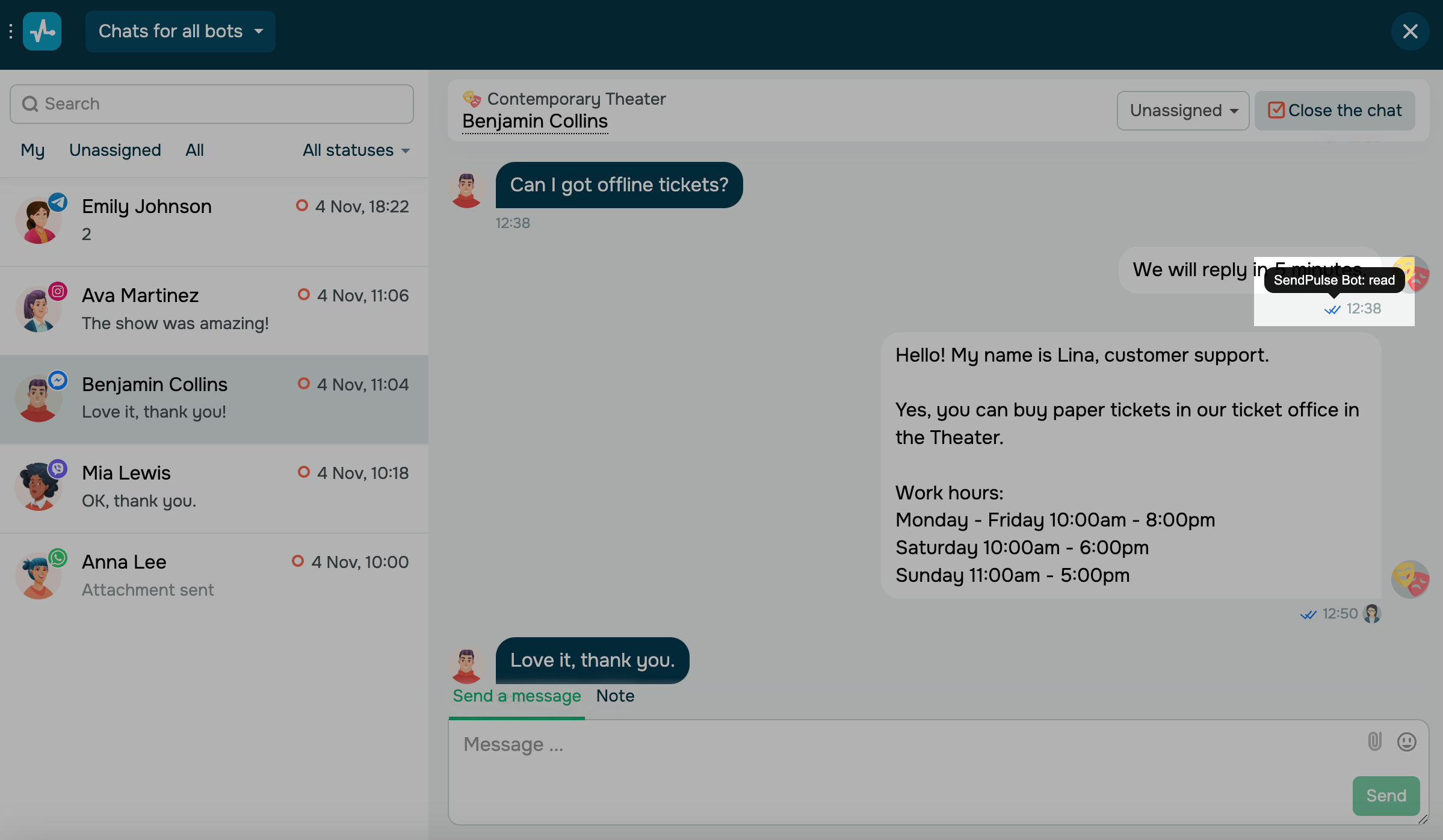
Para verificar quem enviou mensagens, abra seu chat e passe o cursor sobre o ícone de mensagem.
Se uma mensagem foi enviada por meio da SendPulse, você verá o status do Bot da SendPulse.
O status Enviado de um aplicativo de terceiros significa que a mensagem foi enviada por meio de outra plataforma. Se um membro da equipe enviar uma mensagem, o nome e o avatar dele aparecerão.
 Última Atualização: 24.09.2025





ou