Visualiza el historial de conversaciones
Para interactuar con los suscriptores y supervisar las interacciones de tu chatbot, es esencial hacer un seguimiento del historial de chat completo. Esto te ayuda a seguir el contexto, confirmar que tu flujo se ejecuta según lo previsto e intervenir manualmente si algo requiere tu atención.
Supongamos que un usuario informa que tu chatbot no respondió a su pregunta. El miembro del equipo asignado puede revisar el historial de chat para comprender qué ha ocurrido. Así, puede ver si todos los flujos se activaron correctamente, si hubo alguna reacción a los mensajes y si intervino otro miembro del equipo.
En este artículo, trataremos los tipos de información en el historial de chat y cómo varían entre las diferentes plataformas de redes sociales.
Resumen del historial de chat
Cada ventana de chat muestra el historial completo de la conversación con un usuario, incluidas las respuestas de tu chatbot. Esto te ayuda a realizar un seguimiento de las interacciones del chatbot, detectar problemas en tu flujo y leer los mensajes de los usuarios.
El historial de chat incluye lo siguiente:
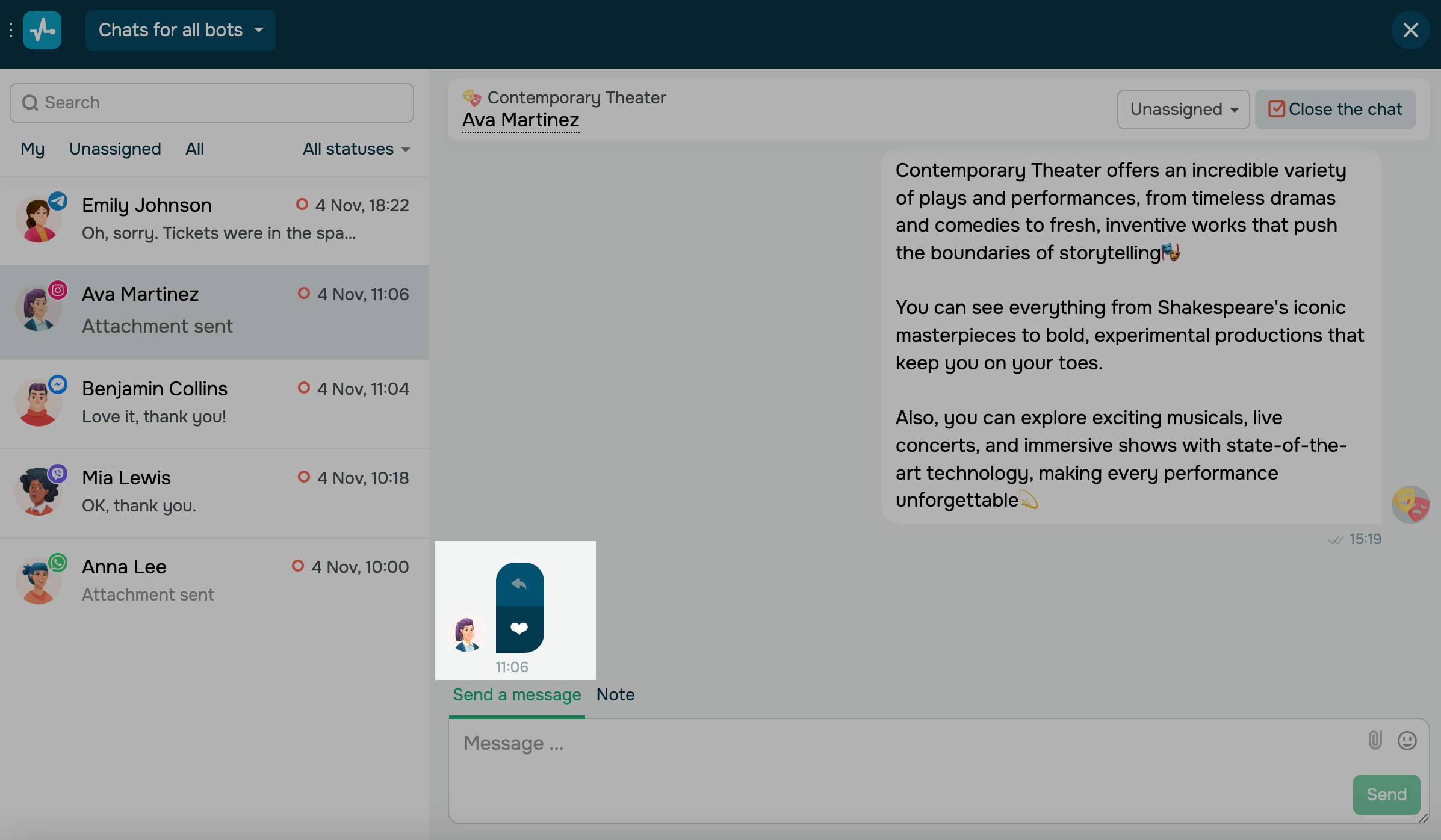
- Mensajes de usuario: Preguntas, respuestas, reacciones y clics en botones.
- Respuestas del chatbot: Mensajes que tu chatbot envía en respuesta a acciones del usuario. Estos mensajes se etiquetan con el nombre del chatbot.
- Respuestas de los miembros del equipo: Mensajes enviados manualmente por los miembros de tu equipo y etiquetados con sus nombres.
- Interacciones de elementos: Clics en botones u otros elementos que aparecen como mensajes de usuario, mostrando los elementos en los que se ha hecho clic.
- Notificaciones: Dependiendo de la plataforma, esto puede incluir fuentes de referencia, menciones de historias, temas de conversación y más.
Estado del mensaje
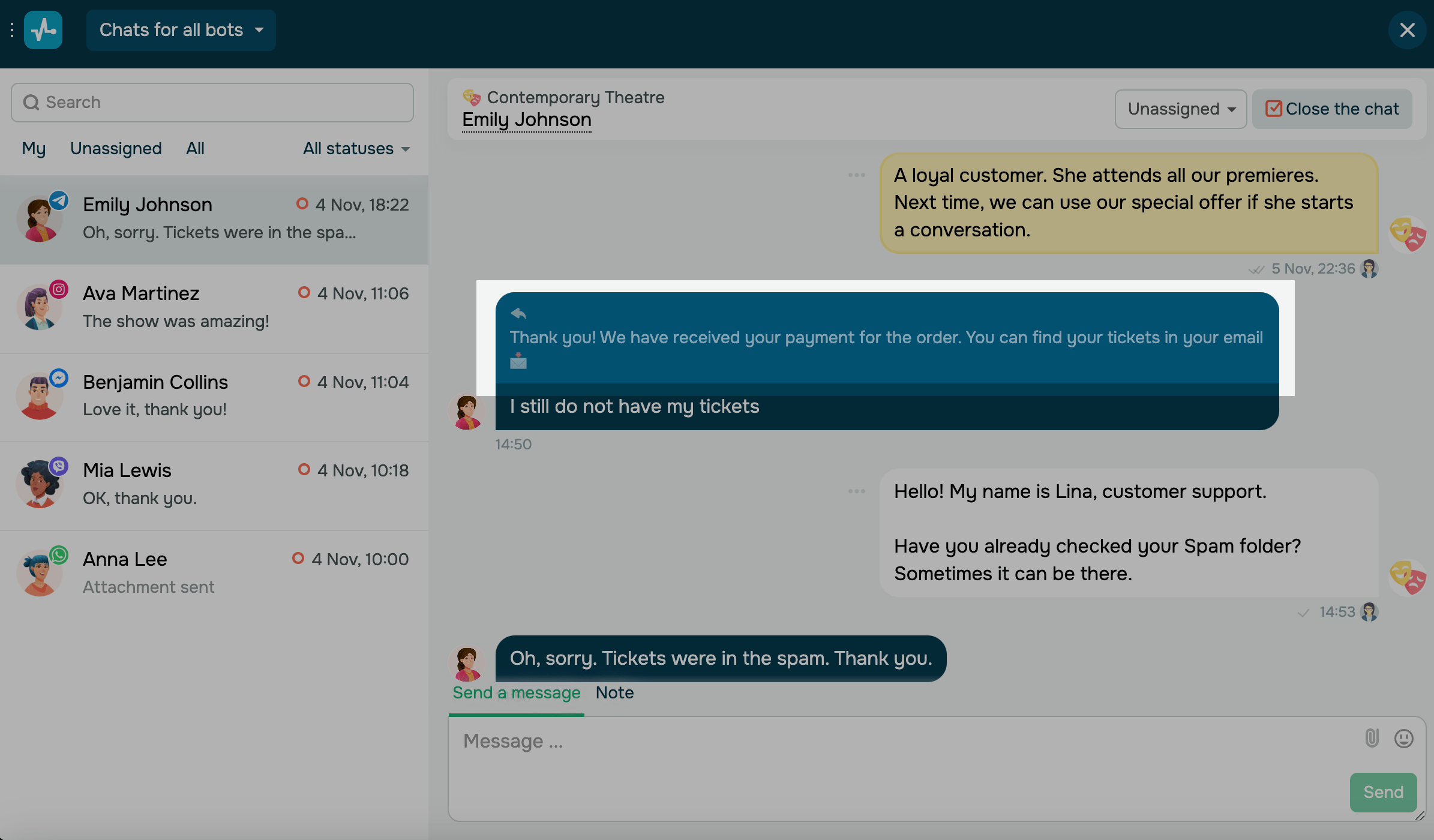
En los chatbots de Instagram, WhatsApp, Facebook y chats en vivo, puedes consultar los estados de los mensajes debajo de cada mensaje.
| Enviado | Una marca gris. |
| Entregado | Dos marcas grises. |
| Leído | Dos marcas azules. |
Los chatbots de WhatsApp y Telegram también muestran el estado. Rechazado y el motivo del fallo en la entrega.
El ícono de flujo aparece junto al estado, la hora y la fecha del mensaje. Para ir al elemento de flujo que envió el mensaje, haz clic en él.
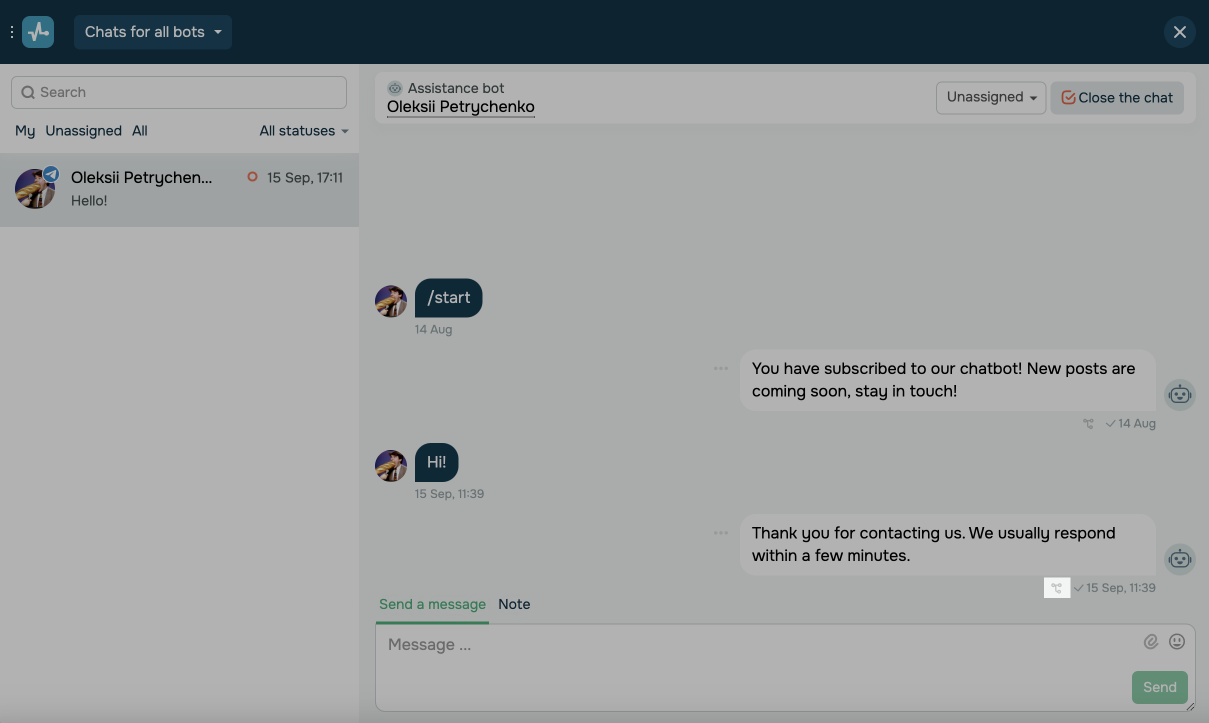
Si tu chatbot responde al usuario en el elemento Agente de IA, ese mensaje se etiquetará como tal.
Opciones específicas de la plataforma
Las conversaciones pueden incluir más información y acciones en función de la plataforma de redes sociales.
| Chat en vivo | Telegram | Viber | ||||
| Vista de mensajes del suscriptor: | ||||||
| Reacciones | ✓ | ✓ | ✓ | × | ✓ | × |
| La etiqueta Editado | × | × | × | × | ✓ | × |
| Referido de anuncios | ✓ | ✓ | ✓ | × | × | × |
| Comentarios de publicaciones | ✓ | ✓ | × | × | × | × |
| Citas | ✓ | ✓ | ✓ | × | ✓ | × |
| Pedidos del catálogo de WhatsApp Business | × | × | ✓ | × | × | × |
| Tema del chat de grupo de Telegram | × | × | × | × | ✓ | × |
| Mención en Historia de Instagram | × | ✓ | × | × | × | × |
| Acciones de administrador disponibles: | ||||||
| Borrar mensajes | × | × | × | × | En un plazo de 48 horas | × |
| Editar mensajes | × | × | × | × | ✓1 | × |
| Reaccionar a mensajes | × | × | ✓2 | × | ✓ | × |
| Citar mensajes de suscriptores | × | × | ✓2 | × | ✓ | × |
1 Los mensajes sólo se pueden editar si se envían a través de chats.
2 Disponible solo dentro de la ventana de asistencia de 24 horas.
Fuente de los mensajes
Los mensajes también se pueden enviar a través de una aplicación externa, como Facebook Business Inbox. Para limitar los mensajes de otras aplicaciones, ve a su configuración y desactiva las respuestas automáticas.
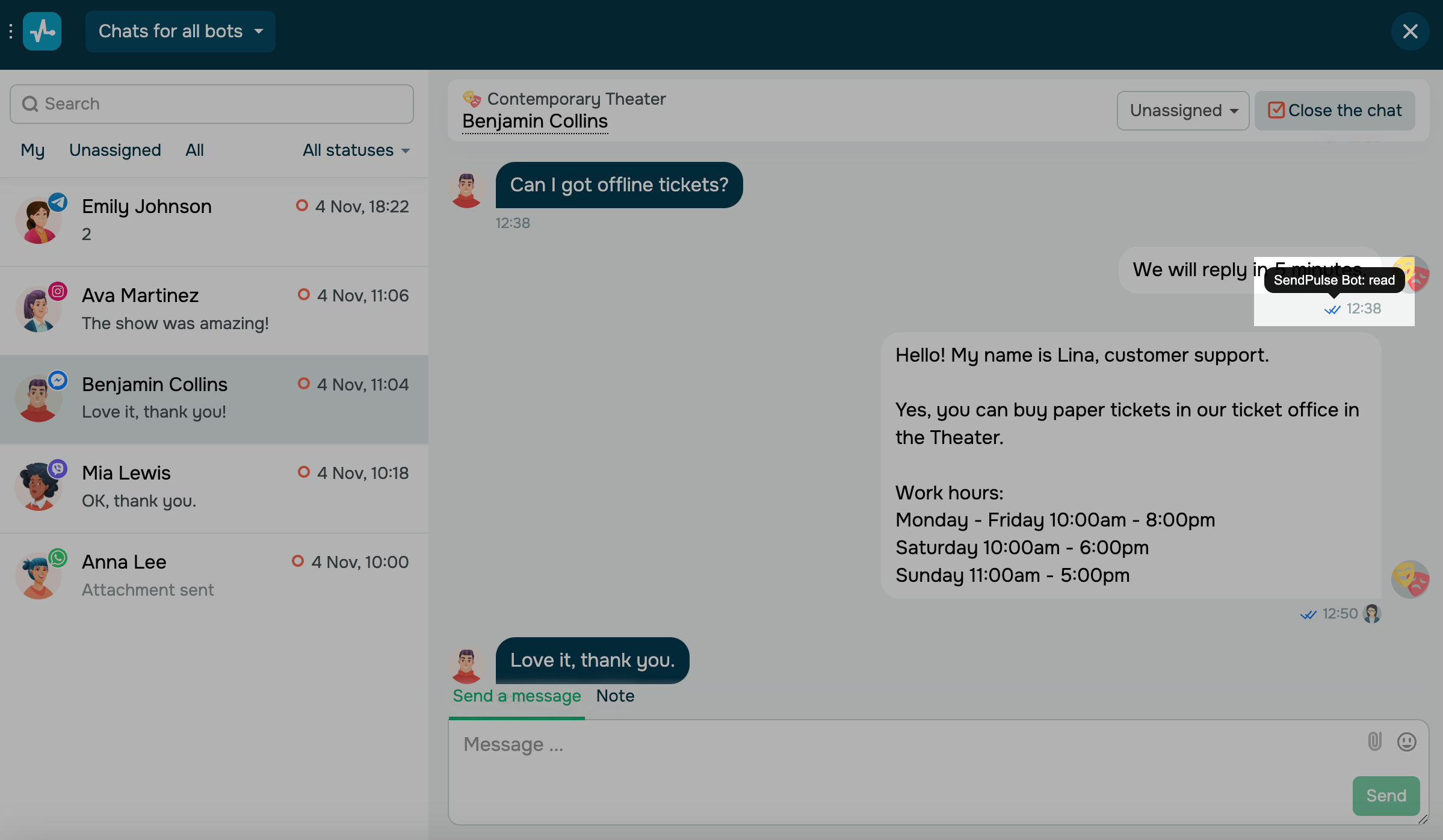
Para comprobar quién envió los mensajes, abre tu chat y coloca el cursor sobre el ícono del mensaje.
Si un mensaje ha sido enviado a través de SendPulse, verás el estado SendPulse Bot.
El estado Enviado desde una app externa significa que el mensaje ha sido enviado a través de otra plataforma. Si un miembro del equipo envía un mensaje, aparecerá su nombre y avatar.
 Última actualización: 01.07.2025





o