Visualizar conversas
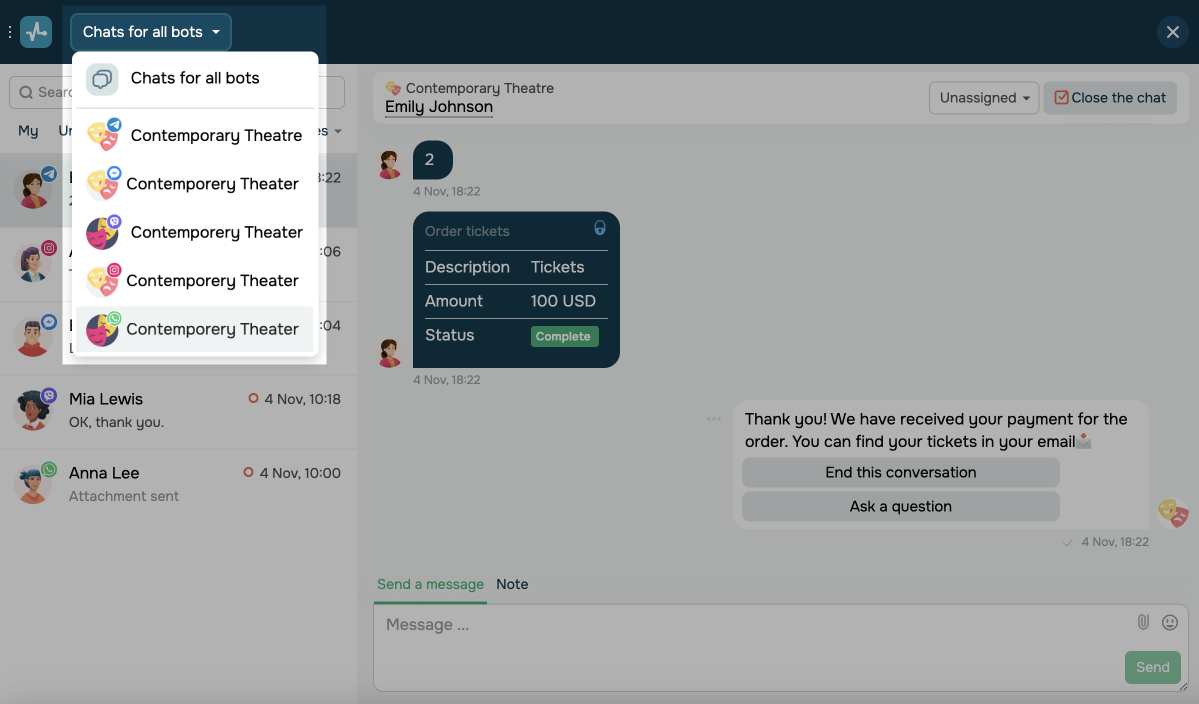
Conversas de diferentes bots são organizadas em uma única lista. Você pode filtrá-las antes do aplicativo de mensagens, tipo de conversa e membro da equipe atribuído. Além disso, também é possível ver os ícones dos aplicativos de mensagens em cada aba do bot.
Aplicativo de mensagens
Para visualizar as conversas de bot de um aplicativo de mensagens específico, selecione-as na lista de menu suspenso na seção Conversas para todos os bots.
Membro da equipe atribuído
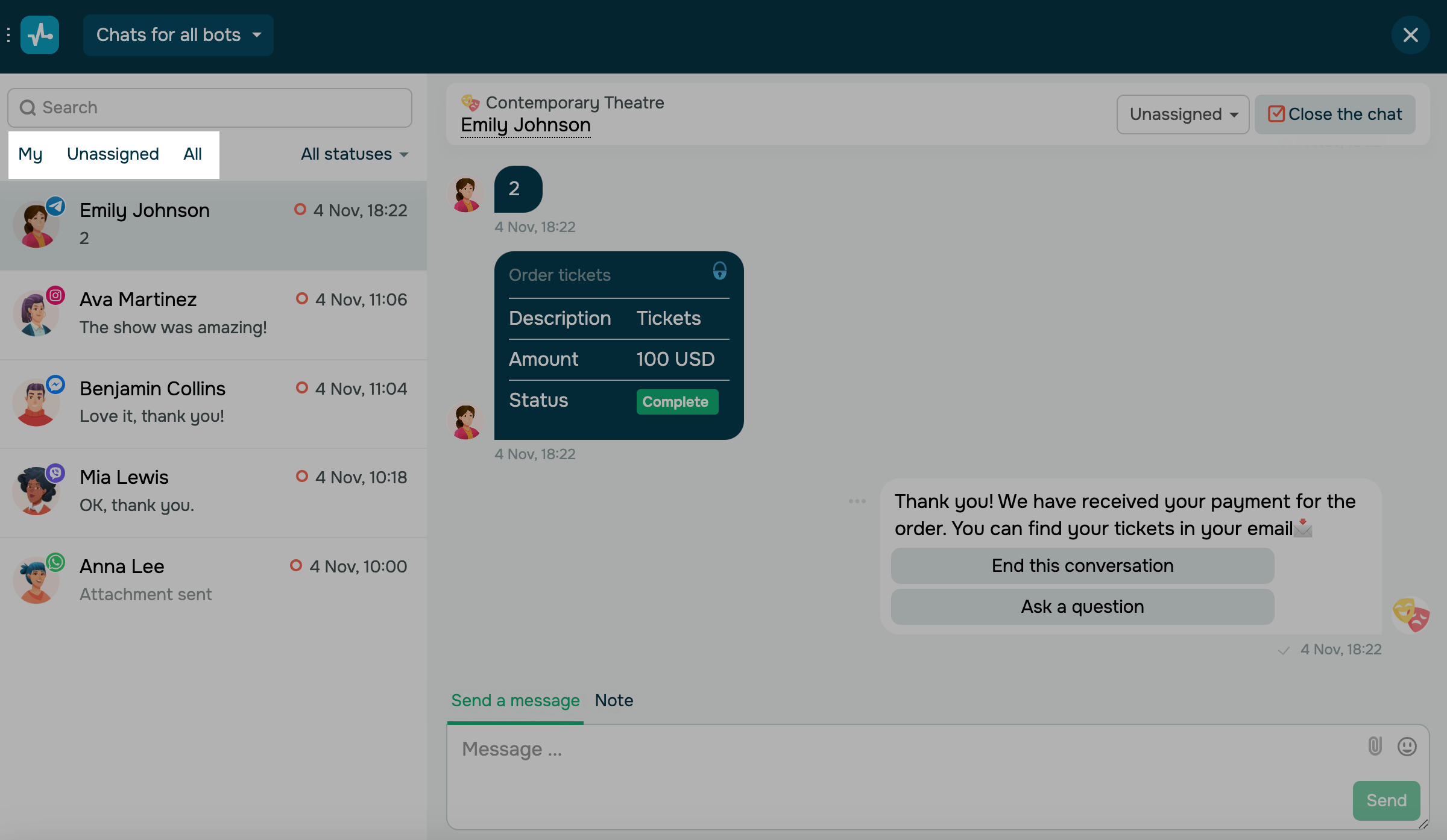
Você pode filtrar conversas por membro da equipe atribuído: minhas, não atribuídas ou todas.
Status das conversas
As conversas do bot são exibidas em três listas: abertas, não lidas, fechadas e todas as conversas.
| Abertas |
Conversas com assinantes não finalizadas. Um círculo vermelho vazio indica este status. Os chats abrem quando um assinante dispara o fluxo de resposta padrão, atinge o elemento Ação ou quando você abre um chat manualmente. |
| Abertas não lidas |
Chats que já foram abertos, mas têm mensagens não lidas. Um círculo vermelho preenchido indica este status. Mensagens não respondidas recebidas após a última resposta aparecem em negrito na lista. |
| Fechadas | Conversas que você fechou. Um círculo cinza vazio indica este status. |
Sob os status, você também pode visualizar o número de conversas não lidas e marcá-las como lidas.

Para marcar uma conversa como não lida, clique nos três pontos ao lado dela e selecione Marcar como não lida.
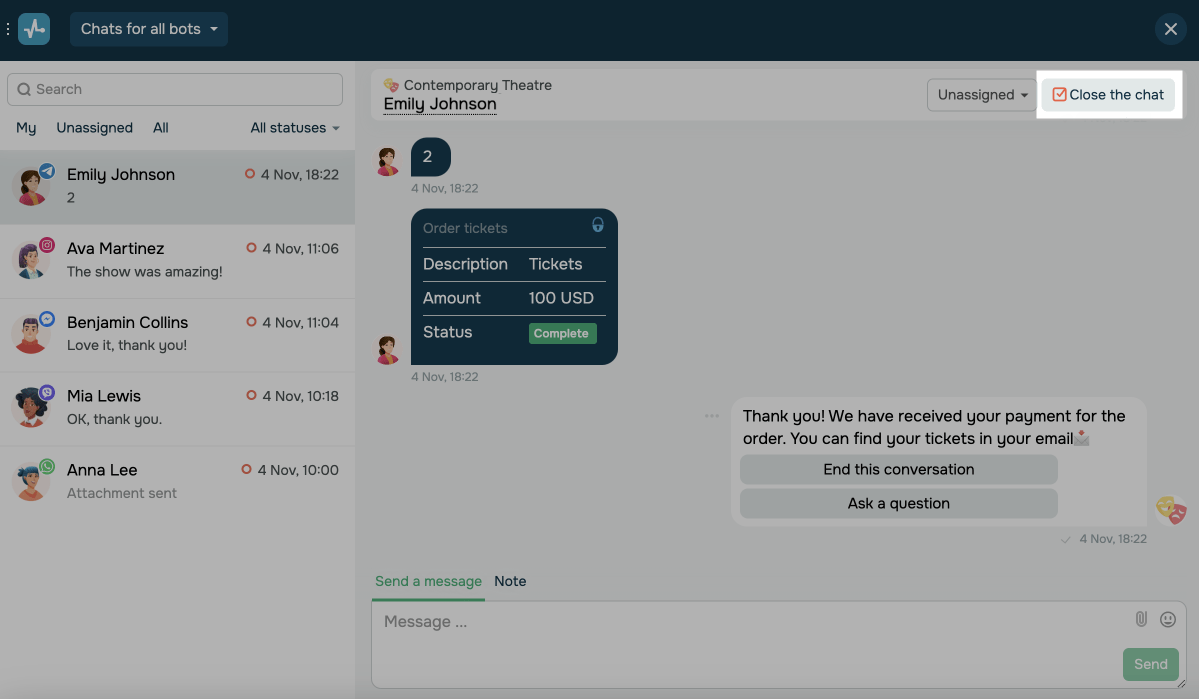
Para encerrar uma conversa, acesse-o e clique em Fechar a conversa.
Buscar assinantes
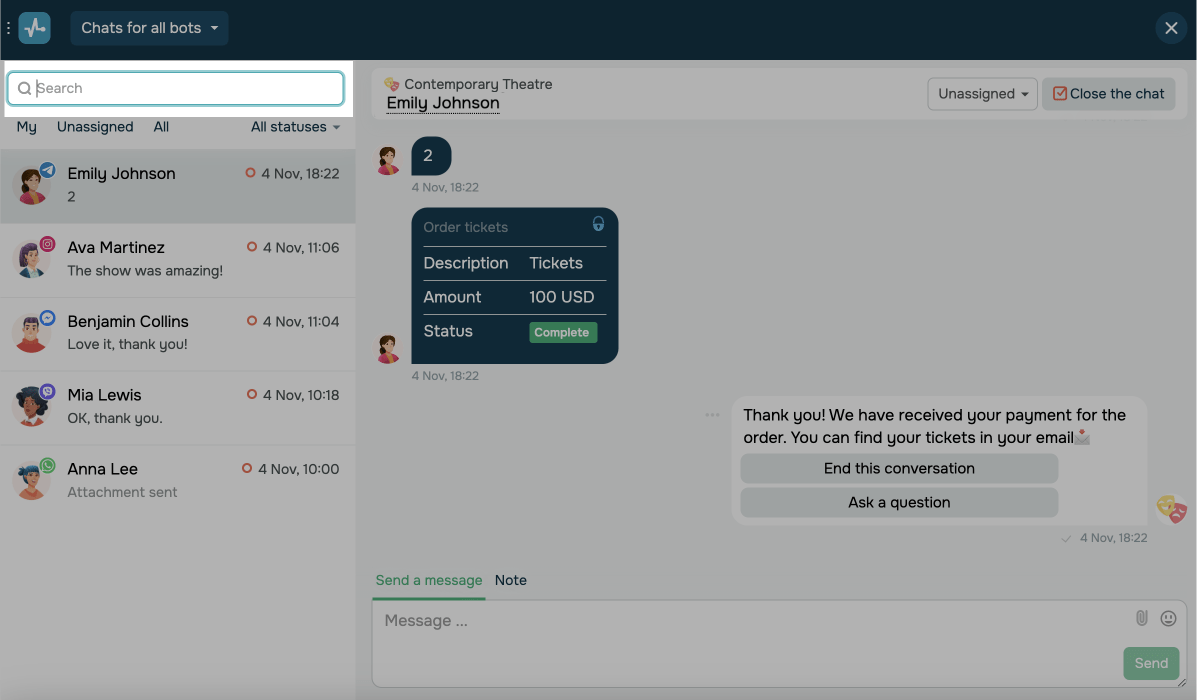
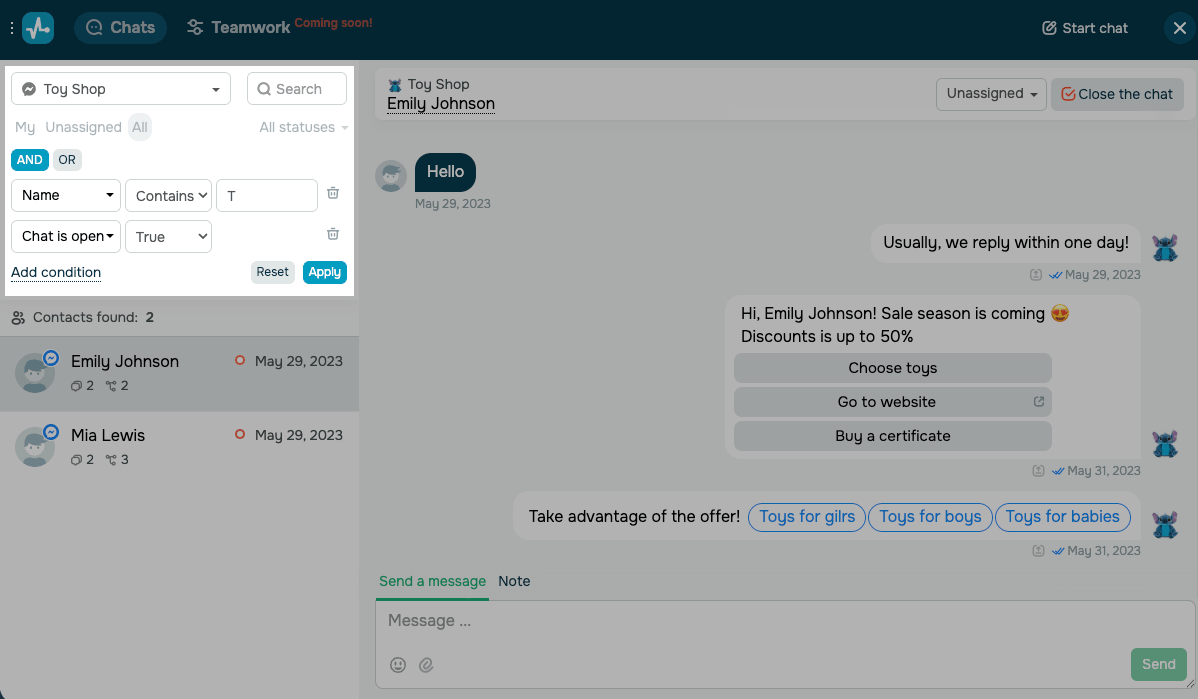
Você também pode encontrar um assinante usando a busca. Para encontrar um inscrito pelo nome, insira-o no campo Pesquisar acima da lista de chats. Para filtrar os contatos por atributo, use a lista suspensa Selecionar condição ao lado dela. As condições disponíveis variam dependendo do escopo do chatbot. Para aplicar os filtros selecionados, clique em Aplicar.
Filtrar em todos os chatbots
Se você selecionar Chats de todos os bots na parte superior, poderá filtrar a lista de chats por condições que são comuns a qualquer canal de chatbot.
Você pode escolher entre as seguintes condições:
| Atribuído a |
Filtra os chats pelo membro da equipe atribuído à conversa. Escolha um colega de equipe na lista suspensa Selecionar valor ou selecione Não atribuído para mostrar chats sem responsáveis. |
| Última atividade |
Filtra os chats pela data da mensagem mais recente. Escolha um operador de comparação e selecione uma data do calendário. As opções incluem: Depois — corresponde a datas posteriores à data selecionada. Antes — corresponde a datas anteriores à data selecionada. Entre — corresponde a datas dentro do intervalo selecionado. |
| Data de inscrição |
Filtra os chats pela data de inscrição no chatbot. Escolha um operador de comparação e selecione uma data do calendário. As opções incluem: Igual — corresponde à data selecionada de forma exata. Diferente — corresponde a todas as datas, exceto a selecionada. Entre — corresponde a datas dentro do intervalo selecionado. Depois — corresponde a datas posteriores à data selecionada. Antes — corresponde a datas anteriores à selecionada. |
Filtrar em um chatbot específico
Ao escolher um chatbot específico na lista suspensa superior, o seletor Selecionar condição se expande com campos extras com base na plataforma e no público desse chatbot.
Você pode escolher entre as seguintes condições:
| Condições da conversa | Filtre a lista de chats por Nome, Tags, Origem, Estava no fluxo, Estava na campanha, Chat está aberto, Mensagens recebidas ou Mensagens não lidas. |
| Atributos específicos da plataforma |
Filtre a lista de chats por atributos específicos da plataforma. Os atributos suportados incluem @username para Telegram, Instagram e TikTok, ID do Telegram para Telegram, Telefone e País para WhatsApp e URL da página atual para chat ao vivo. Clique na lista suspensa para ver o que está disponível para o seu chatbot. |
| Variáveis de contato personalizadas | Filtre por qualquer variável do público do chatbot selecionado, como order_id ou name. |
Os chatbots do Telegram suportam pesquisa por @username e por ID do Telegram. Como os nomes de usuário podem ser alterados ou removidos, o ID do Telegram é uma maneira mais confiável de identificar os usuários.
Você também pode aplicar várias condições de filtro. Para adicionar uma condição, clique em Adicionar condição abaixo da linha de filtro.
Quando duas ou mais condições se aplicarem, use a chave AND (e) para corresponder a todas as condições e a chave OR (ou) para corresponder a pelo menos uma condição.
Filtre as conversas por grupo de atendentes
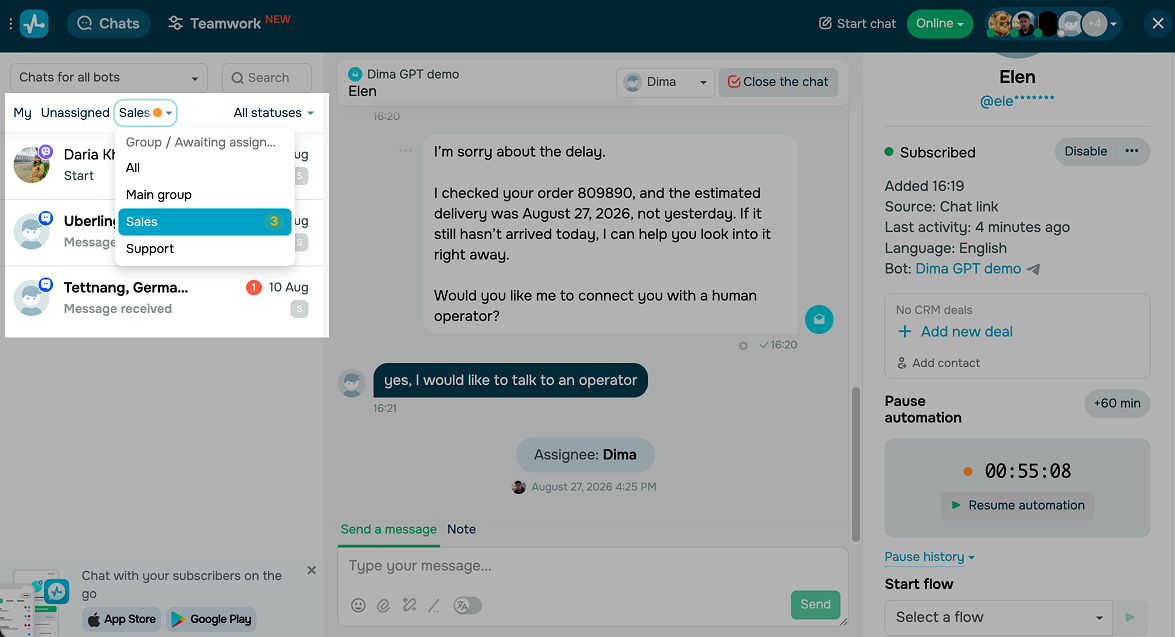
Se sua equipe usa grupos de atendentes para atribuir conversas, você pode visualizar as conversas que estão aguardando atribuição em um grupo específico. Dessa forma, os atendentes podem encontrar as conversas não atribuídas do grupo e começar a trabalhar nelas.
Para visualizar as conversas de um grupo, clique em Todos na lista de conversas e selecione um grupo no menu suspenso. A lista mostrará apenas as conversas na fila Aguardando atribuição do grupo. Para voltar a visualizar todas as conversas, abra o menu suspenso novamente e selecione Todos.
Quando um grupo tiver conversas não atribuídas, um ponto laranja aparecerá ao lado de Todos. No menu suspenso, um contador ao lado de cada grupo mostrará o número dessas conversas.
O filtro de grupo não mostra as conversas que a SendPulse já atribuiu a um atendente do grupo. Para encontrar as conversas atribuídas a um atendente específico, use a condição Responsável no filtro de assinantes.
 Última Atualização: 07.10.2026





ou