Как просматривать и редактировать данные контактов в чатах
В карточке подписчика вы можете просматривать и сохранять основные данные пользователя, чтобы вести диалог более персонализированно.
Например, если в ходе общения пользователь проявил интерес к определённому продукту, вы можете сохранить эту информацию в переменной или добавить соответствующий тег. Также можно обновлять данные в CRM для запуска автоматизаций.
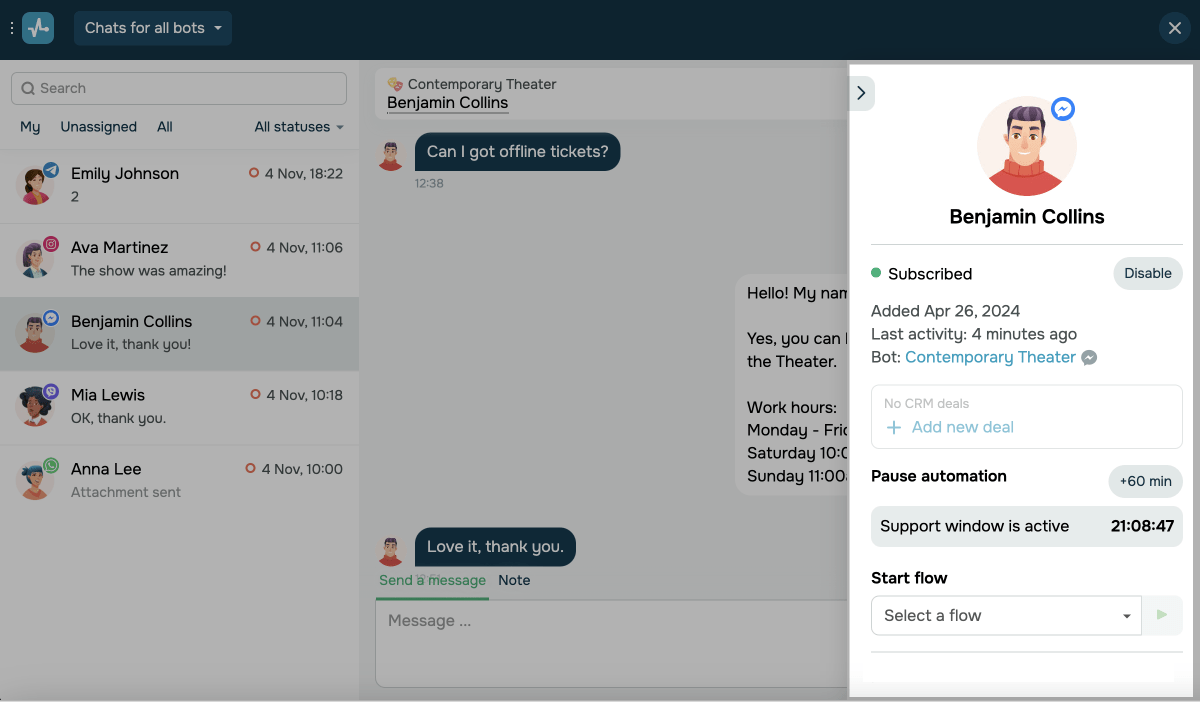
Чтобы узнать больше данных о подписчике, вы можете открыть и посмотреть его карточку справа.
Контактные данные
В зависимости от канала, вы можете просмотреть следующие данные.
| Контактные данные |
Вверху отображаются аватар, имя и никнейм в социальной сети. Email и телефон записываются в переменные. В чате с вашей группой или каналом Telegram можно посмотреть количество подписчиков, а также скопировать публичную ссылку на подписку или приглашение. |
| Статус пользователя | Под аватаром и именем вы можете увидеть статус подписки, дату добавления и время последней активности. |
| Статус подписки в Instagram | В чатах с пользователями чат-ботов Instagram вы можете просмотреть статус их подписки на ваш Instagram профиль, а также вашу подписку на страницы пользователей. |
| Рекламная кампания в Facebook |
В чатах Facebook Messenger, Telegram и Instagram вы можете узнать, из какой рекламной кампании пришел подписчик. В поле Рекламная кампания вы увидите название рекламной кампании, указанное в вашем кабинете Facebook. При переходе по ссылке откроется страница, где можно посмотреть рекламный пост. Если подписчик написал сообщение после просмотра рекламы в Facebook или Instagram, его сообщение в чате будет отображено как ответ на рекламную кампанию. Читайте подробнее: Как создать рекламу в Facebook с переходом в Messenger и запустить чат-бота Как создать рекламу в Instagram и запустить чат-бота Как создать рекламу в WhatsApp и запустить чат-бота. |
Переменные и теги
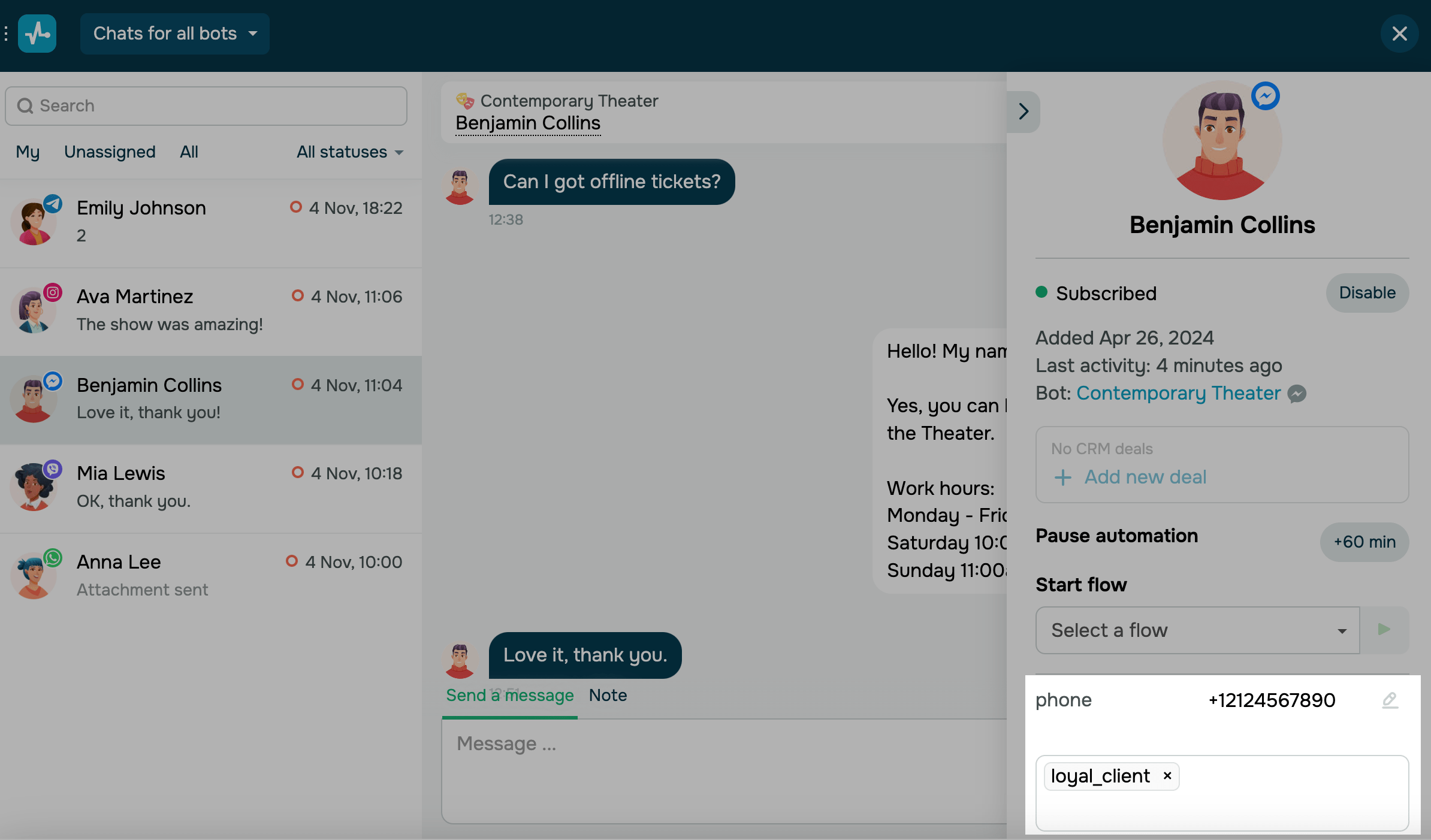
Если в ходе личного общения вы выявили определенные предпочтения клиента, вы можете присвоить ему переменные и теги, чтобы персонализировать общение с ним в дальнейшем.
| Редактирование переменной | Чтобы изменить значение переменной, нажмите на карандаш напротив переменной и добавьте новое значение. |
| Присвоение тега | Чтобы назначить тег, нажмите поле и выберите тег. |
Данные в CRM
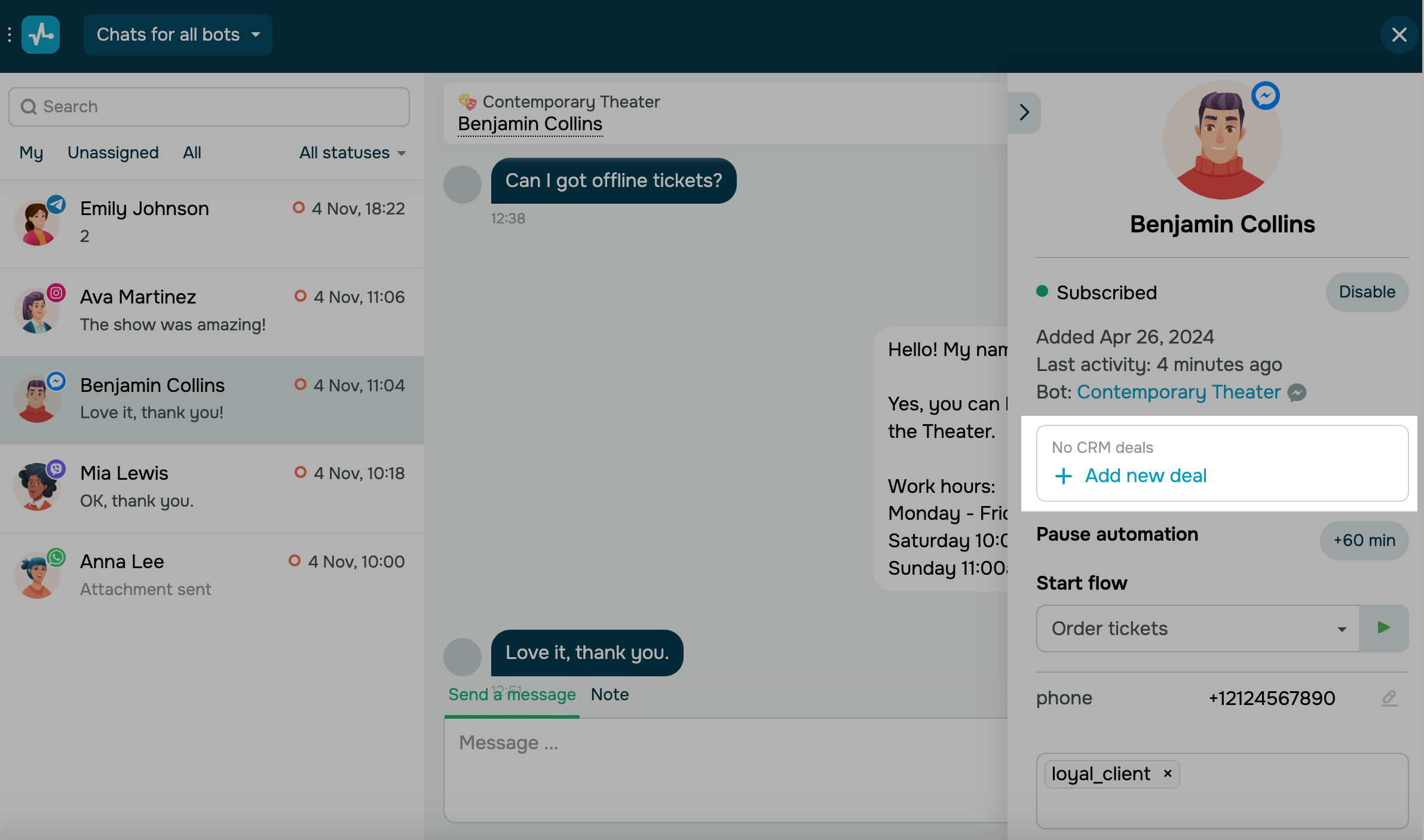
Если в процессе взаимодействия с пользователем вы получили новую информацию, вы можете изменить данные о сделке и контактную информацию клиента в CRM.
Чтобы добавить новую сделку, нажмите Добавить сделку, выберите воронку, статус сделки, введите название и сумму сделки и выберите ответственного. Чтобы отредактировать данные существующей сделки, наведите на неё слева и нажмите на карандаш. Вы можете изменить статус, название и сумму. Чтобы перейти к карточке сделки, нажмите соответствующую пиктограмму.
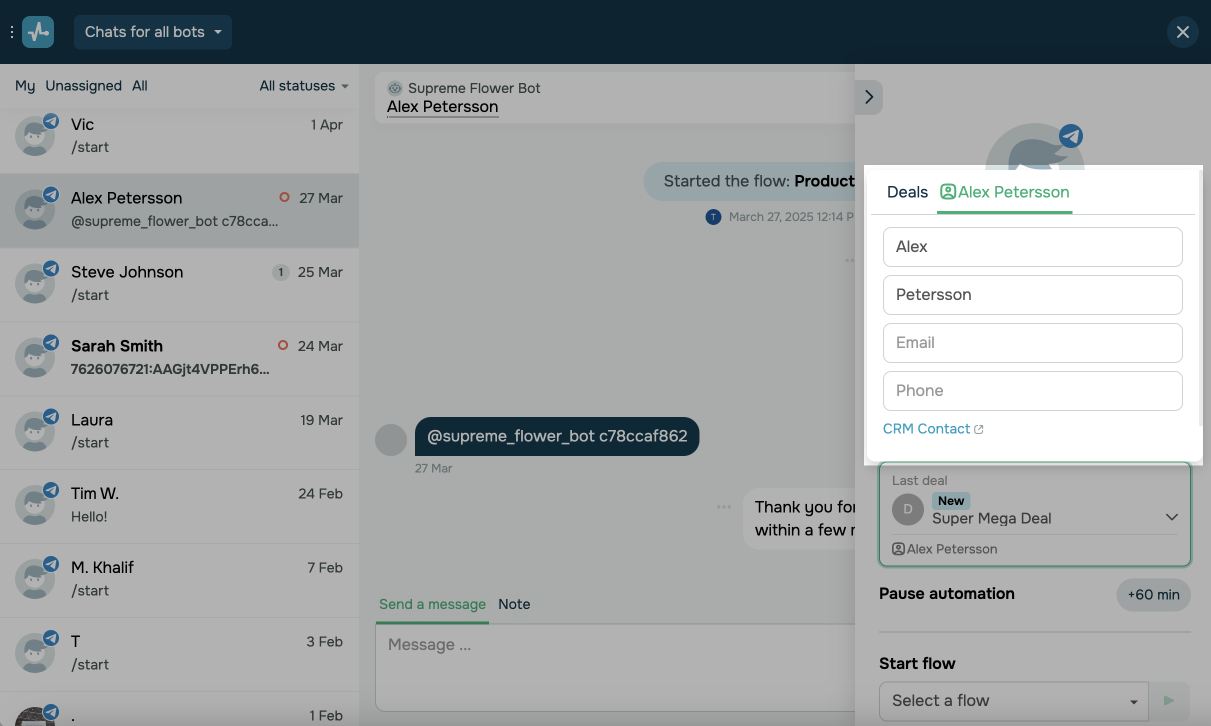
Чтобы создать или обновить контакт, перейдите на вкладку Добавить контакт, введите имя и контактные данные и нажмите Сохранить контакт. Чтобы перейти к карточке контакта, нажмите соответствующую пиктограмму. Если у существующего контакта в CRM заполнены дополнительные поля, их можно просмотреть нажатием кнопки Показать все.
Если пользователь использовал чат-бот для совершения покупки, то соответствующая сделка уже будет создана.
Вы также можете запустить автоматизацию при создании или изменении статуса сделки или её поля.
Узнайте больше: Создание сделки, Изменение статуса сделки и Изменение поля сделки.
 Обновлено: 01.07.2025

![Лучшие конструкторы Telegram чат-ботов без программирования [2026]](https://www.spcdn.org/blog/wp-content/uploads/2025/10/telegram-bot-builder-cover-255x167.png)


![Лучшие альтернативы Manychat: сравнение цен и возможностей [2026]](https://www.spcdn.org/blog/wp-content/uploads/2023/09/manychat-alternatives-cover-255x167.png)
или