Как совершать и принимать звонки в WhatsApp
Звонки в WhatsApp работают в режиме бета-тестирования. Пока совершать и принимать звонки может только владелец аккаунта. Приглашенным участникам команды эта возможность недоступна.
Клиенты могут звонить на номер, подключенный к вашему чат-боту WhatsApp. Отвечайте на звонки в разделе Диалоги и на том же экране просматривайте историю переписки, внутренние заметки команды и сделки CRM. Вы также можете перезвонить клиенту, если он дал на это разрешение.
Например, клиент не может выбрать между двумя способами доставки и звонит вам вместо того, чтобы написать. Вы решаете вопрос во время разговора, фиксируете согласованное время доставки в заметке и отправляете клиенту итог заказа после звонка.
Рассмотрим, как включить звонки в чат-боте WhatsApp, отвечать на входящие звонки, получать разрешение на звонки подписчикам и звонить им.
Преимущества и сценарии использования
По умолчанию номер, подключенный через WhatsApp Business API, принимает только текстовые сообщения. Когда вы включите звонки, вы сможете:
- отвечать на звонки клиентов в том же интерфейсе, где вы отвечаете на их сообщения;
- перезванивать клиентам после получения разрешения, решать сложные вопросы по телефону и продолжать общение в чате;
- видеть все звонки в истории чата вместе с длительностью, в том числе пропущенные;
- писать подписчикам без шаблонов в течение 24 часов после входящего звонка — принятого или пропущенного — в рамках окна поддержки.
Вот как это можно использовать в бизнесе:
- Клиника принимает звонки с записью на прием в разделе Диалоги, просматривает предыдущие визиты в истории переписки и добавляет заметки о новых записях.
- Интернет-магазин получает вопрос об индивидуальном заказе, который слишком долго объяснять в чате. Владелец запрашивает разрешение на звонок, обсуждает детали по телефону и отправляет подтверждение заказа в рамках 24-часового окна поддержки.
- Турагентство консультирует клиента по телефону, а затем создает сделку из карточки подписчика. Сделка проходит воронку продаж вместе с остальными продажами.
Что нужно для начала работы
Прежде чем включать звонки, убедитесь, что чат-бот и аккаунт отвечают следующим требованиям:
| Чат-бот WhatsApp, подключенный через WhatsApp Business API | Номера, подключенные через WhatsApp Business App, не поддерживают звонки в SendPulse. Такие номера принимают звонки в приложении WhatsApp Business на вашем телефоне. |
| Верифицированный бизнес | Meta включает звонки только для верифицированных бизнесов. |
| Лимит на отправку сообщений — не менее 2 000 получателей за 24 часа | Лимит растет вместе с активностью отправки и рейтингом качества. Проверить его можно в WhatsApp Manager. |
| Баланс аккаунта — около $10 для исходящих звонков | Входящие звонки бесплатны, исходящие тарифицируются поминутно. Если на балансе меньшая сумма, кнопка Начать звонок остается неактивной, пока вы не пополните баланс. |
| Доступ к микрофону в браузере | Чтобы соединить звонок, SendPulse нужен доступ к микрофону. Если браузер блокирует его, SendPulse покажет предупреждение, и звонок не соединится. |
Meta не поддерживает исходящие звонки с бизнес-номеров, зарегистрированных в США, Канаде, Египте, Вьетнаме и Нигерии.
Как включить звонки в настройках чат-бота
По умолчанию голосовые звонки выключены.
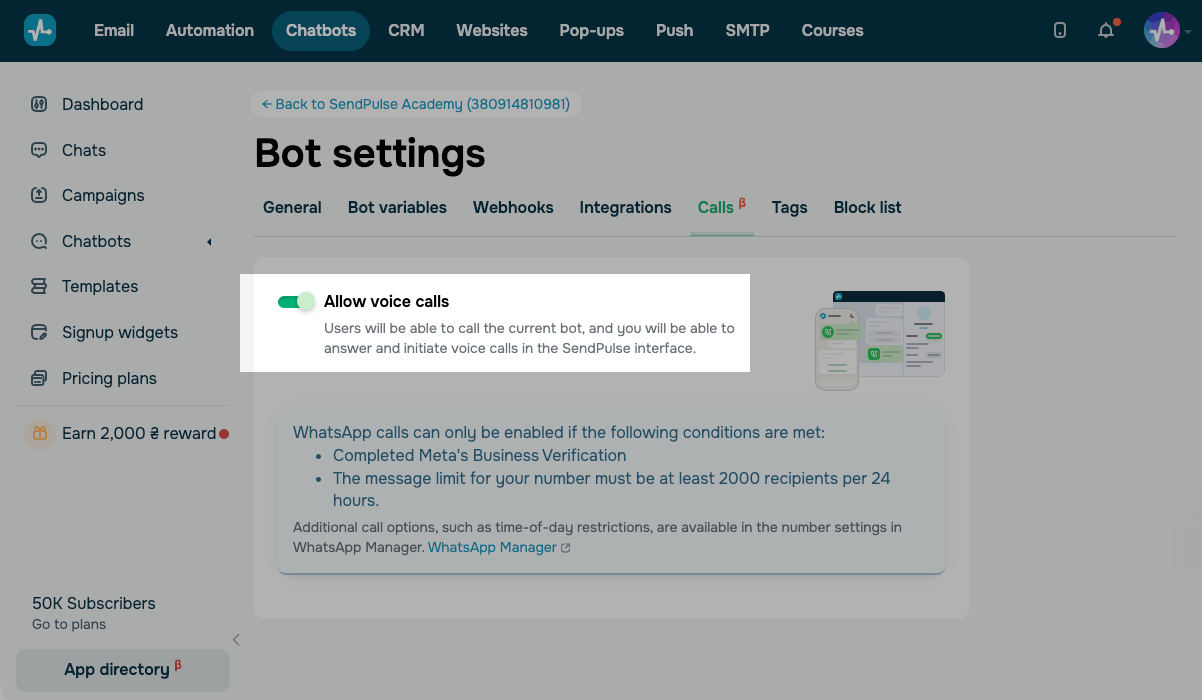
Чтобы их включить, перейдите в раздел Чат-боты (Chatbots), выберите чат-бот WhatsApp и нажмите Настройки бота (Bot settings). Откройте вкладку Звонки (Calls) и активируйте переключатель Разрешить голосовые звонки (Allow voice calls). На этой вкладке также перечислены условия, которым должен отвечать ваш номер.
Расширенные настройки звонков, например рабочие часы, доступны в настройках номера в WhatsApp Manager. Чтобы открыть их, нажмите WhatsApp Manager на вкладке Звонки (Calls).
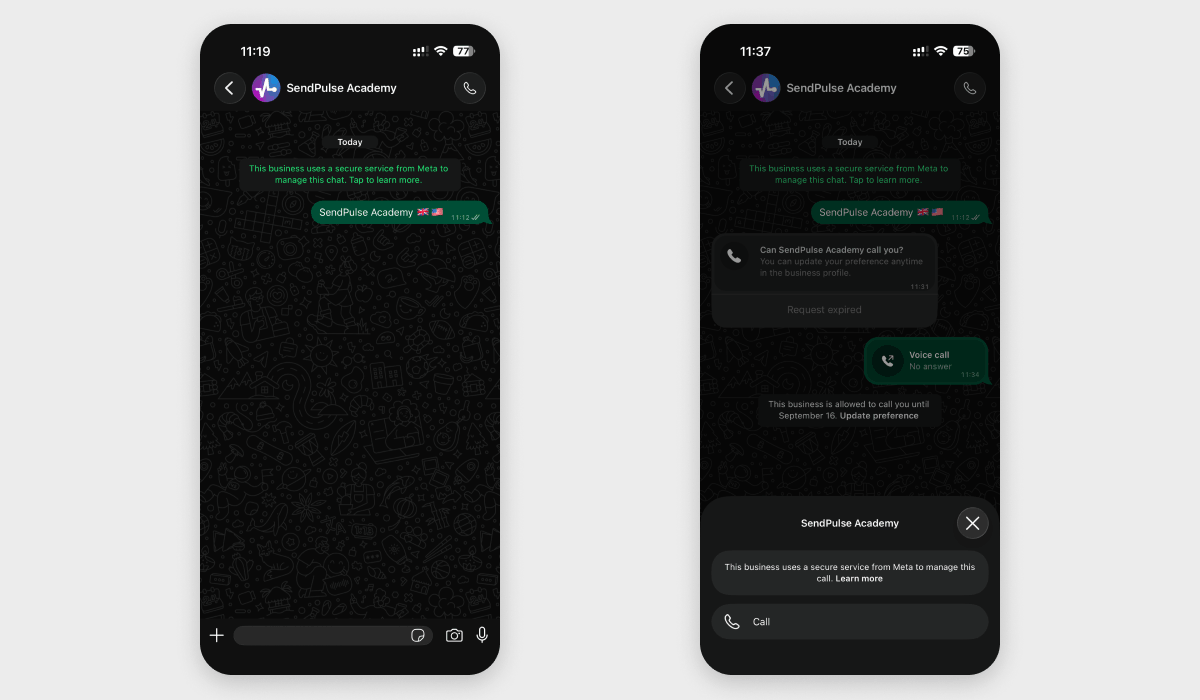
Когда вы включите звонки, подписчики увидят иконку звонка вверху чата с вами в WhatsApp. Чтобы позвонить, они нажимают эту иконку, а затем — Позвонить (Call).
Как отвечать на входящие звонки
Входящий звонок появляется как уведомление в аккаунте SendPulse — в нем вы можете принять или отклонить звонок. Место уведомления зависит от того, какой раздел у вас открыт.
Подписчики могут звонить вам сразу после того, как вы включите звонки. Разрешение нужно только тогда, когда звоните вы.
Как принять звонок в разделе Диалоги
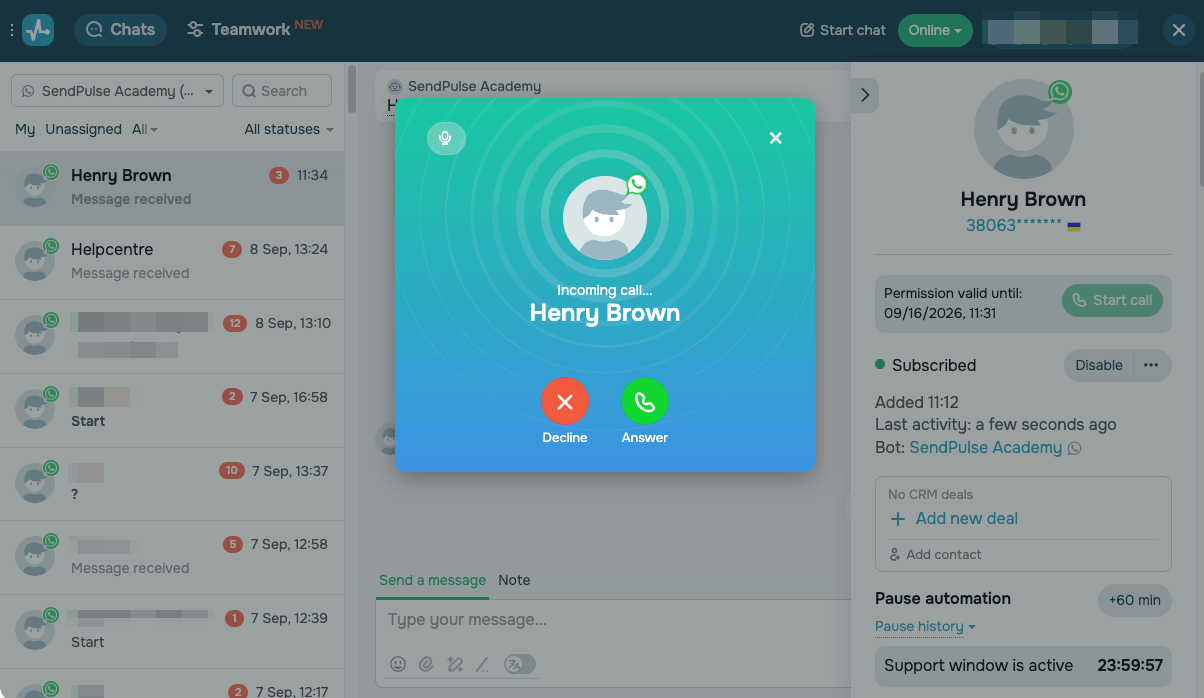
Если у вас открыт раздел Диалоги (Chats), входящий звонок появляется с именем подписчика. Нажмите Ответить (Answer), чтобы принять звонок, или Отклонить (Decline), чтобы его отклонить.
Ответить можно и из списка чатов. Чат перемещается вверх списка с пометкой Входящий звонок (Incoming call) и зеленой кнопкой звонка.
Как принять звонок вне раздела Диалоги
Если у вас открыт другой раздел аккаунта, вверху страницы появляется уведомление с именем клиента. Нажмите его, чтобы открыть боковую панель чатов и нажать Ответить (Answer) или Отклонить (Decline).
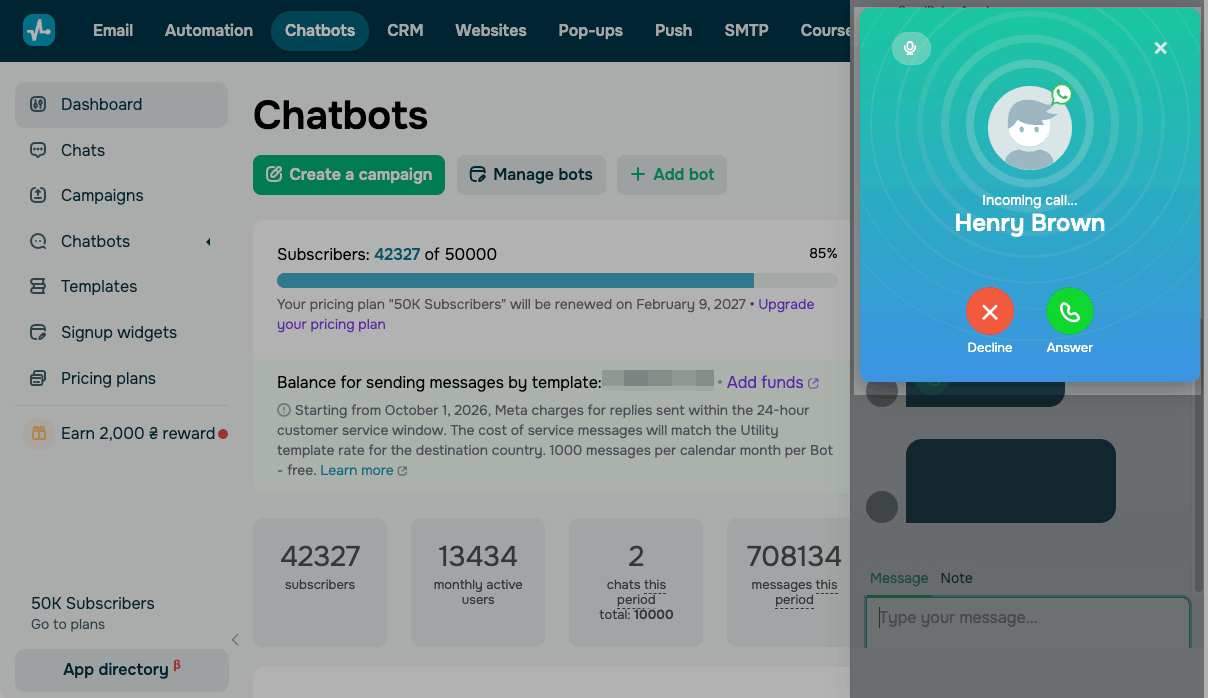
Как только вы ответите, вверху чата появится панель звонка с теми же элементами управления.
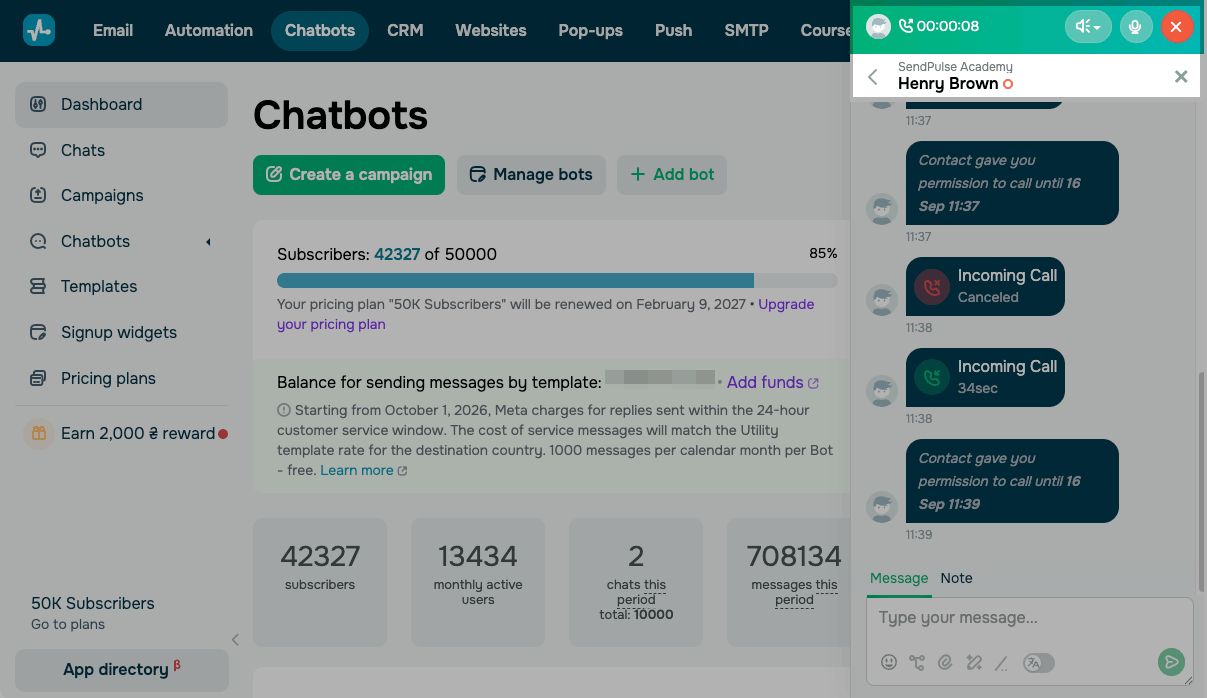
Если закрыть боковую панель во время разговора, звонок продолжается, а кнопка Диалоги (Chats) превращается в зеленую кнопку звонка. Нажмите ее, чтобы вернуться к звонку. Чтобы завершить разговор, нажмите Завершить звонок (End Call) на панели звонка.
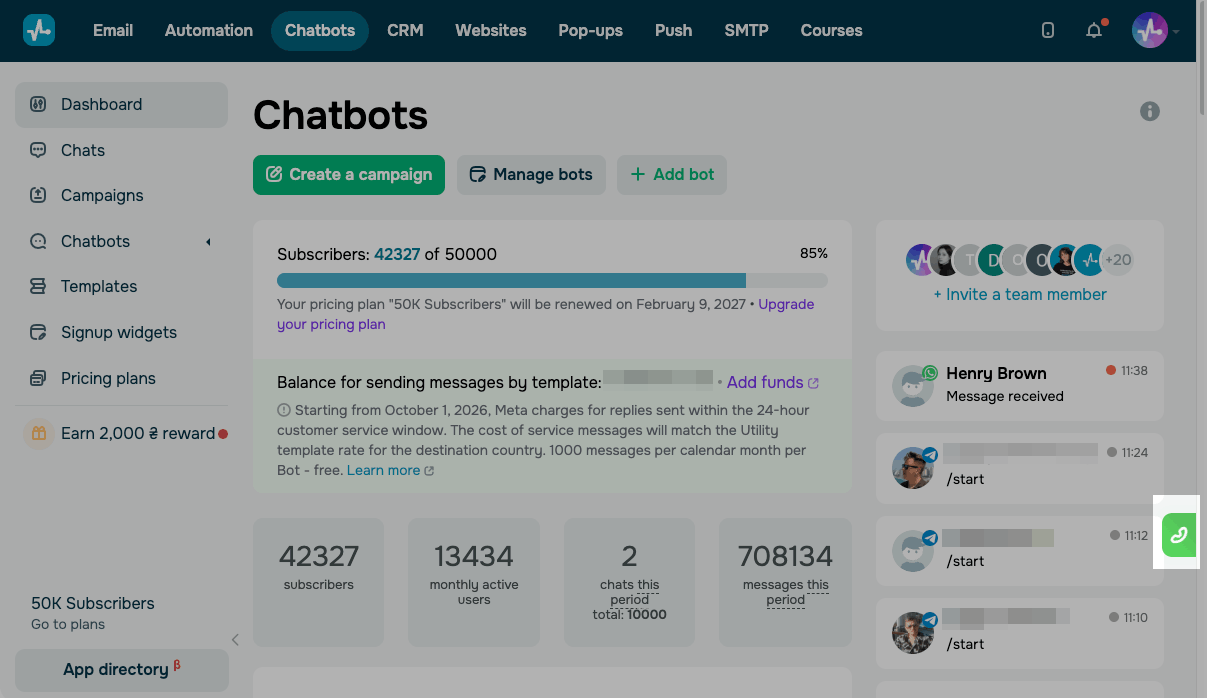
Как управлять активным звонком
Как только вы ответите, окно звонка сворачивается в панель вверху страницы с именем клиента и таймером разговора. Во время разговора вы можете переходить между разделами аккаунта.
Чтобы написать подписчику, просмотреть историю переписки или добавить заметку во время звонка, нажмите имя подписчика на панели.
Во время звонка доступны следующие элементы управления:
| Иконка аудиоустройства | Выберите микрофон и динамики. SendPulse запомнит выбранный микрофон для следующих звонков. |
| Выключить микрофон (Mute) | Выключает микрофон. Клиент слышит музыку ожидания, пока вы не нажмете Включить микрофон (Unmute). |
| Завершить звонок (End Call) | Завершает разговор. |
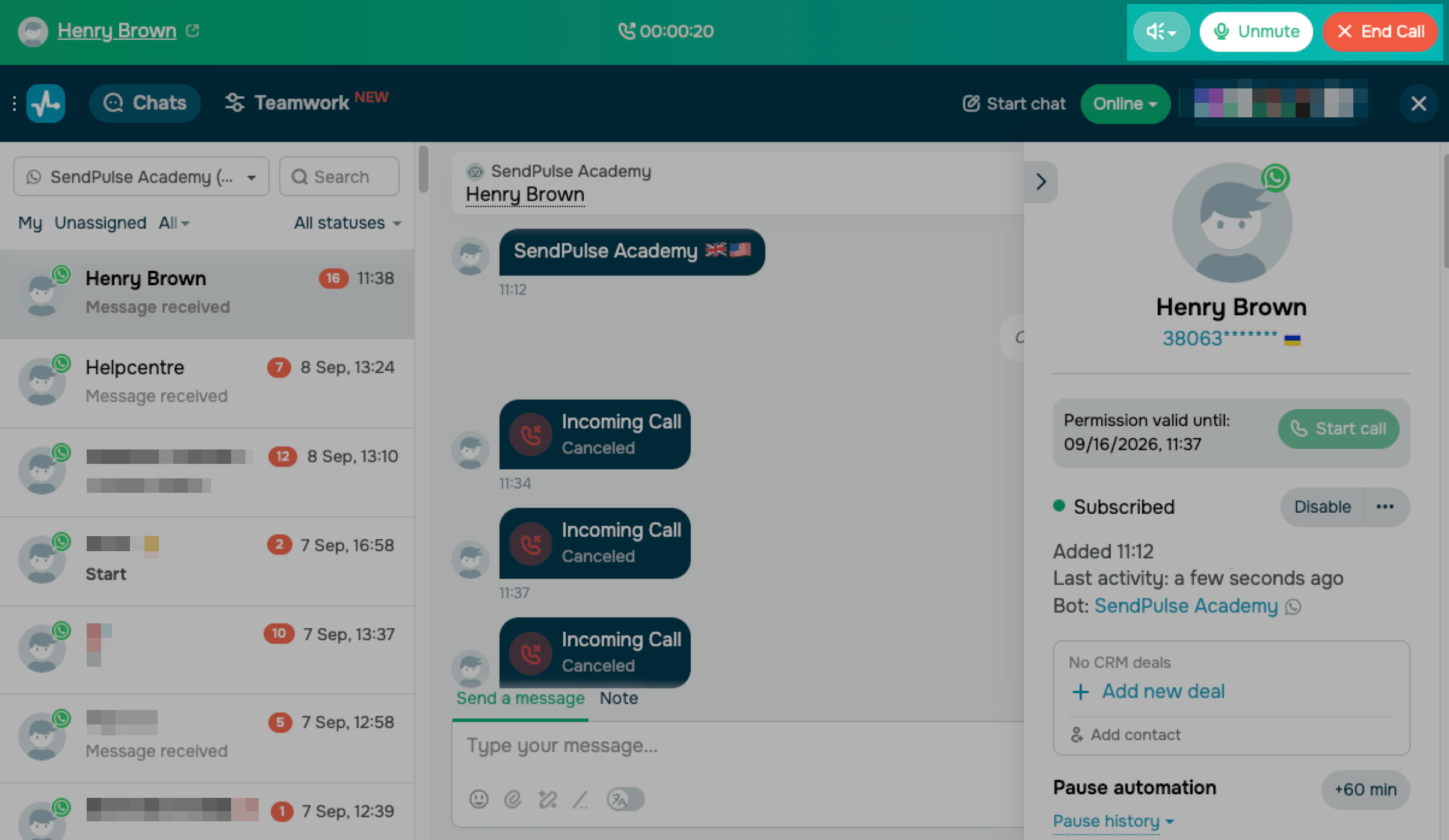
Каждый звонок сохраняется в истории чата вместе с длительностью. Пропущенные звонки фиксируются как Входящий звонок с пометкой Canceled.
Если кто-то звонит во время разговора, его чат перемещается вверх списка с пометкой Incoming call. Вы сможете ответить после завершения текущего звонка.
Входящий звонок запускает 24-часовое окно поддержки независимо от того, приняли вы его или нет. В это время вы можете отправлять подписчику сообщения в свободной форме. В карточке подписчика под надписью Окно поддержки активно отсчитывается оставшееся время.
Как позвонить подписчику
Звонить подписчику можно только после того, как он даст на это разрешение. WhatsApp запрашивает разрешение, чтобы защитить пользователей от нежелательных звонков.
Как получить разрешение на звонок
Получить разрешение пользователя можно двумя способами:
| Автоматически | По умолчанию, когда подписчик звонит вашему чат-боту, WhatsApp разрешает перезвонить ему в течение следующих 7 дней — даже если вы пропустили звонок.
Подписчик может изменить этот стандартный срок: установить другой период, дать постоянное разрешение или отменить его. |
| Вручную | Если подписчик вам не звонил или срок разрешения истек, запросите разрешение в чате.
Откройте чат с подписчиком. В его карточке найдите надпись Нет разрешения на звонки (No calling permissions) и нажмите Запросить разрешение (Request Permissions). |
Отправить запрос на разрешение можно только в рамках 24-часового окна поддержки — то есть если подписчик недавно писал или звонил вам. WhatsApp разрешает один запрос за 24 часа и два запроса за 7 дней для каждого подписчика.
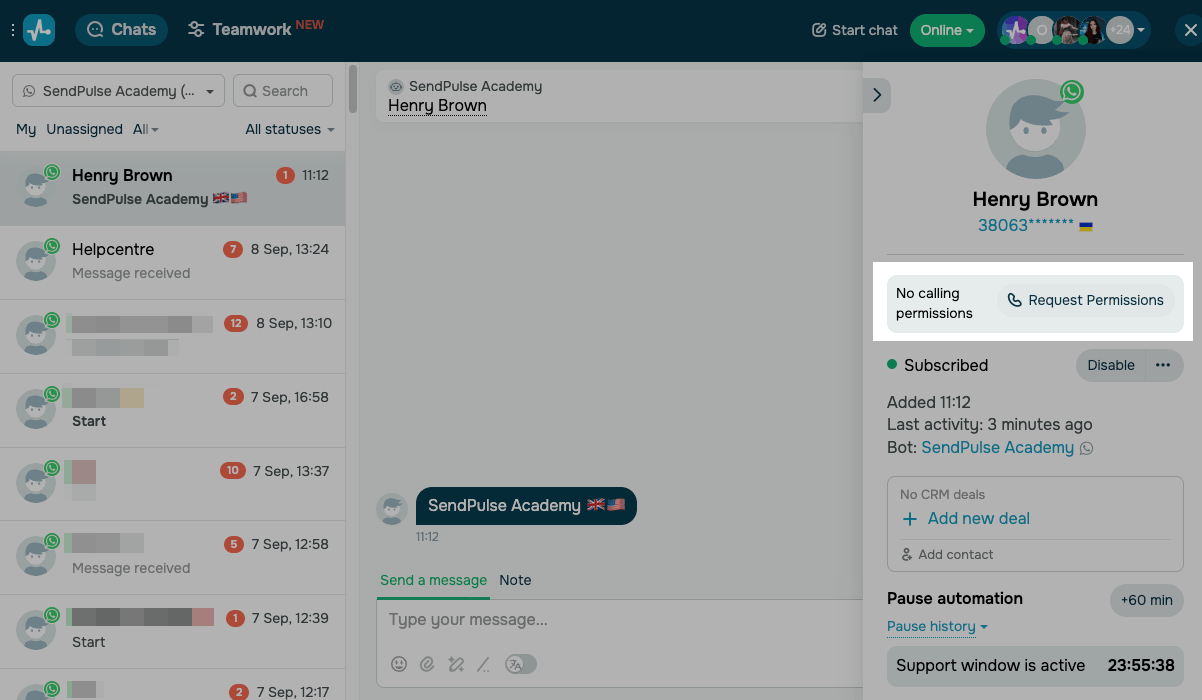
Если карточка подписчика скрыта, нажмите имя подписчика в шапке чата, чтобы ее открыть. После отправки запроса в чате появится сообщение Call permission request was sent to contact.
Подписчик получает в WhatsApp сообщение Can [your business name] call you? и выбирает Разрешить звонки (Allow calls), Временно разрешить звонки (Temporarily allow calls) или Не сейчас (Not now).
Временное разрешение действует 7 дней.
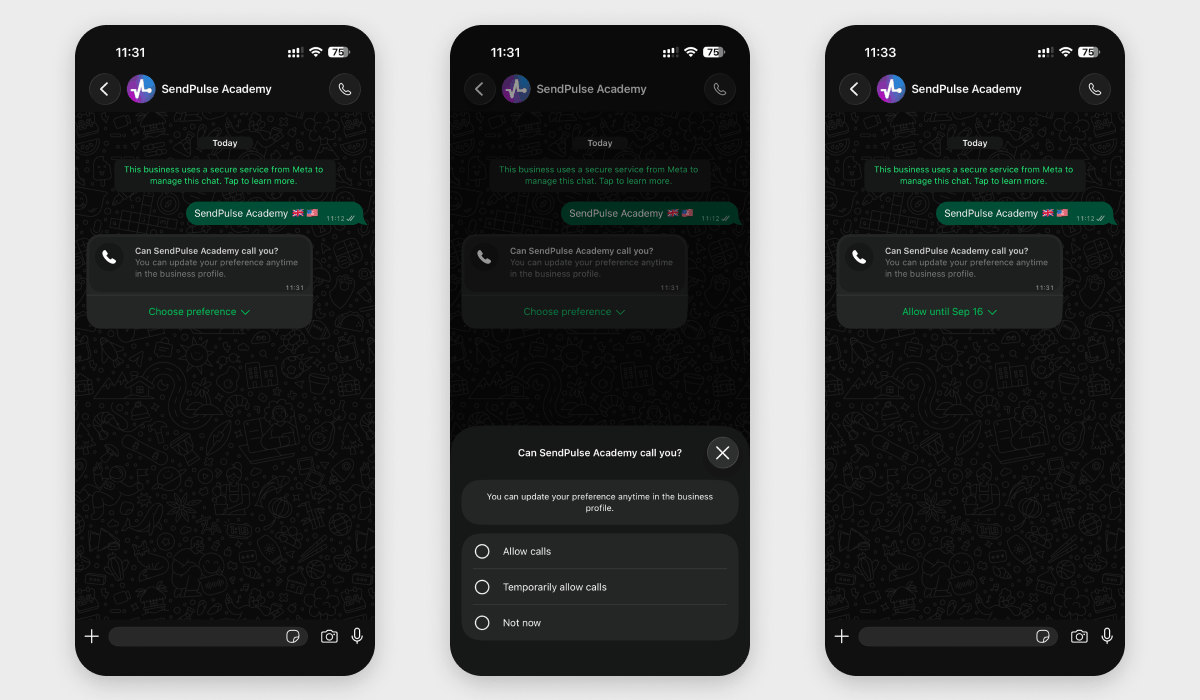
Когда подписчик разрешает звонки, в чате появляется подтверждение: Contact gave you permission to call until [date]. В карточке подписчика отображается надпись Разрешение действует до (Permission valid until) [дата] и кнопка Начать звонок (Start call).
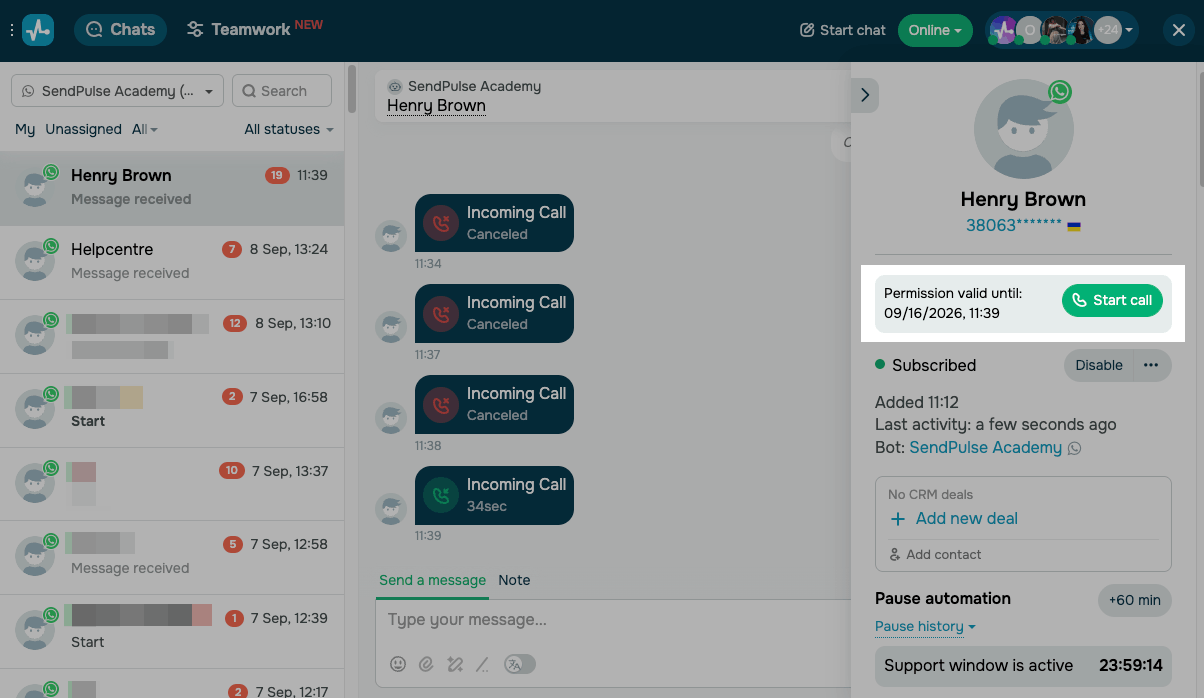
Как начать звонок
Чтобы позвонить подписчику, откройте его чат и нажмите Начать звонок (Start call) в карточке подписчика. В появившемся окне отображаются имя и номер телефона подписчика, а также надпись Calling — пока он не ответит. Чтобы прекратить вызов, нажмите Отменить (Cancel).
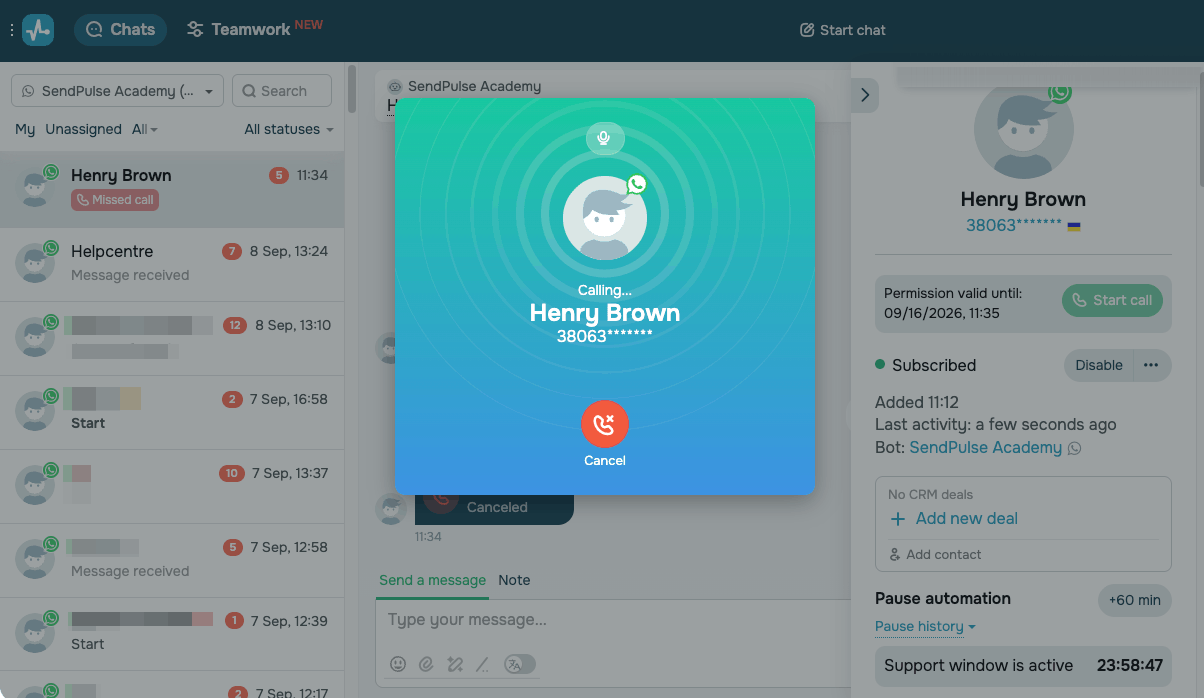
Когда подписчик отвечает, окно звонка сворачивается в панель звонка с таймером разговора и кнопками Выключить микрофон (Mute) и Завершить звонок (End Call).
После завершения разговора в истории чата появляется запись Исходящий звонок с его длительностью.
Если подписчик не ответит на четыре ваших звонка подряд, WhatsApp отменит разрешение. Чтобы позвонить ему, запросите разрешение повторно.
Принятые исходящие звонки запускают 24-часовое окно поддержки, а непринятые — нет.
Как узнать стоимость звонков
Входящие звонки бесплатны. Исходящие тарифицируются поминутно, а стоимость зависит от страны подписчика.
Чтобы посмотреть стоимость для конкретной страны, перейдите в раздел Чат-боты > Тарифы. В блоке WhatsApp на странице тарифов выберите страну получателя. В столбце Звонки отображается стоимость за минуту.
Стоимость звонка списывается с баланса аккаунта после завершения разговора. Посмотреть эти списания можно в истории транзакций.
Сообщения, отправленные в рамках окна поддержки, тарифицируются согласно тарифной политике WhatsApp.
Как решить проблемы со звонками
Если звонки работают не так, как ожидалось, вероятной причиной может быть одна из следующих:
| Подписчики не могут вам позвонить | Возможно, звонки выключены в настройках чат-бота. Активируйте переключатель Разрешить голосовые звонки.
Если ваш номер подключен через приложение WhatsApp Business, звонки поступают именно туда — отвечать на них нужно в приложении. |
| Нет уведомлений о звонках | Возможно, вы вошли как приглашенный участник команды. Во время бета-тестирования звонки получает только владелец аккаунта. |
| Начать звонок — кнопка неактивна | Возможно, на балансе меньше примерно $10 или идет другой звонок. Наведите указатель на кнопку, чтобы увидеть причину.
Если подписчик еще не разрешил звонки, в его карточке вместо Начать звонок отображается Запросить разрешение. |
| Запрос на разрешение недоступен | Либо окно поддержки закрылось, либо вы исчерпали лимит запросов. Оба ограничения снимаются, как только подписчик снова обратится к вам; состоявшийся звонок тоже сбрасывает лимит. |
| Звонок не соединяется | Возможно, браузер блокирует доступ к микрофону. В этом случае SendPulse покажет предупреждение.
Разрешите SendPulse использовать микрофон в настройках браузера и попробуйте еще раз. |
Теперь вы можете принимать звонки и отвечать на сообщения в WhatsApp в одном месте.
Чтобы эффективнее использовать звонки в WhatsApp, узнайте, как отправлять сообщения в рамках окна поддержки, добавлять заметки во время звонков и поддерживать высокий лимит на отправку сообщений. Чтобы понять, за что вы платите, посмотрите тарифную политику WhatsApp.
 Обновлено: 21.09.2026

![Как создать бот для TikTok и собирать лиды 24/7: подробный гайд [2026]](https://www.spcdn.org/blog/wp-content/uploads/2025/04/money-tiktok-cover-255x167.png)
![Как сделать рекламу: образец, шаблоны, советы и пошаговая инструкция [2026]](https://www.spcdn.org/blog/wp-content/uploads/2022/03/ppc-trends-cover-255x167.png)
![10+ лучших альтернатив и конкурентов Webflow [2026]](https://www.spcdn.org/blog/wp-content/uploads/2024/03/webflow-alternative-cover-1-255x167.png)

или