Como fazer e receber chamadas pelo WhatsApp
As chamadas pelo WhatsApp estão atualmente em versão beta. Por enquanto, apenas o proprietário da conta pode fazer e receber chamadas. Membros da equipe convidados não podem.
Os clientes podem ligar para o número de telefone conectado ao seu chatbot do WhatsApp. Atenda às chamadas em Conversas e acompanhe o histórico de conversas, as notas internas da equipe e os negócios do CRM na mesma tela. Você também pode ligar de volta para um cliente depois que ele der permissão para isso.
Por exemplo, um cliente não consegue decidir entre duas opções de entrega e liga para você em vez de enviar uma mensagem. Você pode resolver a questão durante a chamada, anotar o horário de entrega combinado e enviar um resumo do pedido depois da chamada.
Veja como ativar as chamadas no seu chatbot do WhatsApp, atender chamadas recebidas, obter permissão para ligar para assinantes e fazer chamadas.
Benefícios e casos de uso
Por padrão, um número de telefone conectado à API do WhatsApp Business recebe apenas mensagens de texto. Depois de ativar as chamadas, você pode:
- atender às chamadas dos clientes na mesma interface em que responde às mensagens;
- ligar de volta para os clientes depois que eles derem permissão, resolver questões complexas por telefone e continuar a conversa pelo chat;
- visualizar todas as chamadas no histórico de conversas, incluindo sua duração e as chamadas que você perdeu;
- enviar mensagens aos assinantes sem usar modelos por 24 horas após uma chamada recebida, atendida ou não, dentro da janela de atendimento.
Veja como as empresas podem usar esse recurso:
- Uma clínica atende chamadas para agendamento em Conversas, consulta as visitas anteriores no histórico da conversa e adiciona notas sobre novos agendamentos.
- Uma loja virtual recebe uma pergunta sobre um pedido personalizado que seria muito demorado explicar por chat. O proprietário solicita permissão para ligar, esclarece a questão por telefone e envia a confirmação do pedido dentro da janela de atendimento de 24 horas.
- Uma agência de viagens orienta um cliente por telefone e depois cria um negócio a partir do card do assinante. O negócio avança pelo seu pipeline de vendas junto com os demais negócios.
Primeiros passos
Antes de ativar as chamadas, certifique-se de que seu chatbot e sua conta atendem aos seguintes requisitos:
| Um chatbot de WhatsApp conectado pela API do WhatsApp Business | Os números de telefone conectados pelo app do WhatsApp Business não são compatíveis com chamadas na SendPulse. Esses números recebem chamadas no aplicativo WhatsApp Business do seu celular. |
| Uma empresa verificada | A Meta permite chamadas apenas para empresas verificadas. |
| Um limite de mensagens de pelo menos 2.000 destinatários a cada 24 horas | O limite aumenta de acordo com sua atividade de envio e sua classificação de qualidade. Consulte-o no WhatsApp Manager. |
| Um saldo da conta de aproximadamente US$ 10 para chamadas efetuadas | As chamadas recebidas são gratuitas, e as chamadas efetuadas são cobradas por minuto. Se seu saldo for inferior a esse valor, o botão Iniciar chamada ficará inativo até que você recarregue seu saldo. |
| Acesso ao microfone no navegador | A SendPulse precisa do seu microfone para conectar uma chamada. Se o navegador bloquear o acesso ao microfone, a SendPulse exibirá um aviso e a chamada não será conectada. |
A Meta não oferece suporte a chamadas efetuadas a partir de números de telefone comerciais registrados nos Estados Unidos, Canadá, Egito, Vietnã e Nigéria.
Ative as chamadas nas configurações do chatbot
As chamadas de voz ficam desativadas por padrão.
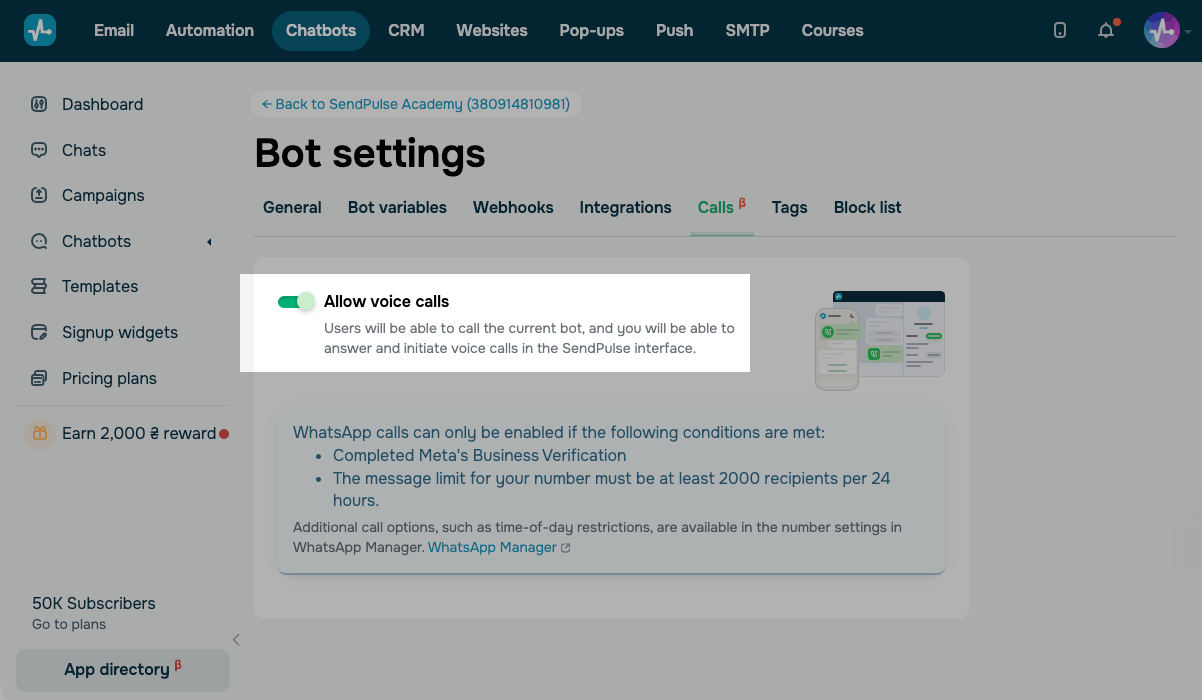
Para ativá-las, acesse Chatbots, selecione seu chatbot do WhatsApp e clique em Configurações do bot. Selecione a aba Chamadas e ative a opção Permitir chamadas de voz. A aba também lista os requisitos que seu número de telefone deve atender.
As opções avançadas de chamadas, como horários de funcionamento para chamadas, estão disponíveis nas configurações do seu número de telefone no WhatsApp Manager. Para acessá-las, clique em WhatsApp Manager na aba Chamadas.
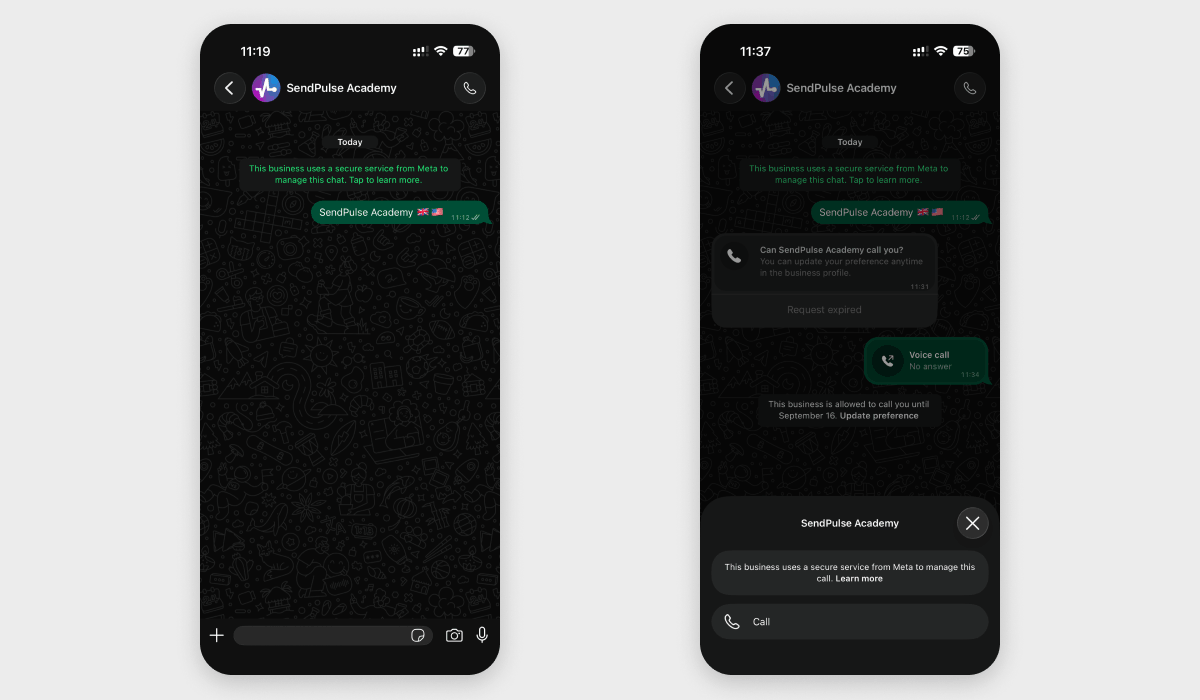
Depois que você ativar as chamadas, os assinantes verão um ícone de chamada na parte superior da conversa com você no WhatsApp. Para ligar para você, eles podem tocar nesse botão e depois em Ligar.
Atenda as chamadas recebidas
Uma chamada recebida aparece como uma notificação na sua conta da SendPulse, onde você pode atendê-la ou recusá-la. O local da notificação depende da seção que estiver aberta.
Os assinantes podem ligar para você assim que as chamadas forem ativadas. A permissão só é necessária quando você liga para eles.
Atender uma chamada nas Conversas
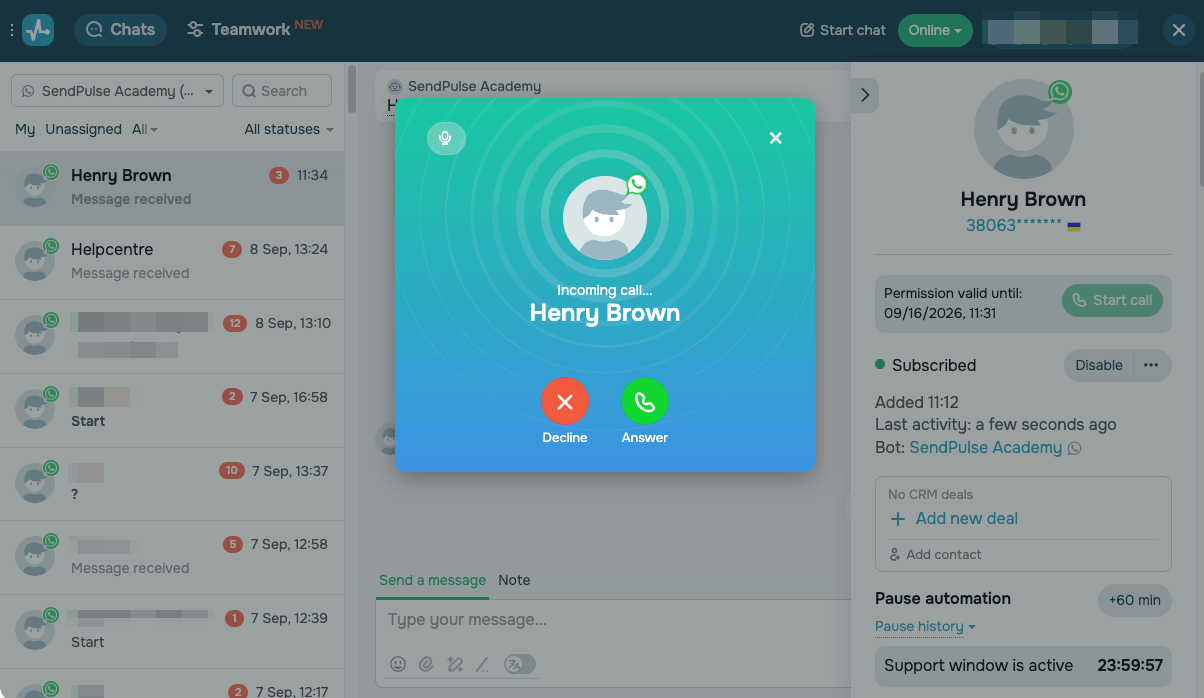
Se você estiver com Conversas abertas, uma chamada recebida aparecerá com o nome do assinante. Clique em Atender para aceitar a chamada ou em Recusar para rejeitá-la.
Você também pode atender pela lista de conversas. A conversa vai para o topo da lista, identificada como Chamada recebida, com um botão verde de chamada.
Atenda uma chamada fora das Conversas
Se outra seção da conta estiver aberta, uma notificação com o nome do cliente aparecerá na parte superior da página. Clique nela para abrir a barra lateral de conversas e Atender ou Recusar a chamada.
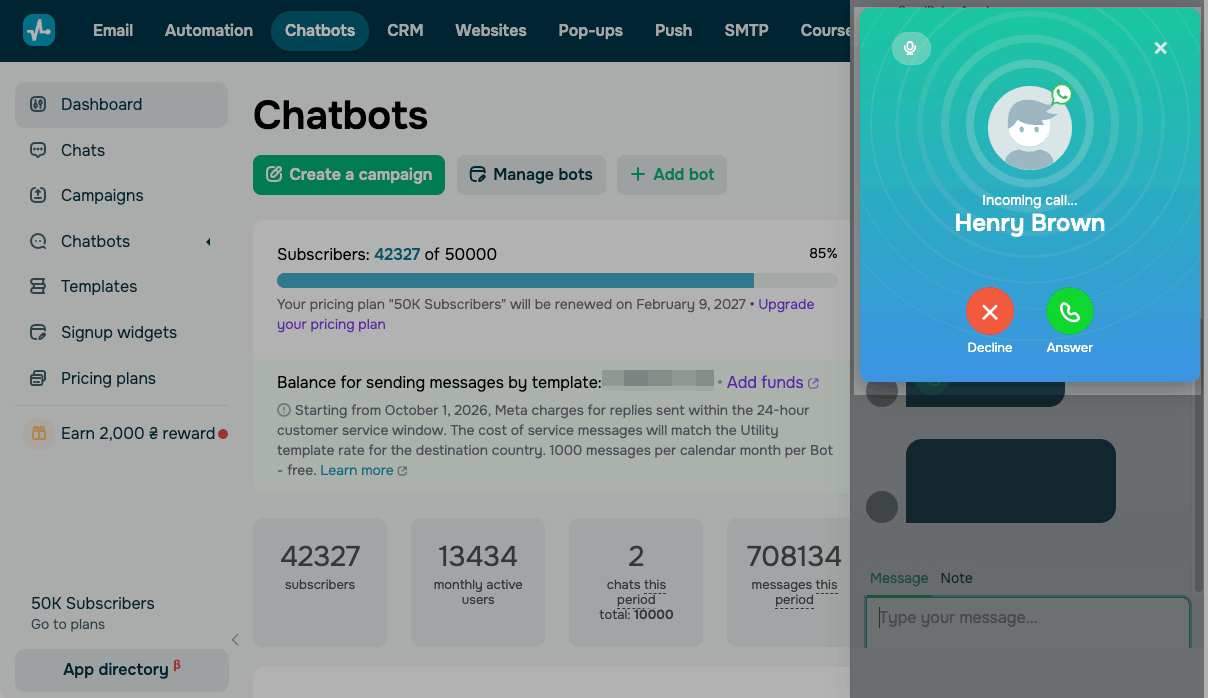
Depois que você atender, a barra da chamada com os mesmos controles aparecerá na parte superior da conversa.
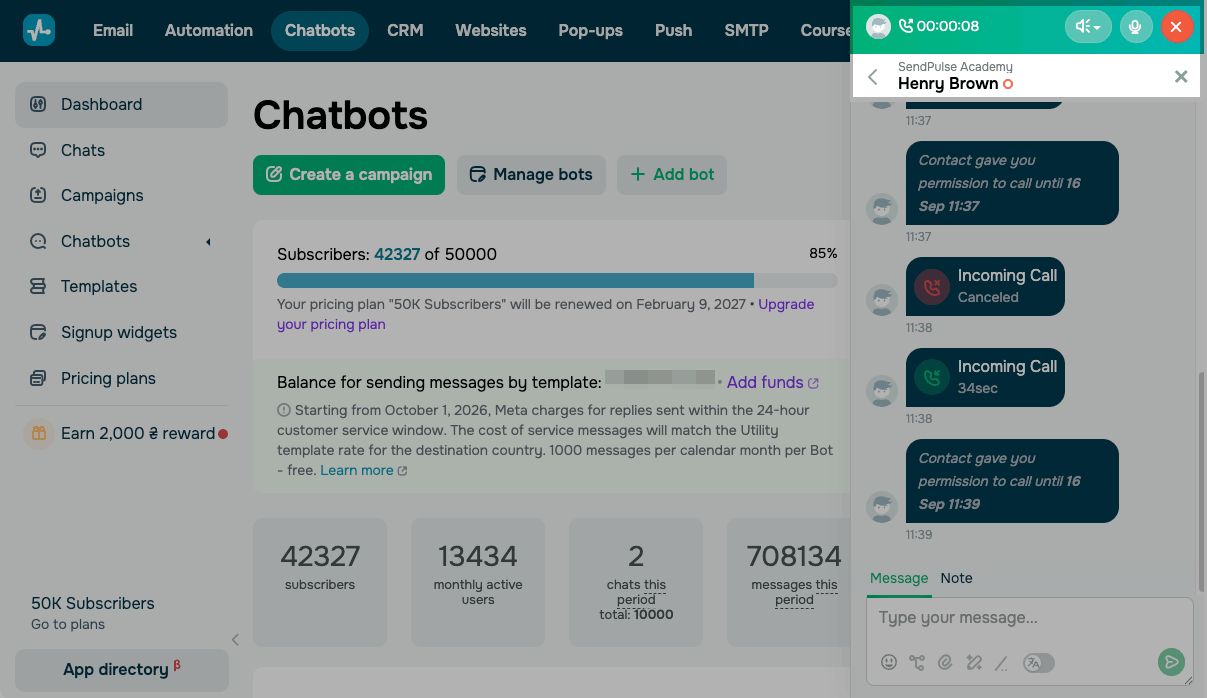
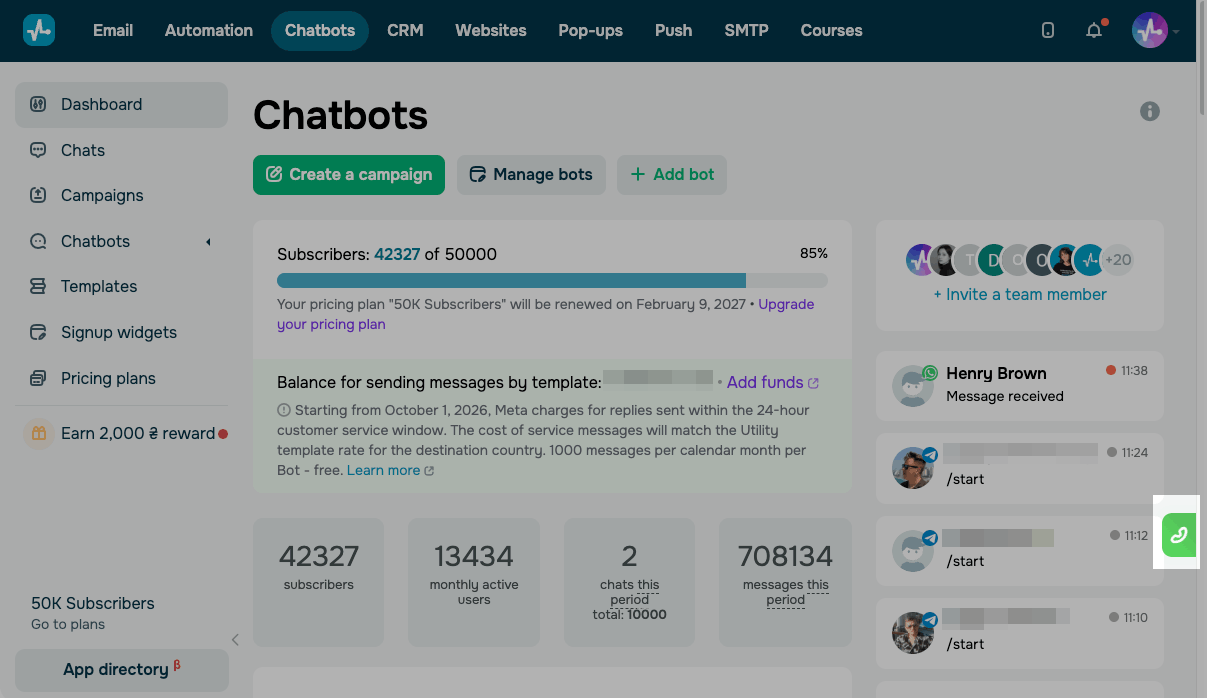
Se você fechar a barra lateral de conversas durante uma chamada, ela continuará em andamento, e o botão Conversas se transformará em um botão verde de chamada. Clique nele para voltar à chamada. Para desligar, clique em Encerrar chamada na barra da chamada.
Gerencie uma chamada em andamento
Depois que você atender, a janela da chamada será reduzida a uma barra na parte superior da página, com o nome do cliente e um cronômetro. Você ainda poderá navegar pela sua conta enquanto conversa.
Para iniciar uma conversa com seu assinante, consultar o histórico de conversas ou adicionar uma nota durante a chamada, clique no nome do assinante na barra.
Use os seguintes controles durante a chamada:
| Ícone do dispositivo de áudio | Escolha um microfone e alto-falantes. A SendPulse memoriza o microfone escolhido para as próximas chamadas. |
| Silenciar | Desative seu microfone. O cliente ouvirá uma música de espera até que você clique em Ativar som. |
| Encerrar chamada | Desligue. |
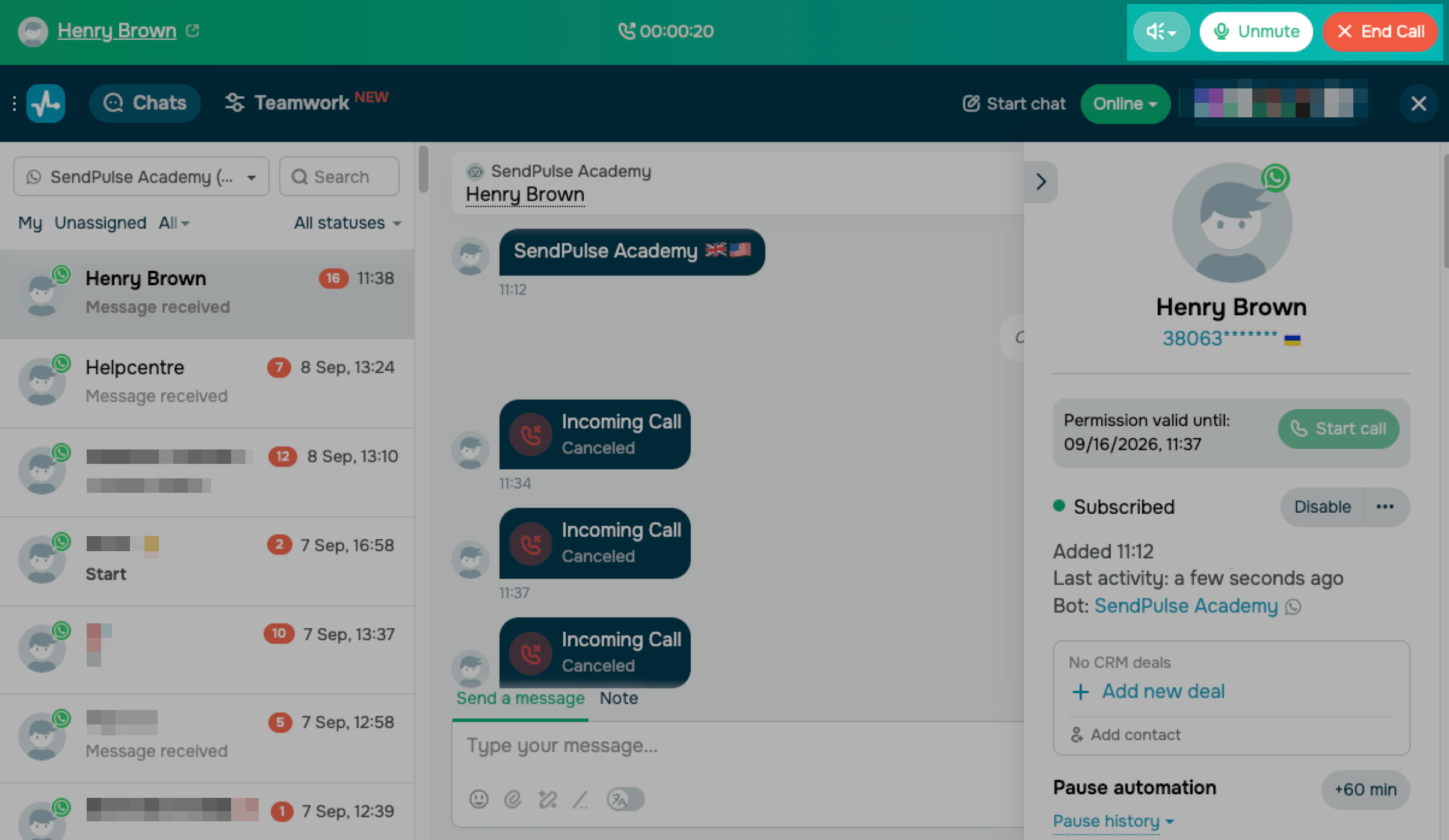
Cada chamada é registrada no histórico de conversas junto com sua duração. As chamadas perdidas são registradas como Chamada recebida e identificadas como Cancelada.
Se alguém ligar enquanto você estiver em uma chamada, a conversa dessa pessoa irá para o topo da lista como Chamada recebida. Você poderá atendê-la depois de encerrar a chamada atual.
Uma chamada recebida inicia uma janela de suporte de 24 horas, independentemente de você atender ou não. Durante esse período, você pode enviar mensagens sem usar um template ao seu assinante. O card do assinante mostra uma contagem regressiva do tempo restante em A janela de suporte está ativa.
Ligue para um assinante
Você só pode ligar para um assinante depois que ele permitir. O WhatsApp solicita essa permissão aos usuários para protegê-los contra chamadas indesejadas.
Obtenha permissão para ligar
Você pode obter a permissão de um usuário de duas maneiras:
| Automaticamente | Por padrão, quando um assinante liga para seu chatbot, o WhatsApp permite que você ligue de volta para ele nos próximos 7 dias, mesmo que você não tenha atendido a chamada.
Entretanto, o assinante pode alterar essa configuração padrão de 7 dias. Ele pode definir outro período, ativar a permissão permanente ou revogá-la. |
| Manualmente | Se o assinante não tiver ligado para você ou a permissão tiver expirado, solicite-a na conversa.
Abra a conversa com seu assinante. No card dele, acesse Nenhuma permissão para chamadas e clique em Solicitar permissões. |
Você só pode enviar uma solicitação de permissão dentro de uma janela de atendimento de 24 horas, o que significa que o assinante enviou uma mensagem ou ligou para você recentemente. O WhatsApp permite uma solicitação a cada 24 horas e duas a cada 7 dias para cada assinante.
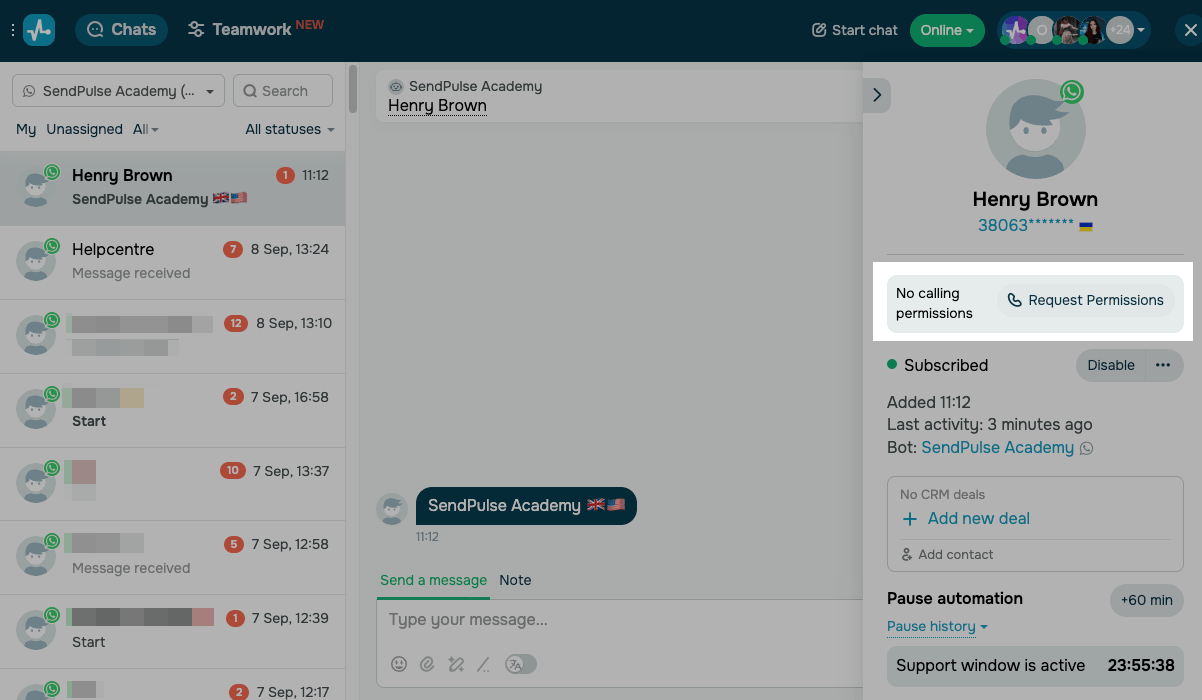
Se o card do assinante estiver oculto, clique no nome dele no cabeçalho da conversa para abri-lo. Depois que você enviar a solicitação, a mensagem A solicitação de permissão para ligar foi enviada ao contato aparecerá na conversa.
Seu assinante receberá a mensagem [nome da sua empresa] pode ligar para você? no WhatsApp e poderá selecionar Permitir chamadas, Permitir chamadas temporariamente ou Agora não.
Uma permissão temporária é válida por 7 dias.
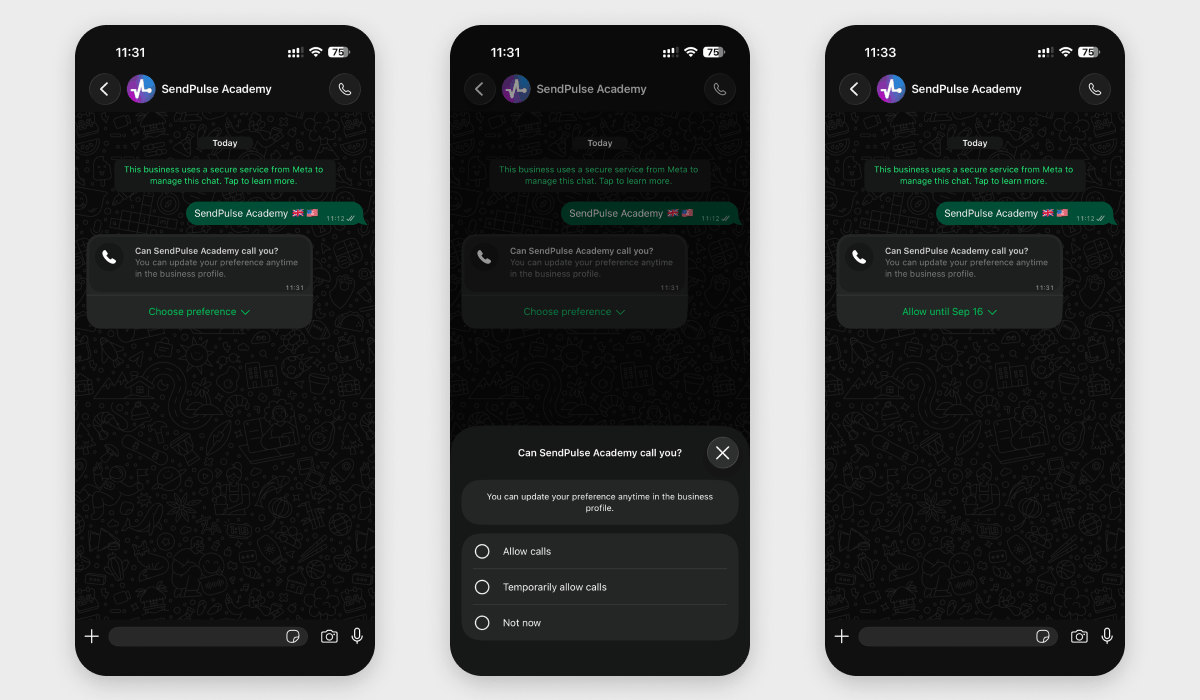
Quando o assinante permitir chamadas, uma confirmação aparecerá na conversa: O contato deu permissão para você ligar até [data]. O card do assinante mostrará a notificação Permissão válida até [data] e o botão Iniciar chamada.
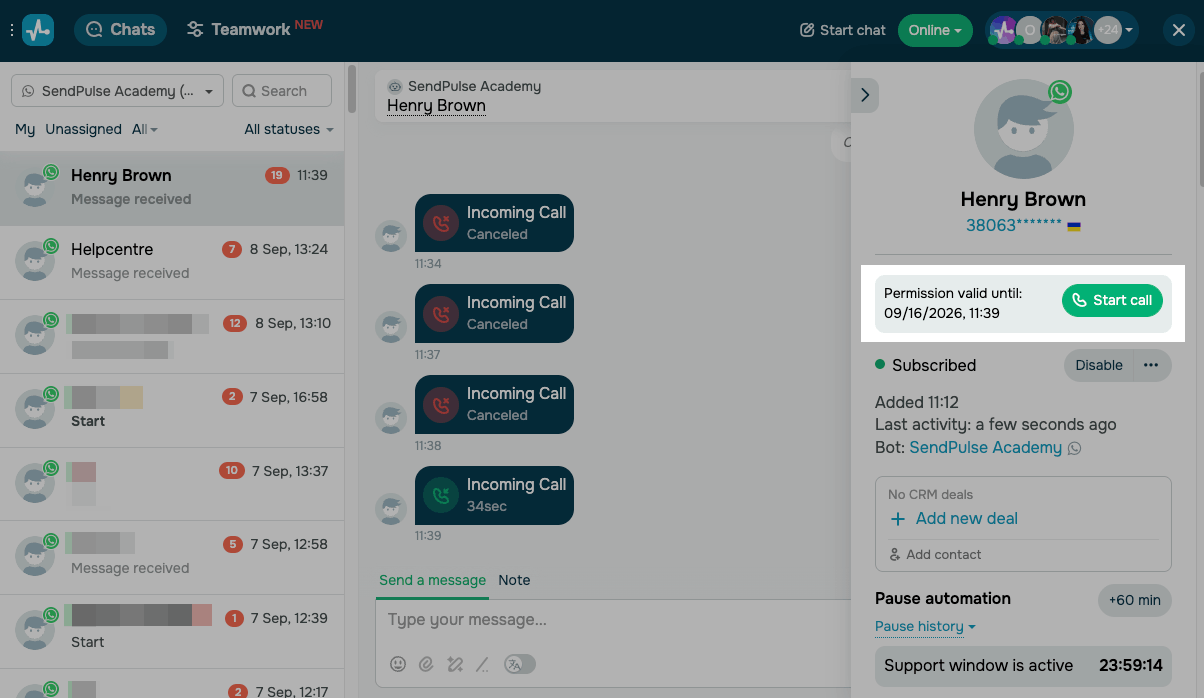
Inicie uma chamada
Para ligar para um assinante, abra a conversa e clique em Iniciar chamada no card do assinante. A janela exibida mostra o nome e o número de telefone dele e informa Ligando até que ele atenda. Para interromper a chamada, clique em Cancelar.
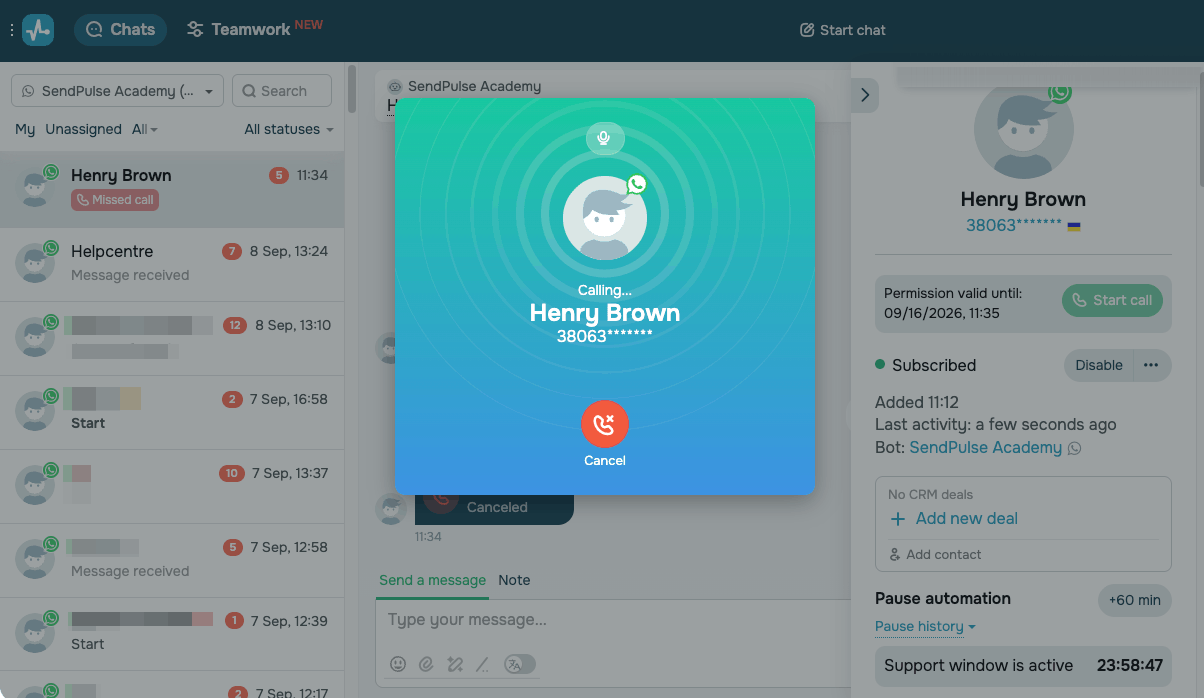
Quando o assinante atender, a janela da chamada será reduzida a uma barra de chamada recebida com um cronômetro, Silenciar e Encerrar chamada.
Depois que a chamada terminar, um registro de Chamada efetuada com sua duração aparecerá no histórico de conversas.
Se o assinante não atender a quatro chamadas suas consecutivas, o WhatsApp revogará a permissão. Para ligar para ele, você precisará solicitá-la novamente.
Chamadas efetuadas atendidas iniciam uma janela de atendimento de 24 horas. As que não forem atendidas não iniciam.
Visualize as tarifas das chamadas
As chamadas recebidas são gratuitas. Você paga pelas chamadas efetuadas por minuto, e a tarifa depende do país do assinante.
Para consultar a tarifa de um país específico, acesse Chatbots > Assinaturas. Na seção WhatsApp da página de preços, escolha o país de destino. A coluna Chamadas mostra a tarifa por minuto.
As chamadas são cobradas do saldo da sua conta quando terminam. Você pode consultar esses pagamentos no seu histórico de transações.
Todas as mensagens enviadas durante a janela de atendimento seguem a política de preços do WhatsApp.
Solucione problemas com chamadas
Se as chamadas não funcionarem como esperado, uma destas pode ser a causa:
| Os assinantes não conseguem ligar para você | As chamadas podem estar desativadas nas configurações do seu chatbot. Para corrigir isso, ative a opção Permitir chamadas de voz.
Se seu número de telefone estiver conectado pelo aplicativo WhatsApp Business, as chamadas serão recebidas nesse aplicativo, e você precisará atendê-las por lá. |
| Nenhuma notificação de chamada | Talvez você esteja conectado como membro convidado da equipe. Durante a versão beta, apenas o proprietário da conta recebe chamadas. |
| Iniciar chamada está inativo | Seu saldo pode estar abaixo de aproximadamente US$ 10 ou outra chamada pode estar em andamento. Passe o cursor sobre o botão para ver qual dessas situações se aplica.
Se o assinante ainda não tiver permitido chamadas, o card dele mostrará Solicitar permissões em vez de Iniciar chamada. |
| Nenhuma solicitação de permissão disponível | Você pode ter saído da janela de atendimento ou esgotado suas solicitações. Ambas as limitações são redefinidas quando o assinante entra em contato com você novamente, e uma chamada conectada também redefine o limite. |
| A chamada não é conectada | Seu navegador pode estar bloqueando o acesso ao microfone. Nesse caso, a SendPulse exibirá um aviso.
Permita que a SendPulse use o microfone nas configurações do navegador e tente novamente. |
Agora você pode atender chamadas e responder a mensagens do WhatsApp em um só lugar.
Para aproveitar ao máximo as chamadas do WhatsApp, saiba como enviar mensagens durante a janela de atendimento, adicionar notas durante as chamadas e manter seu limite de mensagens alto. Para entender pelo que você é cobrado, consulte a política de preços do WhatsApp.
 Última Atualização: 20.10.2026





ou