Como enviar mensagens de marketing usando a API MM Lite
A API Marketing Messages Lite ajuda você a filtrar campanhas publicitárias no WhatsApp por aberturas e cliques, enviando apenas para os destinatários com maior probabilidade de interagir.
Neste artigo, mostramos como ativar e usar a API Marketing Messages Lite para enviar campanhas.
Ative a otimização
Antes de começar, verifique se sua empresa atende aos requisitos para a API Marketing Messages Lite:
- Você tem uma Conta Comercial do WhatsApp ativa.
- Sua conta está vinculada a uma conta de anúncios da Meta.
- Sua conta não tem violações das políticas da Meta.
- Seu número de telefone está verificado e vinculado ao WhatsApp Business.
- Sua empresa opera em um país compatível.
Saiba mais: Requisitos de qualificação.
Para acessar a otimização de mensagens de marketing, selecione seu chatbot do WhatsApp, crie uma nova campanha e clique em Ativar otimizações. A SendPulse enviará uma solicitação para acessar o perfil comercial do chatbot selecionado.
Em seguida, acesse sua conta do WhatsApp no Meta Business Manager > Solicitações > Outras solicitações e permita que a SendPulse envie mensagens de marketing otimizadas.
Depois que a conta do chatbot for aprovada e as permissões concedidas, seu bot poderá começar a enviar mensagens de marketing otimizadas.
Crie uma mensagem
Volte às configurações da campanha, clique em Ativar otimizações e marque a opção Já concluí as etapas anteriores.
Selecione um modelo da categoria Marketing. A opção Enviar mensagens de marketing com entrega automática e otimização de anúncios será habilitada.
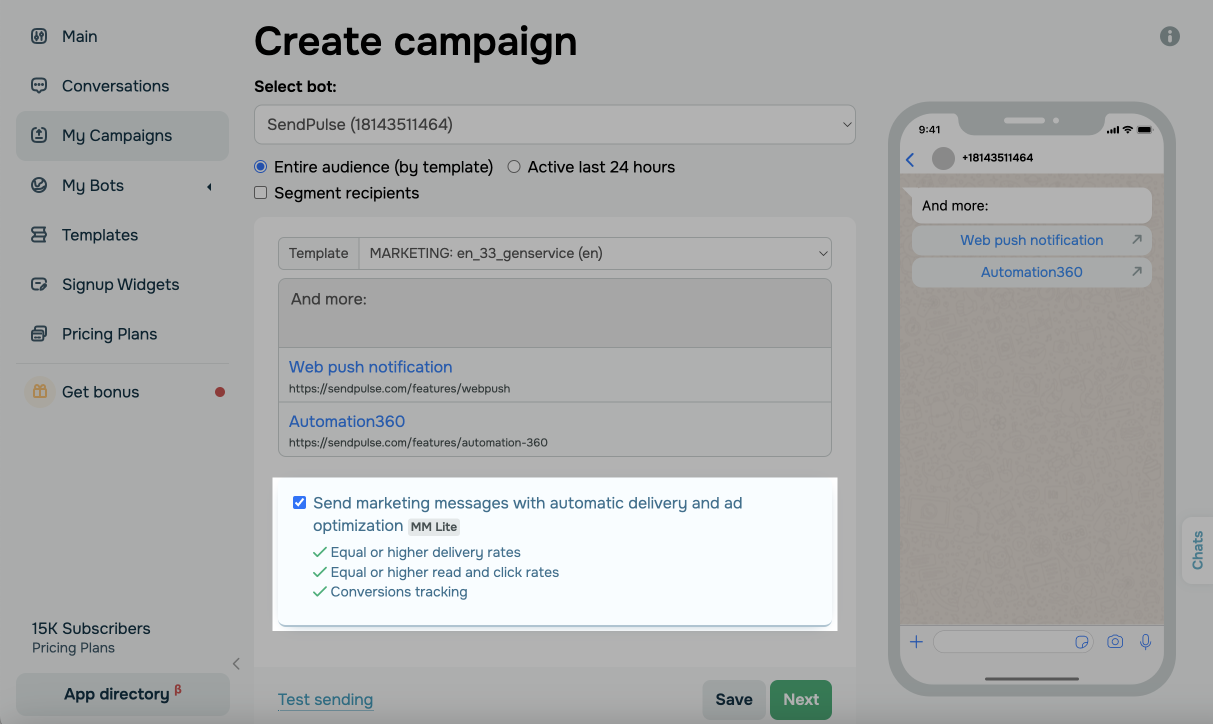
Se necessário, segmente os destinatários da campanha. Clique em Próximo, revise as configurações e o custo da campanha.
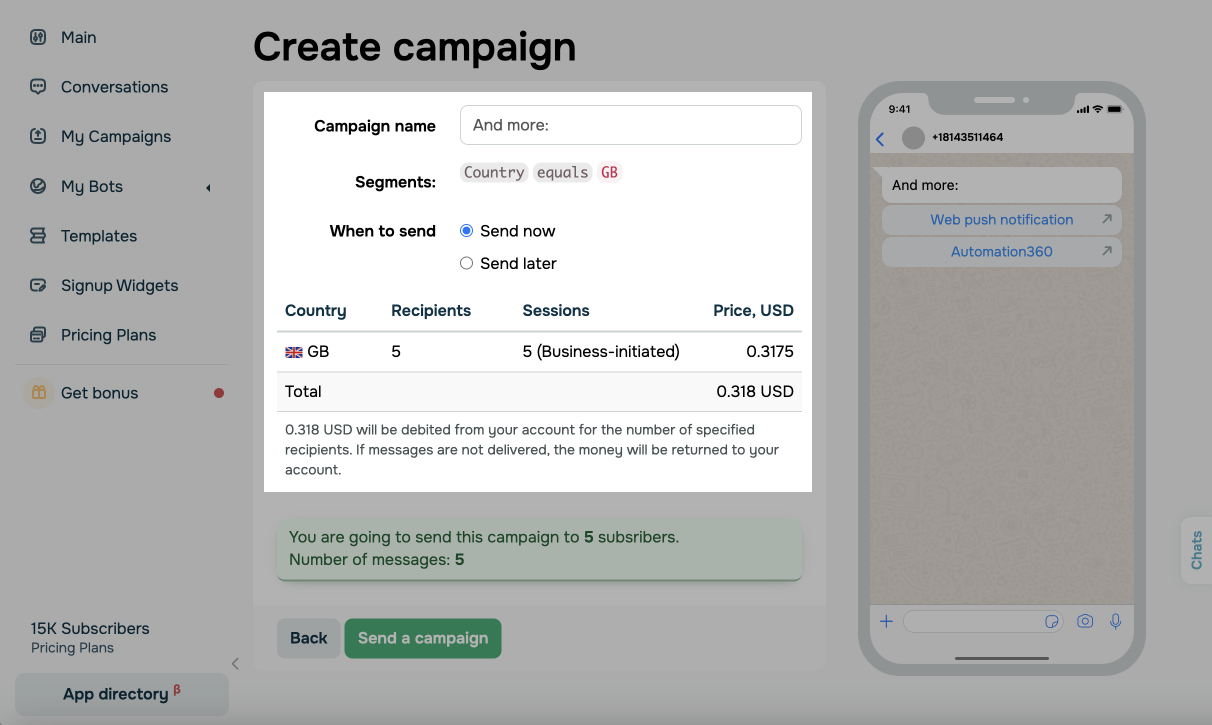
Depois, clique em Enviar campanha.
Veja as estatísticas
Na sua conta da SendPulse
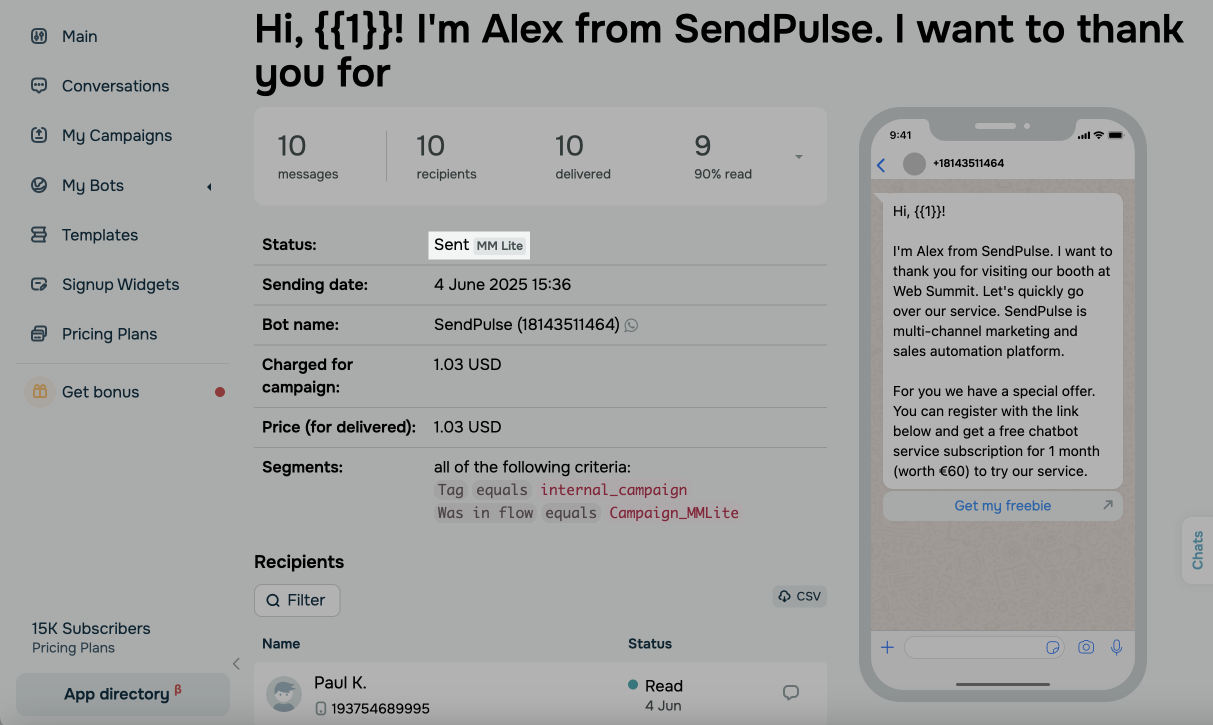
Vá em Minhas campanhas e selecione uma campanha enviada. As campanhas enviadas por meio da API MM Lite são identificadas como tal ao lado dos status nas páginas das campanhas.
Nos detalhes da campanha, você pode ver os destinatários e o status de entrega de cada mensagem.
Para ver as estatísticas gerais de todas as campanhas, abra a aba Estatísticas do seu chatbot do WhatsApp e acesse os insights de mensagens do WhatsApp.
Saiba mais: Estatísticas da campanha.
No Meta Business Manager
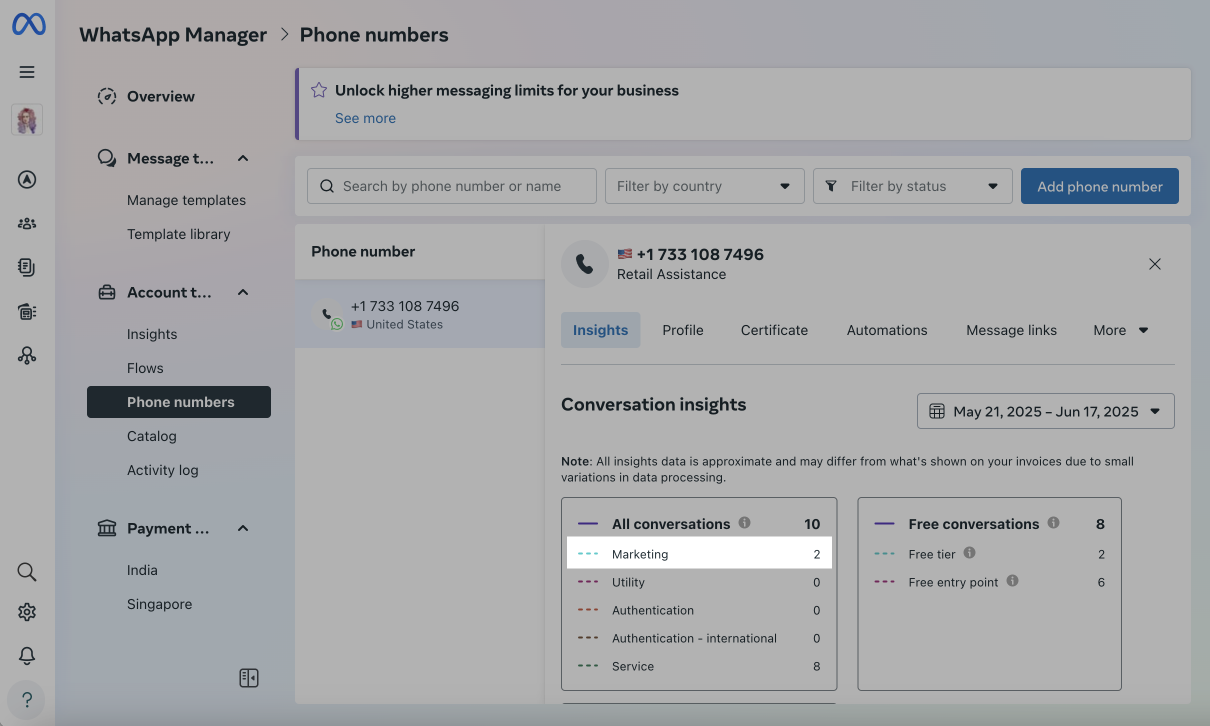
Acesse o WhatsApp Manager, abra Ferramentas da conta > Números de telefone e selecione um número. Em Insights, você encontrará as estatísticas das mensagens de marketing.
 Última Atualização: 22.06.2026





ou