Envía mensajes de marketing utilizando la API MM Lite
La API Marketing Messages Lite te ayuda a filtrar las campañas publicitarias de WhatsApp por aperturas y clics y enviarlas sólo a los destinatarios que tienen más probabilidades de realizar una acción.
En este artículo, explicaremos cómo activar y utilizar la API Marketing Messages Lite para enviar campañas.
Activa la optimización
Antes de empezar, asegúrate de que tu negocio cumpla los requisitos para la API de Marketing Messages Lite:
- Tienes una cuenta de WhatsApp Business activa.
- Tu cuenta está vinculada a una cuenta de anuncios Meta.
- No hay incumplimientos de la política de Meta en tu cuenta.
- Tu número de teléfono está verificado y vinculado a WhatsApp Business.
- Tu negocio opera en un país admitido.
Más información: Requisitos de elegibilidad.
Para acceder a la optimización de mensajes de marketing, selecciona tu chatbot de WhatsApp, crea una nueva campaña y haz clic en Activar optimizaciones. SendPulse enviará una solicitud para acceder al perfil empresarial de tu chatbot seleccionado.
A continuación, ve a tu cuenta de WhatsApp en Meta Business Manager > Solicitudes > Otras solicitudes, y autoriza a SendPulse a enviar mensajes de marketing optimizados.
Una vez aprobada tu cuenta de chatbot y concedidos los permisos, tu bot puede empezar a enviar mensajes de marketing optimizados.
Crea un mensaje
Vuelve a la configuración de la campaña, haz clic en Activar optimizaciones y selecciona la casilla de verificación He completado los pasos anteriores.
Selecciona una plantilla de la categoría Marketing. Se activará la opción Enviar mensajes de marketing con entrega automática y optimización de anuncios.
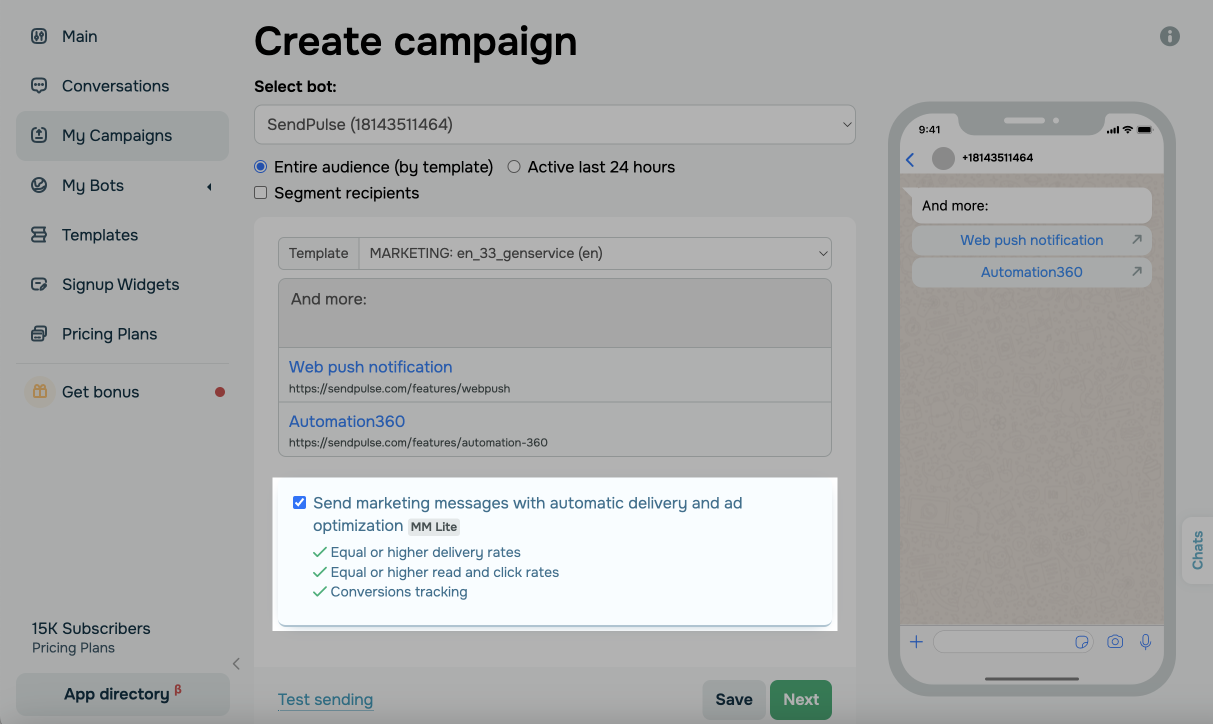
Si es necesario, segmenta los destinatarios de tu campaña. Haz clic en Siguiente y revisa la configuración y el costo de tu campaña.
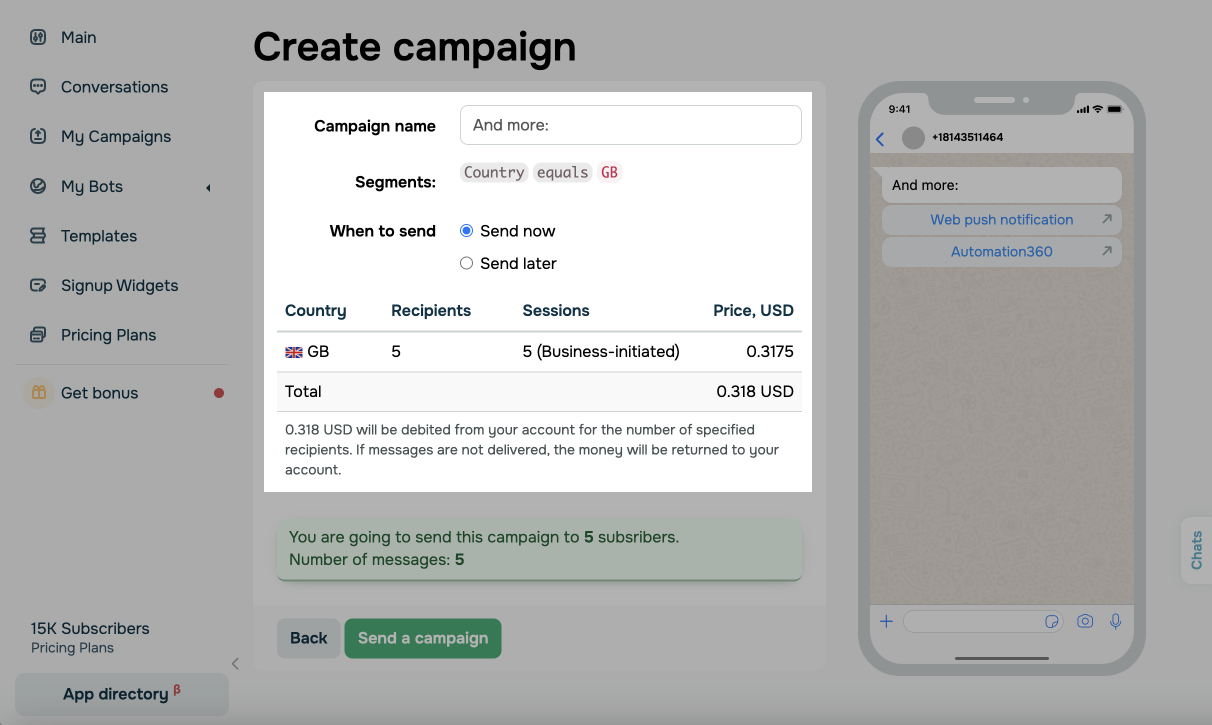
A continuación, haz clic en Enviar una campaña.
Visualiza las estadísticas
En tu cuenta SendPulse
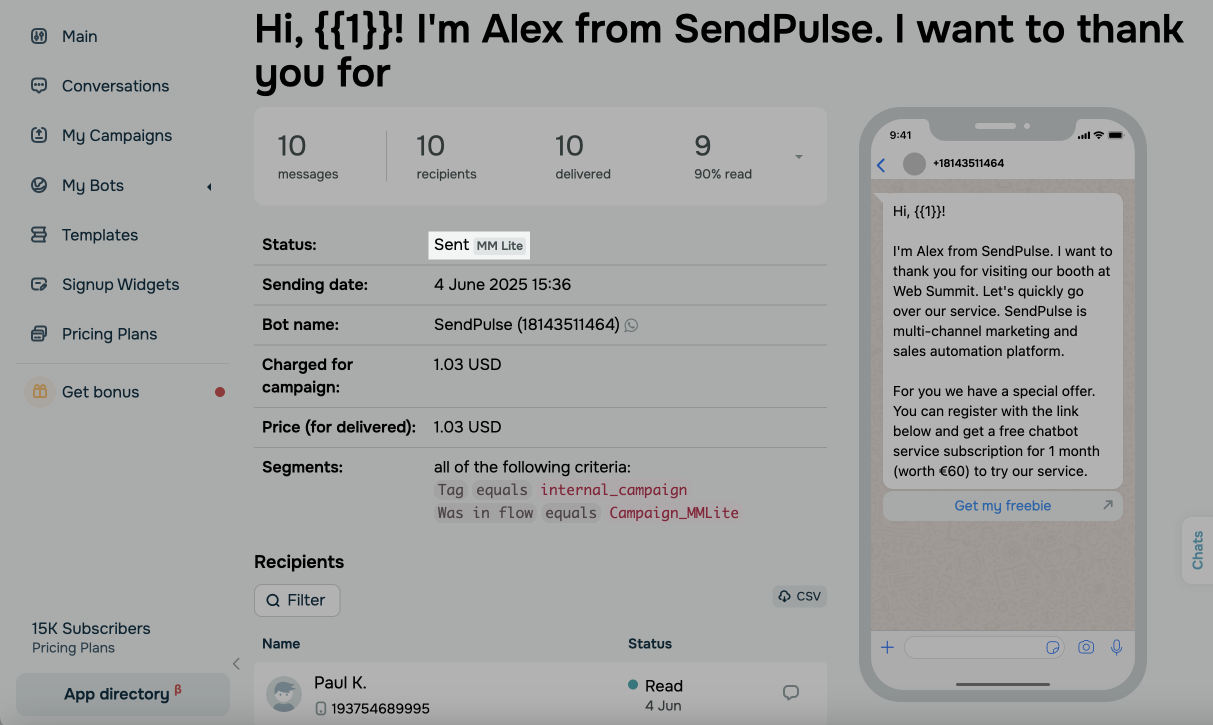
Ve a Mis campañas y selecciona una campaña enviada. Las campañas enviadas a través de la API MM Lite se etiquetan como tales junto a los estados de campaña en sus páginas.
En los detalles de la campaña, puedes ver los destinatarios y el estado de entrega de cada mensaje.
Para ver las estadísticas generales de todas las campañas, abre la pestaña Estadísticas de tu chatbot de WhatsApp y ve a Información sobre mensajes de WhatsApp.
Más información: Estadísticas de campaña.
En Meta Business Manager
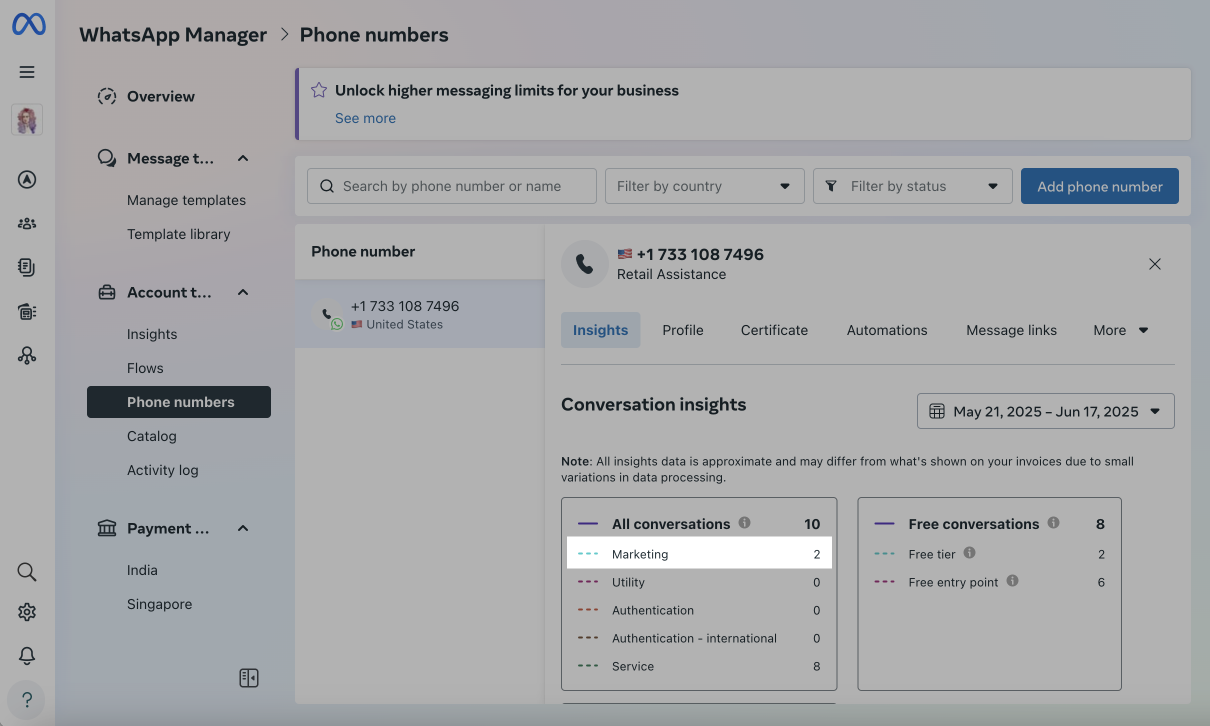
Ve a WhatsApp Manager, abre Herramientas de cuenta > Números de teléfono y selecciona un número de teléfono. En Insights, encontrarás las estadísticas de tus mensajes de marketing.
 Última actualización: 23.06.2025





o