Utiliza los flujos de WhatsApp
Los flujos de WhatsApp son mensajes estructurados que permiten recopilar datos de los suscriptores. Puedes añadir una plantilla con botones que accedan a tus formularios directamente en WhatsApp. Tus suscriptores podrán rellenar y enviar estos formularios, también podrás utilizar estos datos en tus futuros mensajes.
En este artículo, hablaremos de cómo crear una plantilla en Meta y añadirla a tu chatbot.
Crea una plantilla
Sólo los usuarios que hayan conectado su número a la API de WhatsApp Business y verificado su empresa pueden crear plantillas y campañas.
Para crear una plantilla de formulario, accede al Administrador de WhatsApp y haz clic en Crear plantilla.
Selecciona Marketing > Formulario, introduce un nombre para la plantilla y elige un idioma.
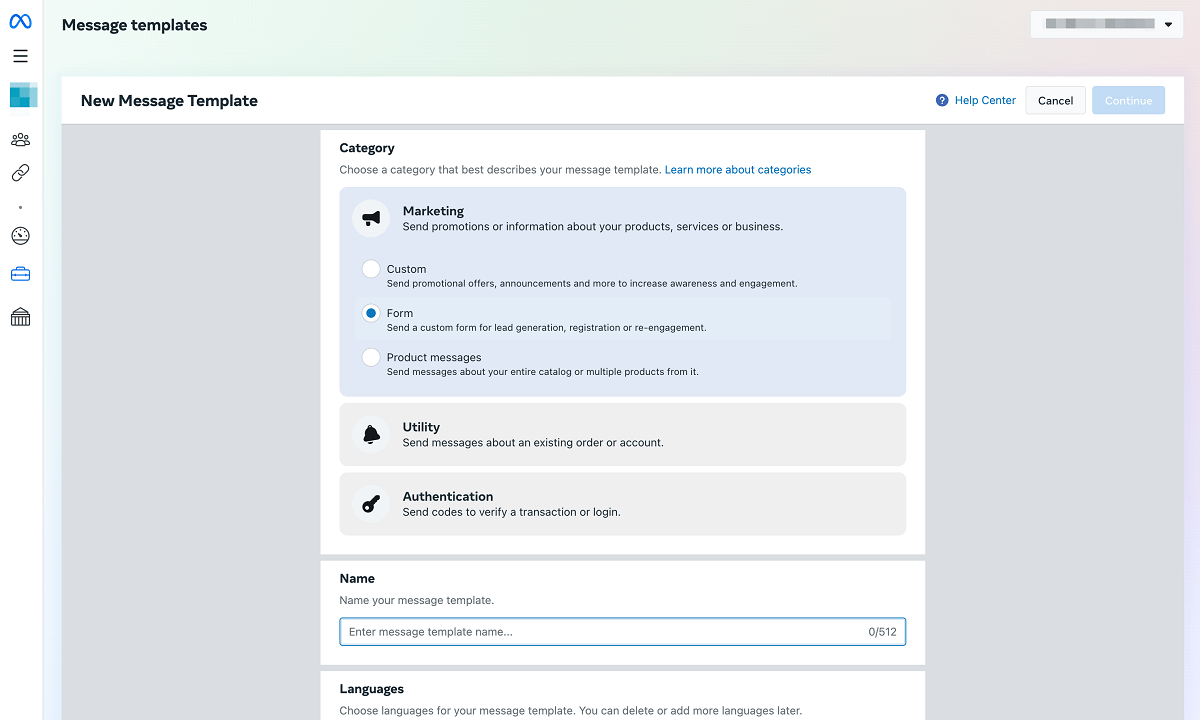
En la sección Cuerpo, escribe el texto de tu plantilla de mensaje. Luego, en la sección Botón selecciona un tipo de plantilla de formulario que se abrirá al hacer clic o un formulario personalizado. Haz clic en Crear.
Después, te aparecerá el editor de formularios, donde podrás añadir campos a tu formulario.
A la izquierda de la ventana modal, puedes añadir pantallas (pasos o páginas) a tu formulario.
En la parte central, añade campos e introduce indicaciones. Haz clic en Añadir contenido y selecciona los campos y el contenido del formulario:
| Texto | Un bloque de texto en el que puedes añadir encabezados y preguntas. Selecciona un tipo: Encabezado grande, Encabezado pequeño, Pie de foto o Cuerpo. |
| Texto de respuesta | Campos de texto donde los suscriptores pueden introducir sus datos. Puedes seleccionar el tamaño del campo e introducir una indicación. |
| Media | Campos de texto donde los suscriptores pueden introducir sus datos. Selecciona un tipo: Respuesta corta, Párrafo o Selector de fecha. |
| Selección | Campos en los que los suscriptores pueden seleccionar una opción de la lista. Selecciona un tipo: Opción única, Opción múltiple, Casilla de verificación, Desplegable u Opt-in. |
También puedes editar el texto del botón añadido a cada página de tu formulario.
En el panel izquierdo, podrás ver la apariencia de tu formulario.
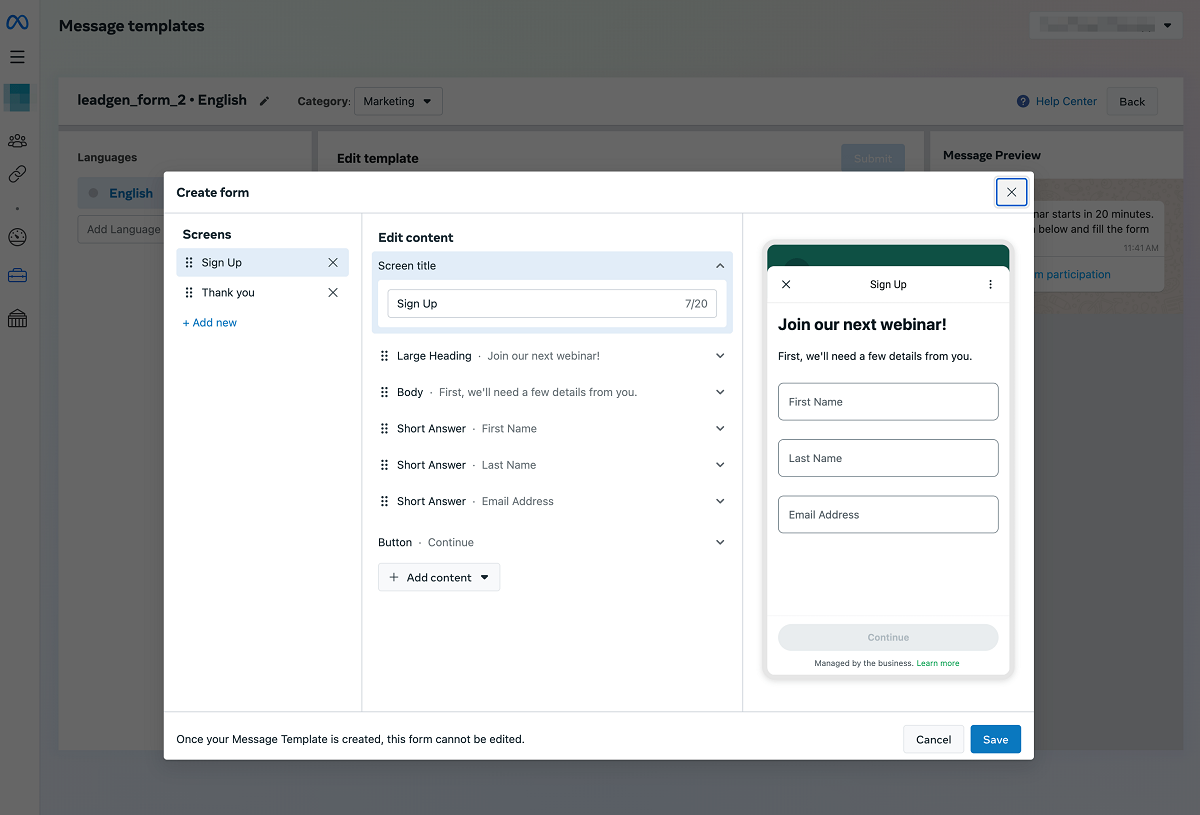
Guarda la plantilla, para que pueda ser moderada.
Una vez aprobada tu plantilla, podrás utilizarla en tu chatbot desarrollado por SendPulse.
Añade la plantilla a tu flujo
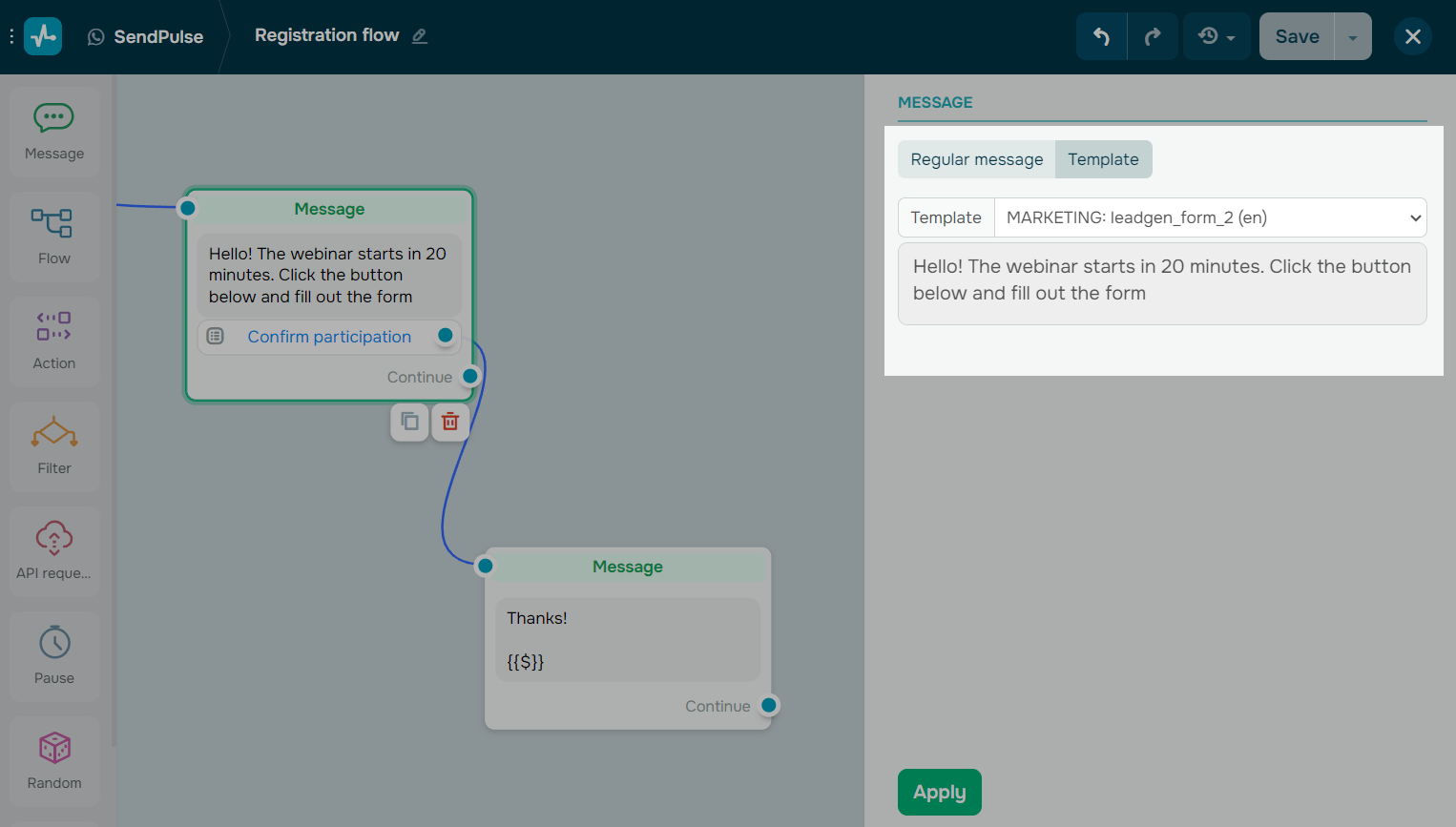
Dirígete a tu chatbot de WhatsApp desde tu cuenta de SendPulse. Crea un nuevo flujo o haz clic en Editar flujo en uno existente.
Añade el elemento Mensaje y selecciona el tipo de Plantilla. Busca una plantilla por su nombre en la lista desplegable.
El formulario es dinámico y puedes transferir los datos del formulario a través de la ruta JSON {{$['screen_0_firstName_0']}} en los elementos Mensaje o Acción — Establecer variable.
También puedes visualizar todos los datos de entrada en formato JSON utilizando {{$}}.
Funciones adicionales
Puedes utilizar botones de formulario en flujos y campañas masivas o enviar un mensaje vía chat o API.
Leer también: Uso de plantillas.
Para obtener la estructura de datos de tu plantilla para la API, dirígete a la pestaña Plantillas y haz clic en Copiar el código junto a la plantilla.
Más información en la documentación de WhatsApp.
 Última actualización: 13.05.2024





o