Conceptos básicos de los productos digitales
Los productos digitales son bienes intangibles, como eBooks, grabaciones de webinars o acceso a materiales. En el sistema CRM de SendPulse, puedes crear tarjetas de producto, vender productos digitales en línea y enviar archivos o enlaces tras el pago.
Con SendPulse, puedes:
- Crear una tarjeta de producto digital con un enlace o un archivo que tu cliente recibe tras el pago.
- Vender tu producto mediante un pago único o una suscripción.
- Añadir una muestra para que tu cliente pueda probar el producto antes de comprarlo.
- Vender productos en tu sitio web, a través de un chatbot y mediante un enlace de pago, todo al mismo tiempo.
- Entregar el producto automáticamente tras el pago en tu sitio web y en un flujo de chatbot.
- Realizar un seguimiento de los pagos, los tratos y las suscripciones en el sistema CRM.
Así es como las empresas pueden utilizar los productos digitales:
- El autor de un eBook puede vender una guía en su sitio web. Crea un producto digital con un enlace a un PDF y lo añade al widget Catálogo de productos. El cliente paga por este libro y recibe un correo electrónico con un enlace al archivo.
- Un consultor puede vender una plantilla estratégica a través de un chatbot. Añade el producto a un flujo con el elemento Producto del CRM, y el siguiente mensaje envía el archivo tras el pago.
- Un representante de un estudio de diseño puede vender una plantilla de presentación a un cliente con el que ya tiene un trato. Añade el producto al trato, crea un enlace de pago y se lo envía al cliente por chat. Tras el pago, envía el archivo por correo electrónico desde la tarjeta de contacto.
Veamos cómo crear productos digitales en SendPulse, configurar los pagos y entregar tu producto a los clientes.
Crea un producto digital
Para vender un producto digital en línea, primero crea una tarjeta de producto y añade la información necesaria para venderlo.
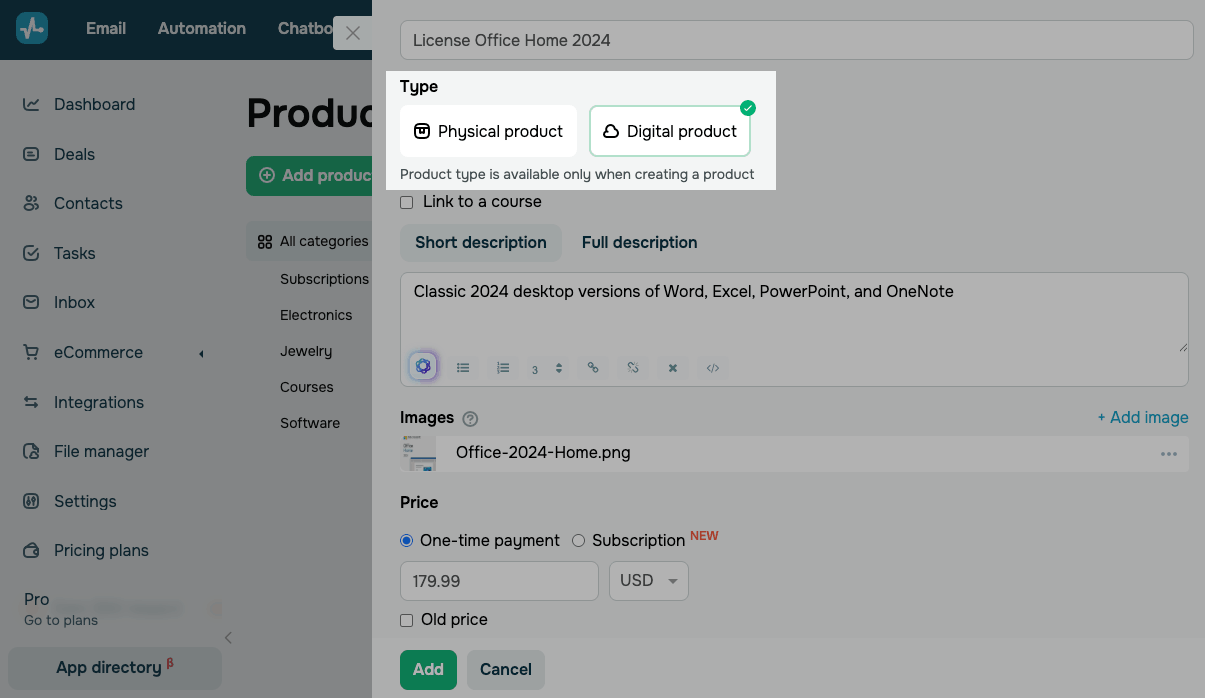
Ve a CRM > eCommerce > Productos y haz clic en Añadir producto. Selecciona el tipo Producto digital. Añade un nombre, una descripción, imágenes y otros detalles.
Elige un modelo de pago:
| Pago único | Tus clientes pagan solo una vez.
Más información: Añade un producto digital. |
| Suscripción | A tus clientes se les cobra automáticamente de forma periódica mediante el método de pago que hayan seleccionado.
Más información: Crea una suscripción. |
En la sección Método de entrega tras la compra del producto, añade el enlace o el archivo que tu cliente debe recibir tras el pago.
Conecta un proveedor de pagos
Para recibir pagos por tu producto, conecta un proveedor de pagos a tu cuenta.
Ve a Configuración de la cuenta > Aceptar pagos y conecta el proveedor que necesites.
Todos los proveedores compatibles aceptan pagos únicos, pero las suscripciones solo se gestionan a través de Wayforpay. Tu producto y tu proveedor deben utilizar la misma moneda.
Más información: Acepta pagos.
Configura la venta de productos
Una vez que la tarjeta de tu producto esté lista, añádela a un lugar donde tus clientes puedan verla y comprarla. Puedes vender un mismo producto en varios sitios a la vez, como en tu sitio web, en un chatbot y a través de un enlace de pago. Elige un canal de venta y añade tu producto CRM a él.
Cada canal de venta necesita su propio plan: el plan Pro o superior para tu sitio web, el plan Lite o superior para los enlaces de pago y cualquier plan de pago para los chatbots.
En tu sitio web
Para vender tu producto en un sitio web, ve a la sección Sitios web y selecciona tu sitio web. En Configuración del sitio > Tienda en línea, activa la opción Conectar una tienda en línea.
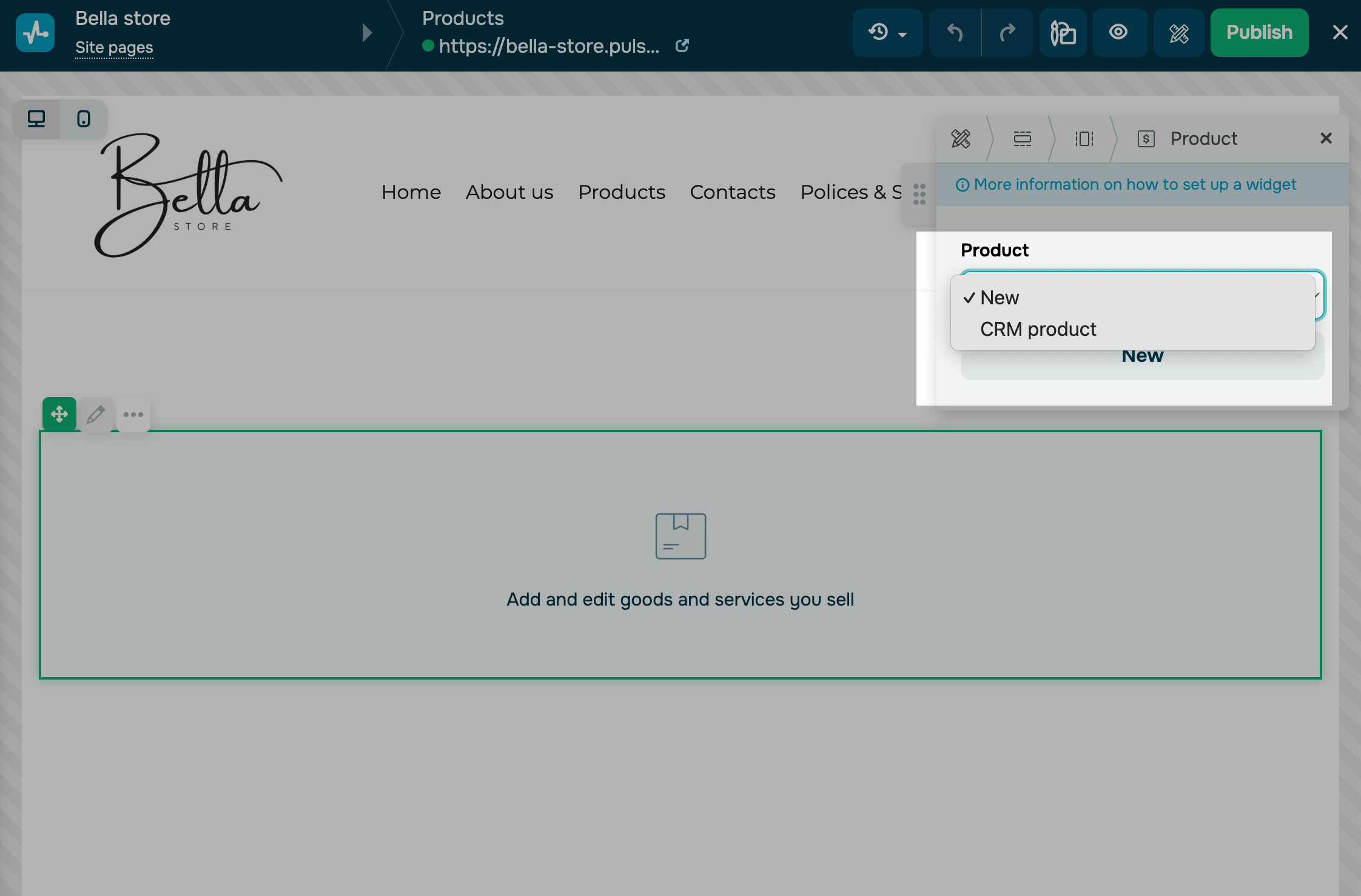
En la página de tu sitio web, añade el widget Producto o Catálogo de productos y selecciona un producto del CRM.
En la página del carrito, añade un método de pago y selecciona la canalización y la etapa del trato en las que deben incluirse los nuevos tratos.
Cuando se procesa un pago en tu sitio web, SendPulse envía a tu cliente mediante un correo el enlace que hayas configurado en la sección Método de entrega tras la compra del producto. El correo proviene de messages@sendpulse.com y tiene como asunto Tu archivo está listo para descargar. Se envía a la dirección de correo electrónico que tu cliente haya introducido en el carrito.
Más información: Añade un producto a tu sitio web.
En un chatbot
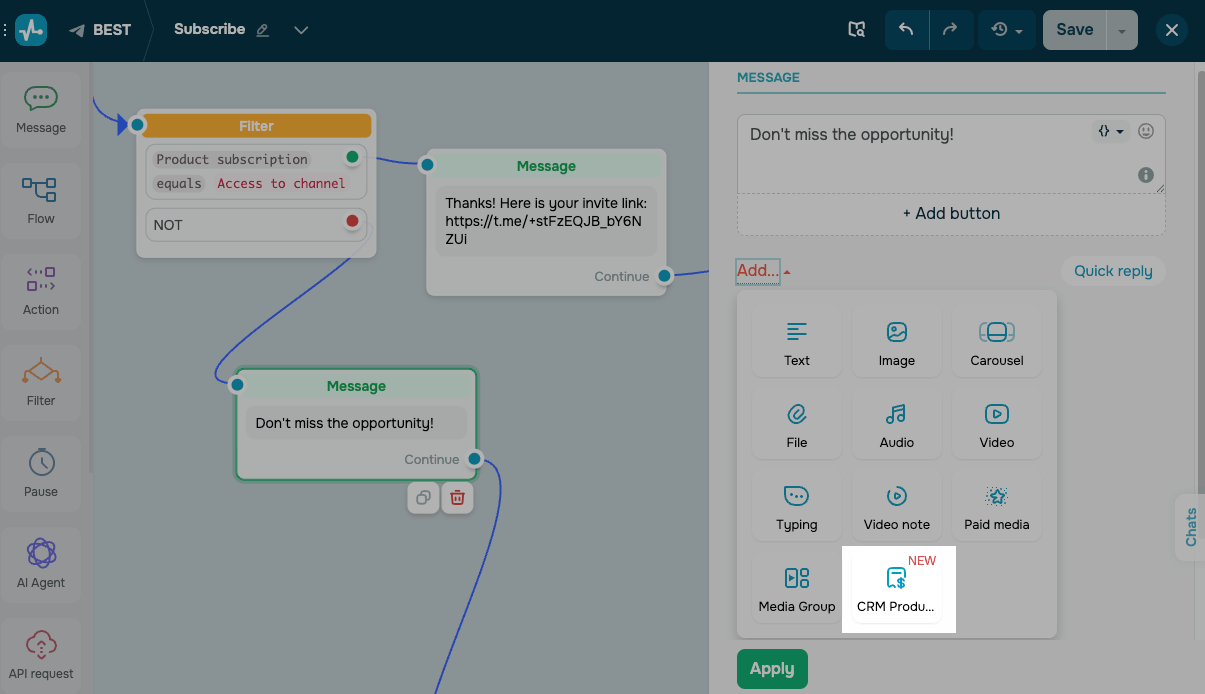
Para vender tu producto en un chatbot, ve a la sección Chatbots. Selecciona tu chatbot y abre el creador de flujos. Añade el elemento Mensaje, selecciona Producto del CRM en él y elige un proveedor de pagos y una canalización para nuevos tratos. Tu suscriptor verá una tarjeta de producto con un botón de pago.
Las ventas a través del chatbot no incluyen un correo automático. Para entregar el producto, crea el resto del flujo a partir del punto verde del botón de pago. Por ejemplo, puedes añadir un elemento Mensaje con un enlace o un archivo, enviar una solicitud de API a otra herramienta o añadir un elemento Acción.
Si tu flujo no tiene una rama posterior al pago, envía el producto a tu suscriptor manualmente a través del chat.
Más información: El elemento Producto del CRM en los chatbots.
Automatiza la entrega del producto
Opcionalmente, puedes enviar el producto a tus clientes por correo electrónico de forma automática. Crea un flujo en Automation con el disparador Compra de producto. Este flujo se inicia cuando un trato relacionado con tu producto pasa a la etapa que selecciones, y puedes insertar una variable con el enlace del producto en tu correo electrónico.
Más información: Automatiza la gestión de productos.
Realiza un seguimiento de los pagos
Los pagos realizados a través de tu sitio web y del chatbot crean un nuevo trato en la canalización que hayas seleccionado, con tu cliente como contacto. Los enlaces de pago funcionan de forma diferente: el pago se asigna al trato del que procede el enlace.
El producto y el pago aparecen en tu trato en las pestañas Productos y Pagos, y el estado del pago aparece en el historial del trato.
El trato permanece en su etapa actual tras el pago. Puedes mover el trato de forma manual o automática utilizando su estado de pago en la configuración de la canalización.
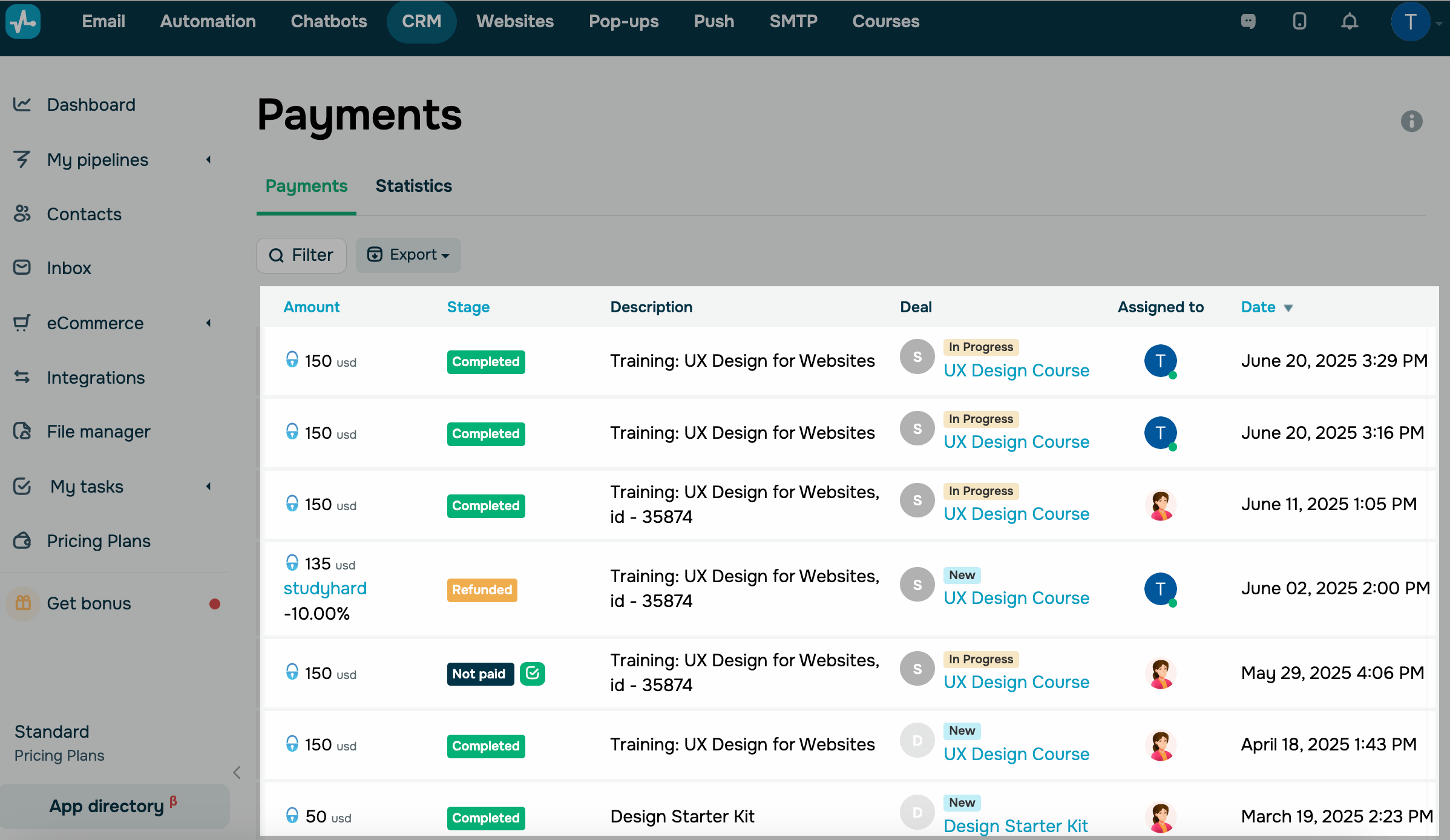
Para ver los pagos de tus productos digitales, ve a CRM > eCommerce > Pagos. Aquí puedes ver los detalles de los pagos, incluidos los contactos de tus clientes, los estados y las fechas, así como confirmar o rechazar un pago.
Más información: Gestiona productos en CRM.
 Última actualización: 07.07.2026



o