Основы работы с цифровыми товарами
Цифровые товары — это нематериальные продукты: электронные книги, записи вебинаров или доступ к материалам. В CRM-системе SendPulse вы можете создавать карточки товаров, продавать цифровые товары онлайн и отправлять файлы или ссылки после оплаты.
В SendPulse вы можете:
- создать карточку цифрового товара со ссылкой или файлом, который клиент получит после оплаты;
- продавать товар по разовой оплате или по подписке;
- добавить образец, чтобы клиент мог ознакомиться с товаром перед покупкой;
- продавать товары одновременно на сайте, в чат-боте и по ссылке на оплату;
- автоматически выдавать товар после оплаты на сайте и в цепочке чат-бота;
- отслеживать оплаты, сделки и подписки в CRM-системе.
Вот как бизнес может использовать цифровые товары:
- Автор электронных книг может продавать руководство на своем сайте. Он создает цифровой товар со ссылкой на PDF-файл и добавляет его в виджет Каталог товаров. Клиент оплачивает книгу и получает письмо со ссылкой на файл.
- Консультант может продавать шаблон стратегии в чат-боте. Он добавляет товар в цепочку с помощью элемента CRM-продукт, а следующее сообщение отправляет файл после оплаты.
- Представитель дизайн-студии может продать шаблон презентации клиенту, с которым уже есть сделка. Он добавляет товар в сделку, создает ссылку на оплату и отправляет ее клиенту в чате. После оплаты отправляет файл по электронной почте из карточки контакта.
Рассмотрим, как создать цифровые товары в SendPulse, настроить оплату и передать товар клиентам.
Создайте цифровой товар
Чтобы продавать цифровой товар онлайн, сначала создайте карточку товара и добавьте информацию, нужную для продажи.
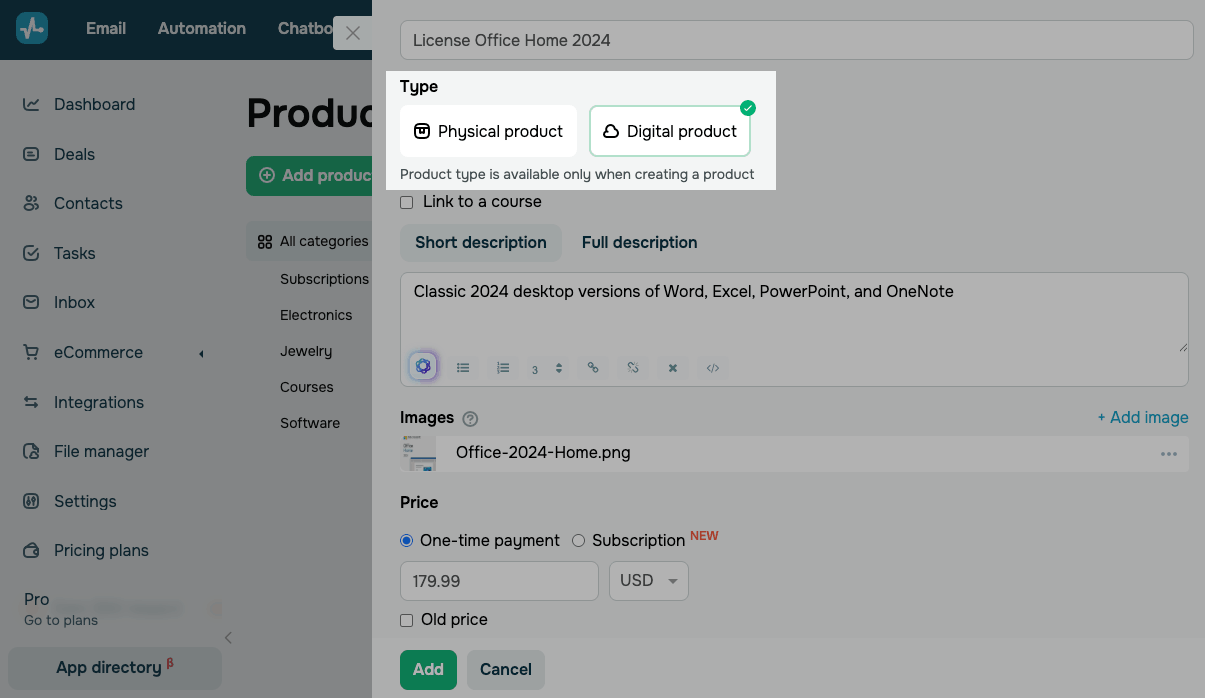
Перейдите в раздел CRM > eCommerce > Товары (Products) и нажмите Добавить товар (Add product). Выберите тип Цифровой товар (Digital product). Добавьте название, описание, изображения и другие данные.
Выберите модель оплаты:
| Разовая оплата (One-time payment) | Клиенты платят только один раз.
Подробнее: Как добавить цифровой товар. |
| Подписка (Subscription) | Средства списываются автоматически по регулярному графику тем способом оплаты, который выбрал клиент.
Подробнее: Как создать подписку. |
В разделе Способ выдачи товара после покупки (Product post-purchase delivery method) добавьте ссылку или файл, который клиент должен получить после оплаты.
Подключите платежную систему
Чтобы получать оплату за товар, подключите к аккаунту платежную систему.
Перейдите в раздел Настройки аккаунта (Account settings) > Прием платежей (Accept payments) и подключите нужную систему.
Все поддерживаемые платежные системы принимают разовые оплаты, а подписки работают только через Wayforpay. Валюта товара и валюта платежной системы должны совпадать.
Подробнее: Как принимать платежи.
Настройте продажу товара
Когда карточка товара готова, добавьте товар туда, где клиенты смогут его увидеть и купить. Один товар можно продавать сразу в нескольких местах: на сайте, в чат-боте и по ссылке на оплату. Выберите канал продажи и добавьте в него товар из CRM.
Для каждого канала продажи нужен отдельный тарифный план: Pro или выше — для сайта, Lite или выше — для ссылок на оплату, любой платный тариф — для чат-ботов.
На сайте
Чтобы продавать товар на сайте, перейдите в раздел Сайты (Websites) и выберите нужный сайт. В разделе Настройки сайта (Site settings) > Интернет-магазин (Online store) активируйте переключатель Подключить интернет-магазин (Connect an online store).
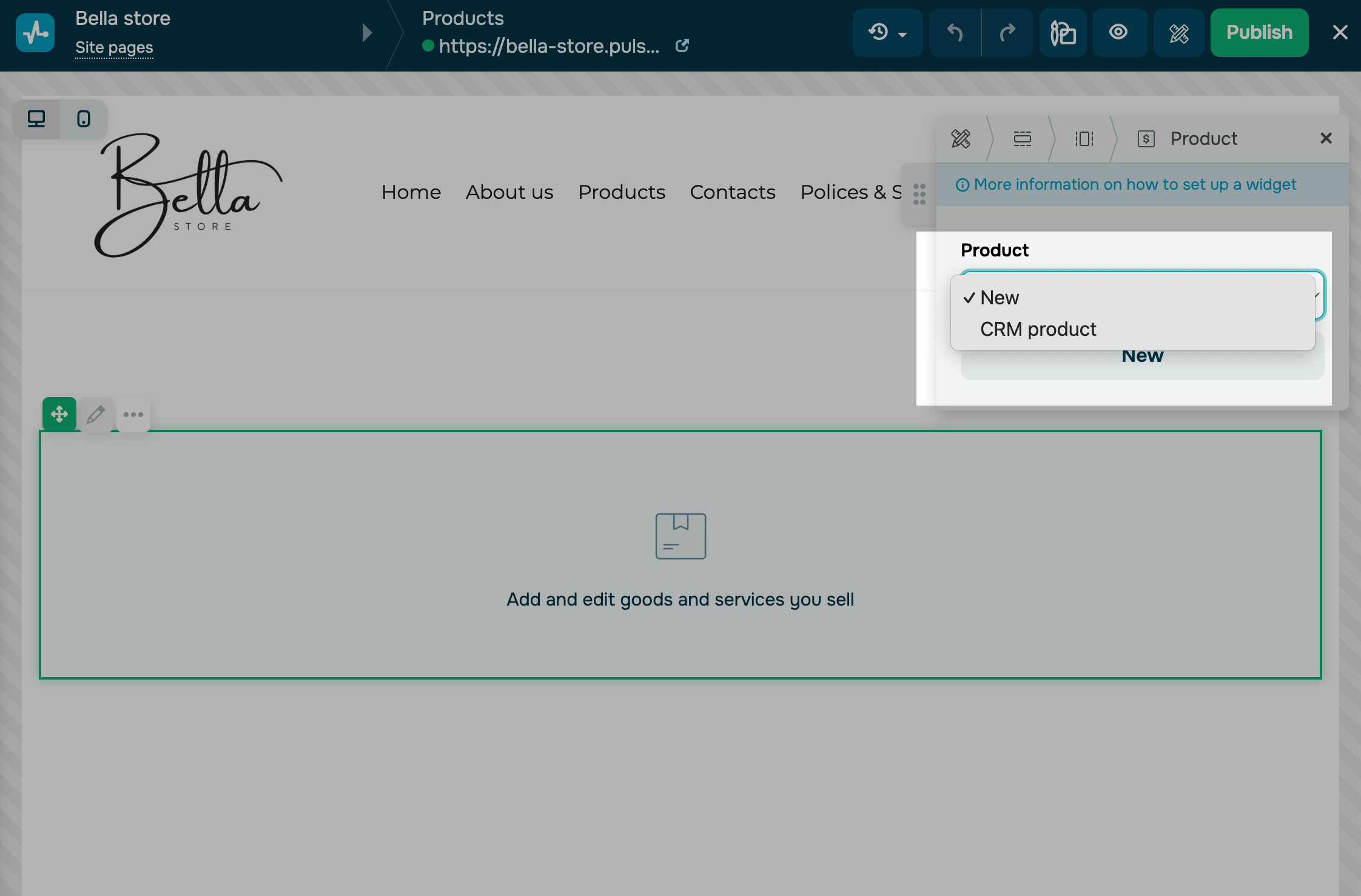
На странице сайта добавьте виджет Товар (Product) или Каталог товаров (Product catalog) и выберите товар из CRM.
На странице корзины добавьте способ оплаты и выберите воронку и стадию сделки, в которую будут попадать новые сделки.
После успешной оплаты на сайте SendPulse отправляет клиенту письмо со ссылкой, которую вы указали в разделе Способ выдачи товара после покупки (Product post-purchase delivery method). Письмо приходит с адреса messages@sendpulse.com с темой Your file is ready for download на email-адрес, который клиент указал в корзине.
Подробнее: Как добавить товар на сайт.
В чат-боте
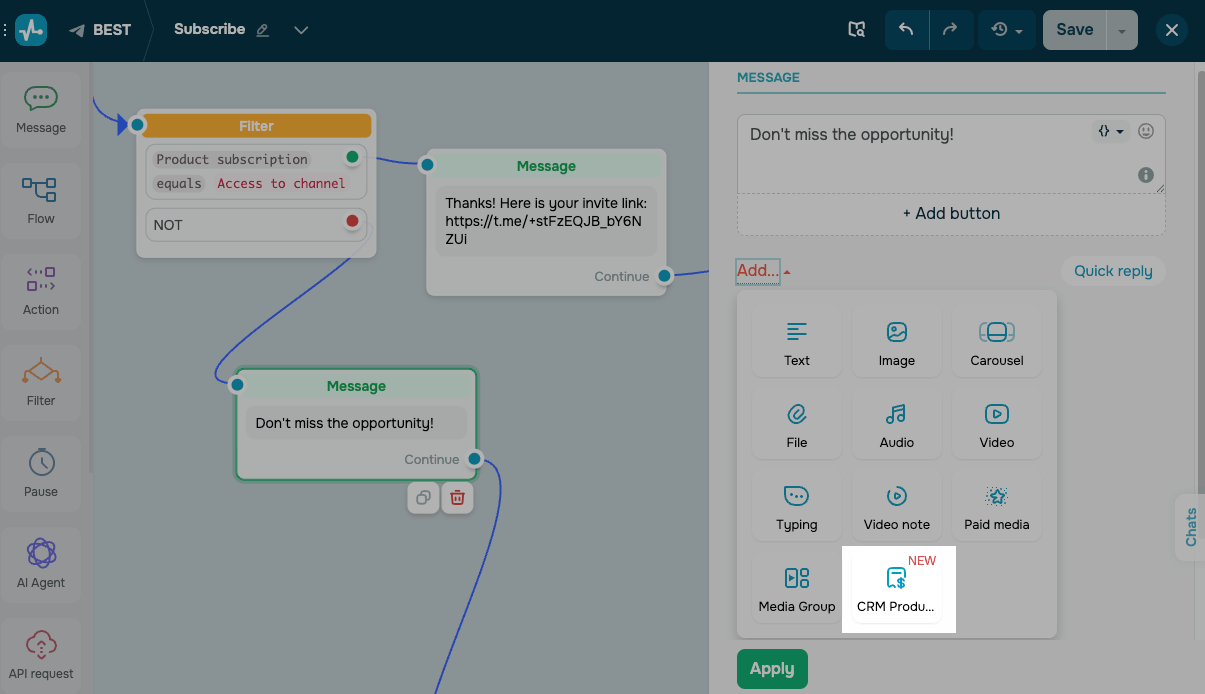
Чтобы продавать товар в чат-боте, перейдите в раздел Чат-боты (Chatbots). Выберите чат-бота и откройте конструктор цепочек. Добавьте элемент Сообщение (Message), выберите в нем CRM-продукт (CRM Product) и укажите платежную систему и воронку для новых сделок. Подписчик увидит карточку товара с кнопкой оплаты.
Для продаж в чат-боте автоматическое письмо не отправляется. Чтобы передать товар, продолжите цепочку из зеленой точки на кнопке оплаты. Например, добавьте элемент Сообщение (Message) со ссылкой или файлом, отправьте запрос API в другой сервис или добавьте элемент Действие (Action).
Если в цепочке нет ветки после оплаты, отправьте товар подписчику вручную в чате.
Подробнее: Как принимать оплату за товары из CRM.
Автоматизируйте выдачу товара
При желании товар можно отправлять клиентам автоматически. Создайте цепочку в разделе Automation с триггером Покупка товара (Product purchase). Цепочка запускается, когда сделка с вашим товаром переходит на выбранную стадию, а в письмо можно вставить переменную со ссылкой на товар.
Подробнее: Как автоматизировать работу с товарами.
Отслеживайте оплаты
Оплаты через сайт и чат-бот создают новую сделку в выбранной воронке, а клиент добавляется в нее как контакт. Ссылки на оплату работают иначе: оплата попадает в ту сделку, из которой вы создали ссылку.
Товар и оплата появляются в сделке на вкладках Товары (Products) и Оплаты (Payments), а статус оплаты — в истории сделки.
После оплаты сделка остается на текущей стадии. Переместите ее вручную или автоматически — по статусу оплаты в настройках воронки.
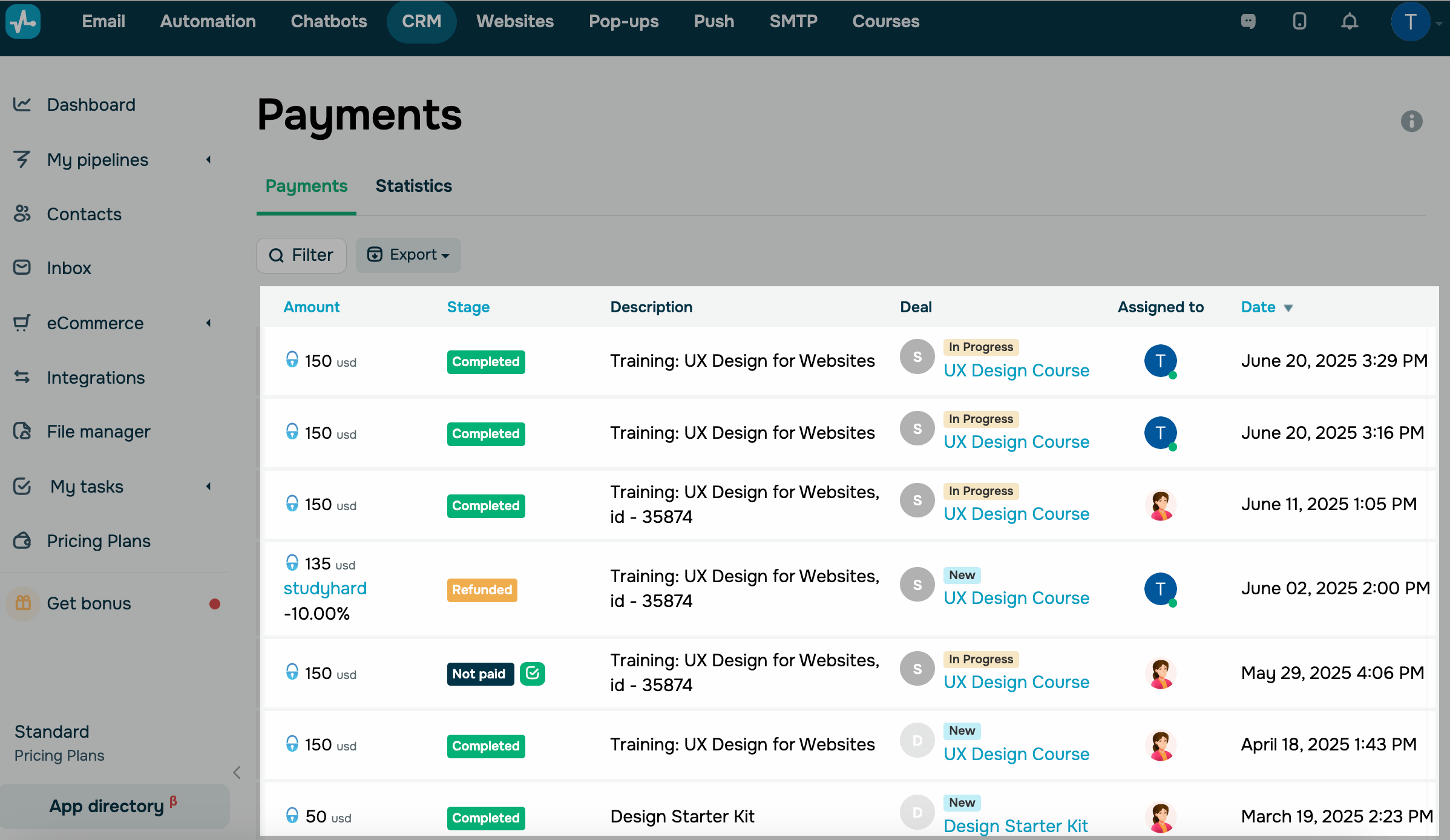
Чтобы посмотреть оплаты за цифровые товары, перейдите в раздел CRM > eCommerce > Оплаты (Payments). Здесь можно посмотреть детали оплаты — контакты клиентов, статусы и даты, — а также принять или отклонить платеж.
Читайте также: Как управлять товарами в CRM.
 Обновлено: 22.09.2026
![Как сделать рекламу: образец, шаблоны, советы и пошаговая инструкция [2026]](https://www.spcdn.org/blog/wp-content/uploads/2022/03/ppc-trends-cover-255x167.png)
![10+ лучших альтернатив и конкурентов Webflow [2026]](https://www.spcdn.org/blog/wp-content/uploads/2024/03/webflow-alternative-cover-1-255x167.png)


![Лучшие конструкторы Telegram чат-ботов без программирования [2026]](https://www.spcdn.org/blog/wp-content/uploads/2025/10/telegram-bot-builder-cover-255x167.png)
или