Noções básicas sobre produtos digitais
Produtos digitais são produtos intangíveis, como e-books, gravações de webinars ou acesso a materiais. No sistema de CRM da SendPulse, você pode criar cards de produtos, vender produtos digitais online e enviar arquivos ou links após o pagamento.
Com a SendPulse, você pode:
- criar um card de produto digital com um link ou arquivo que o cliente recebe após o pagamento;
- vender seu produto por pagamento único ou assinatura;
- adicionar uma amostra para que o cliente possa testar o produto antes de comprá-lo;
- vender produtos no seu site, em um chatbot e por meio de um link de pagamento ao mesmo tempo;
- entregar o produto automaticamente após o pagamento no seu site e em um fluxo de chatbot;
- acompanhar pagamentos, negócios e assinaturas no sistema de CRM.
Veja como as empresas podem usar produtos digitais:
- Um autor de e-books pode vender um guia no próprio site. Ele cria um produto digital com um link para um PDF e o adiciona ao widget Catálogo de produtos. O cliente paga pelo livro e recebe um e-mail com um link para o arquivo.
- Um consultor pode vender um modelo de estratégia em um chatbot. Ele adiciona o produto a um fluxo com o elemento Produto do CRM, e a próxima mensagem envia o arquivo após o pagamento.
- Um representante de um estúdio de design pode vender um modelo de apresentação para um cliente com quem já tem um negócio. Ele adiciona o produto ao negócio, cria um link de pagamento e o envia ao cliente em uma conversa. Após o pagamento, envia o arquivo por e-mail pelo card do contato.
Veja como criar produtos digitais na SendPulse, configurar pagamentos e entregar seus produtos aos clientes.
Crie um produto digital
Para vender um produto digital online, primeiro crie um card de produto e adicione as informações necessárias para vendê-lo.
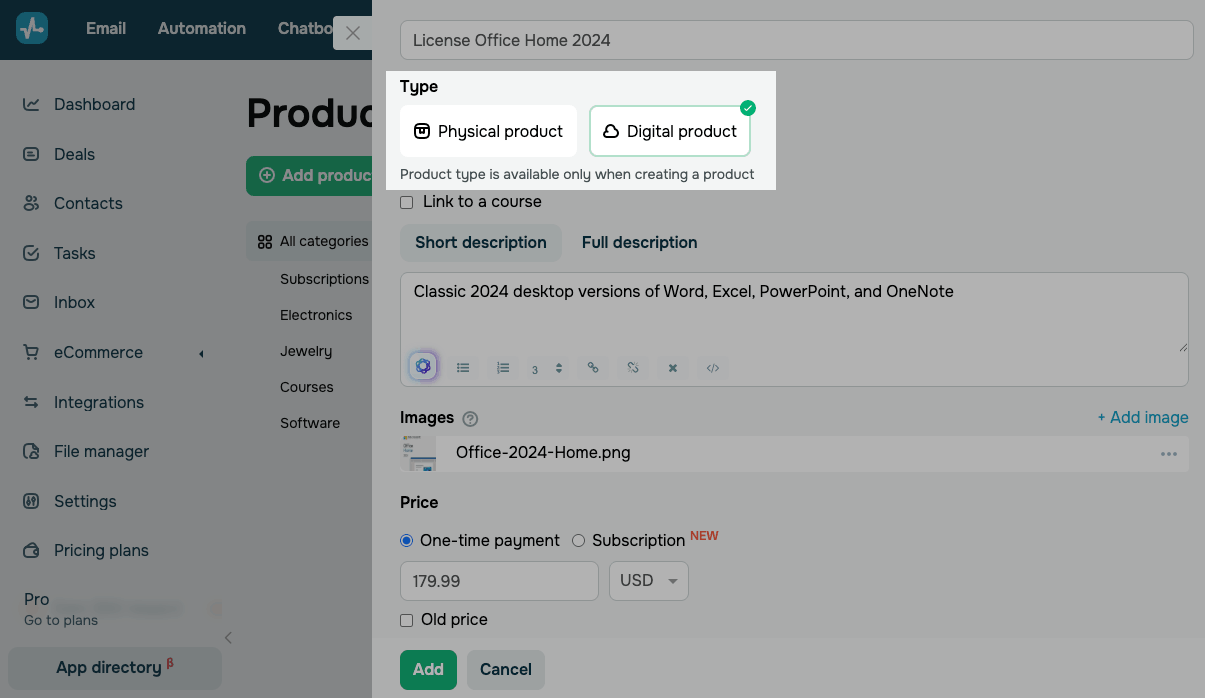
Acesse CRM > eCommerce > Produtos e clique em Adicionar produto. Selecione o tipo Produto digital. Adicione um nome, uma descrição, imagens e outras informações.
Escolha um modelo de pagamento:
| Pagamento único | Seus clientes pagam apenas uma vez.
Saiba mais: Adicionar um produto digital. |
| Assinatura | Seus clientes são cobrados automaticamente de acordo com uma periodicidade definida, usando a forma de pagamento selecionada.
Saiba mais: Criar uma assinatura. |
Na seção Método de entrega do produto após a compra, adicione o link ou arquivo que o cliente deverá receber após o pagamento.
Conecte um provedor de pagamento
Para receber pagamentos pelo seu produto, conecte um provedor de pagamento à sua conta.
Acesse Configurações da conta > Aceitar pagamentos e conecte o provedor de que você precisa.
Todos os provedores compatíveis aceitam pagamentos únicos, mas as assinaturas funcionam apenas com o Wayforpay. Seu produto e seu provedor devem usar a mesma moeda.
Saiba mais: Como aceitar pagamentos.
Configure a venda de produtos
Depois que o card do produto estiver pronto, adicione o produto onde seus clientes possam visualizá-lo e comprá-lo. Você pode vender um produto em vários lugares ao mesmo tempo, como no seu site, em um chatbot e por meio de um link de pagamento. Escolha um canal de vendas e adicione seu produto do CRM a ele.
Cada canal de vendas exige sua própria assinatura: o plano Pro ou superior para seu site, o plano Lite ou superior para links de pagamento e qualquer plano pago para chatbots.
No seu site
Para vender seu produto em um site, acesse a seção Sites e selecione seu site. Em Configurações do site > Loja online, ative a opção Conectar uma loja online.
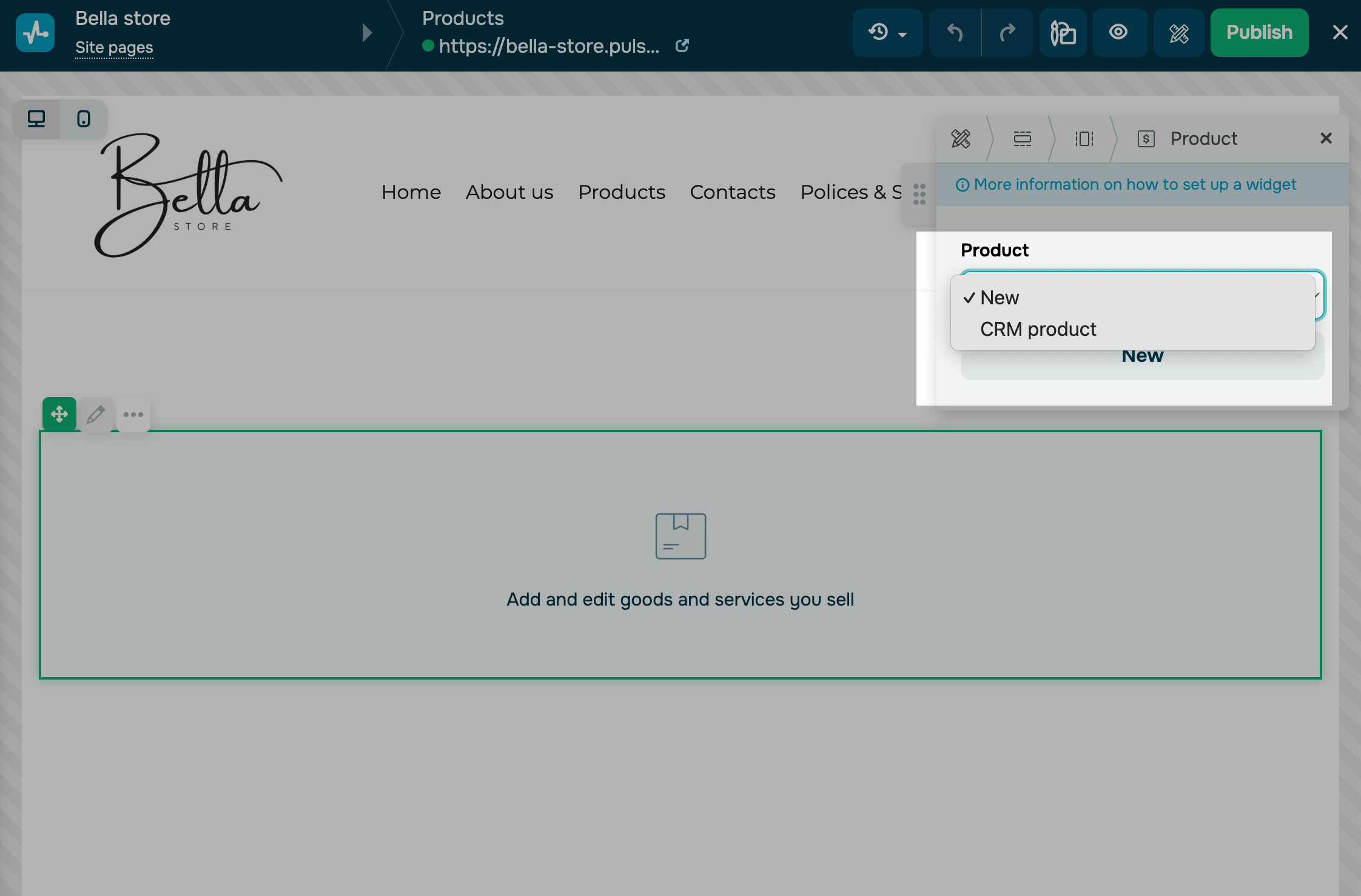
Na página do seu site, adicione o widget Produto ou Catálogo de produtos e selecione um produto do CRM.
Na página do carrinho, adicione uma forma de pagamento e selecione o pipeline e a etapa do negócio em que os novos negócios deverão entrar.
Quando um pagamento for concluído no seu site, a SendPulse enviará ao cliente por e-mail o link definido na seção Método de entrega do produto após a compra. O e-mail será enviado por messages@sendpulse.com com o assunto Seu arquivo está pronto para download. Ele será enviado para o endereço de e-mail informado pelo cliente no carrinho.
Saiba mais: Adicionar um produto ao seu site.
Em um chatbot
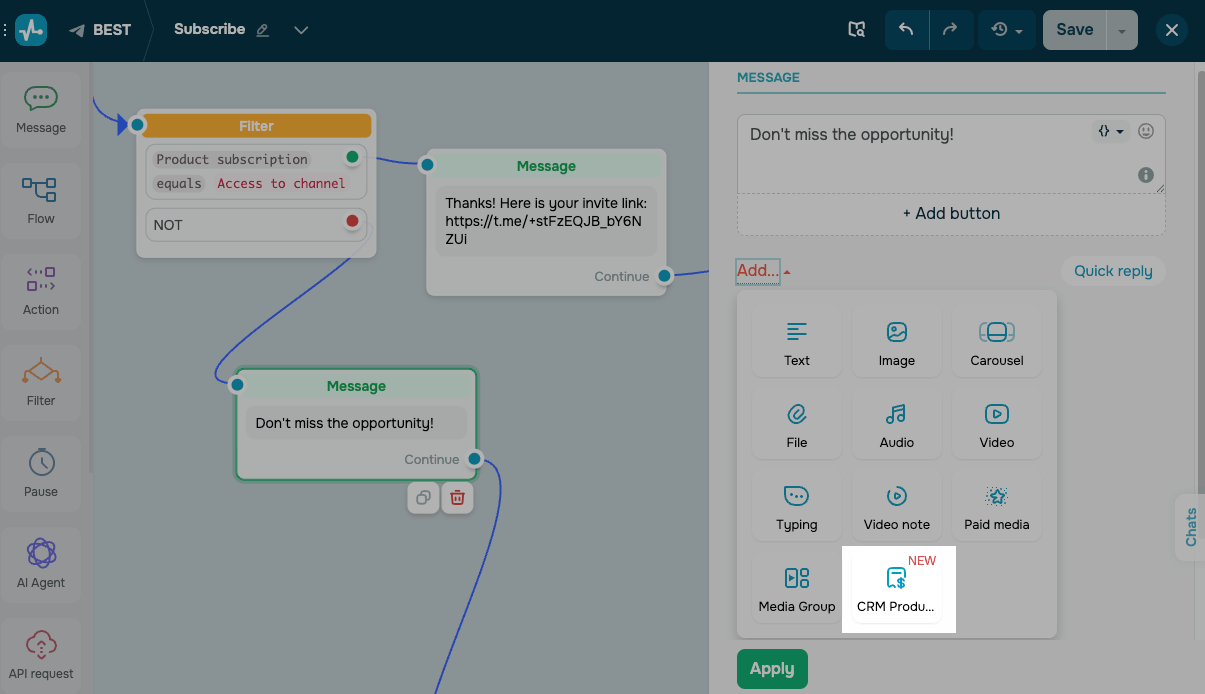
Para vender seu produto em um chatbot, acesse a seção Chatbots. Selecione seu chatbot e abra o criador de fluxos. Adicione o elemento Mensagem, selecione Produto do CRM nele e escolha um provedor de pagamento e um pipeline para os novos negócios. Seu assinante verá um card do produto com um botão de pagamento.
As vendas pelo chatbot não enviam um e-mail automaticamente. Para entregar o produto, crie o restante do fluxo a partir do ponto verde do botão de pagamento. Por exemplo, você pode adicionar um elemento Mensagem com um link ou arquivo, enviar uma solicitação de API para outra ferramenta ou adicionar um elemento Ação.
Se o seu fluxo não tiver um ramo pós-pagamento, envie o produto manualmente ao assinante pela conversa.
Saiba mais: O elemento Produto do CRM em chatbots.
Automatize a entrega de produtos
Opcionalmente, você pode enviar o produto aos clientes por e-mail automaticamente. Para isso, crie um fluxo em Automação com o gatilho Compra de produto. Esse fluxo é iniciado quando um negócio com seu produto chega à etapa selecionada, e você pode inserir uma variável com o link do produto no e-mail.
Saiba mais: Como automatizar o gerenciamento de produtos.
Acompanhe pagamentos
Os pagamentos feitos pelo seu site e chatbot criam um novo negócio no pipeline selecionado, com o cliente como contato. Os links de pagamento funcionam de forma diferente: o pagamento é associado ao negócio de origem do link.
O produto e o pagamento aparecem no seu negócio nas abas Produtos e Pagamentos, e o status do pagamento aparece no histórico do negócio.
O negócio permanece na etapa atual após o pagamento. Você pode movê-lo manualmente ou automaticamente usando o status do pagamento nas configurações do pipeline.
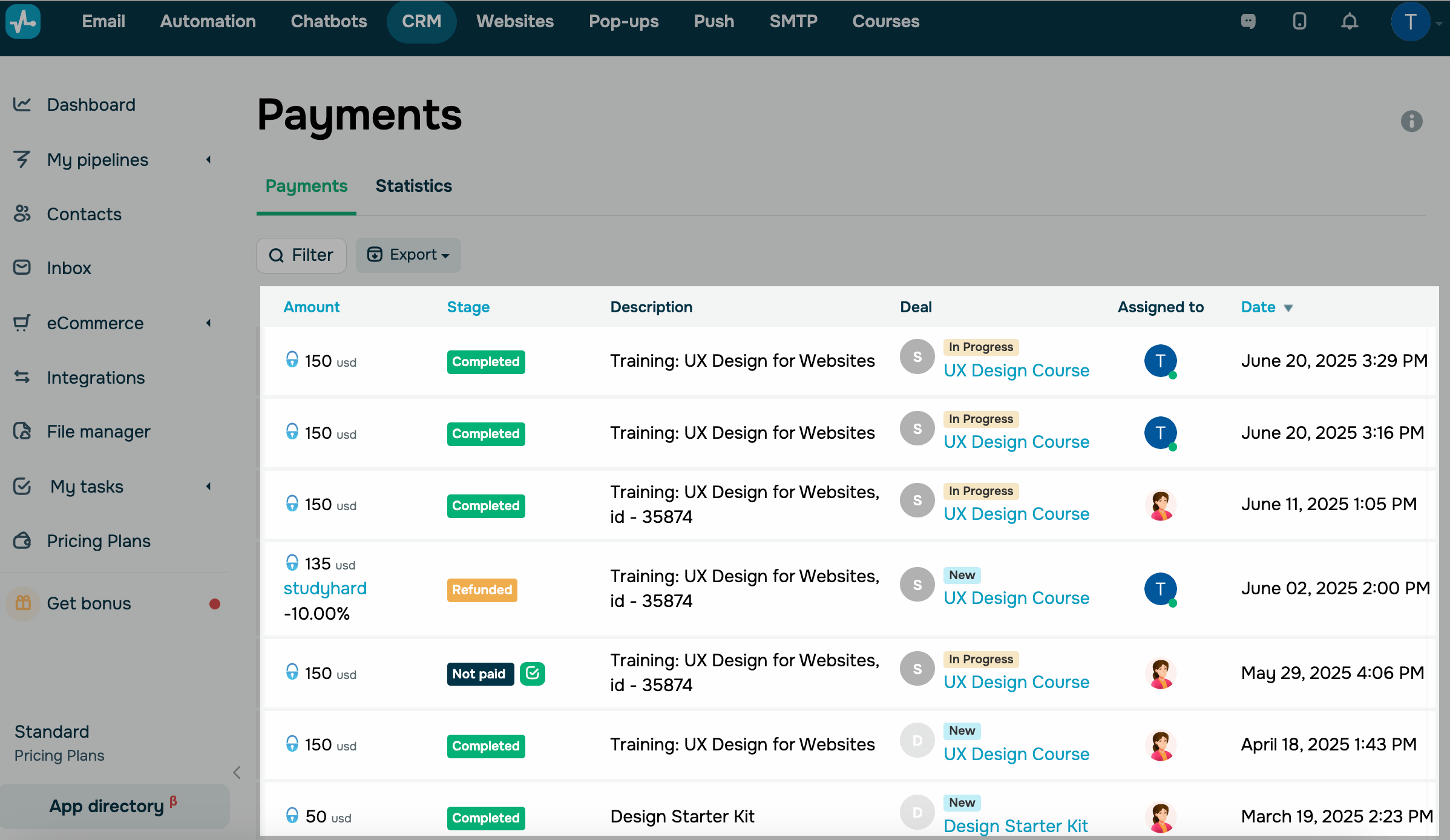
Para visualizar os pagamentos dos seus produtos digitais, acesse CRM > eCommerce > Pagamentos. Aqui, você pode visualizar os detalhes do pagamento, incluindo os contatos dos clientes, os status e as datas, além de confirmar ou recusar um pagamento.
Saiba mais: Como gerenciar produtos no CRM.
 Última Atualização: 21.09.2026





ou