O widget Catálogo de produtos no criador de sites
Com o criador de sites da SendPulse, você pode adicionar um widget de Catálogo de produtos que extrai os produtos diretamente do seu catálogo de CRM e os exibe em uma página do site.
Por exemplo, você pode transformar uma landing em uma vitrine ou uma vitrine de produtos sem configurar uma loja online completa.
Vamos falar sobre como adicionar e personalizar o widget de Catálogo de produtos.
Adicione o widget
Antes de adicionar o widget, conecte uma loja online ao seu site. Ele mostra os produtos e as categorias do seu catálogo de CRM. Você pode adicioná-los ou gerenciá-los manualmente ou por meio da API.
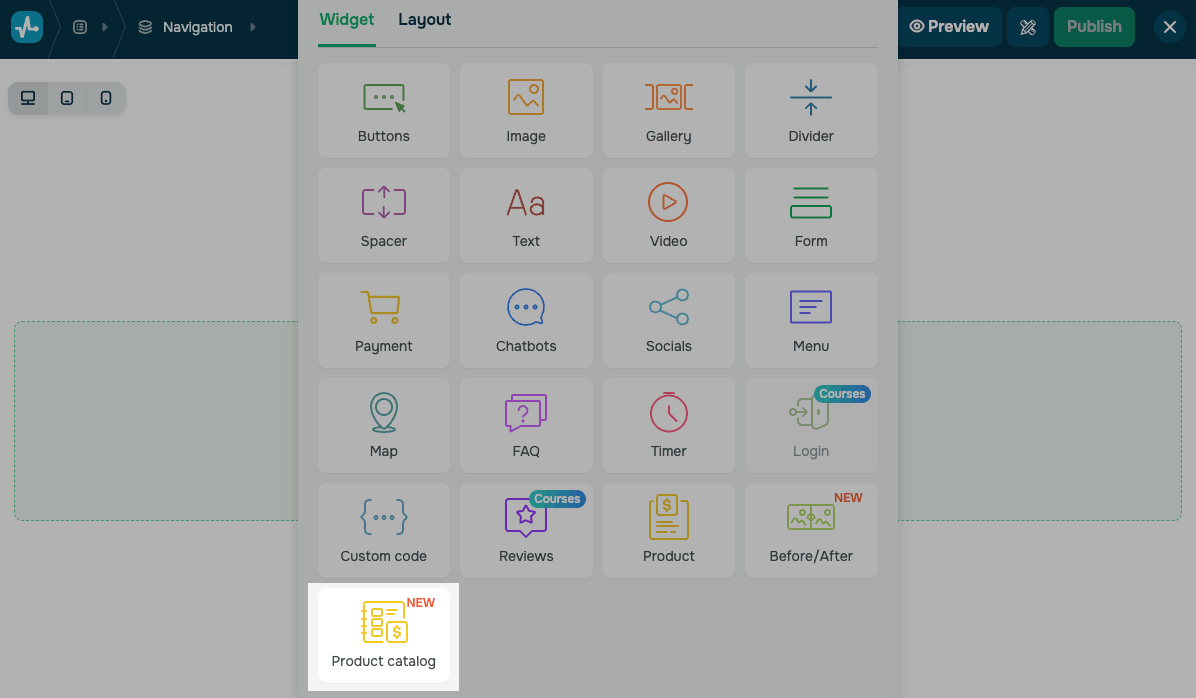
Coloque o widget Catálogo de produtos no seu site.
Este widget ocupa toda a largura da seção, então você não pode colocar outras colunas ao lado dele.
Escolha produtos para exibir
Escolha as categorias de produtos para mostrar no seu widget. Na lista suspensa Produtos, selecione Todas as categorias para mostrar todo o catálogo ou escolha uma única categoria.
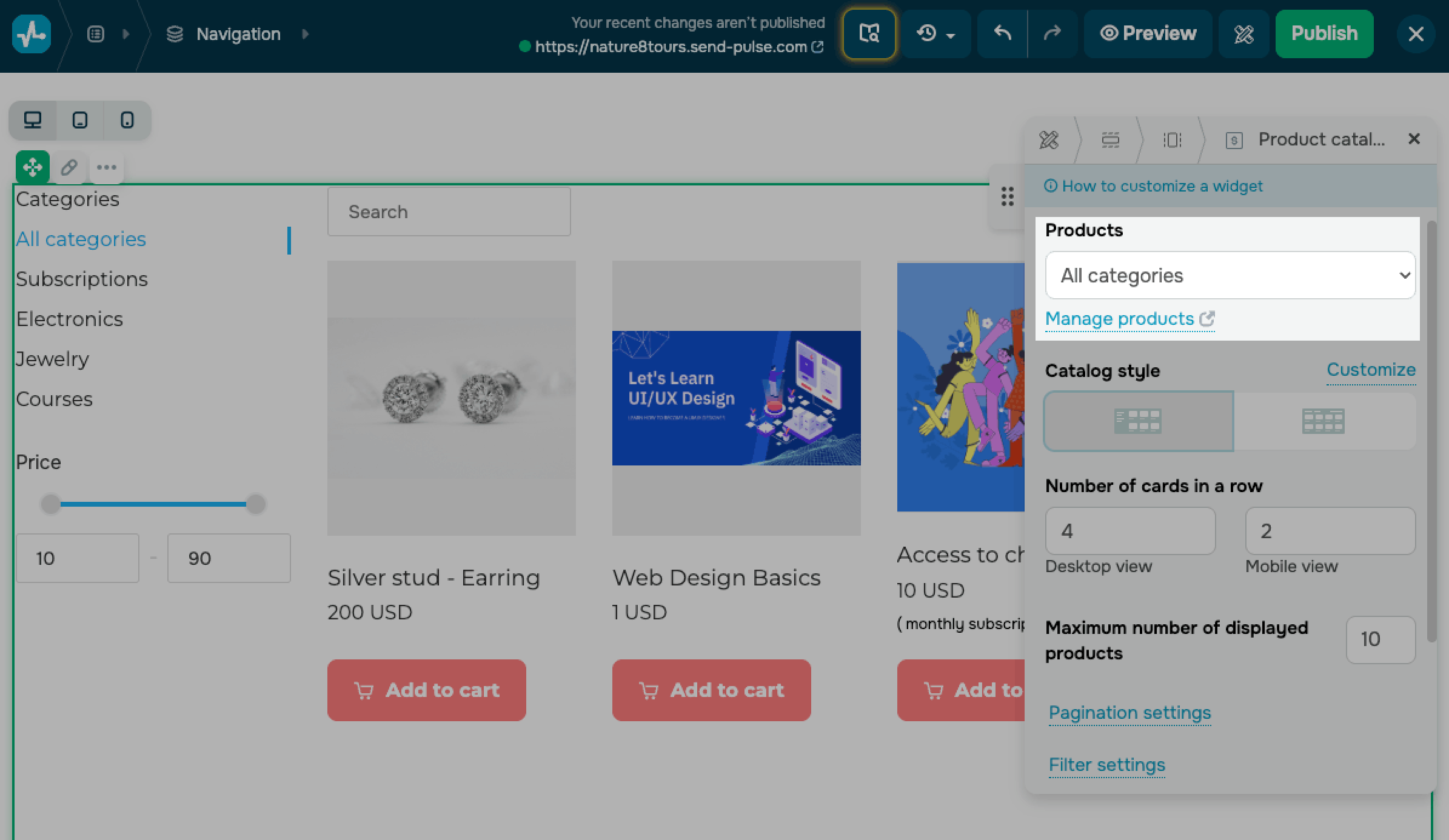
Para adicionar ou editar os produtos e as categorias nesta lista, clique em Gerenciar produtos. O link abre seu catálogo de produtos de CRM.
O menu de categorias reflete a estrutura do seu catálogo de CRM, incluindo as categorias aninhadas. Se uma categoria não tiver produtos ativos ou nenhum produto corresponder ao filtro de pesquisa ou preço atual, o catálogo mostrará um espaço reservado para estado vazio em vez de cards.
Personalize o estilo do catálogo
Decida onde a categoria e o menu do filtro de preço ficam em relação aos cartões de produto. Em Estilo de catálogo, selecione um layout:
| Layout lateral | Coloca o menu em uma barra lateral ao lado dos cartões. |
| Layout superior | Coloca o menu em uma barra acima dos cartões. |
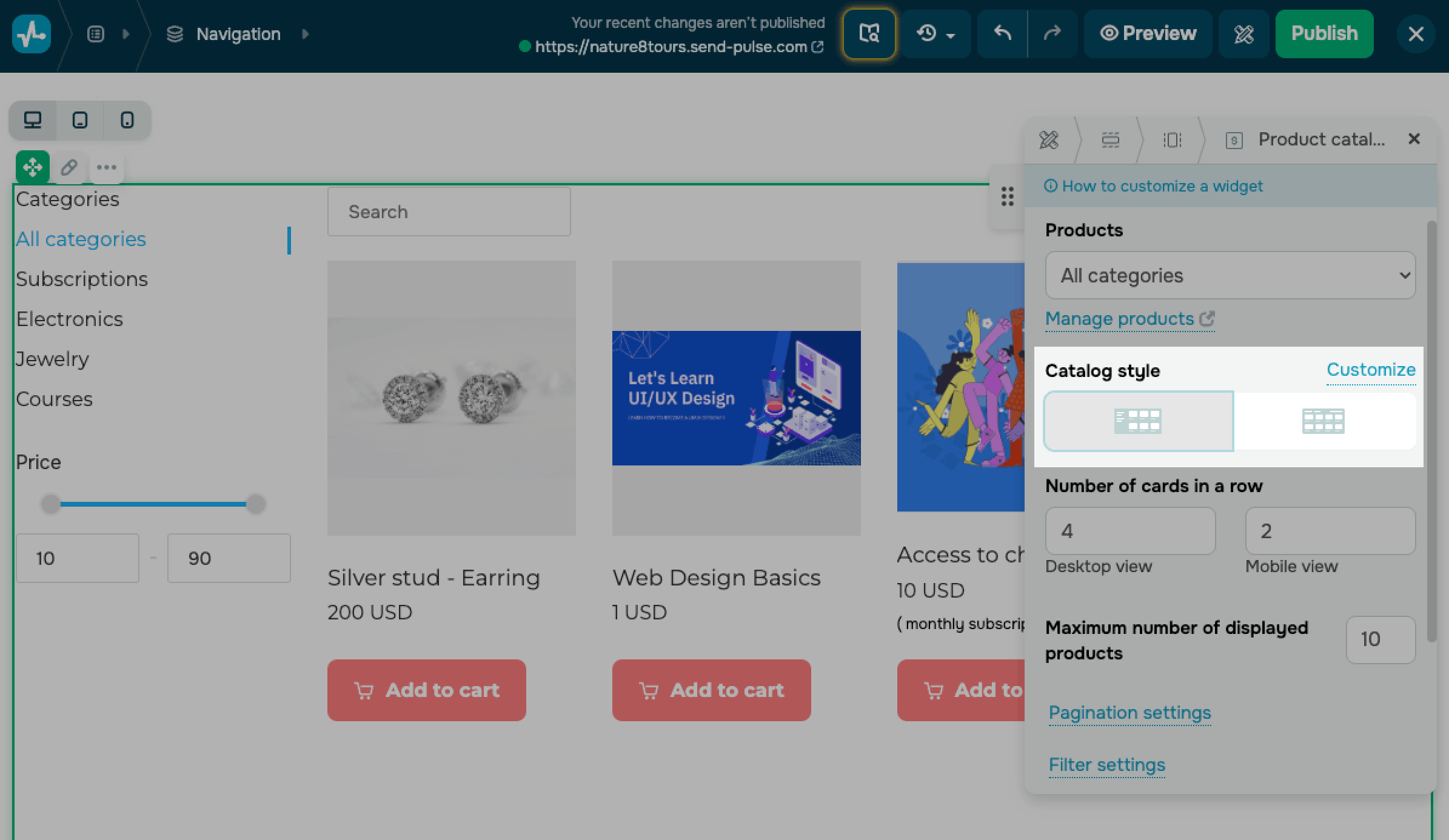
Para estilizar os cartões de produto, no estilo Catálogo, clique em Personalizar.
Na seção Geral, defina o Espaçamento do cartão, isto é, uma distância entre os cartões em pixels.
Na seção Cartão, defina a cor de fundo, o preenchimento interno, o contorno e o arredondamento.
Na seção Galeria, decida como as imagens do produto devem aparecer:
| Dimensionamento de imagem | Escolha como uma imagem se encaixa em seu quadro: Cobrir ou Conter. |
| Proporção de tela | Escolha uma proporção, como 1:1, 16:9 ou 4:3. |
| Cor de fundo | Como definir uma cor de preenchimento mostrada atrás da imagem. |
| Arredondamento | Defina um valor de arredondamento de imagem em pixels. |
| Recuar | Defina um espaço ao redor da imagem em pixels. |
Na seção Tipografia, defina um tamanho de fonte, formato e cor para cada elemento de texto:
| Nome do produto | Como definir uma fonte para o nome do produto. |
| Descrição do produto | Como definir uma fonte de descrição curta. |
| Preço | Ative ou desative o preço e defina a fonte. |
| Preço anterior | Ative ou desative o preço antigo, que aparece ao lado do preço atual, e defina sua fonte. |
Defina um número de produtos
Controle quantos produtos o catálogo mostra e quantos aparecem em cada linha.
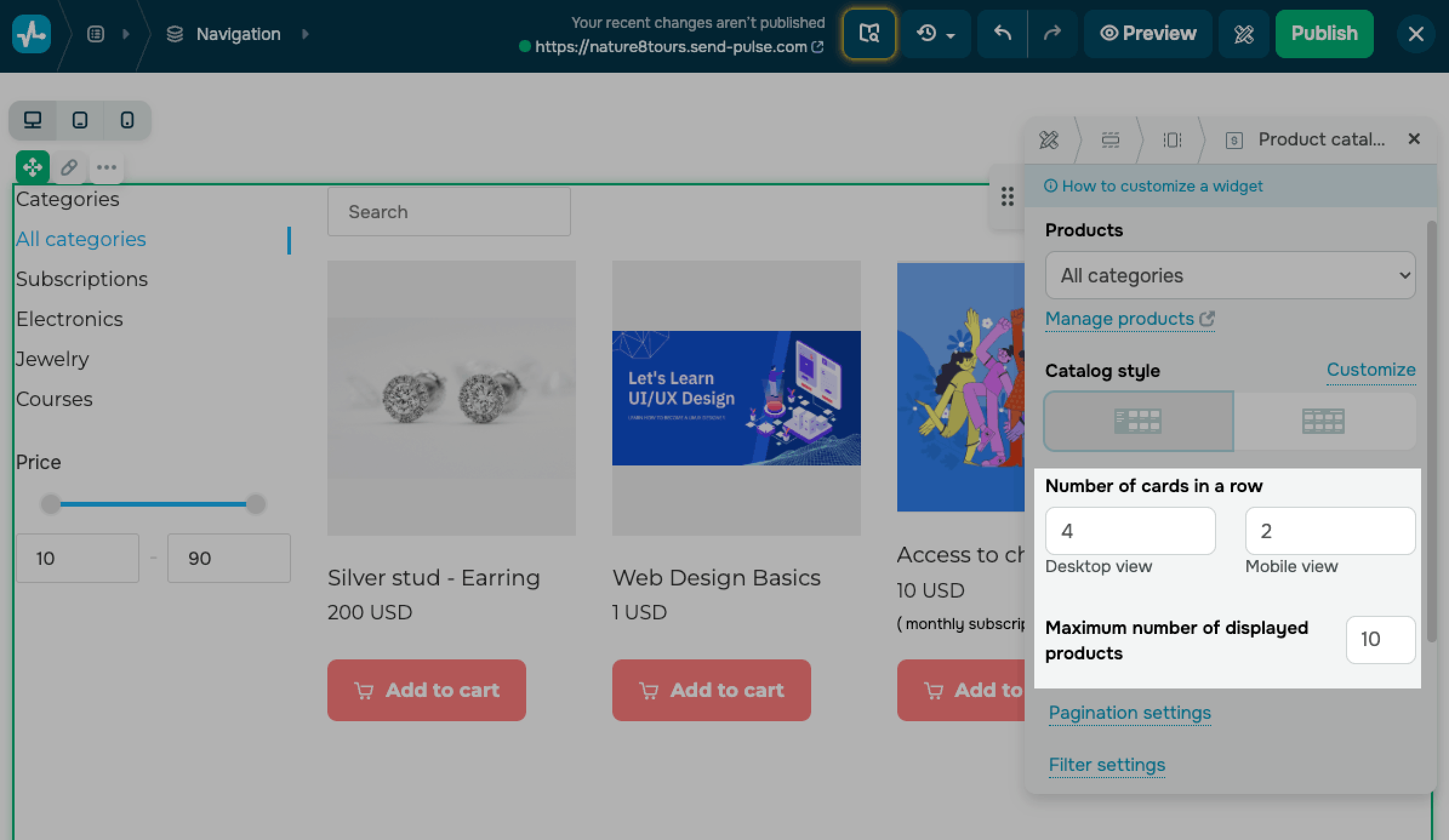
Na seção Número de cartões em uma linha, defina o número de cartões por linha para a Visualização Desktop e Mobile.
O número máximo de cartões por linha depende do layout. Na visualização Desktop , você pode mostrar até 4 cartões com o layout Side e até 5 cartões com o layout Top . Na visualização Móvel, você pode mostrar até 2 cartões por linha.
Na seção Número máximo de produtos exibidos, defina quantos produtos o catálogo carrega de uma só vez. Você pode escolher entre 6 e 24.
Quando o catálogo tem mais produtos do que o número selecionado, os visitantes passam por eles com paginação.
Configurar paginação
A paginação divide seu catálogo em páginas quando ele contém mais produtos do que o máximo que você definiu.
Para estilizá-lo, clique em Configurações de paginação. As opções são agrupadas em três conjuntos.
Na seção Botões da página, estilize os botões da página:
| Cor do texto | Defina a cor do texto do botão. |
| Cor de fundo | Defina a cor de preenchimento do botão. |
| Cor do contorno | Defina a cor do contorno do botão. |
| Arredondamento | Defina um valor de arredondamento em pixels. |
| Tamanho | Escolha um tamanho de botão: P, M ou G. |
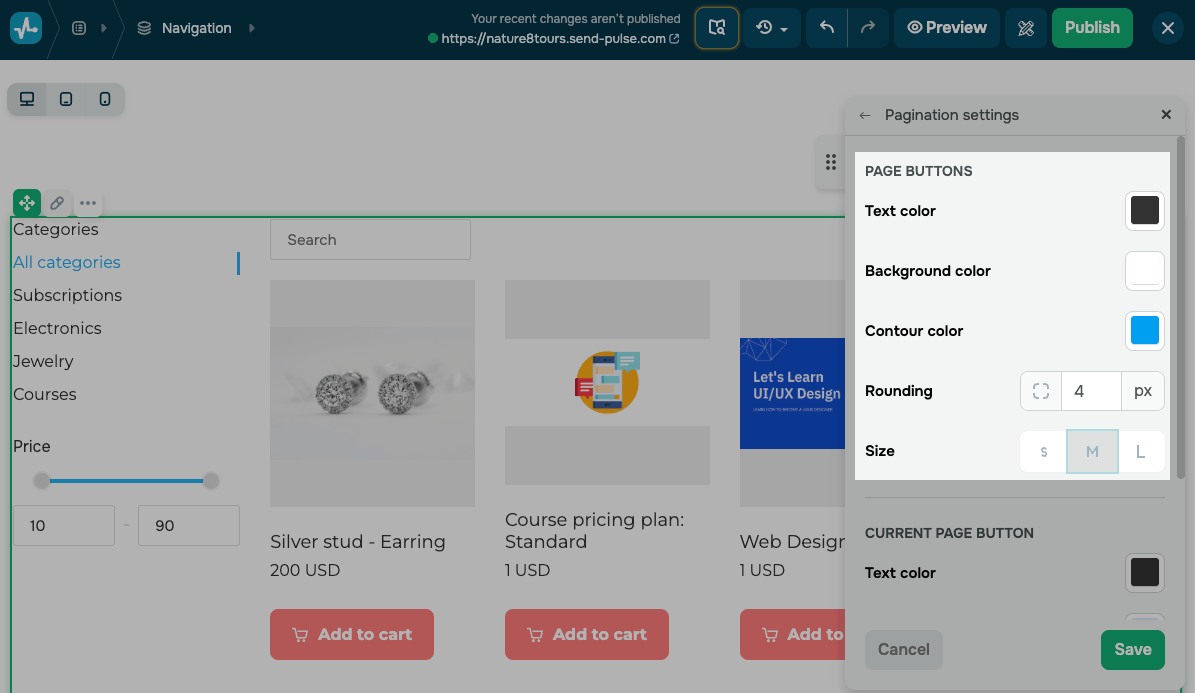
Para ajudar os visitantes a ver em qual página eles estão, na seção Botão da página atual, estilize o botão da página atual:
| Cor do texto | Defina a cor do texto do botão. |
| Cor de fundo | Defina a cor de fundo do botão. |
| Cor do contorno | Defina a cor do contorno do botão. |
Para adicionar um botão que carrega a próxima página, ative o botão Próxima página. Insira seu texto e, em seguida, escolha seu estilo e tamanho. Como alternativa, você pode ativar a opção Adicionar ícone para mostrar um ícone e usar Efeito adicional para adicionar um efeito de foco.
Estilo do painel de filtro
O painel de filtros inclui um menu de categorias e um filtro de preços. Os visitantes podem procurar produtos por categoria e filtrá-los por preço usando os campos De e Para ou o controle deslizante de preço. Os campos suportam apenas números inteiros.
Para estilizar o painel, clique em Configurações de filtro. As opções disponíveis reutilizam as configurações padrão de cor, contorno e fonte e são agrupadas em três seções.
Na seção Geral, defina a cor de fundo, o arredondamento, o contorno e o preenchimento interno do painel.
Na seção Categorias, estilize o menu da categoria:
| Título | Edite o texto do cabeçalho e defina sua fonte. |
| Lista de categorias | Como definir uma fonte para o nome da categoria. |
| Categoria em destaque |
Defina o estilo e a cor da categoria em que um visitante está navegando. Esta categoria é destacada no menu. |
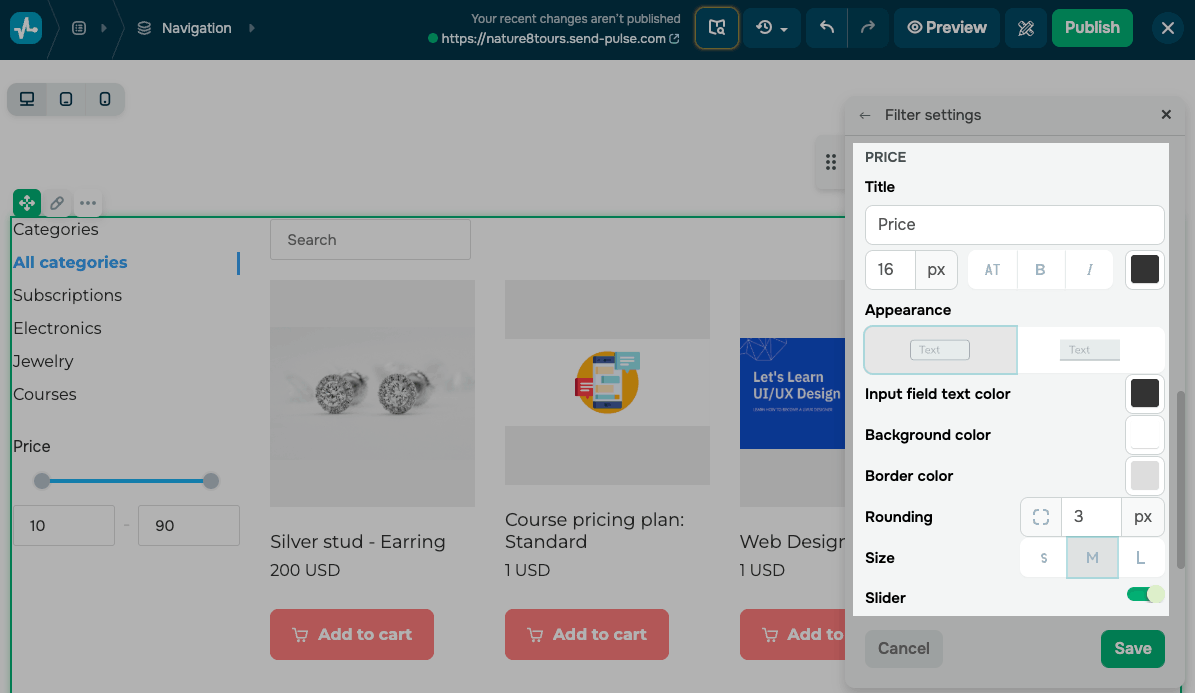
Na seção Preço, estilize o filtro de preço:
| Título | Edite o texto do cabeçalho e defina sua fonte. |
| Aparência | Escolha um campo preenchido ou delineado. |
| Cor do texto do campo de entrada | Como definir uma cor para os campos de entrada. |
| Cor de fundo | Como definir uma cor de fundo para os campos de entrada. |
| Cor da borda | Como definir uma cor para os campos de entrada. |
| Arredondamento | Defina um valor de arredondamento em pixels. |
| Tamanho | Escolha um tamanho de campo: P, M ou G. |
| Controle deslizante | Ative o controle deslizante e, em seguida, defina a cor da linha, a cor da linha preenchida e a cor do botão. O controle deslizante está disponível apenas com o layout lateral. |
Configurar classificação e pesquisa
A pesquisa e a classificação ajudam os visitantes a encontrar produtos e a navegar no catálogo com mais eficiência. Para configurar isso, clique em Configurações de classificação.
Configurar pesquisa de produtos
O campo de pesquisa ajuda os visitantes a encontrar produtos por nome.
Ative a chave de Pesquisa e insira o texto do espaço reservado para o campo de pesquisa.
Quando ativado, o campo de pesquisa aparece acima dos cartões de produto e filtra o catálogo à medida que os visitantes digitam.
A pesquisa suporta apenas nomes de produtos.
Configurar classificação de produtos
O menu de classificação permite que os visitantes naveguem no catálogo por data de adição, preço ou nome em ordem crescente ou decrescente.
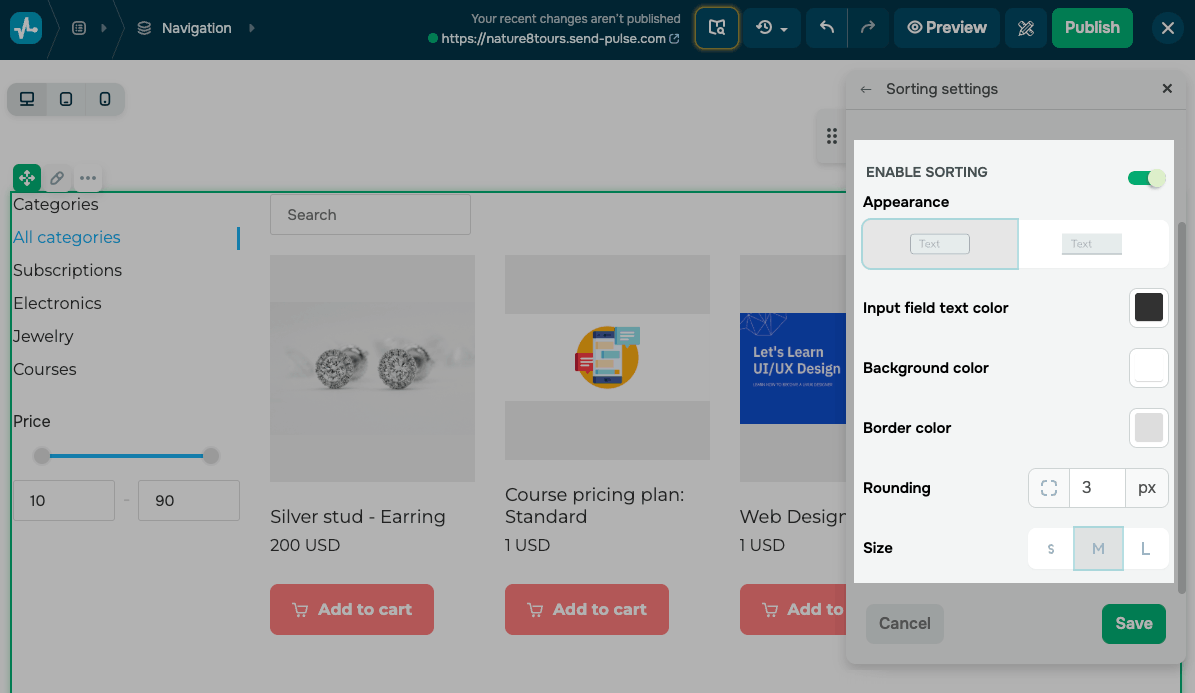
Ative a opção Ativar classificação e, em seguida, estilize o campo de classificação:
| Aparência | Escolha um campo preenchido ou delineado. |
| Cor do texto do campo de entrada | Como definir uma cor para os campos de entrada. |
| Cor de fundo | Como definir uma cor de fundo para os campos de entrada. |
| Cor da borda | Como definir uma cor para os campos de entrada. |
| Arredondamento | Defina um valor de arredondamento em pixels. |
| Tamanho | Escolha um tamanho de campo: P, M ou G. |
Configure o botão Adicionar ao carrinho
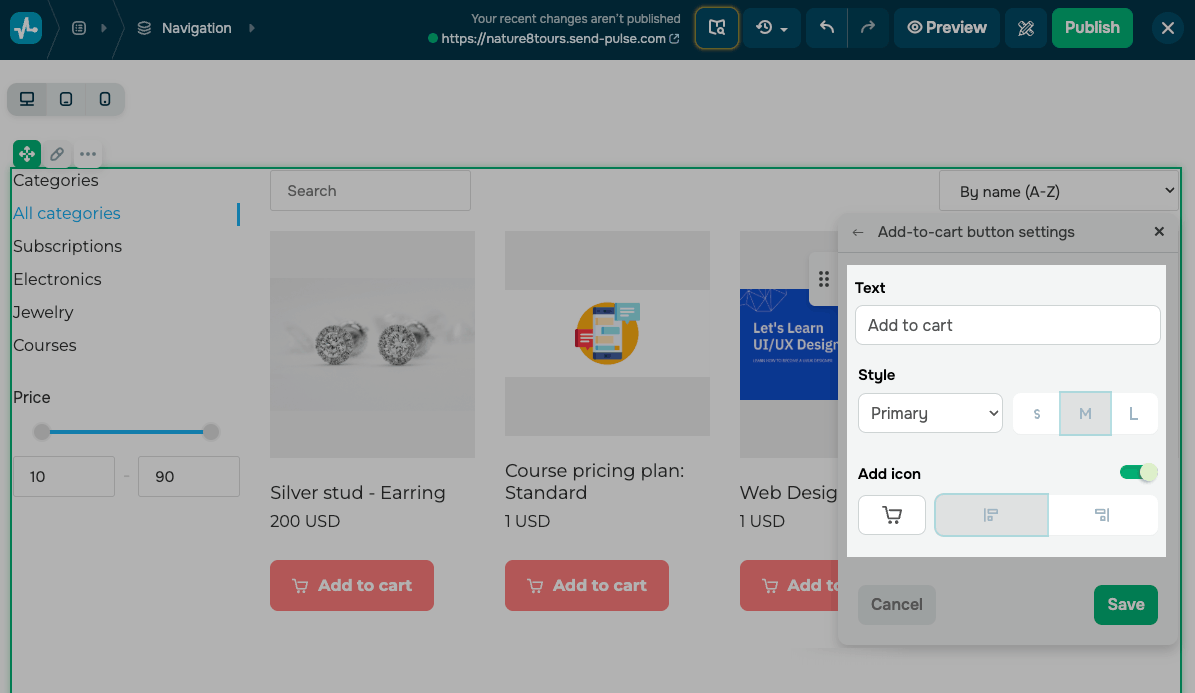
O botão Adicionar ao carrinho ajuda os visitantes a adicionar um produto ao carrinho diretamente do cartão.
Para mostrar ou ocultar este botão, use a caixa de seleção ao lado de seu nome no painel do widget.
Para editar o botão, marque a caixa de seleção e clique no ícone de lápis. Insira o botão Texto e escolha seu estilo e tamanho.
Para mostrar um ícone no botão, habilite a opção Adicionar ícone . Escolha um ícone, como um carrinho ou um ícone de aplicativo, e defina sua posição.
Os visitantes podem clicar em um cartão para abrir a página do produto. Quando você ativa o botão Adicionar ao carrinho , eles também podem clicar nele para adicionar um produto ao carrinho.
O widget Catálogo de produtos usa as mesmas configurações gerais que outros elementos do site.
 Última Atualização: 22.07.2026





ou