Como importar produtos para o sistema de CRM
Use a importação para preencher seu catálogo de produtos a partir de um arquivo CSV. Você sobe um único arquivo em vez de criar cada card de produto manualmente. A importação adiciona novos produtos e atualiza os existentes. Os produtos físicos e digitais são importados separadamente, então faça o upload de um tipo por vez.
Por exemplo, uma loja de eletrônicos que esteja migrando para a SendPulse pode exportar 1.800 produtos de uma planilha e subir um único arquivo que já contenha preços, SKUs, categorias e links das imagens. A importação também é útil quando você precisa atualizar preços ou estoque de um catálogo existente a partir de um novo arquivo enviado por um fornecedor.
Veja como preparar seu arquivo, mapear suas colunas e valores para os dados do CRM e iniciar a importação.
Prepare seu arquivo
A maioria dos erros de importação vem do próprio arquivo, antes mesmo de você fazer o upload. Siga as etapas abaixo para garantir que a importação não ignore nenhum produto.
Organize seu arquivo
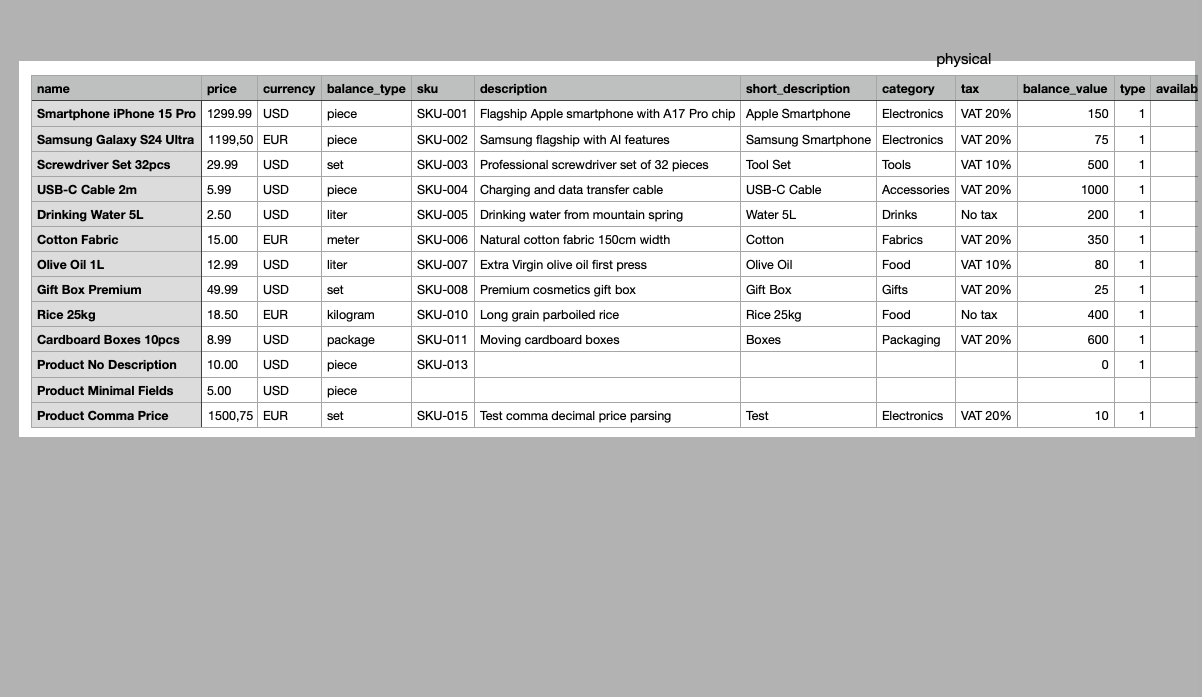
A importação lê arquivos CSV, então primeiro exporte seu catálogo para CSV. Seu arquivo deve estar organizado da seguinte forma:
- uma linha com os cabeçalhos das colunas na parte superior;
- uma linha para cada produto;
- uma coluna para cada campo do produto.
Cada linha descreve um produto. Uma linha com nome, preço, moeda e categoria cria um produto com esses valores.
Para mapear automaticamente os campos dos produtos, dê às colunas exatamente os mesmos nomes dos campos do CRM. Você só precisará confirmar o resultado.
Verifique os requisitos do arquivo
A importação aceita arquivos CSV de até 50 MB, com até 10.000 produtos. Separe os valores do arquivo com uma vírgula ou um ponto e vírgula. Você precisará informar qual caractere usou durante o upload.
Para adicionar imagens, inclua uma coluna com os links das imagens dos produtos e mapeie-a para o campo Imagens. Para adicionar várias imagens a um produto, liste os links na mesma célula, separados pelo caractere |. Formatos compatíveis: JPG, JPEG, PNG, WEBP e GIF.
Durante a importação, a SendPulse baixa as imagens dos links, salva-as no gerenciador de arquivos, na pasta produtos dentro da sua pasta raiz, e depois as vincula aos produtos correspondentes.
Erros nas imagens não interrompem a importação. Se o link estiver quebrado, o formato não for compatível ou você não tiver mais espaço de armazenamento, a SendPulse criará o produto sem a imagem e informará o motivo no relatório de erros.
Seu plano limita o número de produtos no catálogo. Se o arquivo exceder o limite restante, a SendPulse importará a quantidade que couber e interromperá a importação. Se você já tiver atingido o limite, a importação não será iniciada.
Inclua os campos obrigatórios
Cada tipo de produto tem seus próprios campos obrigatórios. Mapeie todos eles para iniciar a importação. Se algum estiver faltando, o sistema de CRM exibirá a janela Os campos obrigatórios não foram mapeados, com a lista dos campos não mapeados.
Adicione os seguintes campos obrigatórios ao seu arquivo:
| Nome | Nome do produto. |
| Preço | Preço do produto. |
| Moeda | A moeda em que o preço está definido. |
| Categorias | Categoria do produto. Mapeie os valores do seu arquivo para as categorias do CRM na página de mapeamento de dados. |
| Tipo de unidade | A unidade de medida do estoque, como peça, conjunto ou litro. Na página de mapeamento de dados, mapeie os valores do seu arquivo para as unidades do CRM.
Obrigatório para produtos físicos. |
| Estoque | A quantidade de produtos disponíveis.
Obrigatório para produtos físicos. |
| URL do produto | O link que seu cliente recebe após pagar pelo produto.
Obrigatório para produtos digitais. |
Todos os outros campos são opcionais, incluindo SKU, descrições, impostos, imagens, campos de SEO, visibilidade e atributos.
Para saber quais informações são armazenadas em cada campo do produto, consulte Adicionar um produto físico e Adicionar um produto digital.
Nos campos Disponível e Visível, insira 1 para ativar a opção ou 0 para desativá-la.
Se você adicionar um SKU ao arquivo, a importação poderá usá-lo para identificar produtos que já estão no seu catálogo.
Faça upload do arquivo e escolha um tipo de produto
Para importar produtos para o sistema de CRM, especifique quais produtos você está enviando e como o arquivo deve ser lido.
Acesse CRM > eCommerce > Produtos e clique em Importar. A página Importação de produtos será aberta com a seção Parâmetros de importação.
No campo Tipo de produto, escolha Físico ou Digital. O tipo de produto determina quais campos são obrigatórios e quais valores você mapeará posteriormente.
Na seção Upload de arquivo, arraste seu arquivo para a área de upload ou clique nela e selecione um arquivo no seu dispositivo.
Depois que o arquivo for carregado, no campo Separador, escolha o caractere que separa os valores no arquivo: Vírgula ou Ponto e vírgula. A SendPulse usa esse caractere para dividir suas linhas em colunas.
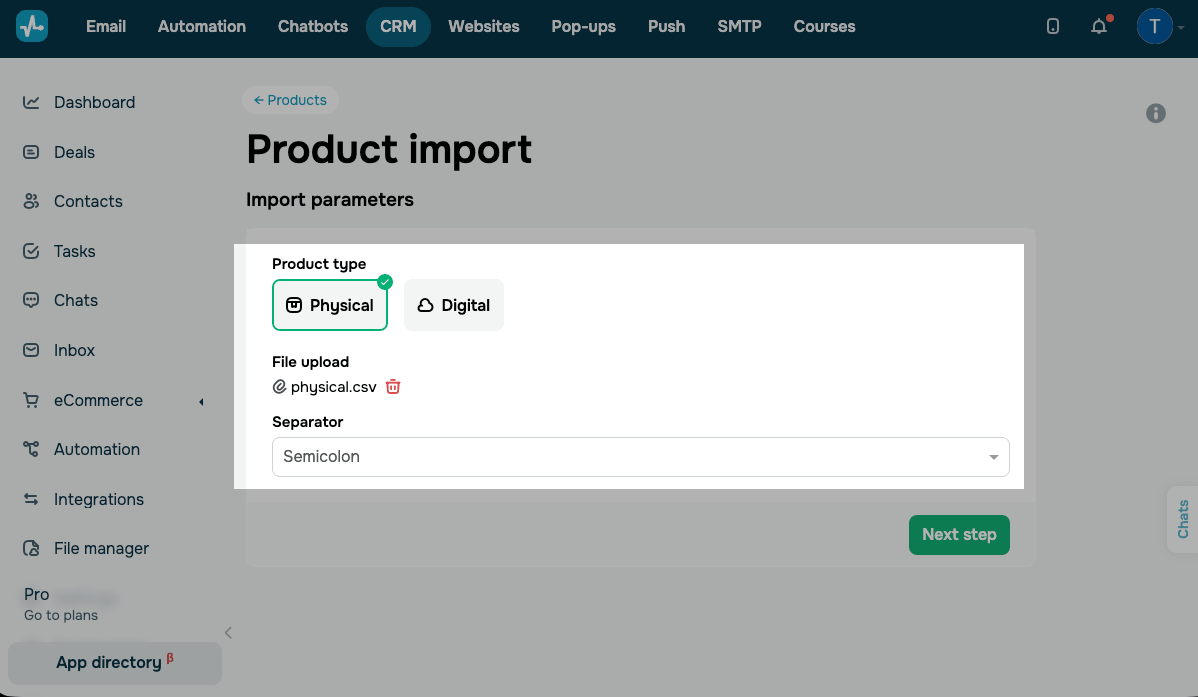
Clique em Próxima etapa.
Mapeie as colunas do arquivo para os campos do produto
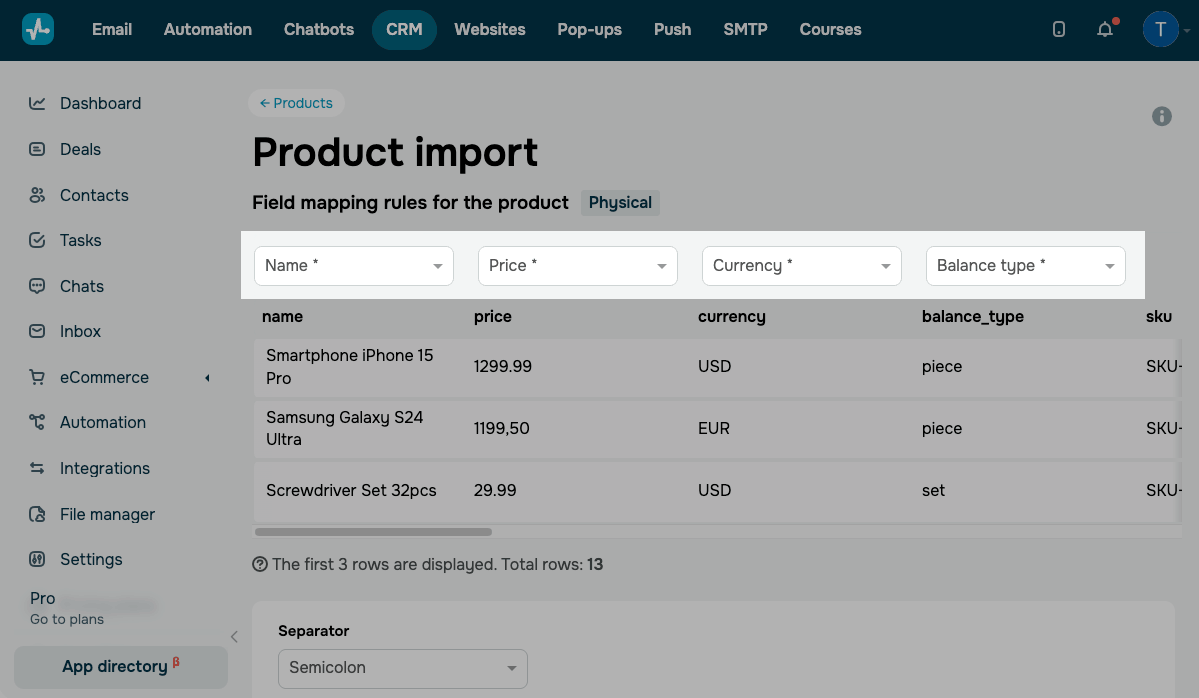
Na página Regras de mapeamento de campos para o produto, escolha um campo de produto para cada coluna do seu arquivo.
Cada coluna do arquivo tem um menu suspenso com um campo de produto acima dela. Se os nomes das suas colunas corresponderem aos nomes dos campos no sistema de CRM, a SendPulse fará o mapeamento automaticamente. Confira o mapeamento e corrija tudo o que estiver associado ao campo errado.
Os campos marcados com um asterisco são obrigatórios para o mapeamento. As colunas não mapeadas permanecem Desativadas, e seus dados não são importados.
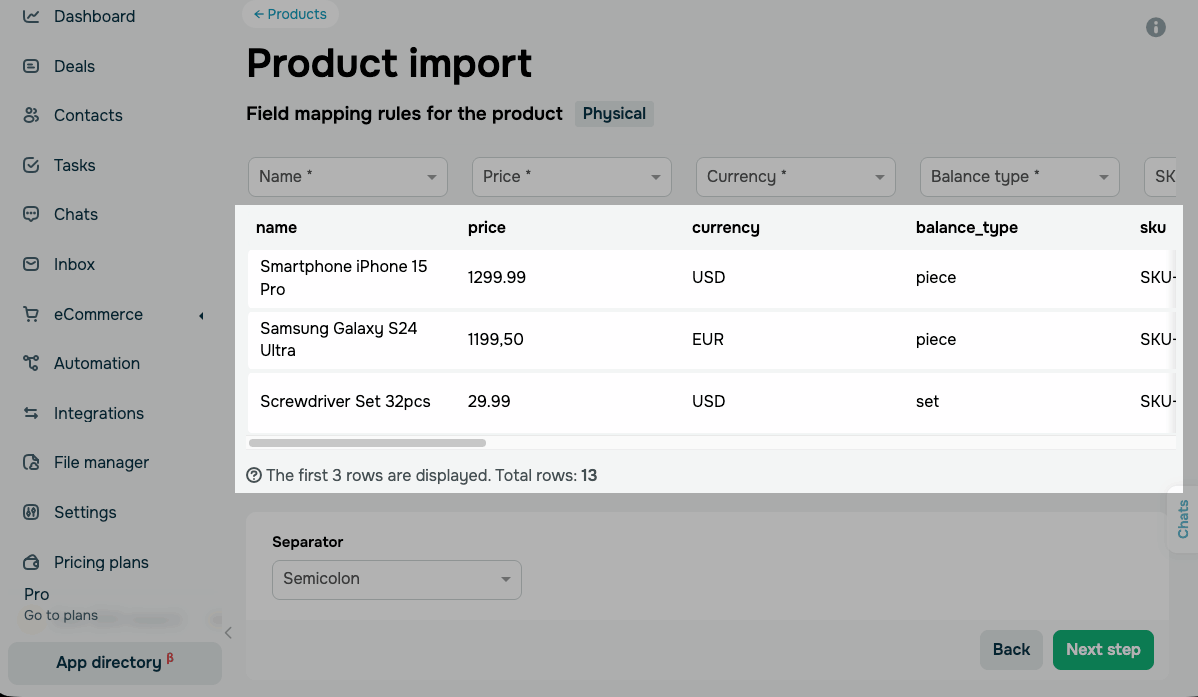
A tabela mostra as primeiras linhas do seu arquivo e o número total de linhas. Use essas informações para verificar se o arquivo está organizado corretamente e se os dados estão sendo inseridos nos campos certos.
Se o arquivo inteiro aparecer em uma única coluna, altere o valor no campo Separador abaixo da tabela.
Depois de mapear os campos dos produtos, clique em Próxima etapa.
Mapeie os valores do arquivo para os valores do CRM
Na página Regras de mapeamento de dados para o produto, você fará o mapeamento dos próprios valores.
Categorias, unidades e impostos podem já existir no seu CRM, então você precisa mapear cada valor do arquivo para o item correspondente. Por exemplo, peça no seu arquivo pode ser mapeada para unidade no seu catálogo.
Na seção Mapeamento de dados, os valores são agrupados em abas. As abas disponíveis dependem do tipo de produto selecionado e das colunas que você mapeou.
Na aba Unidades, mapeie cada valor do seu arquivo para uma unidade de medida do CRM. Por exemplo, você pode mapear peça para unidade. Essa aba aparece apenas para produtos físicos, pois produtos digitais não têm estoque.
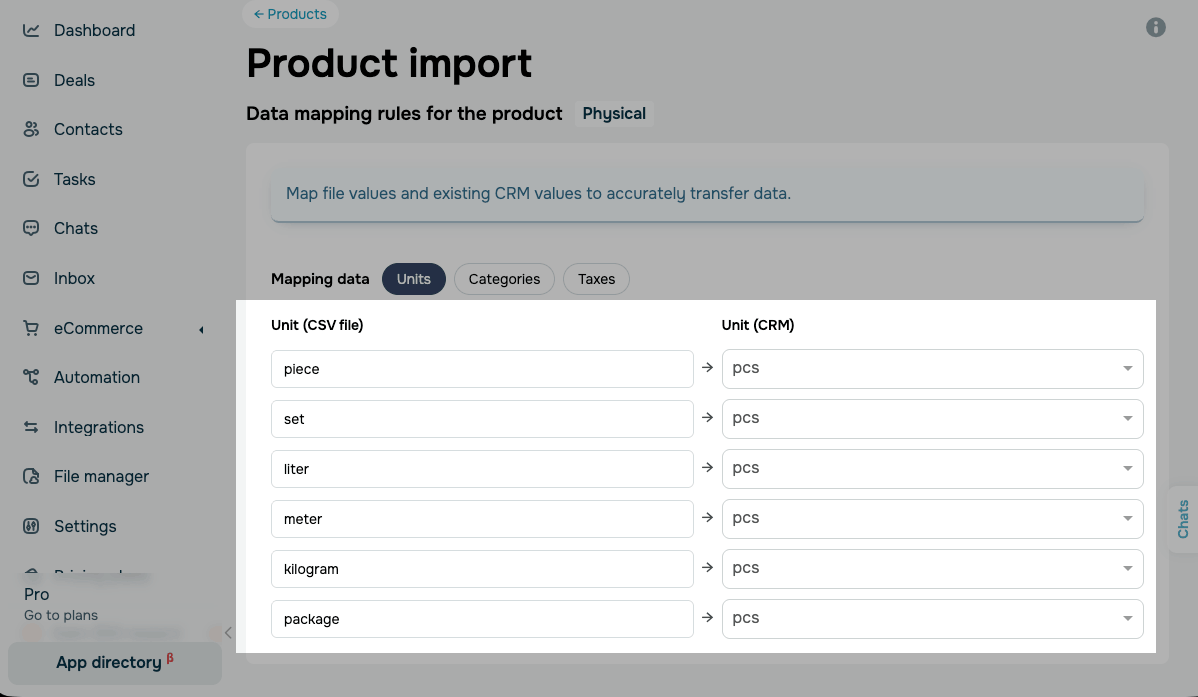
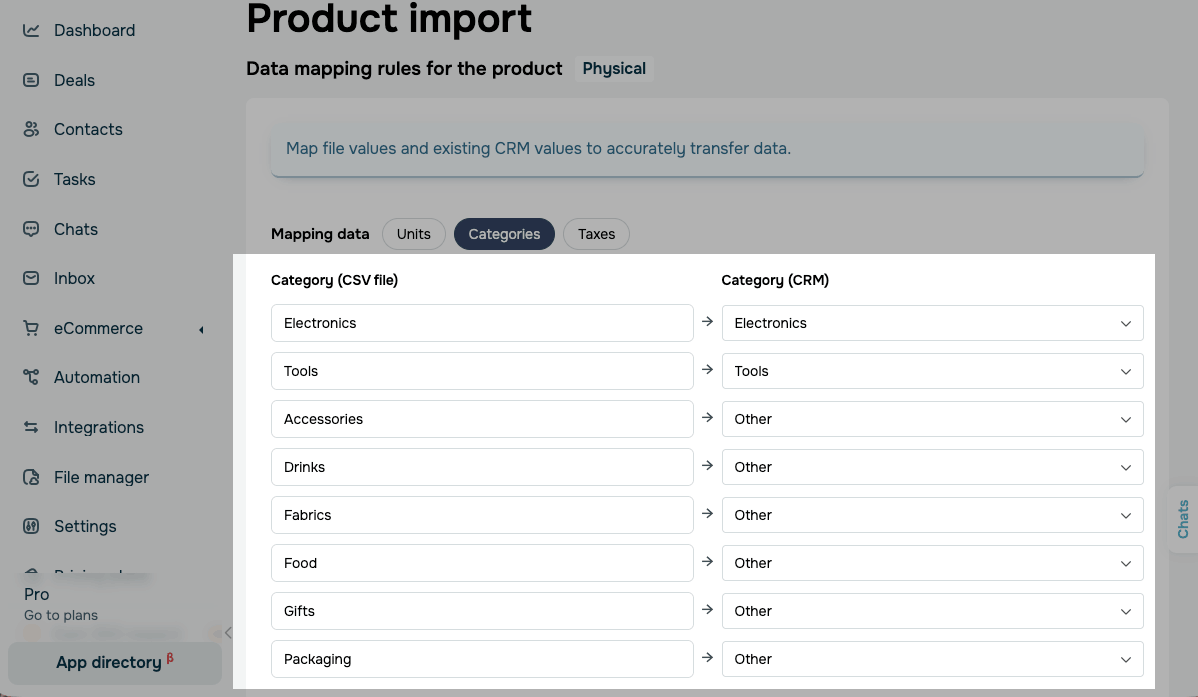
Na aba Categorias, mapeie uma categoria do sistema de CRM para um valor do seu arquivo. Essa aba aparece em todas as importações, pois a categoria é obrigatória para os dois tipos de produto.
Por padrão, cada lista mostra a primeira categoria do seu catálogo. Se você não alterar um valor, ele será importado com a categoria padrão. Confira todas as linhas antes de continuar.
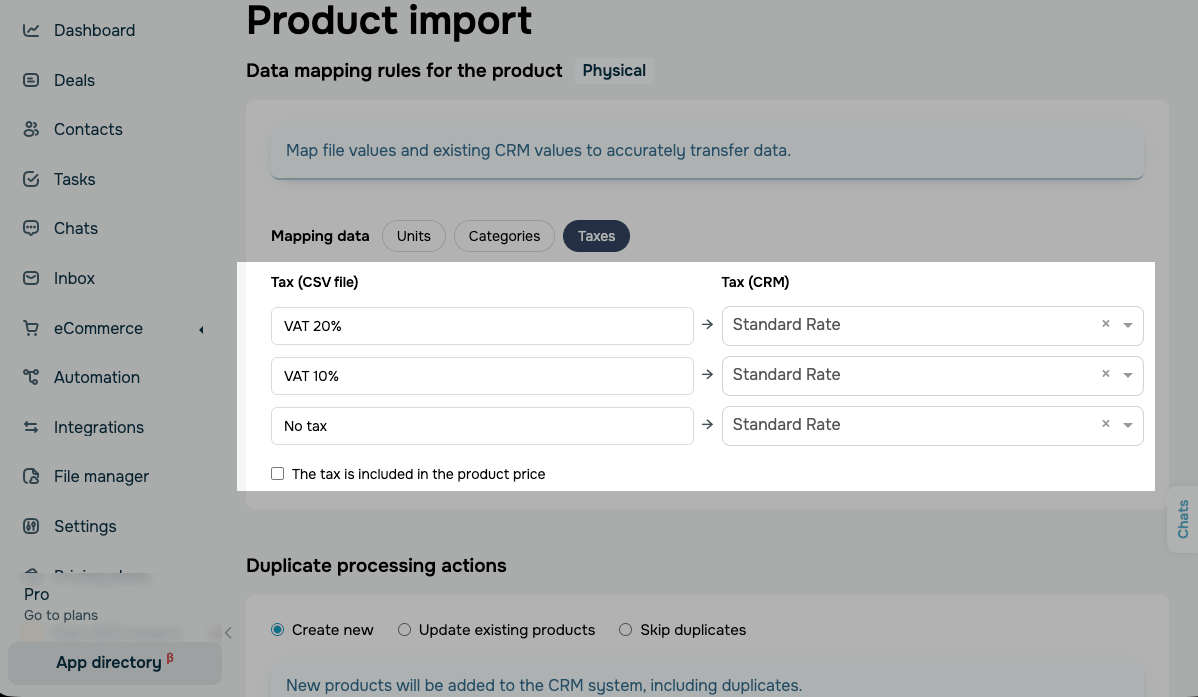
Na aba Impostos, escolha um imposto para cada valor do seu arquivo. Essa aba aparece apenas se você tiver mapeado uma coluna para o campo Imposto.
Se os preços do seu arquivo já incluírem impostos, marque a caixa de seleção O imposto está incluído no preço do produto. Essa configuração se aplica a todos os produtos do seu arquivo.
Gerencie os duplicados e inicie a importação
Um duplicado é um produto do seu arquivo que já existe no seu catálogo.
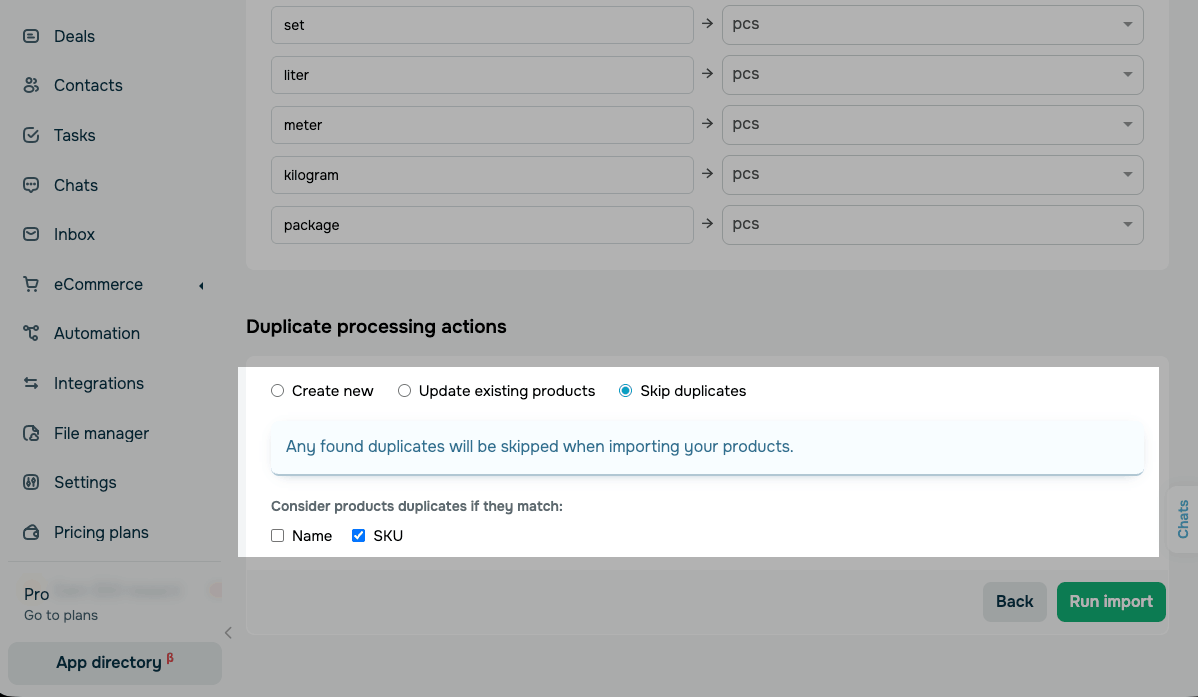
Na seção Ações para processar duplicados, defina como a importação deve lidar com os duplicados:
| Criar novo | Adiciona todos os produtos do seu arquivo ao catálogo, incluindo os duplicados. |
| Atualizar os produtos existentes | Substitui os dados dos produtos existentes pelos dados do seu arquivo. Os produtos que não são duplicados são adicionados como novos. |
| Ignorar duplicados | Adiciona apenas os produtos que não são duplicados. Os duplicados do seu arquivo são ignorados. |
Se você selecionou Atualizar produtos existentes ou Ignorar duplicados, na seção Considerar produtos duplicados quando houver correspondência em, escolha o que identifica um produto duplicado: Nome, SKU ou ambos. Se selecionar ambos, um produto será considerado duplicado quando o nome e o SKU forem iguais.
Depois de mapear seus campos e valores e escolher uma ação para processar duplicados, clique em Iniciar importação.
Visualize os resultados da importação
Ao iniciar a importação, você verá a mensagem Importando seus produtos, com contadores que são atualizados durante o upload:
| Total de linhas do arquivo | Quantas linhas foram lidas do seu arquivo. |
| Produtos adicionados | Quantos produtos foram adicionados ao seu catálogo. |
| Erros encontrados | Quantas linhas não foram importadas. |
| Duplicados encontrados | Quantos produtos do seu arquivo já existem no seu catálogo. |
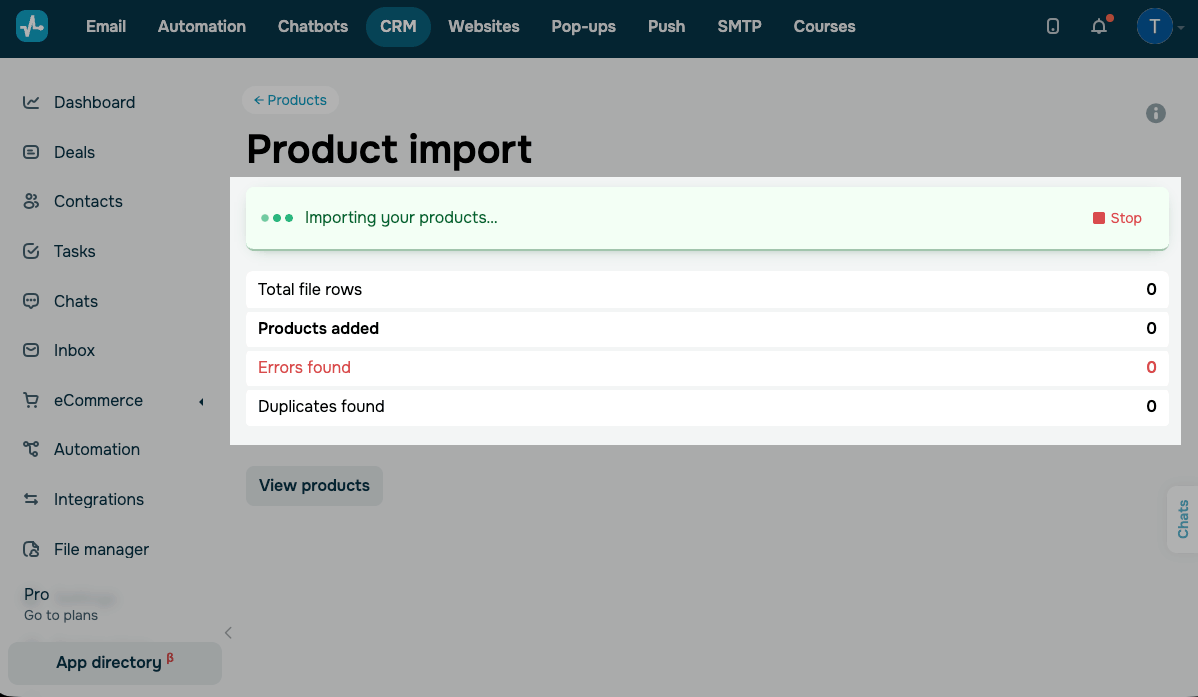
A importação é executada em segundo plano, então você pode fechar a página e voltar mais tarde.
Para interromper a importação, clique em Parar.
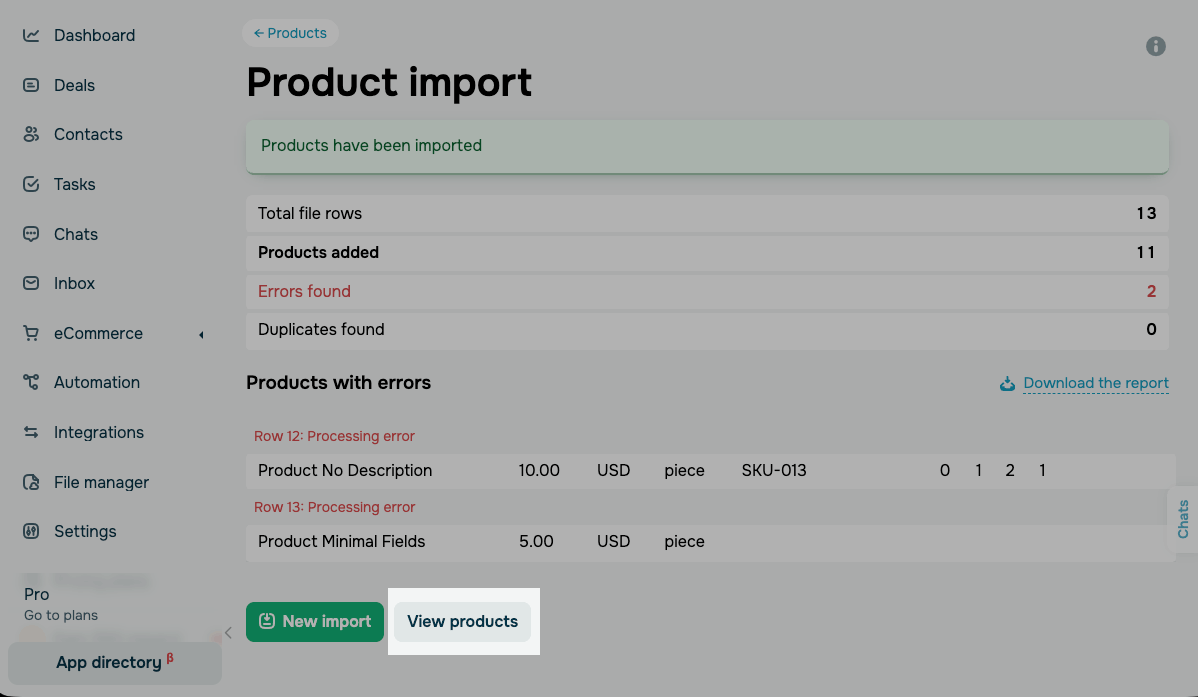
Quando a importação for concluída, você verá a mensagem Os produtos foram importados.
Clique em Visualizar produtos para abrir seu catálogo.
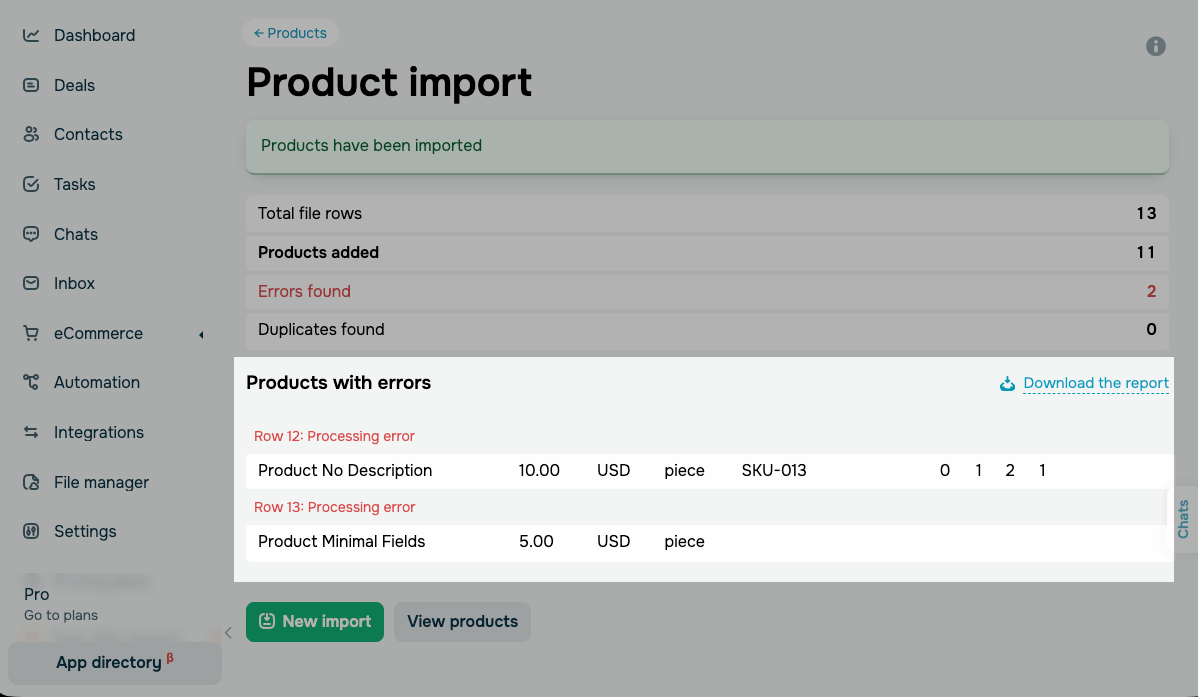
Se o contador Erros encontrados estiver acima de zero, a seção Produtos com erros aparecerá abaixo dele. Ela lista as linhas que não foram importadas, junto com o número da linha e o motivo. Para salvar essa lista como um arquivo CSV, clique em Baixar o relatório.
Os números das linhas no relatório correspondem aos números do seu arquivo, incluindo a linha do cabeçalho. Para tentar novamente, atualize essas linhas no seu arquivo, clique em Nova importação e faça o upload novamente.
Seus produtos importados aparecem em CRM > eCommerce > Produtos, nas categorias que você mapeou.
Solucione problemas de importação
Se a importação não ocorreu como esperado, uma destas pode ser a causa:
| A importação não avança para a próxima etapa | O sistema de CRM exibe a janela Os campos obrigatórios não foram mapeados, listando os campos.
Clique em Voltar ao mapeamento e mapeie as colunas indicadas. |
| O arquivo inteiro é lido como uma única coluna | O campo Separador não corresponde ao separador usado no seu arquivo. Altere-o na página de parâmetros de importação ou abaixo da tabela na página de mapeamento de campos. |
| Algumas linhas não foram importadas | Um campo obrigatório está vazio na linha, então a SendPulse não consegue salvar o produto.
Para encontrar as linhas afetadas, abra a seção Produtos com erros na página de resultados ou baixe o relatório. Preencha os valores que estão faltando no arquivo e faça o upload novamente. |
| Seus produtos foram inseridos nas categorias erradas | Na aba Categorias, algumas linhas mantiveram a categoria padrão em vez da categoria desejada.
Mova os produtos manualmente no seu catálogo ou repita a importação com o mapeamento correto. |
| Alguns dados não foram importados | As colunas Desativadas não são importadas. Mapeie essas colunas para os campos de produto necessários e execute a importação novamente. |
| Seu produto foi criado sem imagem | O link da imagem está indisponível, o formato do arquivo não é compatível ou sua conta não tem mais espaço de armazenamento. O relatório de erros mostra qual dessas situações ocorreu. Corrija o problema e adicione a imagem manualmente ao card do produto. |
| Seu catálogo foi importado parcialmente | Você atingiu o limite de produtos do seu plano. A importação é interrompida quando o limite é atingido. |
| Os dados dos produtos existentes não foram atualizados | Verifique qual ação para processar duplicados você selecionou. Apenas Atualizar produtos existentes substitui os dados existentes. Criar novo adiciona os duplicados como novos registros e Ignorar duplicados os ignora. |
Comece a vender os produtos importados
Para começar a vender seus produtos no site, adicione-os ao widget Produto ou Catálogo de produtos.
Para começar a vender seus produtos em um chatbot, adicione-os ao elemento Produto do CRM.
Você também pode gerar um link de pagamento.
 Última Atualização: 15.09.2026





ou