Importa productos al sistema CRM
Utiliza la función de importación para completar tu catálogo de productos a partir de un archivo CSV. Solo tienes que subir un archivo en lugar de crear cada tarjeta de producto manualmente. La importación añade nuevos productos y actualiza los ya existentes. Los productos físicos y digitales se importan por separado, así que sube un tipo cada vez.
Una tienda de electrónica que se pase a SendPulse, por ejemplo, puede exportar 1,800 productos desde una hoja de cálculo y subir un único archivo que ya incluya precios, referencias, categorías y enlaces a imágenes. La función de importación también sirve si necesitas actualizar los precios o el stock de un catálogo existente a partir de un nuevo archivo de un proveedor.
Veamos cómo configurar el archivo, asignar sus columnas y valores a los datos del CRM y ejecutar la importación.
Configura tu archivo
La mayoría de los errores de importación se deben al propio archivo, antes incluso de subirlo. Sigue los pasos que se indican a continuación para asegurarte de que la importación no omita ningún producto.
Organiza tu archivo
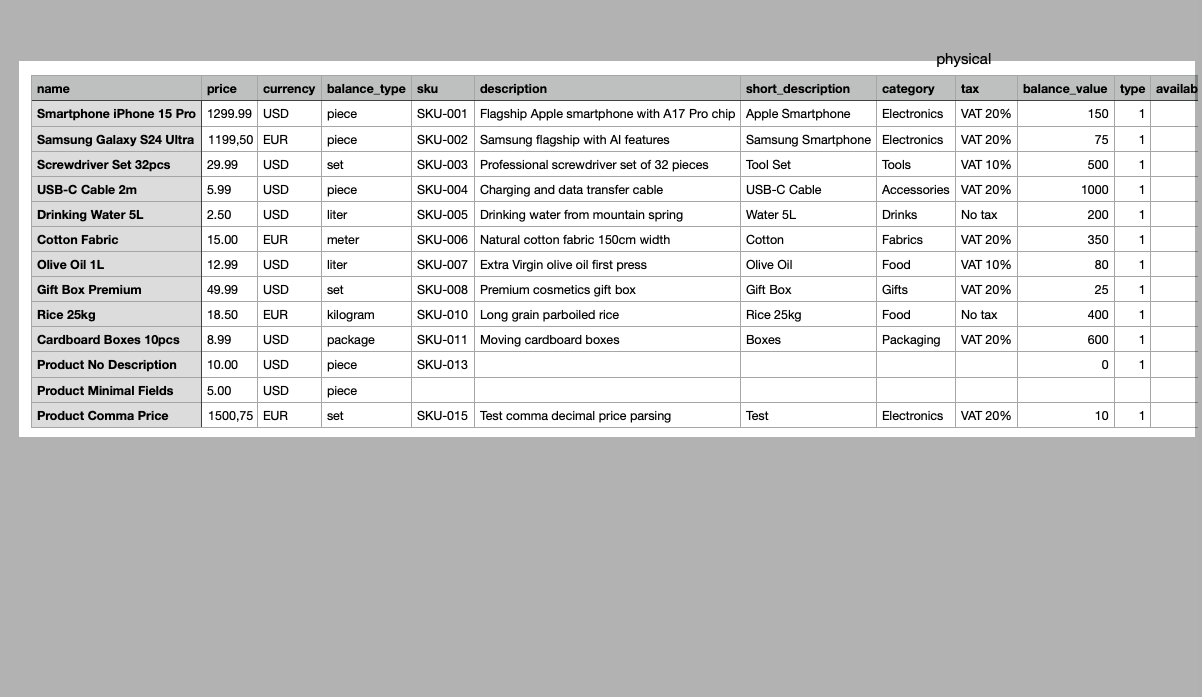
La importación lee un archivo CSV, así que primero exporta tu catálogo a CSV. Tu archivo debe estar organizado de la siguiente manera:
- Una fila con los encabezados de las columnas en la parte superior.
- Una fila por producto.
- Una columna por campo del producto.
Cada fila describe un producto. Una fila con nombre, precio, moneda y categoría crea un producto con estos valores.
Para asignar automáticamente los campos de tus productos, nombra las columnas exactamente igual que los campos de tu CRM. Solo tendrás que confirmar el resultado.
Comprueba los requisitos del archivo
La función de importación admite archivos CSV de hasta 50 MB, con un máximo de 10,000 productos. Separa los valores del archivo con una coma o un punto y coma. Deberás especificar qué carácter has utilizado durante la carga.
Para añadir imágenes, añade una columna con enlaces a las imágenes de tus productos y asígnala al campo Imágenes. Para añadir varias imágenes a un mismo producto, enumera los enlaces en una celda separados por el carácter |. Formatos admitidos: JPG, JPEG, PNG, WEBP y GIF.
Durante la importación, SendPulse descarga las imágenes desde tus enlaces, las guarda en el administrador de archivos en productos, dentro de la carpeta raíz y luego las vincula a los productos correspondientes.
Los errores en las imágenes no detienen la importación. Si el enlace no funciona, el formato no es compatible o se ha agotado el espacio de almacenamiento, SendPulse crea un producto sin imagen e indica el motivo en el informe de errores.
Tu plan de pago limita el número de productos de tu catálogo. Si tu archivo supera el límite restante, SendPulse importa lo que cabe y se detiene ahí. Si ya has alcanzado el límite, la importación no se iniciará.
Incluye los campos obligatorios
Cada tipo de producto tiene sus propios campos obligatorios. Asigna todos ellos y se iniciará la importación. Si falta alguno, el sistema CRM mostrará el cuadro de diálogo Los campos obligatorios no se han asignado, con la lista de los campos sin asignar.
Añade los siguientes campos obligatorios a tu archivo:
| Nombre | Nombre del producto. |
| Precio | Precio del producto. |
| Moneda | La moneda en la que está fijado el precio. |
| Categorías | Categoría del producto.
Asigna los valores de tu archivo a las categorías de tu CRM en la página de asignación de datos. |
| Tipo de saldo | La unidad de medida del stock, como pieza, juego o litro. En la página de asignación de datos, asigna los valores de tu archivo a las unidades de tu CRM.
Obligatorio para productos físicos. |
| Stock | El número de productos disponibles.
Obligatorio para productos físicos. |
| URL del producto | El enlace que recibe el cliente tras pagar el producto.
Obligatorio para productos digitales. |
El resto de campos son opcionales, incluidos el SKU, las descripciones, los impuestos, las imágenes, los campos de SEO, la visibilidad y los atributos.
Para saber qué información contiene cada campo del producto, consulta Añade un producto físico y Añade un producto digital.
En los campos Disponibilidad y Visible, introduce 1 para activar la opción o 0 para desactivarla.
Si añades un SKU a tu archivo, la importación puede utilizarlo para identificar los productos que ya se encuentran en tu catálogo.
Sube tu archivo y elige un tipo de producto
Para importar productos al sistema CRM, especifica qué productos vas a subir y cómo se debe leer tu archivo.
Ve a CRM > eCommerce > Productos, y, luego, haz clic en Importar. Se abrirá la página Importación de productos con la sección Parámetros de importación.
En el campo Tipo de producto, elige Físico o Digital. El tipo de producto determina qué campos son obligatorios y qué valores asignarás más adelante.
En la sección Subir archivo, arrastra tu archivo al área de subida o haz clic en el área y selecciona un archivo de tu dispositivo.
Una vez subido el archivo, en el campo Separador, elige el carácter que separa los valores en tu archivo: Coma o Punto y coma. SendPulse utiliza este carácter para dividir las filas en columnas.
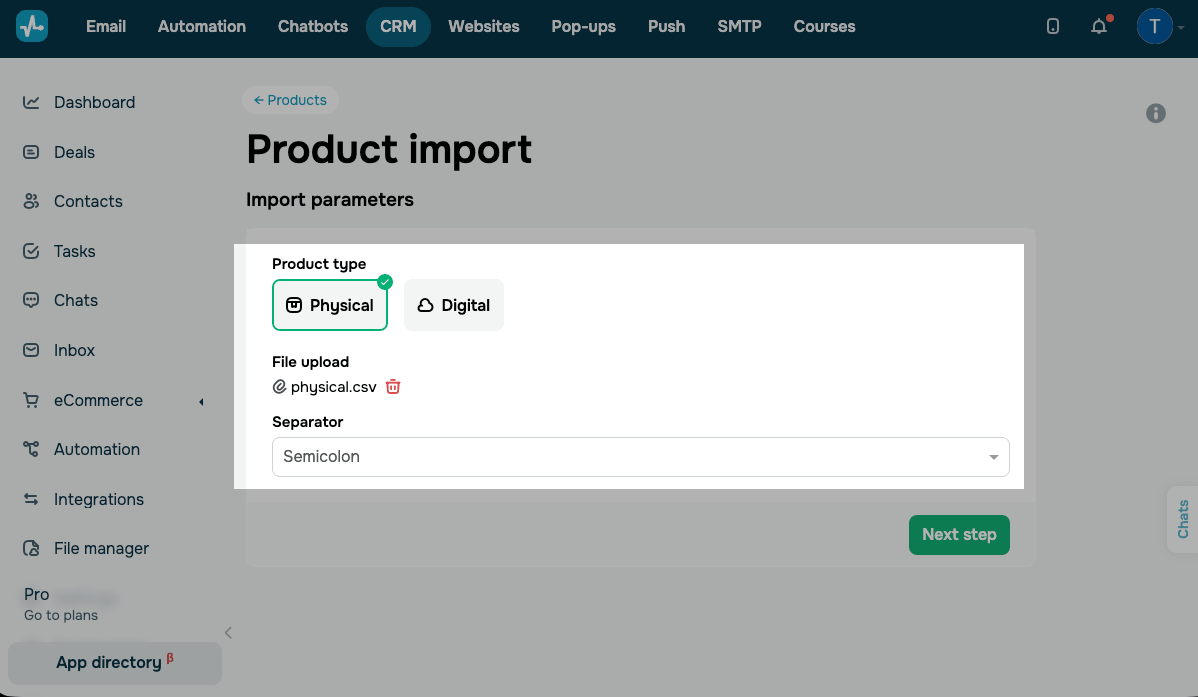
Haz clic en Siguiente paso.
Asigna columnas del archivo a campos del producto
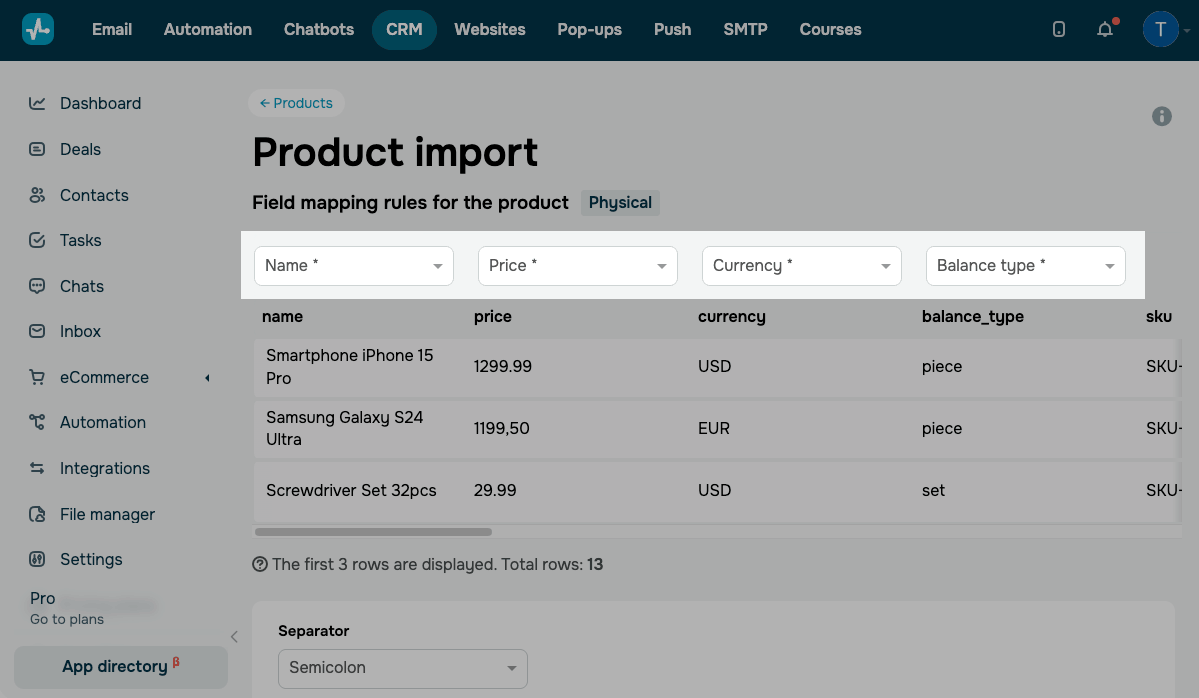
En la página Reglas de asignación de campos para el producto, selecciona un campo del producto para cada columna de tu archivo.
Cada columna del archivo tiene una lista desplegable con un campo del producto encima. Si los nombres de tus columnas coinciden con los nombres de los campos del sistema CRM, SendPulse los asigna automáticamente. Revisa la asignación y corrige cualquier campo que apunte a uno incorrecto.
Los campos marcados con un asterisco son obligatorios para la asignación. Las columnas sin asignar permanecen Desactivadas y sus datos no se importan.
La tabla muestra las primeras filas de tu archivo y el número total de filas. Úsalas para comprobar si tu archivo está organizado correctamente y si la información aparece en los campos adecuados.
Si todo el archivo aparece en una sola columna, cambia el valor del campo Separador debajo de la tabla.
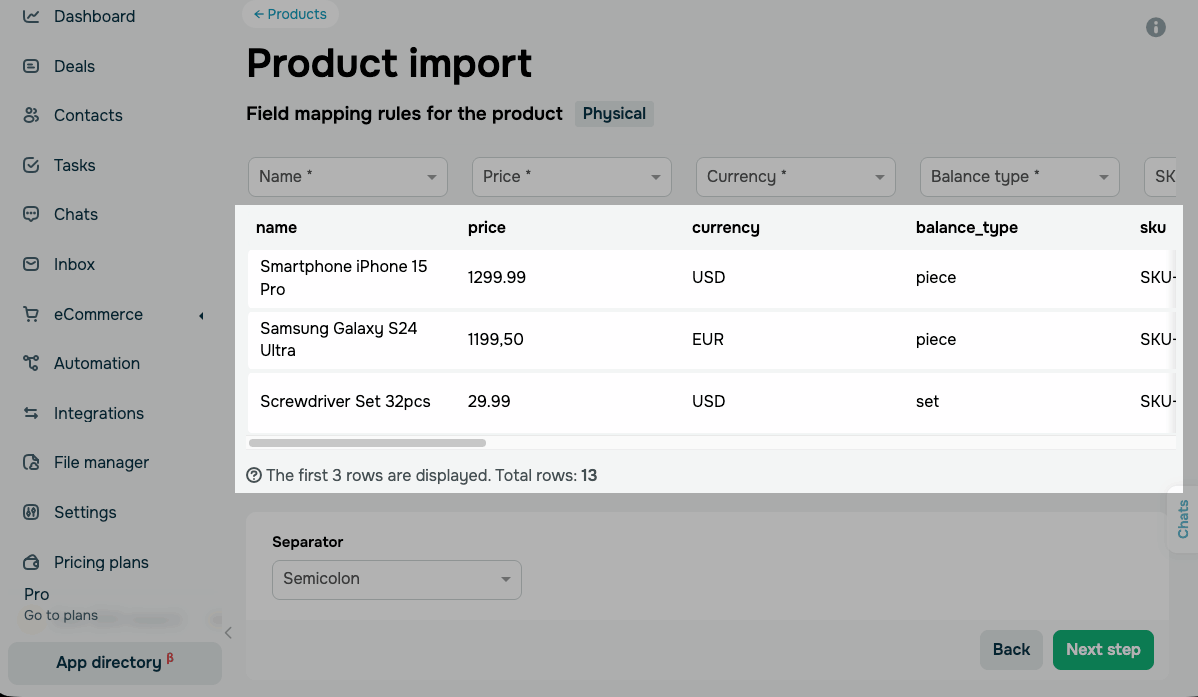
Una vez que hayas asignado los campos de tus productos, haz clic en Siguiente paso.
Asigna valores del archivo a valores del CRM
En la página Reglas de asignación de datos para el producto, debes asignar los propios valores.
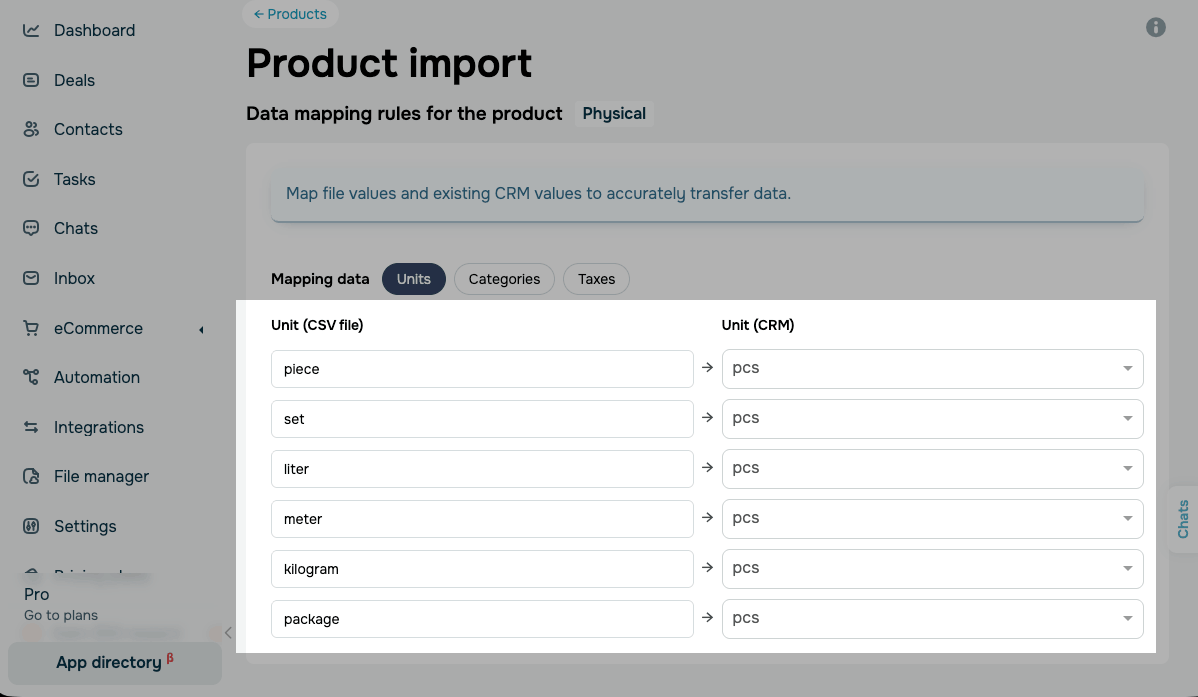
Es posible que las categorías, las unidades y los impuestos ya existan en tu CRM, por lo que tendrás que asignar cada valor de tu archivo al elemento correspondiente en el CRM. Por ejemplo, una pieza de tu archivo puede asignarse a pcs en tu catálogo.
En la sección Asignación de datos, los valores se agrupan en pestañas. Las pestañas disponibles dependen del tipo de producto que hayas seleccionado y de las columnas que hayas asignado.
En la pestaña Unidades, asigna cada valor de tu archivo a una unidad de medida del CRM. Por ejemplo, puedes asignar pieza a pcs. Esta pestaña solo aparece para productos físicos, ya que los productos digitales no se almacenan en stock.
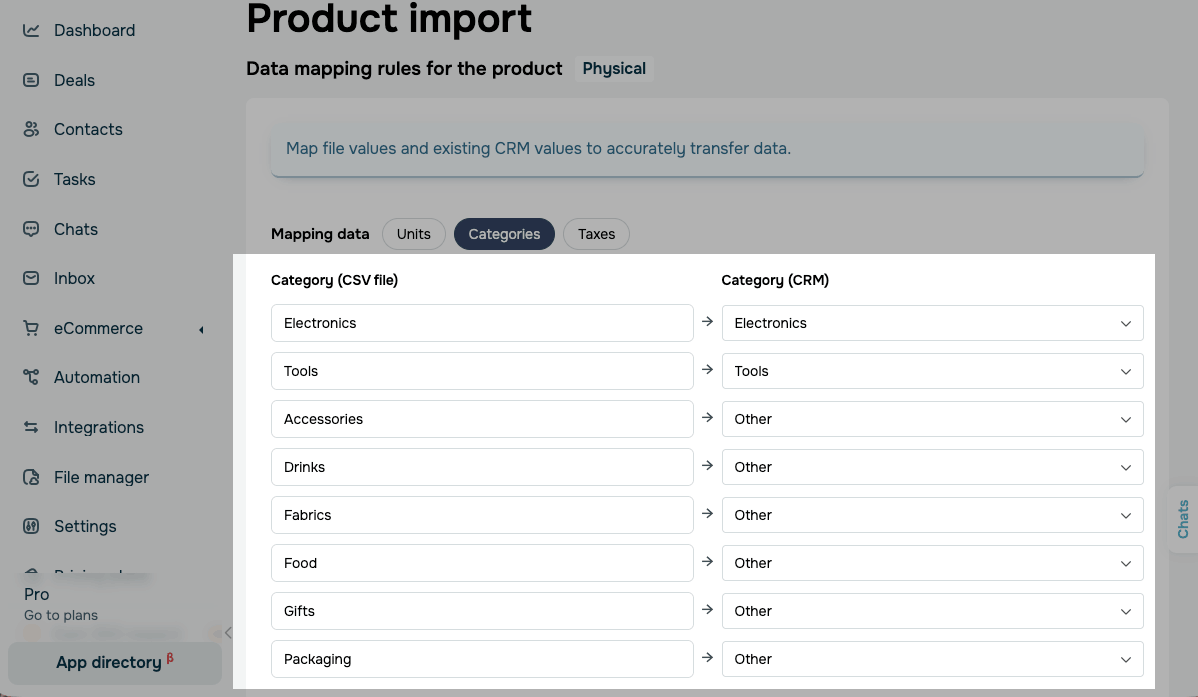
En la pestaña Categorías, asigna una categoría del sistema CRM a un valor de tu archivo. Esta pestaña aparece en cada importación, ya que se requiere una categoría para ambos tipos de productos.
Por defecto, cada lista muestra la primera categoría de tu catálogo. Si no modificas un valor, se importará con la categoría por defecto. Revisa cada fila antes de continuar.
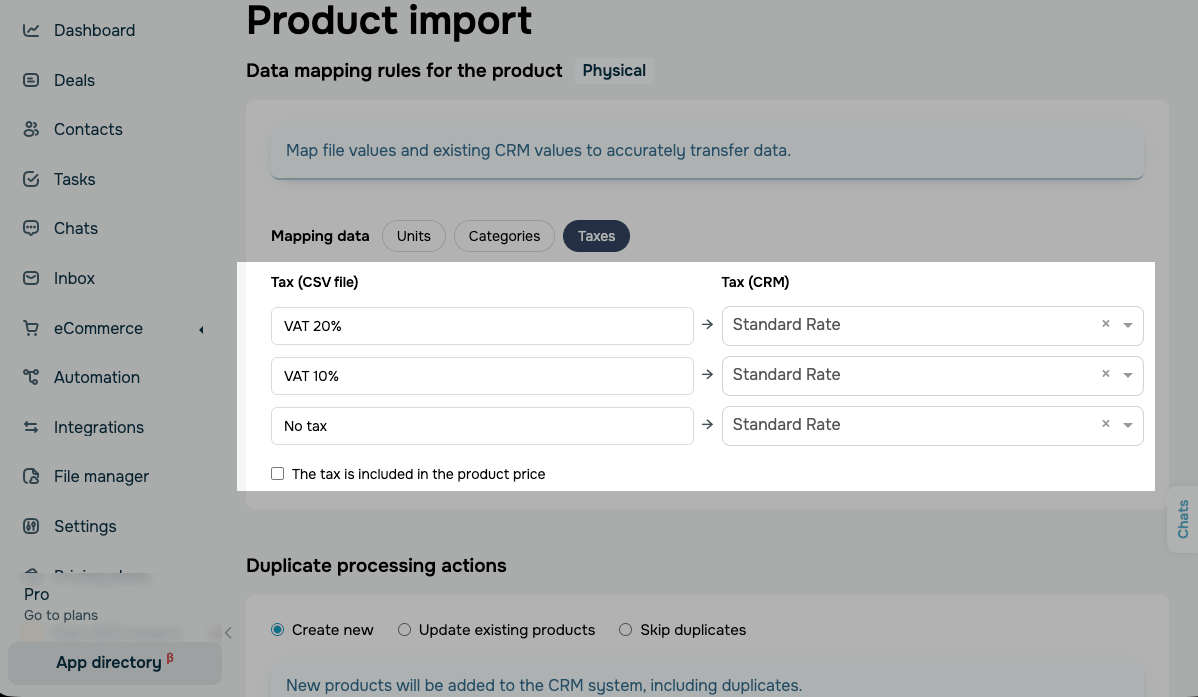
En la pestaña Impuestos, selecciona un impuesto para cada valor de tu archivo. Esta pestaña solo aparece si has asignado una columna al campo Impuesto.
Si los precios de tu archivo ya incluyen el impuesto, marca la casilla El impuesto está incluido en el precio del producto. Esta configuración se aplica a todos los productos de tu archivo.
Gestiona duplicados y ejecuta la importación
Un duplicado es un producto de tu archivo que ya existe en tu catálogo.
En la sección Acciones de procesamiento de duplicados, decide cómo debe gestionar la importación los duplicados:
| Crear nuevos | Añade todos los productos de tu archivo a tu catálogo, incluidos los duplicados. |
| Actualizar productos existentes | Sustituye los datos de los productos existentes por los datos de tu archivo. Los productos que no sean duplicados se añaden como nuevos. |
| Omitir duplicados | Añade solo los productos que no son duplicados. Se ignoran los duplicados de tu archivo. |
Si has seleccionado Actualizar productos existentes u Omitir duplicados, en la sección Considerar productos duplicados si coinciden, elige qué identifica a un producto como duplicado: Nombre, SKU o ambos. Si seleccionas ambos, un producto se considera duplicado cuando coinciden tanto su nombre como su SKU.
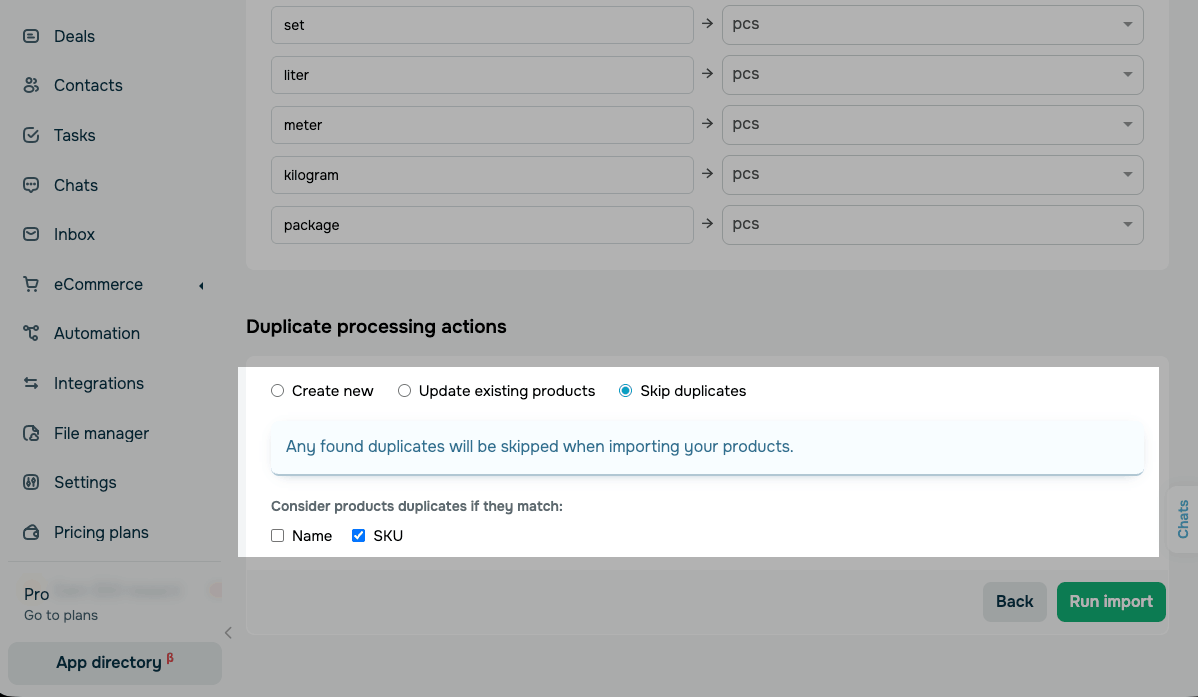
Una vez que hayas asignado los campos y los valores y hayas elegido una acción para gestionar los duplicados, haz clic en Ejecutar importación.
Consulta los resultados de la importación
Al ejecutar la importación, verás el mensaje Importando tus productos con contadores que se actualizan durante la carga:
| Total de filas del archivo | Cuántas filas se han leído de tu archivo. |
| Productos añadidos | Cuántos productos se han añadido a tu catálogo. |
| Errores detectados | Cuántas filas no se han importado. |
| Duplicados encontrados | Cuántos productos de tu archivo ya se encuentran en tu catálogo. |
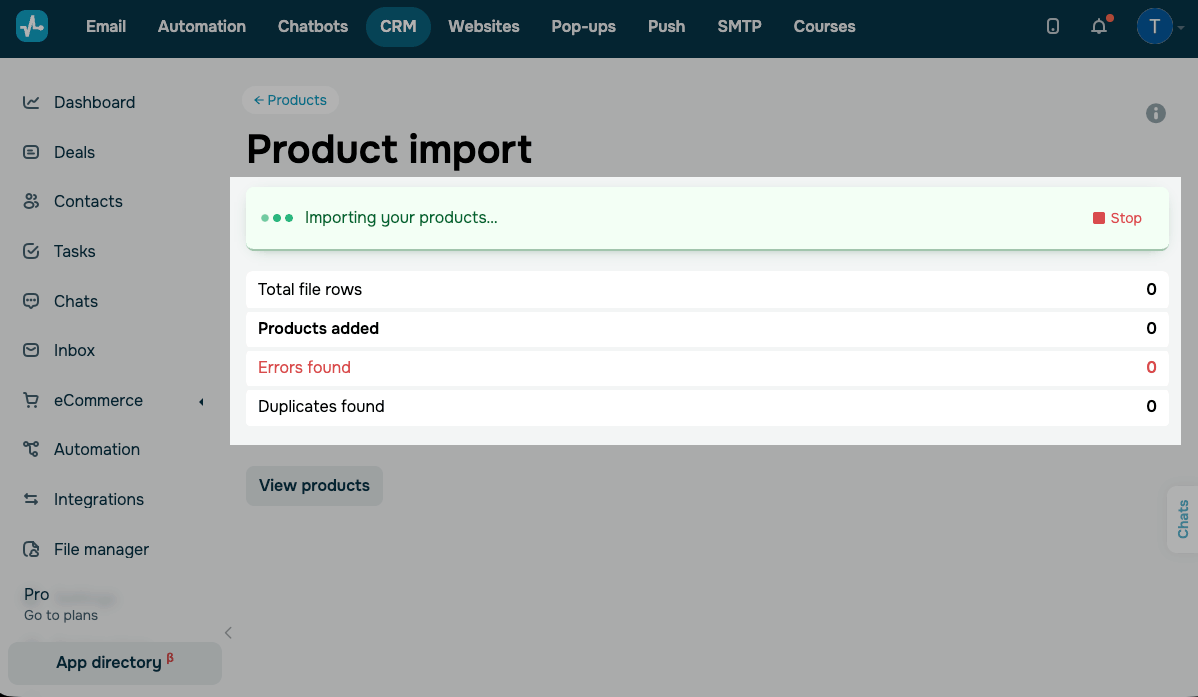
La importación se realiza en segundo plano, por lo que puedes cerrar la página y volver más tarde.
Para detener la importación, haz clic en Detener.
Una vez completada la importación, aparecerá el mensaje Los productos se han importado.
Haz clic en Ver productos para abrir tu catálogo.
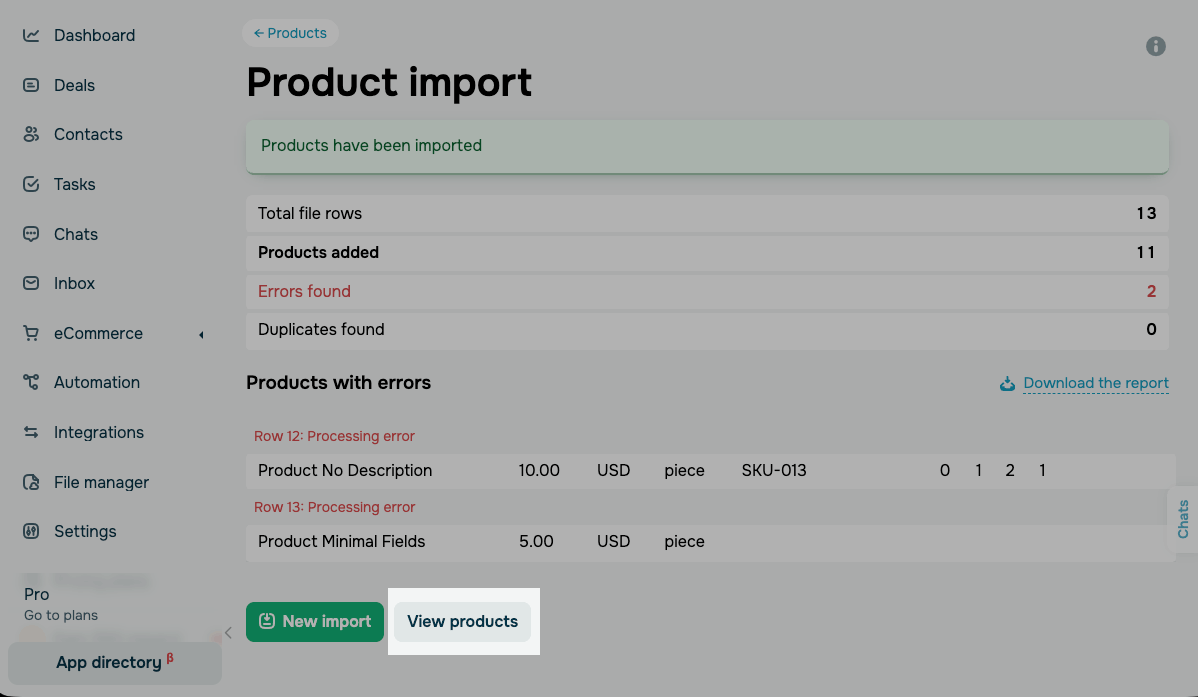
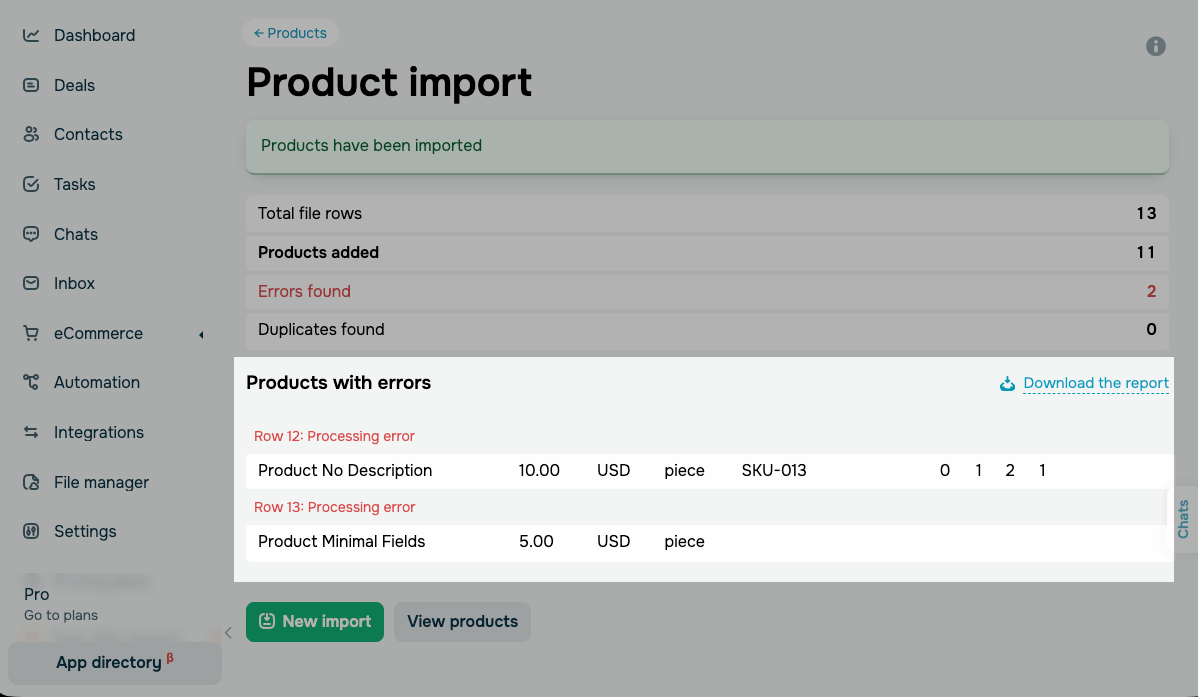
Si el contador Errores encontrados es superior a cero, aparecerá debajo la sección Productos con errores. En ella se enumeran las filas que no se han importado, junto con un número de fila y el motivo. Para guardar esta lista como un archivo CSV, haz clic en Descargar el informe.
Los números de fila del informe coinciden con los de tu archivo, incluida la fila de encabezado. Para volver a intentarlo, actualiza estas filas en tu archivo y, a continuación, haz clic en Nueva importación y vuelve a subirlo.
Los productos que has importado aparecen en CRM > eCommerce > Productos, en las categorías que has asignado.
Soluciona problemas de importación
Si la importación no se ha realizado como se esperaba, es probable que la causa sea una de las siguientes:
| La importación no pasa a la siguiente fase | El sistema CRM muestra el cuadro de diálogo Los campos obligatorios no se han asignado en el que se enumeran los campos.
Haz clic en Volver a la asignación y asigna las columnas que se indican. |
| Todo el archivo se lee como una sola columna | El campo Separador no coincide con el separador utilizado en tu archivo. Cámbialo en la página de parámetros de importación o debajo de la tabla en la página de asignación de campos. |
| No se han importado algunas filas | Hay un campo obligatorio vacío en la fila, por lo que SendPulse no puede guardar el producto.
Para encontrar las filas afectadas, abre la sección Productos con errores en la página de resultados o descarga el informe. Rellena los valores que faltan en tu archivo y vuelve a subirlo. |
| Tus productos se han clasificado en categorías incorrectas | En la pestaña Categorías, algunas filas conservaban la categoría predeterminada en lugar de la que necesitabas.
Mueve los productos de tu catálogo manualmente o repite la importación con la asignación correcta. |
| No se han importado algunos datos | Las columnas Desactivadas no se importan. Asigna estas columnas a los campos de producto que necesites y vuelve a ejecutar la importación. |
| Tu producto se ha creado sin imagen | El enlace de la imagen no está disponible, el formato del archivo no es compatible o tu cuenta ha agotado el espacio de almacenamiento. El informe de errores indica cuál de estas situaciones aplica. Soluciona la causa y, a continuación, añade la imagen a la tarjeta del producto manualmente. |
| Tu catálogo se ha importado parcialmente | Has alcanzado el límite de productos de tu plan. La importación se detiene una vez alcanzado el límite. |
| Los datos de tus productos existentes no se han actualizado | Comprueba qué acción de tratamiento de duplicados has seleccionado. Solo en Actualizar productos existentes se sobrescriben los datos existentes. Crear nuevos añade los duplicados como nuevos registros, y Omitir duplicados los ignora. |
Empieza a vender productos importados
Para empezar a vender tus productos en tu sitio web, añádelos al widget Producto o Catálogo de productos.
Para empezar a vender tus productos en un chatbot, añádelos al elemento de Producto del CRM.
También puedes generar un enlace de pago.
 Última actualización: 07.09.2026





o