El elemento Producto CRM en los chatbots
Utiliza el elemento Producto CRM para mostrar tarjetas de productos como mensajes del chatbot y automatizar el proceso de pago. Por ejemplo, puedes agregar un producto CRM o una suscripción a un flujo del chatbot para que los clientes puedan completar su compra utilizando el proveedor de pagos que elijas.
Veamos cómo agregar y configurar el elemento Producto CRM en un mensaje de chatbot.
Añade el elemento
Antes de comenzar, crea un producto CRM. Más información: Añade un producto.
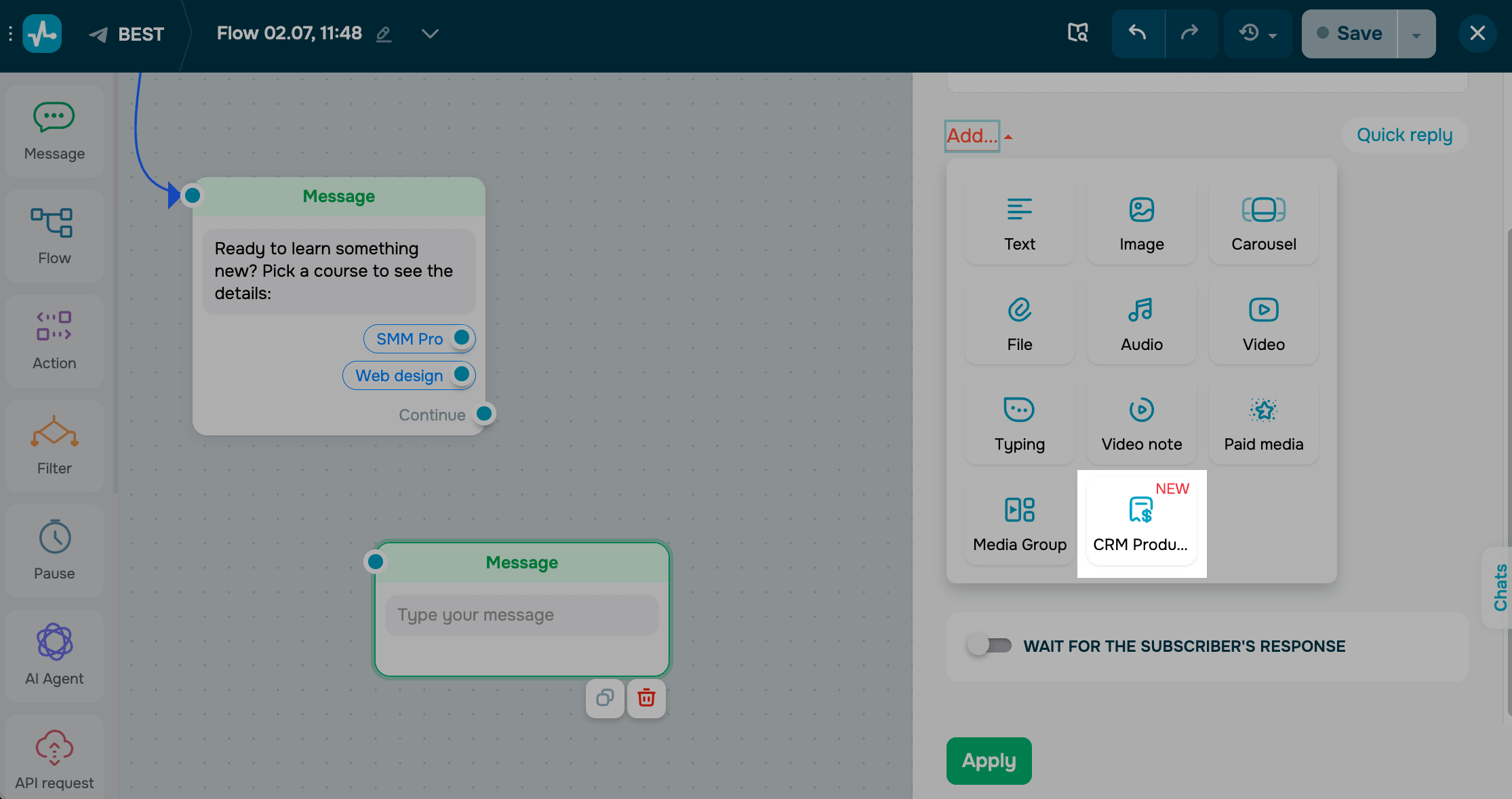
En el elemento Mensaje, haz clic en Añadir y selecciona Producto CRM.
Elige un proveedor de pagos
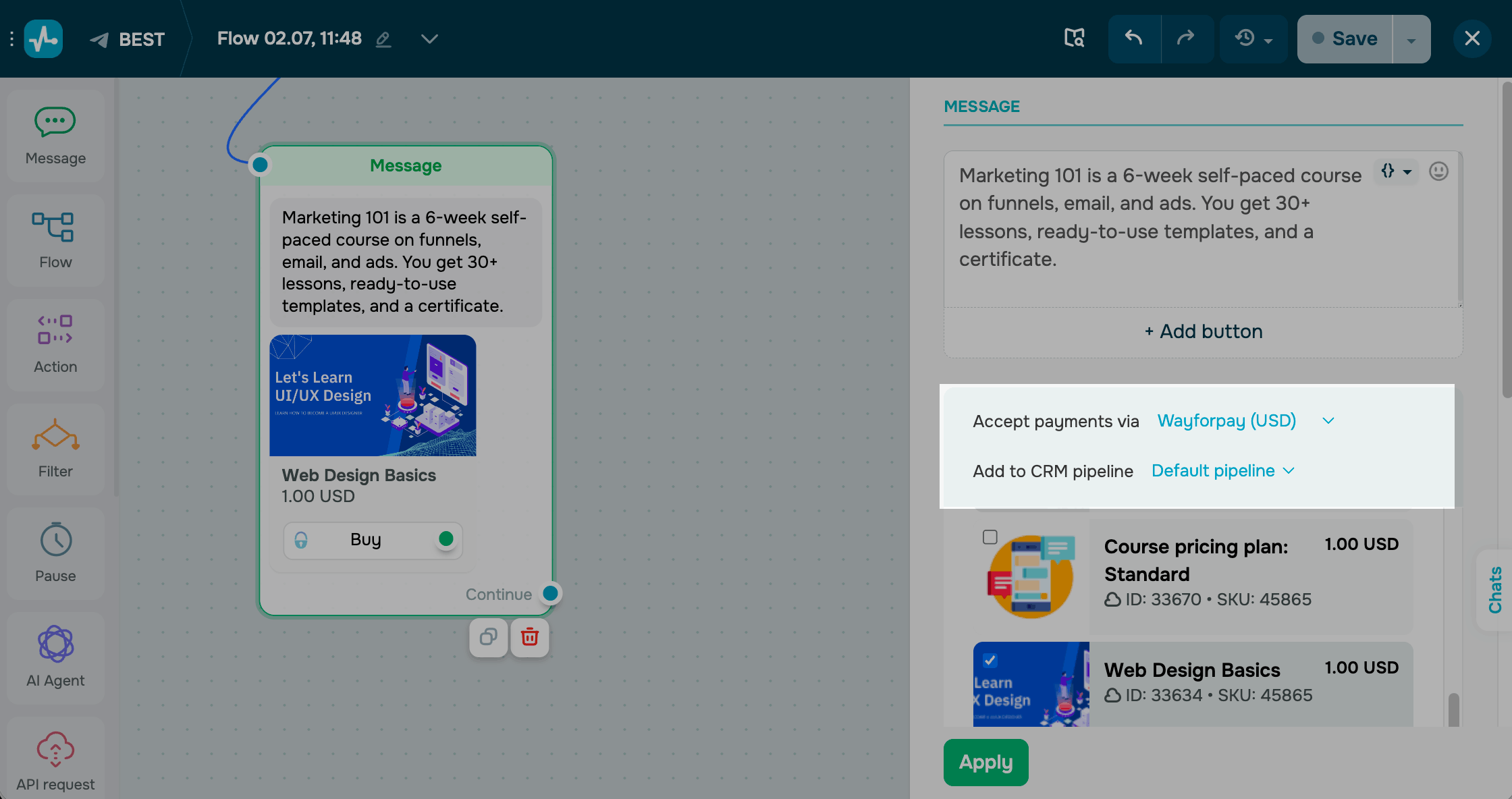
Elige un proveedor de pagos que los clientes utilizarán para completar sus pagos. Los pagos únicos son compatibles con todos los proveedores de pagos disponibles. Las suscripciones solo son compatibles a través de WayForPay.
Asegúrate de que la moneda del producto coincida con la moneda del método de pago seleccionado. Si las monedas no coinciden, selecciona un método de pago con la misma moneda o actualiza la moneda del producto en el sistema CRM.
Selecciona la canalización del CRM donde se crearán los nuevos tratos y contactos.
Elige un producto CRM
Elige los productos que aparecerán en el mensaje del chatbot. Selecciona los productos y las suscripciones que quieras mostrar como tarjetas de producto. Puedes seleccionar hasta 3 productos.
Solo puedes seleccionar productos visibles. Para agregar un producto digital con suscripción, consulta Aceptar pagos recurrentes.
En el campo Texto del botón, ingresa el nombre del botón.
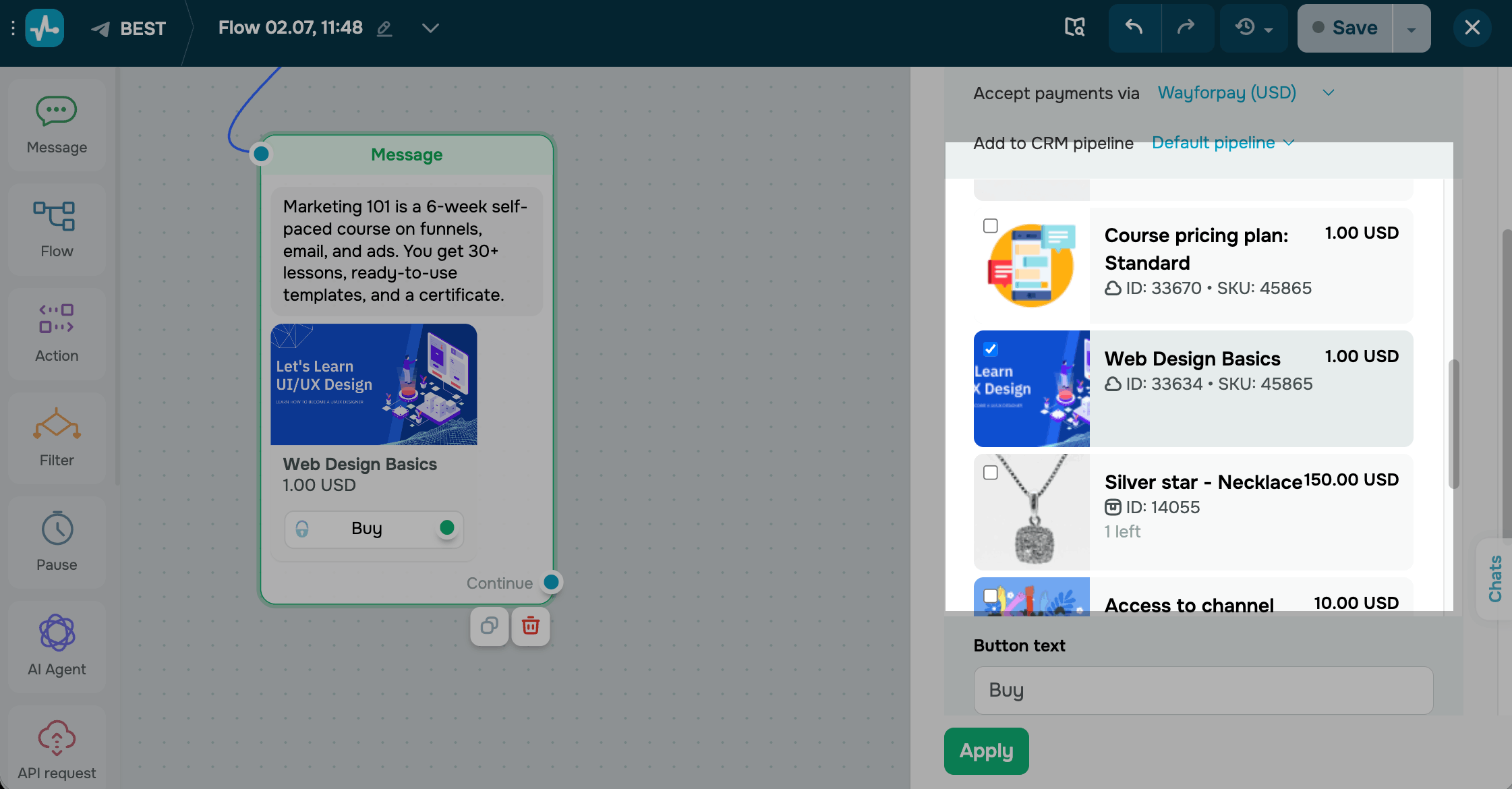
Una vez que termines de personalizar el elemento, haz clic en Aplicar para guardar los cambios. El elemento mostrará las fichas de los productos que hayas seleccionado y aceptará pagos cada vez que un suscriptor llegue a este paso.
Configura tu flujo
Después de que un suscriptor complete el pago, el flujo continúa desde el punto verde en el botón de pago. Usa esta rama para confirmar la compra y darle al suscriptor acceso inmediato a lo que compró.
Para crearlo, vincula el siguiente elemento al punto verde del botón de pago.
Por ejemplo, puedes agregar un Mensaje con un bloque de Texto para confirmar el pago y entregar el producto digital: un enlace de descarga o el archivo en sí como un elemento multimedia. También puedes agregar una Acción para otorgar acceso a un curso vinculado o marcar al contacto como cliente de pago para fines de segmentación.
Más información: Usa los elementos del creador de chatbots.
 Última actualización: 25.02.2026





o