Añade un producto físico
Usa la sección Productos para crear registros de productos físicos y gestionar el catálogo de tu tienda en línea en tu CRM.
Por ejemplo, el propietario de una tienda de electrónica puede añadir una tarjeta para un teclado, venderlo a través de una tienda en línea, un chatbot o un enlace de pago, y dar seguimiento al inventario y los pedidos en el sistema CRM.
Veamos cómo crear y configurar una tarjeta de producto físico.
Crea un producto
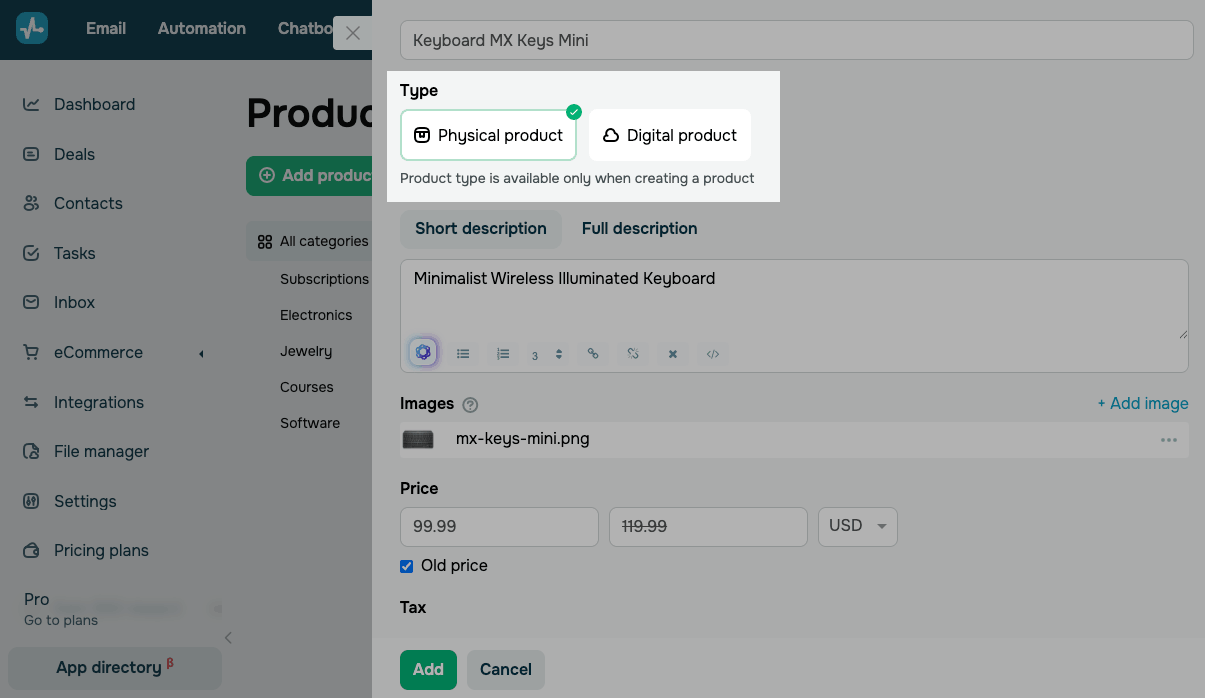
Ve a eCommerce > Productos y haz clic en Añadir producto. En el campo tipo, selecciona Producto físico.
Solo puedes elegir el tipo de producto al crearlo. No se puede cambiar posteriormente.
Añade un nombre y una descripción
En la parte superior de la tarjeta, introduce el nombre del producto.
El nombre de un producto puede contener hasta 250 caracteres, incluyendo letras y números. Para facilitar la lectura, ten en cuenta el tamaño de la tarjeta del producto a la hora de elegir el nombre.
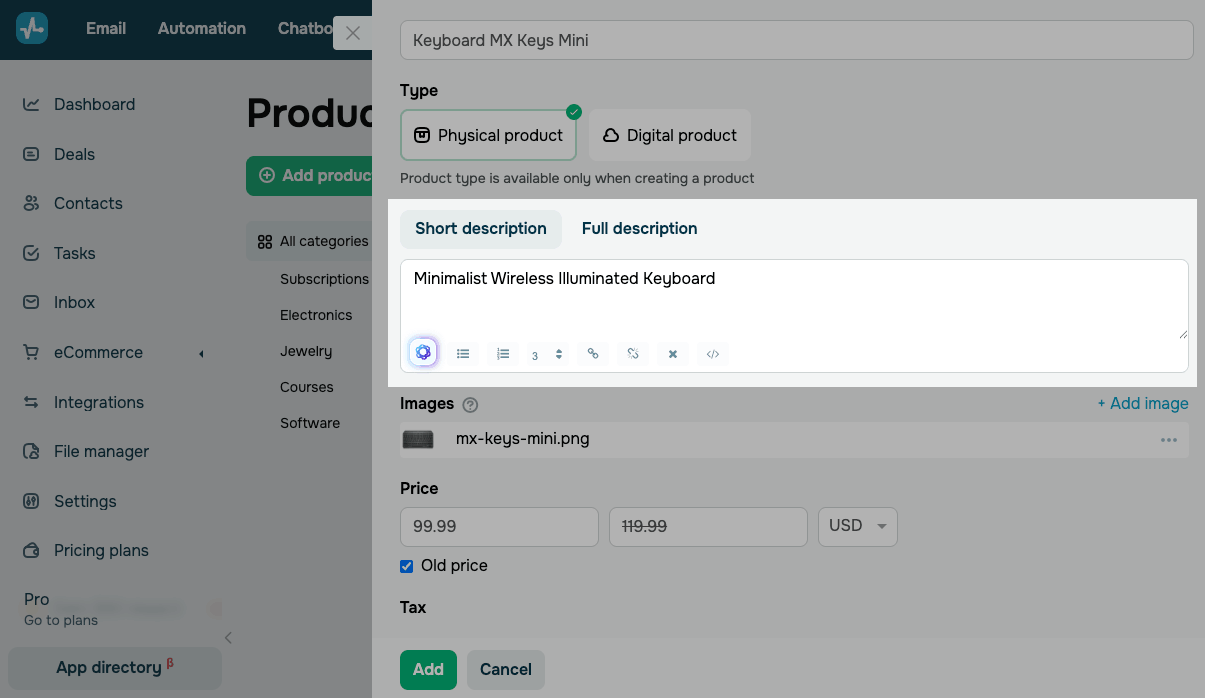
En las secciones Descripción breve y Descripción completa, añade una descripción del producto. Por ejemplo, incluye el material, las características principales y el uso previsto en la descripción breve, y añade recomendaciones de uso en la descripción completa.
Puedes dar formato al texto o utilizar la IA para generar o mejorar la descripción. Haz clic en el ícono de IA situado en la esquina inferior izquierda del campo de descripción.
Añade imágenes
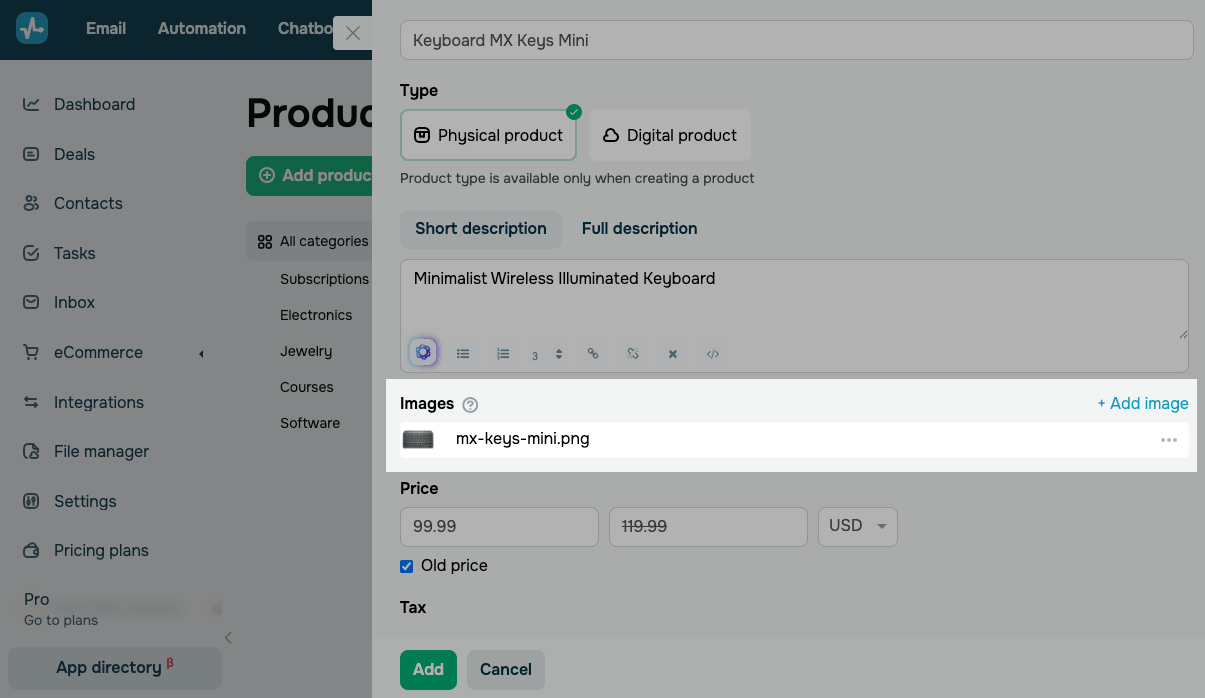
En la sección Imágenes, haz clic en Añadir imagen y sube o selecciona una imagen desde el administrador de archivos.
Sube imágenes del producto desde diferentes ángulos para que los clientes tengan una vista clara de tu producto. La primera imagen que subas se utilizará como imagen principal del producto.
Para una visualización óptima en las tarjetas de producto, utiliza imágenes de 250 × 250 píxeles con un tamaño máximo de 5 MB.
Establecer el precio de un producto
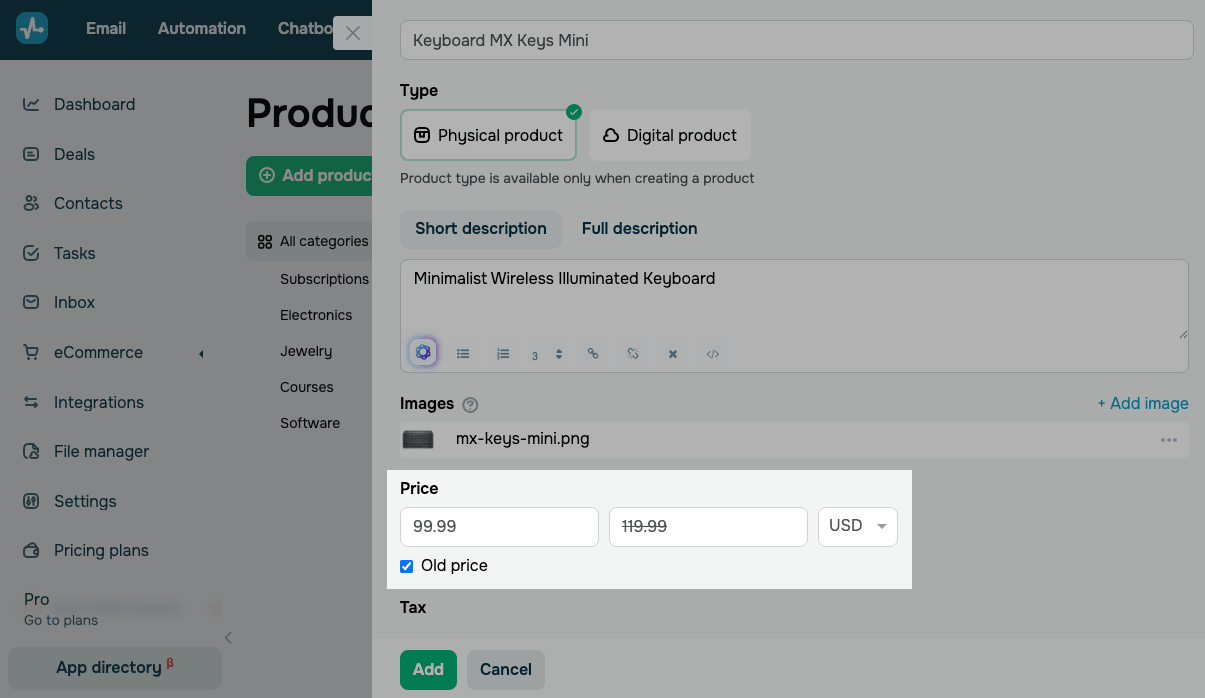
En la sección Precio, introduce un precio y elige una moneda.
Para mostrar un precio con descuento, marca la opción Precio anterior e introduce el precio anterior. Aparecerá tachado junto al precio actual.
Añade impuestos
En el campo Impuestos, elige un impuesto o selecciona Sin impuestos.
Si el precio que has introducido ya incluye impuestos, selecciona Incluido en el precio.
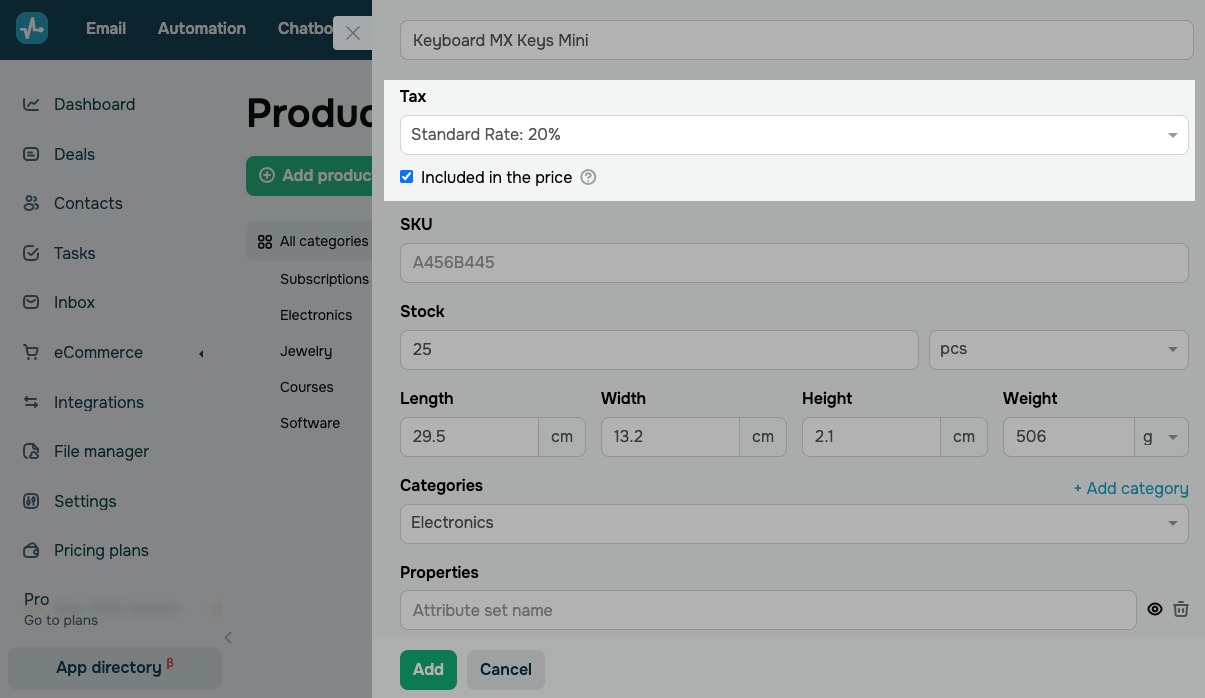
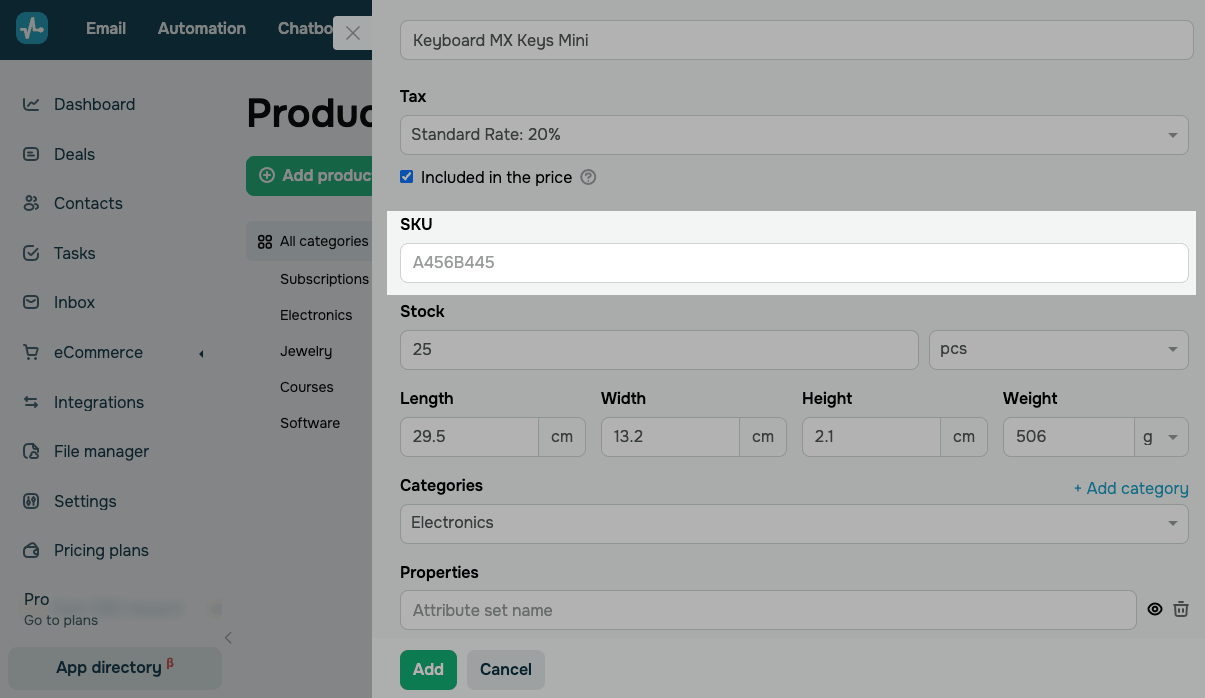
Introduce un SKU
En el campo SKU, introduce un código único que te ayude a realizar el seguimiento y gestionar tu producto. El código puede contener números y letras.
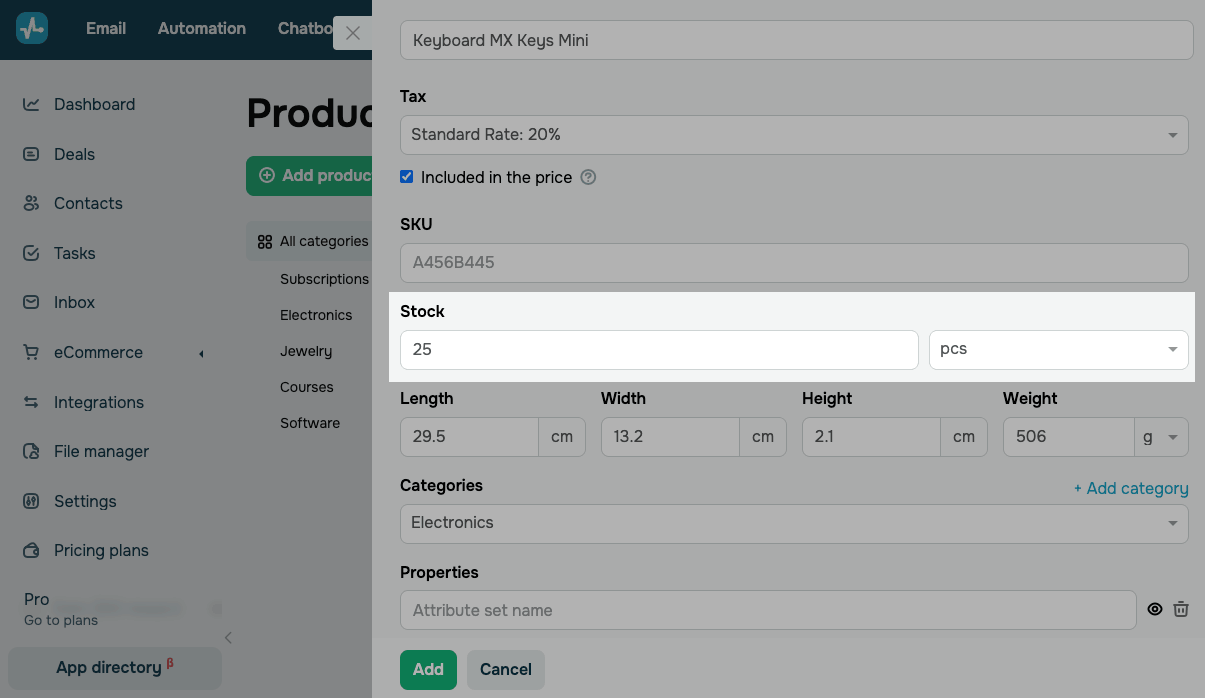
Añade un artículo de inventario
En el campo Inventario, introduce una cantidad y elige una unidad de medida:
| pzs. | Se utiliza para productos vendidos por pieza. |
| servicios | Se utiliza para servicios o trabajos facturables. |
| m | Se utiliza para productos medidos por longitud, como telas, cables o pisos.
Solo se admiten números enteros. |
| conjuntos | Se utiliza para productos vendidos como conjuntos. |
| l | Se utiliza para productos medidos por volumen, como líquidos.
Solo se admiten números enteros. |
| kg | Se utiliza para productos medidos por peso, como alimentos y materiales de construcción.
Solo se admiten números enteros. |
| paquetes | Se utiliza para productos empaquetados en cantidades predefinidas. |
Cada compra reduce el inventario según la cantidad comprada. De forma predeterminada, un producto comprado equivale a una unidad de inventario. Cuando el inventario llega a 0, el producto deja de estar disponible automáticamente.
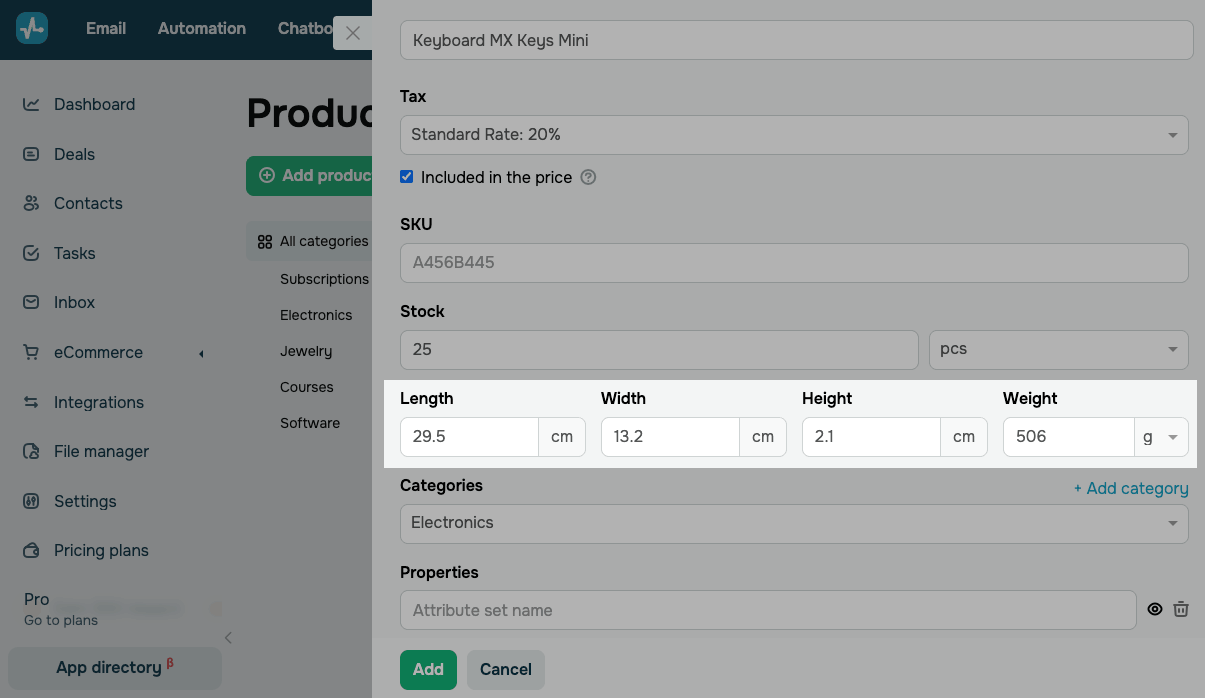
Establece las dimensiones y el peso
Las dimensiones y el peso ayudan a calcular automáticamente los costos de envío mediante herramientas integradas. Las dimensiones también se utilizan para calcular el peso volumétrico.
Todos los campos son opcionales. Puedes guardar el producto sin llenarlos.
Puedes configurar los siguientes campos:
| Largo | Introduce la longitud del producto en centímetros. |
| Ancho | Introduce el ancho del producto en centímetros. |
| Alto | Introduce la altura del producto en centímetros. |
| Peso | Introduce el peso del producto en gramos o kilogramos. |
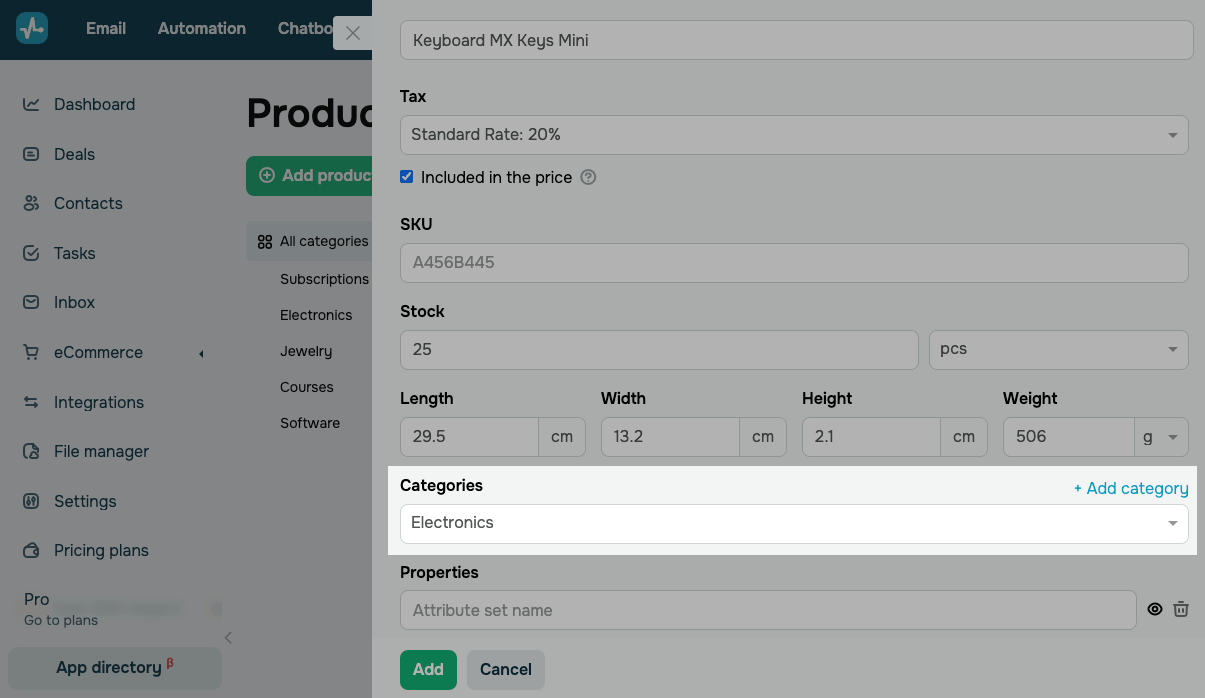
Selecciona una categoría
Las categorías te ayudan a navegar por tu catálogo y a definir los atributos de los productos basados en plantillas.
En la sección Categorías, selecciona una categoría existente.
Para crear una nueva categoría, haz clic en Añadir categoría.
Las categorías de productos son visibles para tu equipo de CRM y para los usuarios de tu sitio web.
Establece las propiedades
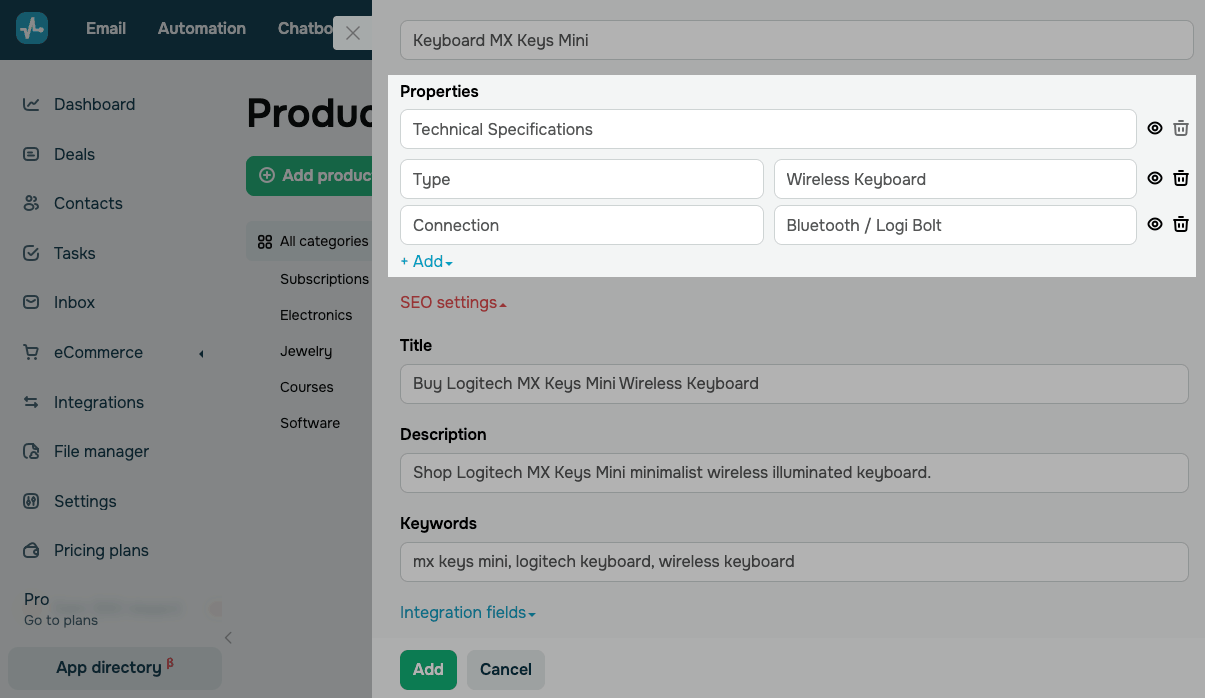
En la sección Propiedades, puedes añadir atributos del producto y sus valores. Cuando los clientes despliegan la tarjeta del producto, pueden seleccionar la opción que necesiten.
En cada propiedad, rellena los siguientes campos:
| Nombre del conjunto de atributos | Introduce un nombre para el conjunto con el fin de organizar atributos de diferentes tipos. |
| Propiedad | Introduce un nombre de atributo, como “Tipo”, “Color” o “Tamaño”. |
| Valor | Introduce un valor de atributo, como “Teclado inalámbrico” o “Bluetooth”. |
Para añadir un nuevo atributo o conjunto de atributos, haz clic en Añadir y selecciona la acción correspondiente.
Configura los ajustes de SEO
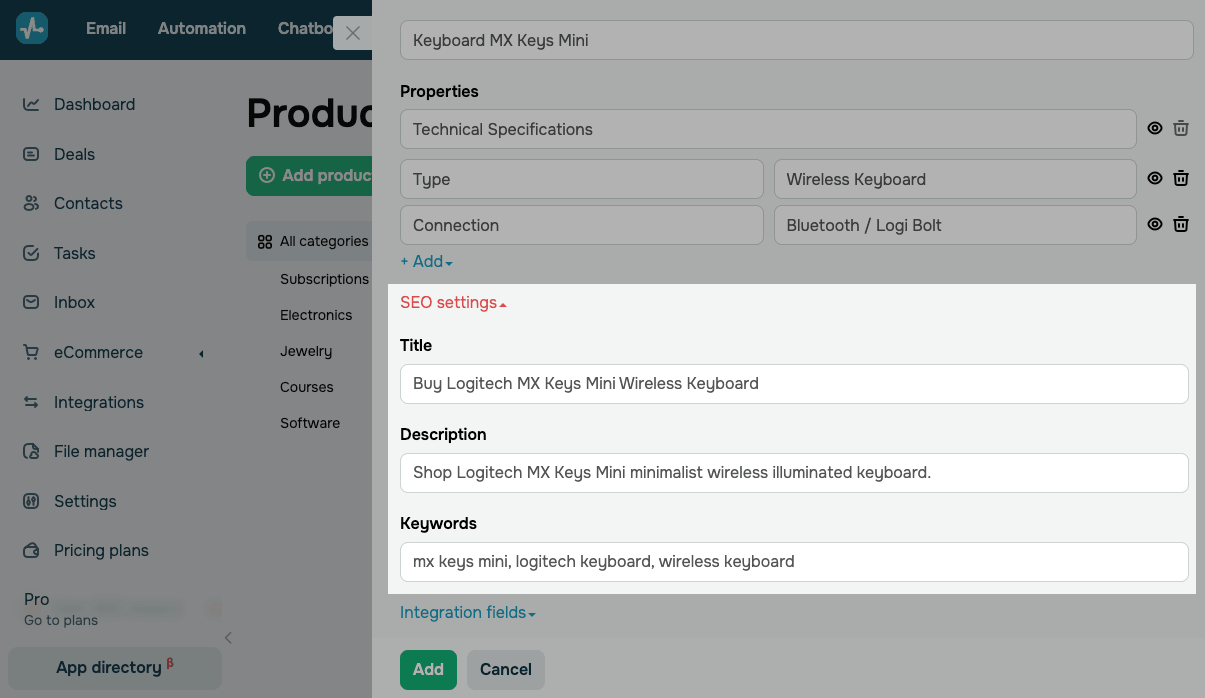
Si lo deseas, añade metadatos de SEO para tu producto.
Si un producto pertenece a una categoría seleccionada en tu tienda en línea, SendPulse crea una página dedicada a ese producto utilizando el enlace y los metadatos de estos ajustes.
Despliega la sección Ajustes de SEO y rellena los campos:
| Título | Introduce un título para la página que incluya el nombre de tu producto y palabras clave. Podría ser algo así: “Comprar teclado inalámbrico Logitech MX Keys Mini”. |
| Descripción | Introduce una descripción detallada del producto que incluya palabras clave relevantes y ventajas para atraer a los usuarios y a los motores de búsqueda. |
| Palabras clave | Introduce una lista de palabras clave y frases relacionadas con tu producto. |
Añade campos de integración
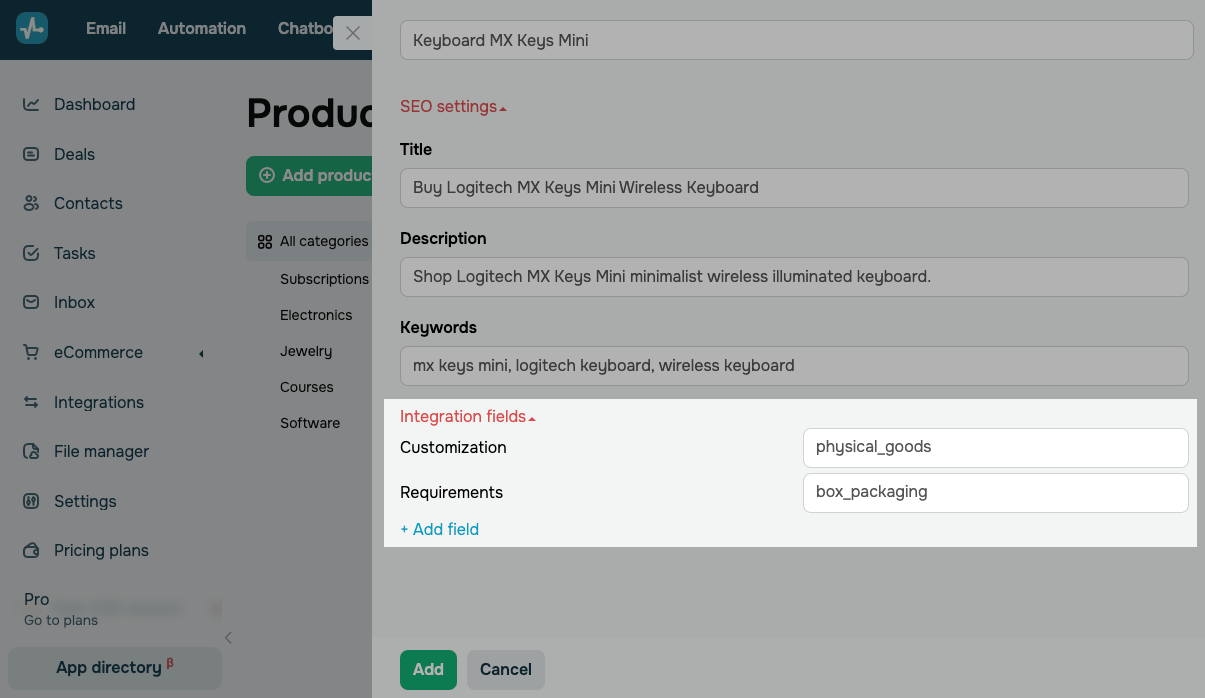
En la sección Campos de integración, puedes añadir y rellenar campos ocultos del producto que transmiten metadatos a herramientas integradas, como los proveedores de pago.
Para añadir un campo de integración, haz clic en Añadir campo.
Los campos de integración no son visibles para los visitantes del sitio web.
Una vez que hayas rellenado los campos obligatorios de la tarjeta del producto, haz clic en Añadir.
Completa la configuración
Una vez creado el producto, aparecerá en la lista de productos de la categoría seleccionada, en la sección Productos.
Para vender el producto, añádelo al widget Producto o Catálogo de productos del sitio web, o al elemento de chatbot Producto de CRM.
Para gestionar los pagos, también puedes generar un enlace de pago.
En Automatización, también puedes crear un flujo automatizado que se ejecute cuando se compre un producto.
Una vez que el cliente haya pagado, podrás consultar la información del pago en eCommerce > Pagos.
 Última actualización: 28.02.2025





o