Añade un producto digital
En la sección Productos, puedes crear productos digitales con archivos descargables o enlaces que los clientes reciben tras realizar el pago. También puedes gestionar las ventas de productos en tu CRM.
Por ejemplo, un proveedor de software puede crear un producto para una licencia de software, venderlo a través de una tienda en línea, un chatbot o un enlace de pago y, a continuación, enviar automáticamente al cliente un enlace de descarga tras el pago.
Veamos cómo crear y configurar un producto digital.
Primeros pasos
Antes de crear un producto, prepara los materiales del mismo en forma de enlace o archivo que tus clientes recibirán tras realizar el pago.
Tendrás que rellenar el nombre del producto, el precio y la moneda, la categoría y el enlace o archivo en la sección Método de entrega tras la compra del producto. Los campos obligatorios que estén vacíos se mostrarán en rojo.
Los campos de imágenes, SKU, muestra, propiedades, SEO e integración son opcionales.
Tu CRM conserva la tarjeta del producto y envía el nombre, la descripción, las imágenes, el precio y las propiedades al sitio web o al chatbot donde realizas la venta.
Más información: Conceptos básicos sobre productos digitales, Importar productos a tu CRM.
Crea un producto
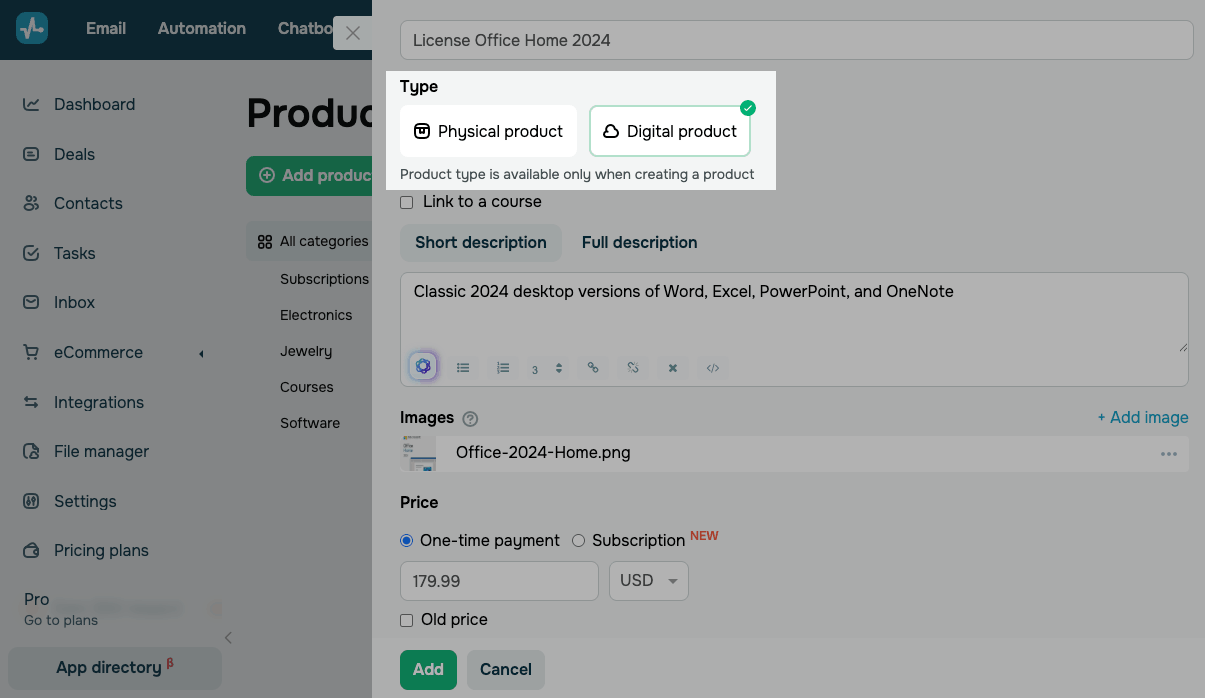
Ve a CRM > eCommerce > Productos y haz clic en Añadir producto. En el campo Tipo, selecciona Producto digital.
Solo puedes seleccionar el tipo de producto al crearlo. No podrás cambiarlo posteriormente.
Añade un nombre y una descripción
En la parte superior de la tarjeta, introduce el nombre de tu producto o servicio.
El nombre de un producto puede contener hasta 250 caracteres, incluyendo letras y números. Para que el nombre sea legible, ten en cuenta el tamaño de la tarjeta del producto a la hora de elegirlo.
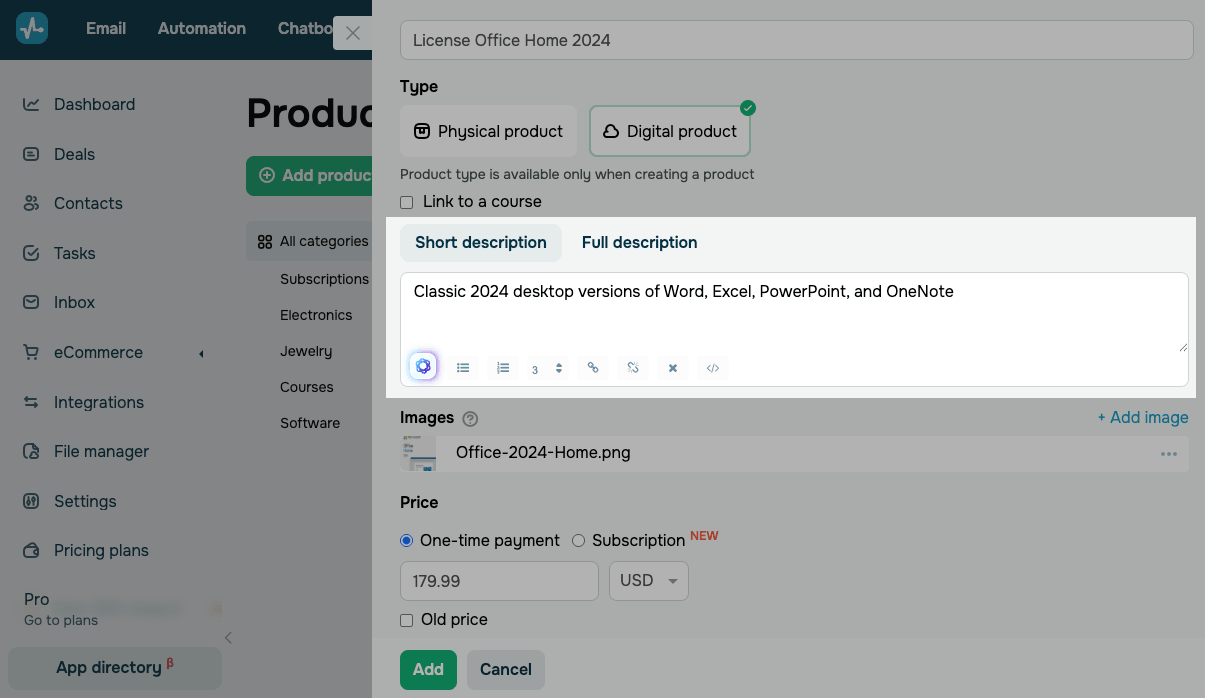
En las secciones Descripción breve y Descripción completa, añade una descripción del producto. Por ejemplo, destaca las características principales en la descripción breve y añade más detalles, como las condiciones de uso o los requisitos del sistema, en la descripción completa.
Puedes dar formato al texto o utilizar la IA para generar o mejorar tu descripción. Haz clic en el ícono de IA situado en la esquina inferior izquierda del campo de descripción.
Añade imágenes
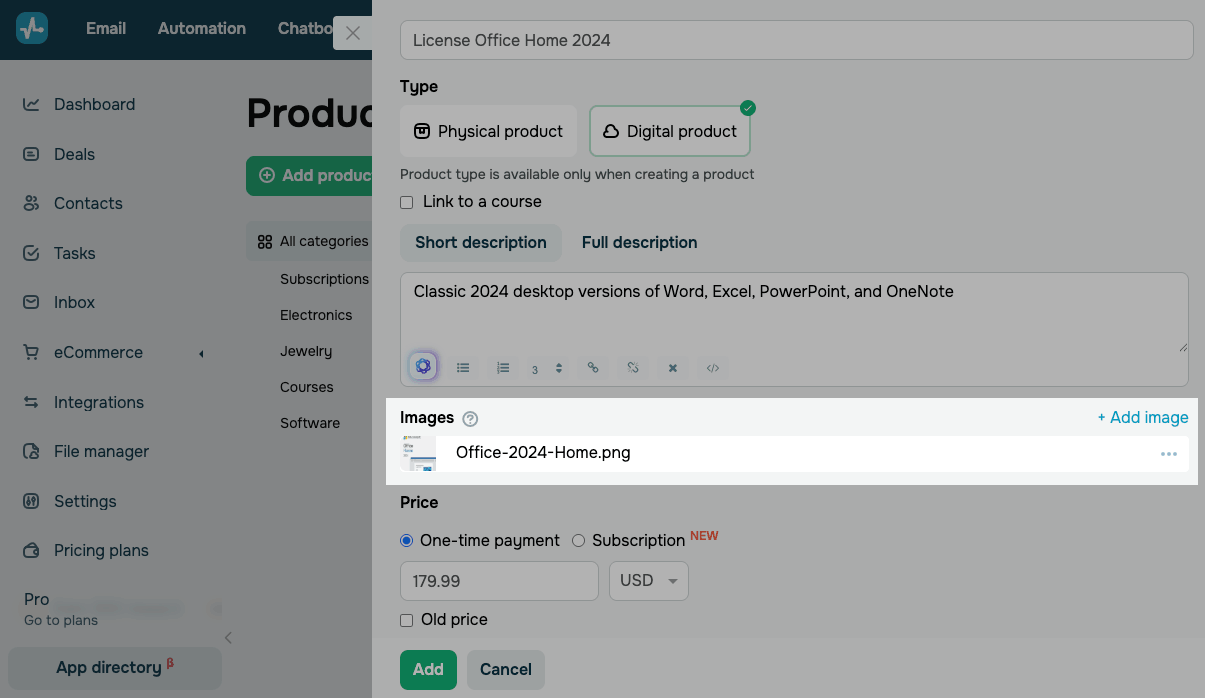
En la sección Imágenes, haz clic en Añadir imagen y sube o selecciona una imagen desde el administrador de archivos.
La primera imagen que subas se utilizará como imagen principal del producto.
Para una visualización óptima en las tarjetas de producto, utiliza imágenes de 250 × 250 píxeles con un tamaño máximo de 5 MB.
Establecer el precio de un producto
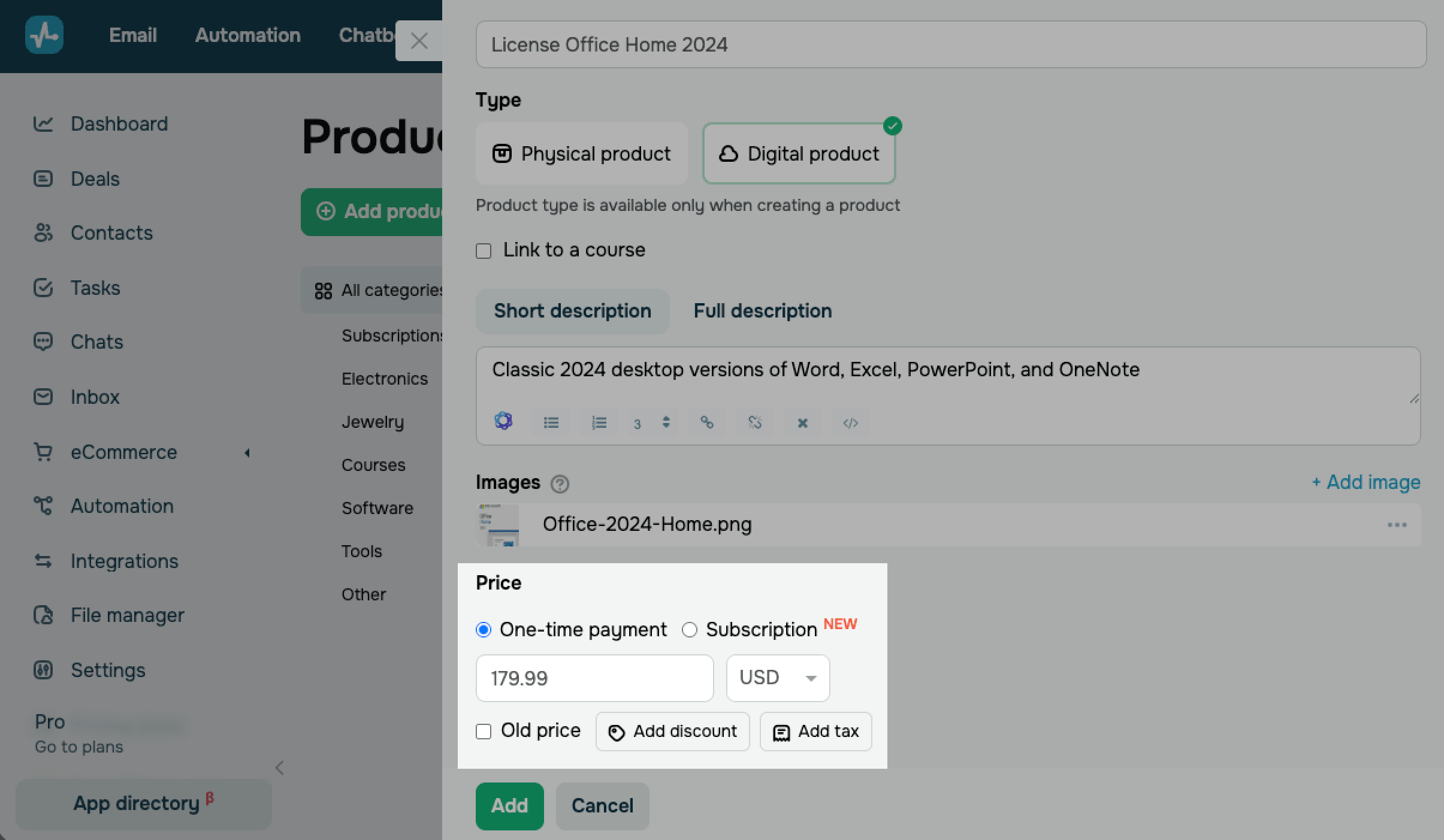
En la sección Precio, elige un modelo de pago:
| Pago único | Los clientes pagan solo una vez. Introduce un precio y elige una moneda. |
| Suscripción | A tus clientes se les cobra automáticamente de forma periódica mediante el método de pago que hayan seleccionado.
Las suscripciones solo son compatibles con Wayforpay. |
Para mostrar un precio anterior, marca la casilla Precio anterior e introdúcelo. Tus clientes lo verán tachado junto al precio actual.
Para aplicar un descuento a tu producto, haz clic en Añadir descuento. Elige un tipo de descuento, selecciona Porcentaje o Monto e introduce un valor.
Para limitar la duración del descuento, marca la casilla Establecer un periodo de validez del descuento y configura las fechas y horas de inicio y fin. Haz clic en Añadir.
A continuación, tu lista de productos mostrará el precio con descuento en la columna Precio final y los valores del descuento y los impuestos en la columna Descuento e impuestos.
Para añadir un impuesto al precio, haz clic en Añadir impuesto. En la ventana, elige un impuesto que hayas creado o Sin impuestos.
Si el precio ya incluye el impuesto, marca la casilla Incluir en el precio del producto. SendPulse muestra el precio con impuestos, el importe del impuesto y el precio sin impuestos. Haz clic en Añadir.
En tu sitio web, tus clientes verán un precio final. Tú verás el precio con y sin impuestos en el trato.
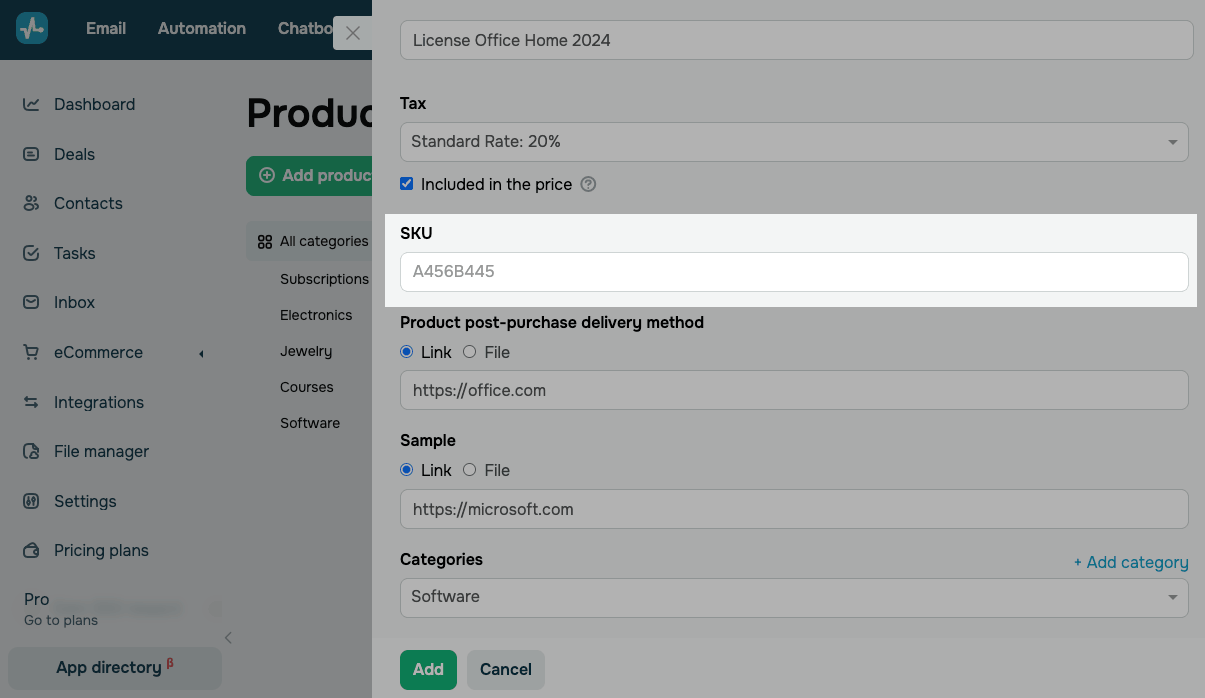
Ingresa un SKU
En el campo SKU, introduce un código único que te ayude a realizar el seguimiento y gestionar tu producto. El código puede contener números y letras.
Configura un método de entrega
En la sección Método de entrega tras la compra del producto, añade el contenido digital que recibirán tus clientes tras el pago. Este campo es obligatorio.
Esta configuración define la forma en que tus clientes recibirán el producto digital que han comprado.
Elige un método de entrega:
| Enlace | Pega un enlace a tu producto, como un archivo, una página de descarga o una carpeta. |
| Archivo | Haz clic en Seleccionar un archivo y elige uno en el administrador de archivos o sube uno nuevo.
Para actualizar el archivo más adelante, haz clic en los tres puntos situados junto a él y selecciona Reemplazar archivo. El administrador de archivos admite archivos de cualquier formato, con un tamaño de hasta 5 GB. Tu capacidad de almacenamiento depende de tu plan de pago. |
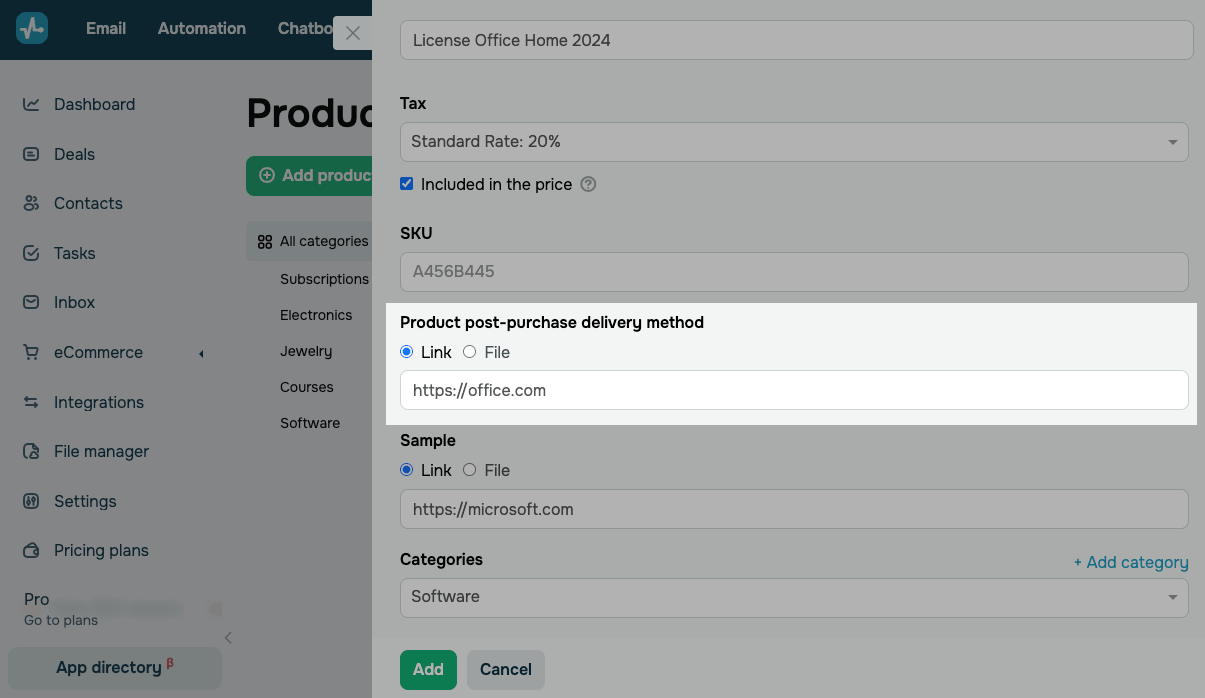
Tu cliente recibe este enlace o archivo por correo electrónico automáticamente tras realizar el pago en tu sitio web.
Añade una muestra
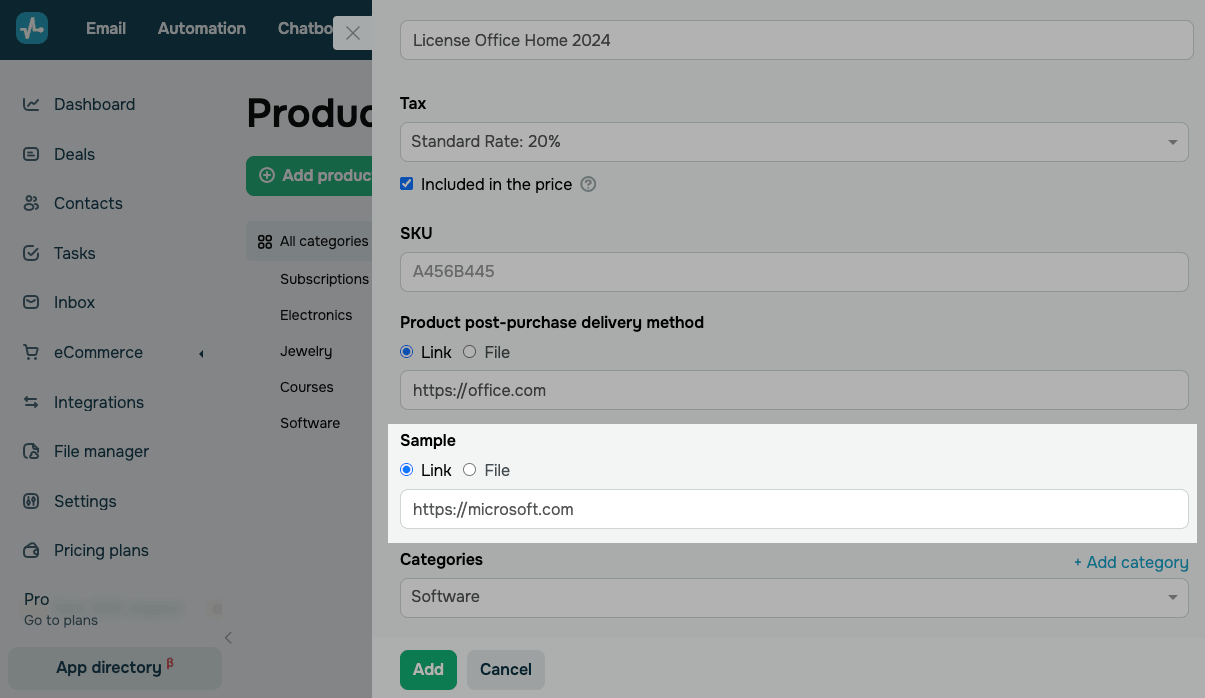
Si lo deseas, en la sección Muestra, añade una parte gratuita de tu producto para que los clientes puedan probarlo antes de comprarlo. Por ejemplo, añade el primer capítulo de tu libro, la primera lección de tu curso o una versión de demostración de tu software.
Elige cómo añadir tu muestra:
| Enlace | Pega un enlace a tu muestra. |
| Archivo | Sube un archivo desde el administrador de archivos. |
Selecciona una categoría
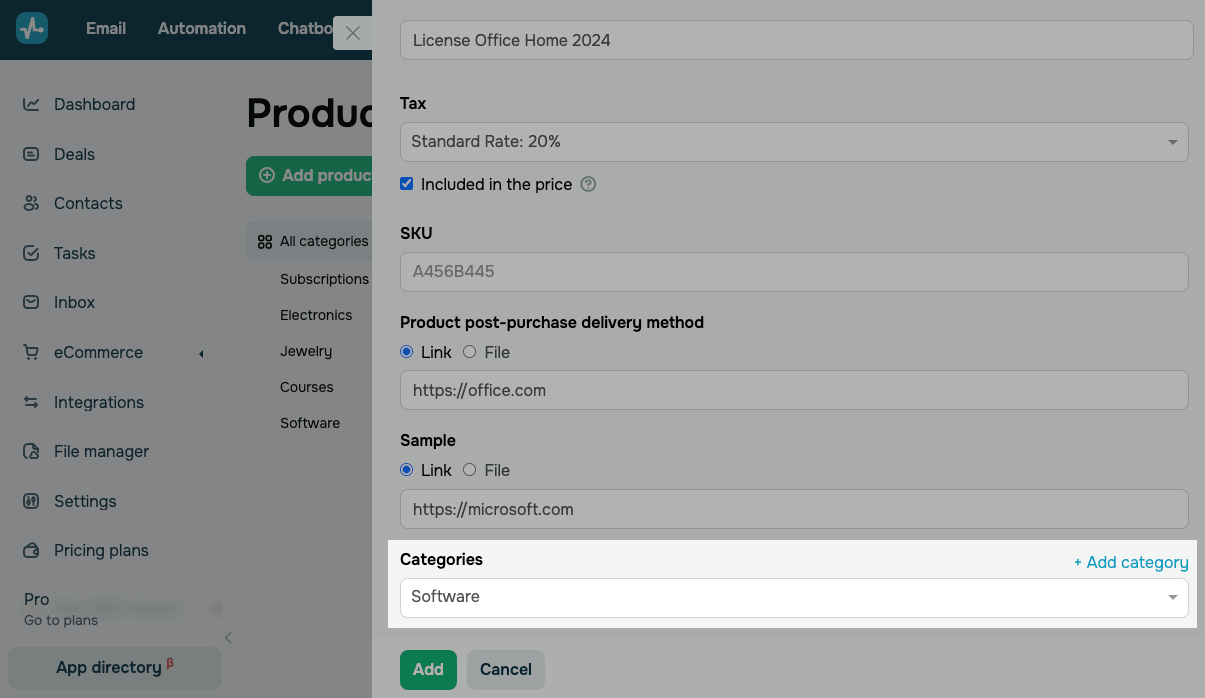
Las categorías te ayudan a navegar por tu catálogo y a definir los atributos de los productos basados en plantillas. Este campo es obligatorio.
En la sección Categorías, selecciona una categoría ya existente.
Para crear una nueva categoría, haz clic en Añadir categoría.
Las categorías de productos son visibles para tu equipo de CRM y para los usuarios de tu sitio web.
Establece las propiedades
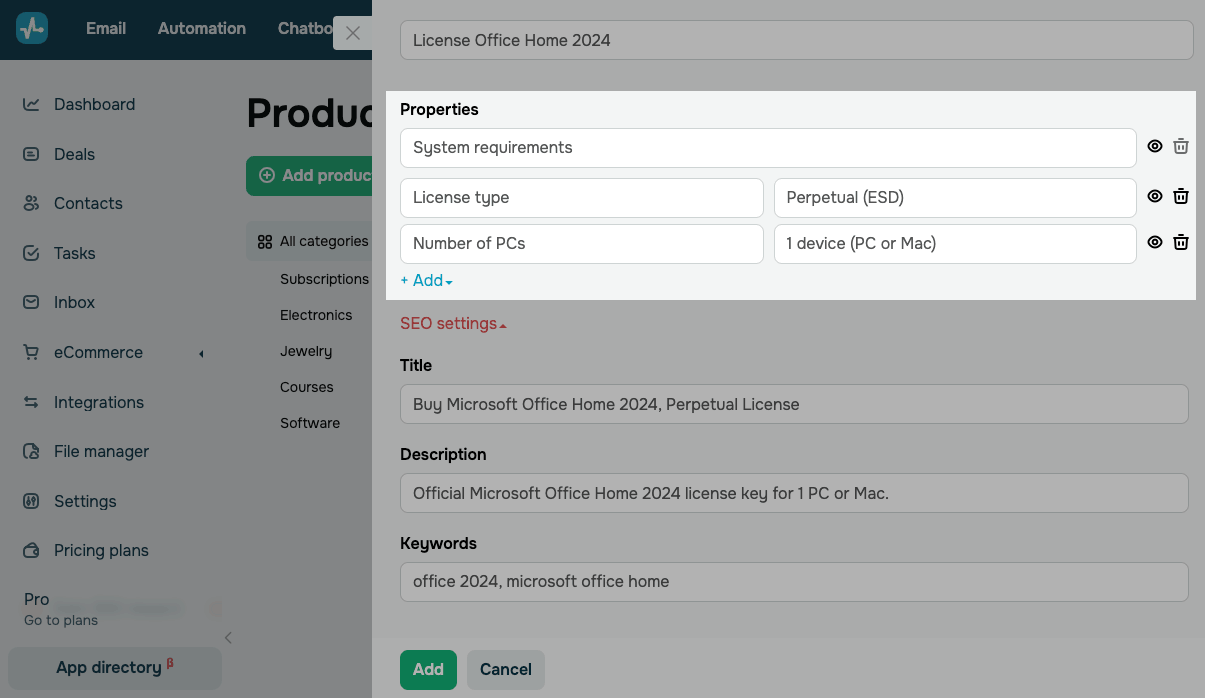
En la sección Propiedades, puedes añadir atributos del producto y sus valores. Cuando los clientes despliegan la tarjeta del producto, pueden seleccionar la opción que necesiten.
En cada propiedad, rellena los siguientes campos:
| Nombre del conjunto de atributos | Introduce un nombre para el conjunto con el fin de organizar atributos de diferentes tipos. |
| Propiedad | Introduce un nombre de atributo, como Tipo de licencia o Número de PCs. |
| Valor | Introduce un valor de atributo, como "Perpetual (ESD)" o "1 dispositivo (PC o Mac)". |
Para añadir un nuevo atributo o conjunto de atributos, haz clic en Añadir y selecciona la acción correspondiente.
Configura los ajustes de SEO
Si lo deseas, añade metadatos de SEO para tu producto.
Si un producto pertenece a una categoría seleccionada en tu tienda en línea, SendPulse crea una página de producto específica para él utilizando el enlace y los metadatos de estos ajustes.
Para saber cómo añadir tu tienda y elegir categorías para las páginas de productos, consulta Personaliza tu tienda en línea.
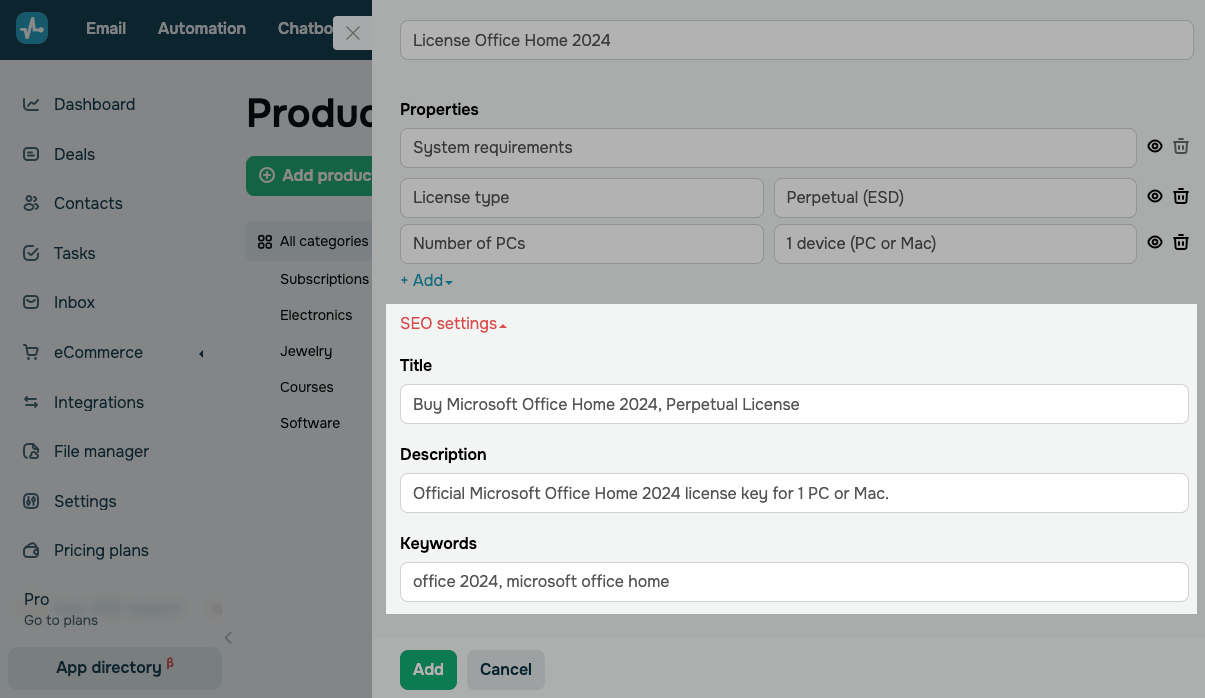
Despliega la sección de ajustes de SEO y rellena los campos:
| Título | Introduce un título para la página con el nombre de tu producto y palabras clave. Puede tener este aspecto: “Comprar Microsoft Office Home 2024, licencia permanente”. |
| Descripción | Introduce una descripción detallada del producto que incluya palabras clave relevantes y ventajas para atraer a los usuarios y a los motores de búsqueda. |
| Palabras clave | Introduce una lista de palabras clave y frases relacionadas con tu producto. |
Para rellenar los campos automáticamente, haz clic en Generar con IA. SendPulse abrirá una ventana con una sugerencia ya preparada.
Edita la sugerencia para establecer el tema, el idioma o el estilo de tus metadatos según las necesidades de tu negocio, o deja la sugerencia predeterminada.
Elige un modelo de IA y haz clic en el botón de generación. La IA generará un título, una descripción y palabras clave basándose en el nombre y la descripción de tu producto para rellenar los tres campos.
Edita cualquiera de ellos manualmente si lo necesitas.
SendPulse ofrece hasta 200 solicitudes de IA gratuitas en todas las herramientas. Para llevar un control de cuántas solicitudes te quedan o utilizar tu propia cuenta de IA, añade tus claves API en la configuración de tu cuenta.
Más información: Integra ChatGPT con las herramientas de SendPulse, Integra Claude con las herramientas de SendPulse, e Integra Google Gemini con las herramientas de SendPulse.
Añade campos de integración
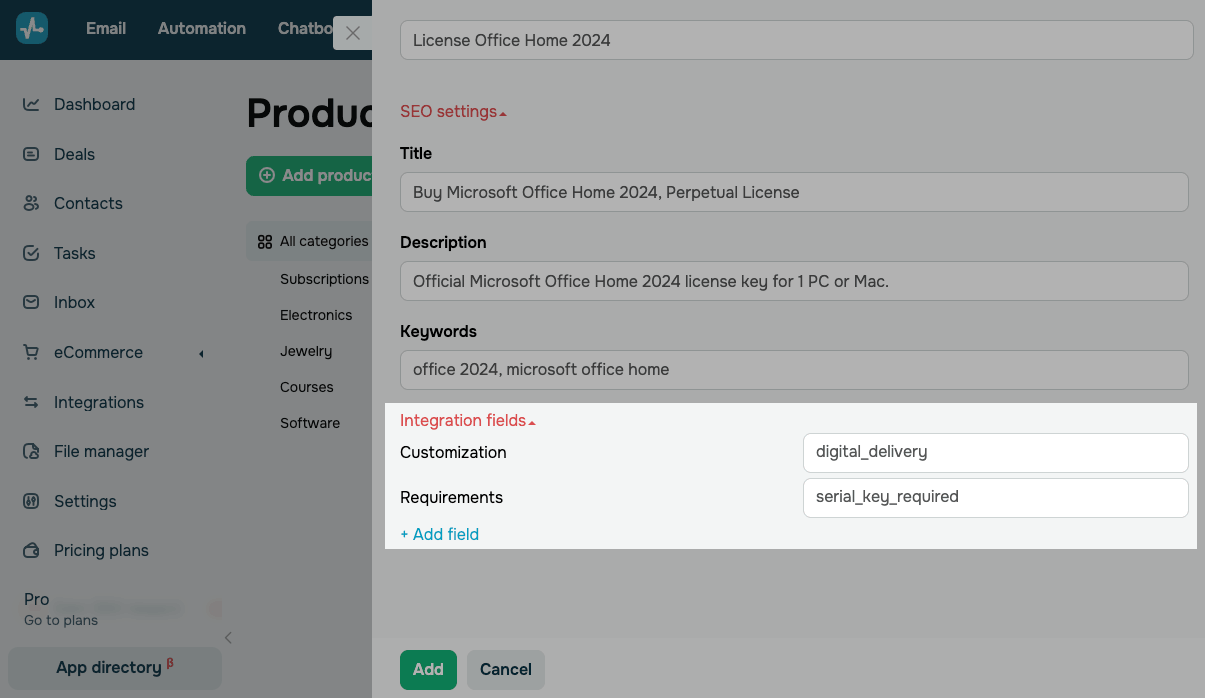
En la sección Campos de integración, puedes añadir y rellenar campos ocultos del producto que transmiten metadatos a las herramientas integradas, como los proveedores de pago.
Para añadir un campo de integración, haz clic en Añadir campo.
Los campos de integración no son visibles para los visitantes del sitio web.
Una vez que hayas rellenado los campos obligatorios de la tarjeta del producto, haz clic en Añadir.
Completa la configuración
Una vez creado el producto, aparecerá en la lista de productos de la categoría seleccionada, en la sección Productos.
Para vender el producto, añádelo al widget Producto o Catálogo de productos del sitio web, o al elemento de chatbot Producto del CRM.
También puedes crear un flujo en Automatización con el disparador Pago, que se inicia tras la compra de un producto.
Una vez que el cliente haya pagado, podrás consultar la información del pago en eCommerce > Pagos.
 Última actualización: 07.09.2026





o