El sistema CRM de SendPulse es una herramienta que te permite gestionar múltiples canales de comunicación, contactos, consultas, documentos y ventas dentro de una sola plataforma integrada.
Los leads provenientes de formularios de suscripción, pop-ups, chats en vivo, chatbots, campañas de email y cursos en línea llegan directamente al sistema CRM, sin que tengas que hacer nada de forma manual.
Cada miembro del equipo tiene acceso instantáneo al historial de compras de los clientes y a la línea de tiempo completa de sus interacciones. Esto garantiza respuestas más rápidas, una atención más pertinente y conversiones más veloces.
En este artículo hablaremos sobre cómo automatizar la gestión del sistema CRM en SendPulse para reducir la carga de trabajo de tu equipo y mejorar la eficiencia del trato. También puedes ver el siguiente video para adentrarte al mundo de las automatizaciones de CRM con SendPulse:
TL;DR: ¿Qué aprenderás en este artículo?
- Captura automática de clientes: Toda interacción (pagos en línea, formularios web, mensajes en chatbots o inscripciones a cursos) genera al instante una tarjeta de trato y una ficha de contacto en el CRM con sus datos y compras, sin escribir nada a mano.
- Flujos de trabajo por disparadores: La herramienta “Automatización 360” detecta eventos clave para actuar sola; por ejemplo, envía correos de bienvenida ante un nuevo registro, dispara ofertas personalizadas si asignas la etiqueta “VIP”, o crea alertas al vencer la fecha límite de una venta.
- Reacciones según el comportamiento: El CRM actualiza los datos según la respuesta del usuario; si un cliente abre un correo y hace clic en una promoción, el sistema puede cambiar automáticamente la etapa de la venta o asignar una nueva tarea al equipo.
Con el sistema CRM de SendPulse puedes automatizar la gestión de contactos, tratos y tareas.
Un trato es una tarjeta dentro de tu embudo de ventas que rastrea cada etapa de la interacción con el cliente. Un contacto almacena toda la información que necesitas saber sobre tus clientes, incluyendo números de teléfono, direcciones de correo electrónico, historial de conversaciones, registros de llamadas y los tratos asociados.
Las tareas ayudan a organizar el trabajo en equipo. Puedes establecer objetivos, plazos y asignar miembros del equipo para mantener todo bajo control.
Puedes agregar tratos y tareas de forma manual o automatizar este proceso. Al crear un trato, el sistema CRM lo asigna automáticamente a un contacto, lo que facilita mucho la gestión de leads.
Agrega tratos y contactos de forma automática a través de chatbots, sitios web, pop-ups, formularios de suscripción, cursos en línea, automatización o API. También puedes usar la herramienta de Automatización 360 para crear o eliminar tareas en solo un par de clics.
Veamos con más detalle cómo agregar tratos y contactos automáticamente.

Optimiza tus ventas
Ahorra horas de trabajo manual centralizando a tus clientes, oportunidades y equipo en un solo lugar. ¡Explora hoy SendPulse y crea tus primeros flujos automatizados de CRM en minutos!
Empieza gratis
Pagos
Con un plan de pago, puedes agregar diferentes métodos de pago y crear tratos de forma automática. Cuando un cliente paga a través de tu chatbot, sitio web o curso en línea con SendPulse, aparece un nuevo trato en el CRM junto con los datos de contacto del cliente.
Más abajo encontrarás una guía sobre cómo conectar métodos de pago.
En la configuración del CRM, selecciona una etapa del trato para agregarlo según el estado del pago, ya sea nuevo pago, pago exitoso o pago fallido.
Para agregar tratos después de pagos por chatbot, ve al creador de flujos del chatbot. En el elemento “Mensaje”, agrega el botón “Pago”, selecciona un método de pago de la lista, incluye los detalles del producto (precio, moneda y nombre) y elige un embudo donde se guardará tu trato.
Para agregar tratos después de pagos por sitio web, ve al creador de sitios web, agrega el widget “Pago” e incluye el nombre del producto, precio, nombre del trato, embudo y etapa.
También puedes sincronizar los campos del formulario de pago con los campos del CRM. Para hacerlo, abre la configuración de campos y asigna cada campo a una variable de contacto o de trato donde quieras almacenar los valores.
Para agregar tratos después de pagos por cursos, ve a la configuración de tu curso → “Precios” y selecciona una canalización y una etapa donde se guardará tu trato. También puedes establecer un nombre dinámico para el trato usando variables, como el nombre y apellido del estudiante, la fecha, la hora y el nombre del curso.
Los datos del pago (monto, moneda, producto, fecha y estado) se guardarán tanto en la tarjeta del trato como en la del contacto, dentro de la pestaña “Pagos”.
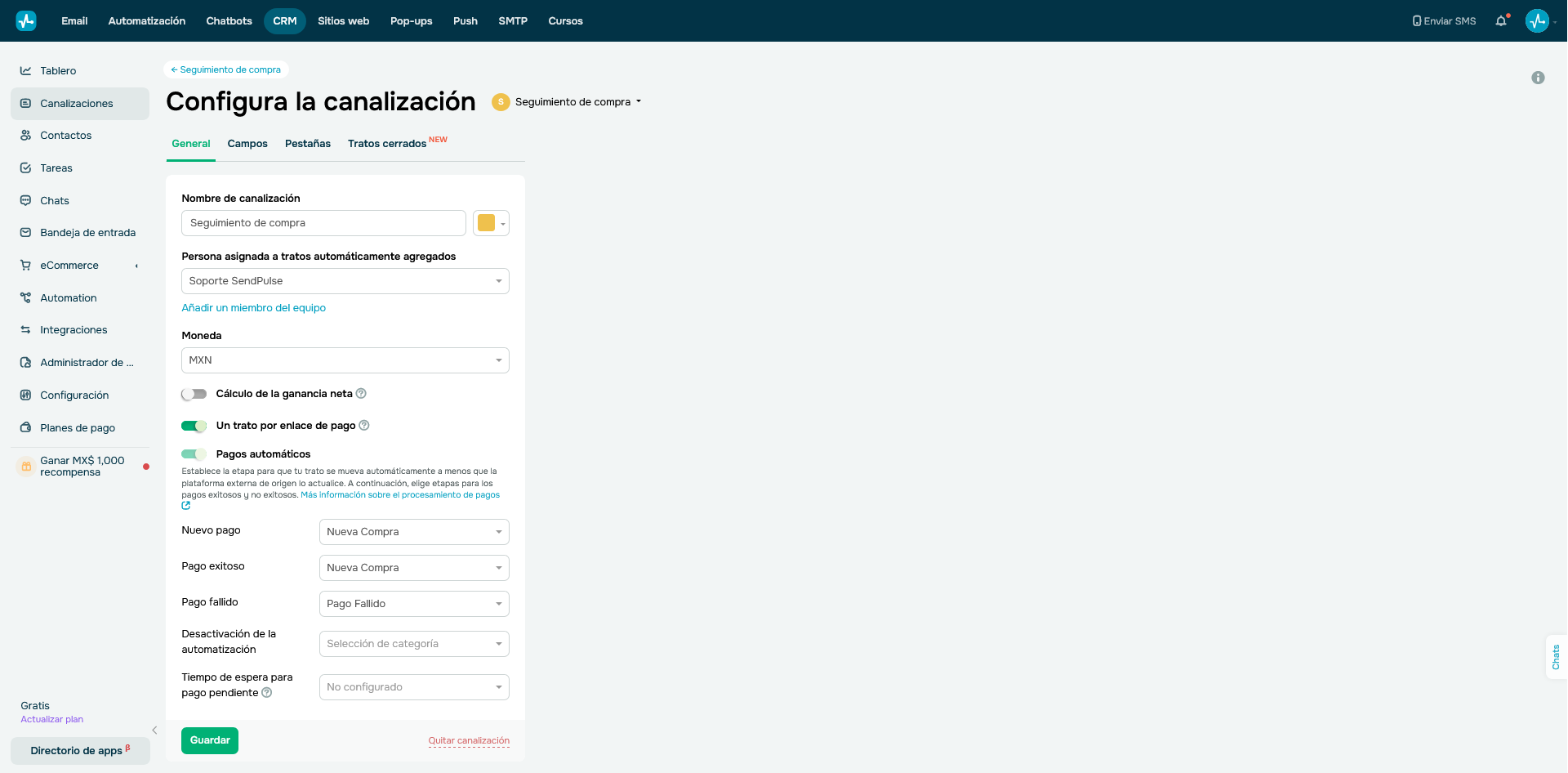 Configuración de CRM
Automatiza el cobro de tus productos, servicios o cursos
Haz que cada venta se registre sola como un trato. Actualiza a un plan de pago y desbloquea las funciones avanzadas de SendPulse hoy mismo.
Empieza gratis
Fundamentos de la canalización de tratos
Las siguientes son herramientas de SendPulse que puedes canalizar a los tratos del sistema CRM. Conoce cómo crearlos y sus beneficios para tu empresa.
Chatbots
Puedes crear y actualizar tratos automáticamente según las acciones del usuario dentro del flujo de tu chatbot, como hacer clic en un botón o compartir sus datos de contacto. Simplemente agrega el elemento “Acción” a tu flujo y selecciona la acción “Crear trato”. Escribe el nombre del trato, elige una canalización y una etapa, y asigna a un miembro del equipo.
Para actualizar la etapa de un trato, haz clic en “Editar trato” dentro del elemento “Acción”. Selecciona qué trato actualizar y define su nueva etapa.
Además, puedes sincronizar tus nuevos suscriptores y tu audiencia existente de chatbot con tu lista de contactos del CRM. Para hacerlo, ve a “Configuración del bot”, marca la casilla “Transferir contactos automáticamente al CRM”, asigna las variables del chatbot a los campos de contacto del CRM y guarda los cambios.
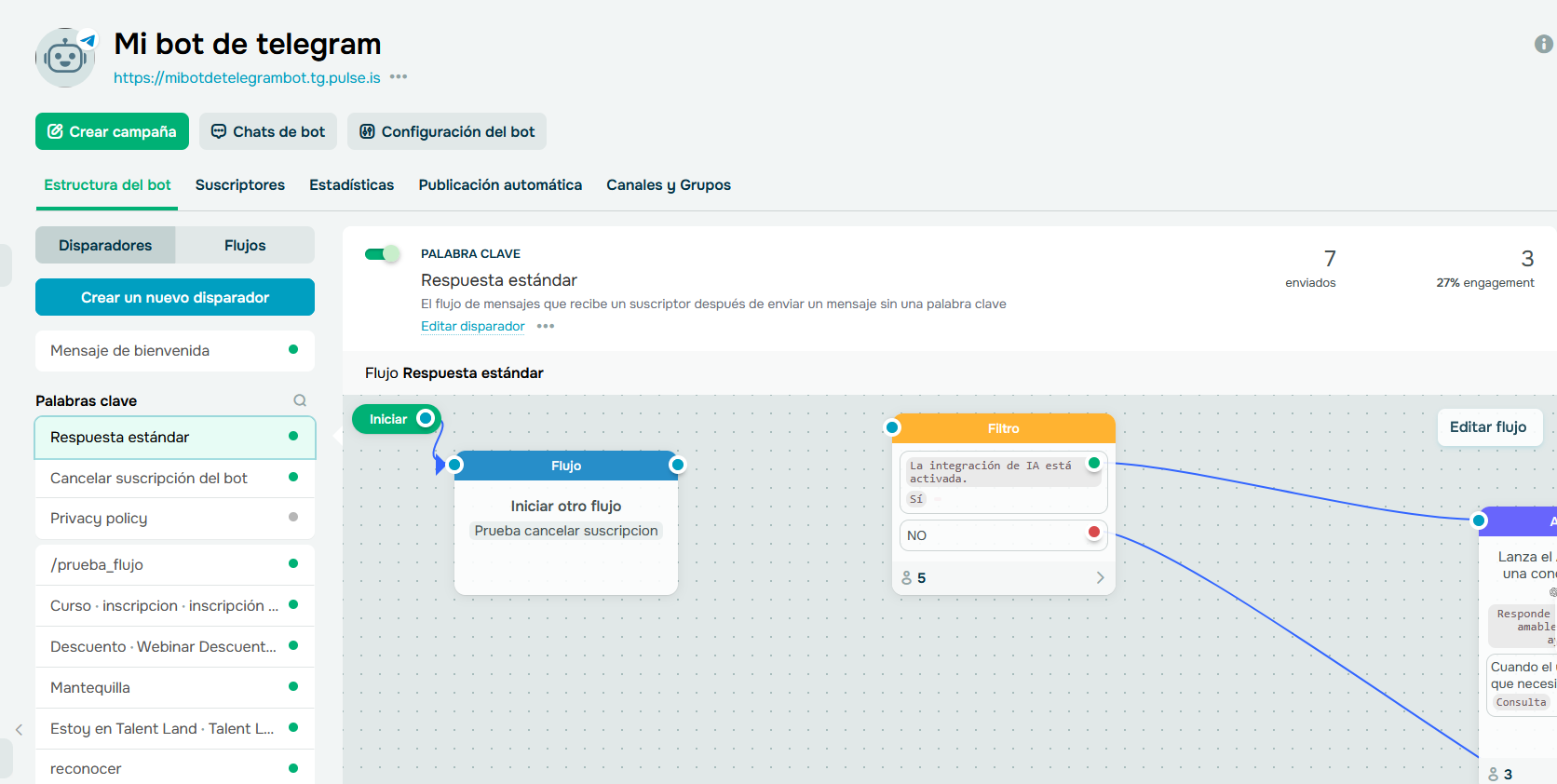 Disparador de un bot de Telegram con SenPulse
Formularios de suscripción y pop-ups
También existe la opción de crear tratos automáticamente usando los datos de contacto recopilados a través de un formulario de suscripción en tu sitio web creado con SendPulse.
Cada vez que los usuarios compartan su información de contacto para obtener un obsequio o novedades de la empresa, esta aparecerá automáticamente en tu lista de correo de SendPulse y en el sistema CRM. Esto te ayudará a rastrear cada punto de contacto entre los clientes y tu trato.
Si tu sitio web está creado con SendPulse, usa el elemento “Formulario”. En la configuración del widget, escribe el nombre del trato y selecciona una canalización y una etapa. Luego, asigna los campos del formulario a los campos de contacto y de trato del CRM.
Si tu sitio web funciona en una plataforma externa, puedes usar un pop-up creado con SendPulse y configurarlo para que aparezca según el comportamiento del usuario o permanezca incrustado en una página.
Para crear una, ve al creador de pop-ups. En la pestaña “Guardado de datos”, activa la opción “Crear un trato en el CRM”. Escribe el nombre del trato y selecciona una canalización y una etapa donde se guardará.
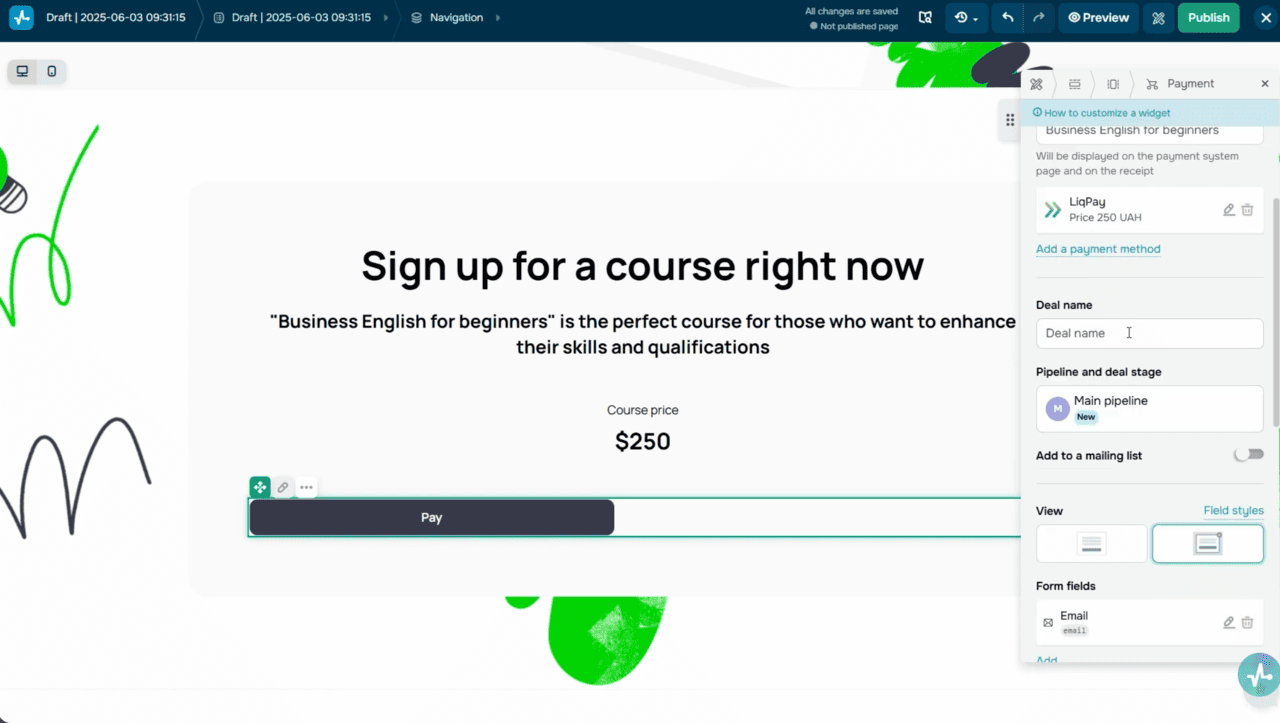 Configuración de creación de tratos en el CRM con embudo
Cursos en línea e integraciones
Cuando un estudiante se inscribe en tu curso creado con SendPulse, aparece una tarjeta de contacto con sus datos en el sistema CRM. Esta registra la fecha y hora de creación, junto con el nombre, número de teléfono y correo electrónico del estudiante, siempre que hayas incluido estos campos en tu formulario de inscripción al curso.
Con SendPulse, también puedes crear tratos automáticamente mediante integraciones con otras herramientas. Cuando un usuario se registra o realiza un pedido, sus datos de contacto, su trato y la información del producto pueden aparecer automáticamente en el sistema CRM. Para hacerlo, ve a la pestaña “Integraciones” y selecciona la integración que quieras configurar. También puedes crear tratos a través de herramientas externas usando la API.
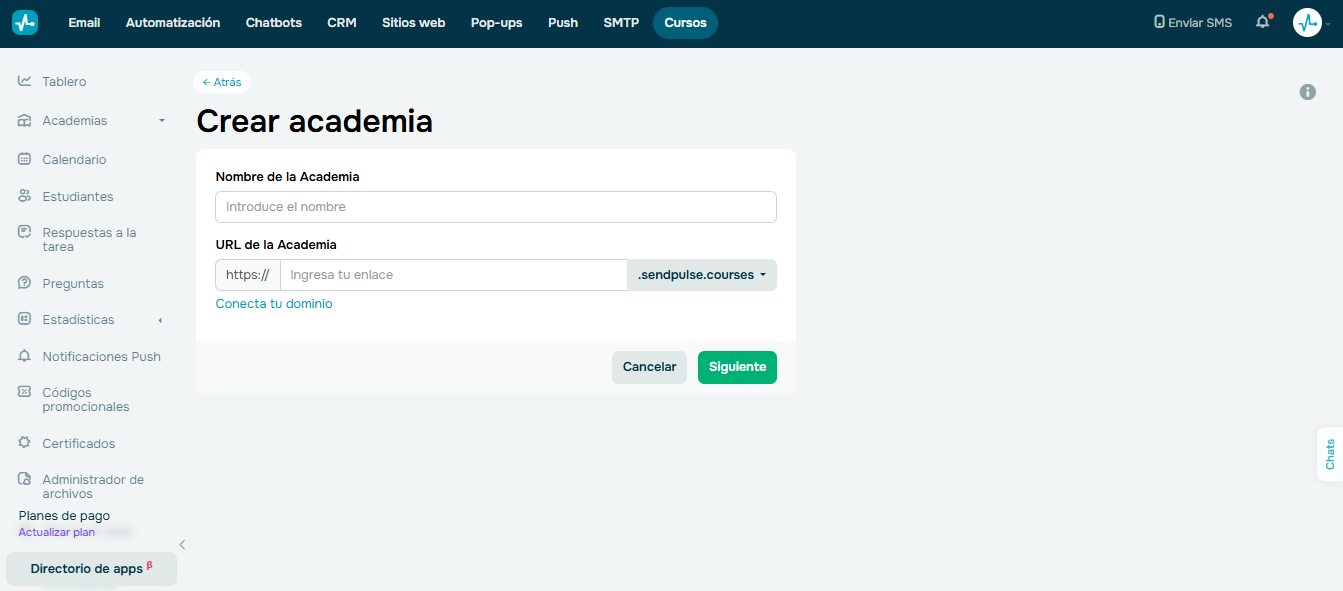 Página para crear cursos con SendPulse
Automatización del CRM en SendPulse
Una vez configurado todo esto, es momento de pasar a los flujos automatizados que se activan a partir de eventos del CRM.
Con el creador de arrastrar y soltar de SendPulse, puedes integrar fácilmente flujos de email, SMS, notificaciones push web y chatbot. Agregando condiciones, filtros y acciones, puedes construir flujos totalmente automatizados que funcionan sin interrupciones.
Para automatizar tus flujos, puedes usar disparadores específicos del CRM. Además, puedes usar el elemento “Acción” dentro de la herramienta de Automatización como un evento dentro del sistema CRM para crear tratos, contactos y tareas.
Veamos en detalle los disparadores que inician flujos automatizados cuando ocurre un evento específico del CRM.
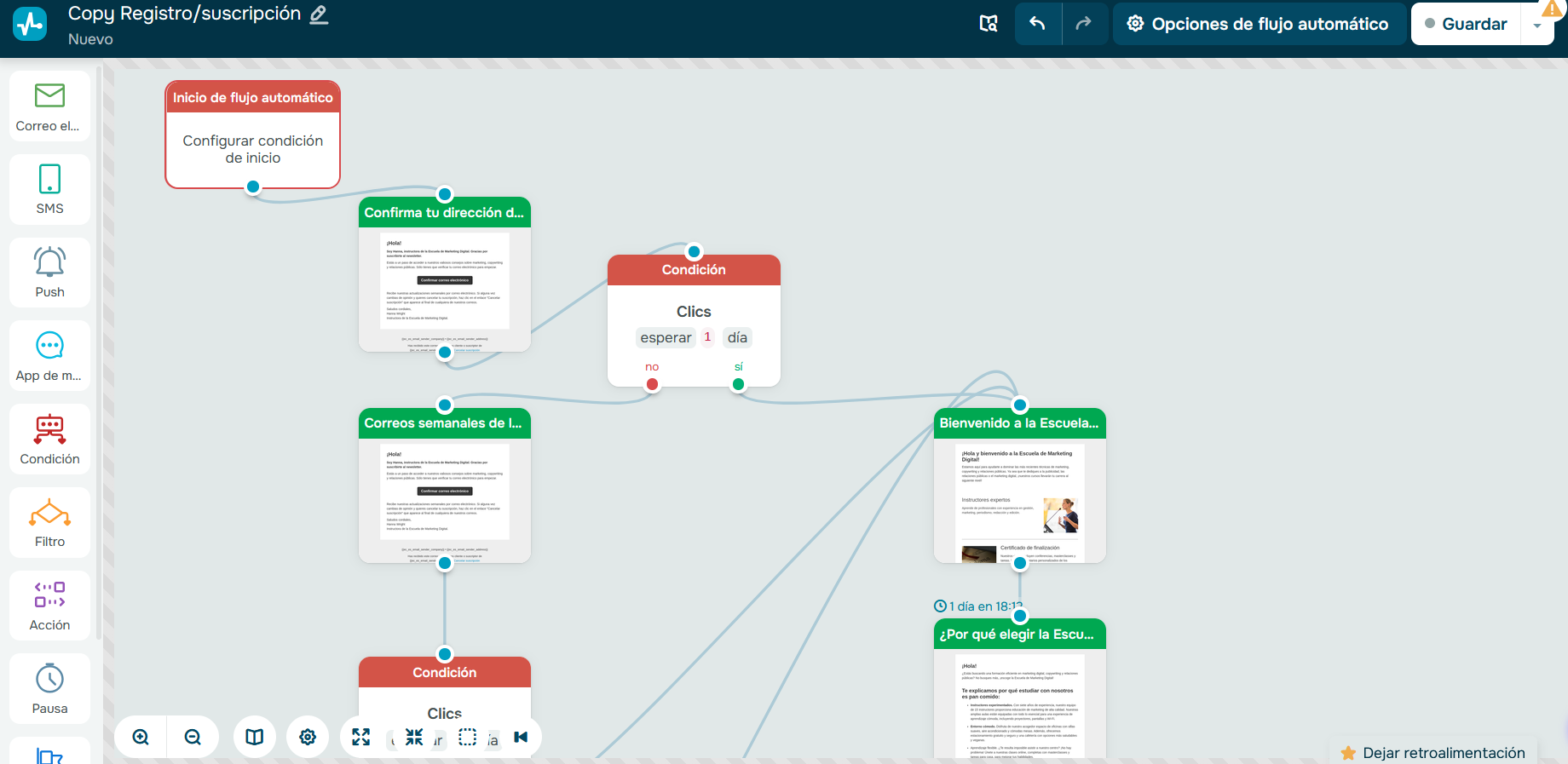 Creador de Automatización 360
En la sección “CRM”, ve a tu canalización, al tablero de tareas o a la pestaña “Contactos”. Haz clic en el ícono de flujo y luego en “Crear flujo” para acceder al creador.
Escribe un nombre para el flujo, elige un nombre de remitente y una dirección de correo, establece una página de cancelación de suscripción y su idioma. Luego, selecciona el evento del CRM que iniciará tu flujo.
SendPulse ofrece cuatro disparadores relacionados con los tratos
La mejor forma de automatizar la gestión de tus ventas y mantener a tu equipo sincronizado es utilizando los disparadores de tratos en el CRM. Estas herramientas permiten activar flujos de trabajo automáticos en respuesta a eventos clave dentro del ciclo de vida de una venta, optimizando la comunicación con tus clientes y asignando tareas sin necesidad de intervención manual.
A continuación, descubrirás cómo configurar y aprovechar los cuatro disparadores principales según el evento que desees supervisar:
- El disparador “Nuevo trato” inicia un flujo automatizado cuando se crea un trato en el sistema CRM, ya sea de forma manual o automática. Para configurarlo, selecciona una canalización y define la etapa y el origen del trato en la configuración del flujo. Por ejemplo, cuando se crea un nuevo trato, puedes enviar un correo de bienvenida al cliente y, al mismo tiempo, asignar una tarea a un miembro del equipo.
- Con el disparador “Actualización de etapa del trato“, un flujo se inicia cuando un trato pasa de una etapa a otra. Supongamos que tu trato pasa de “En progreso” a “Cerrado con éxito”. En ese caso, puedes eliminar las tareas relacionadas o enviar un mensaje final a tu cliente.
- El disparador “Actualización de campo del trato” ejecuta un flujo cuando cambia el valor de una variable específica en un trato. Por ejemplo, puedes enviar un aviso a tus clientes cuando se modifique el precio de su trato. Puedes configurar este disparador para que se ejecute cada vez que cambie cualquier valor, o solo cuando un campo coincida con un valor específico. Para saber más sobre las variables del sistema y las variables personalizadas del CRM, sigue el enlace más abajo.
- El disparador “Fecha vencida del trato” inicia un flujo cuando la fecha límite de un trato ha expirado. Úsalo para enviar recordatorios a tus clientes o crear tareas automáticamente para los miembros de tu equipo.
Luego, hay cuatro disparadores relacionados con los contactos.
- El disparador “nuevo contacto” inicia un flujo cuando aparece un nuevo contacto en el sistema CRM; en particular, puedes usar este disparador para enviar correos de bienvenida a nuevos clientes.
- El disparador “fecha especial del contacto” ejecuta un flujo en una fecha determinada, como el cumpleaños de un cliente o un aniversario de colaboración; tu contacto debe tener una variable de fecha para que esto funcione.
- El disparador “asignación de etiqueta” ejecuta un flujo cuando se asigna una etiqueta a un contacto en tu CRM; por ejemplo, después de asignar la etiqueta “VIP”, puedes enviar un correo con contenido exclusivo. Encontrarás una guía paso a paso sobre cómo asignar etiquetas a los contactos en el enlace de la descripción.
- El disparador “actualización de variable” inicia un flujo cuando cambia el valor de una variable específica en una tarjeta de contacto; por ejemplo, cuando se actualiza la ubicación de tu contacto, puedes enviarle una oferta local relevante. Este evento también te permite establecer que el disparador se active con cualquier valor o con uno específico.
Por último, hay dos disparadores relacionados con las tareas.
- El disparador “nueva tarea” ejecuta un flujo cuando aparece una nueva tarea para un miembro del equipo en el sistema CRM.
- El disparador “actualización de etapa de la tarea” inicia un flujo cuando una tarea pasa a otra etapa; por ejemplo, si tu tarea pasa a “hecha”, se ejecutará un flujo de chatbot con su conclusión para todos los contactos asociados a esa tarea.
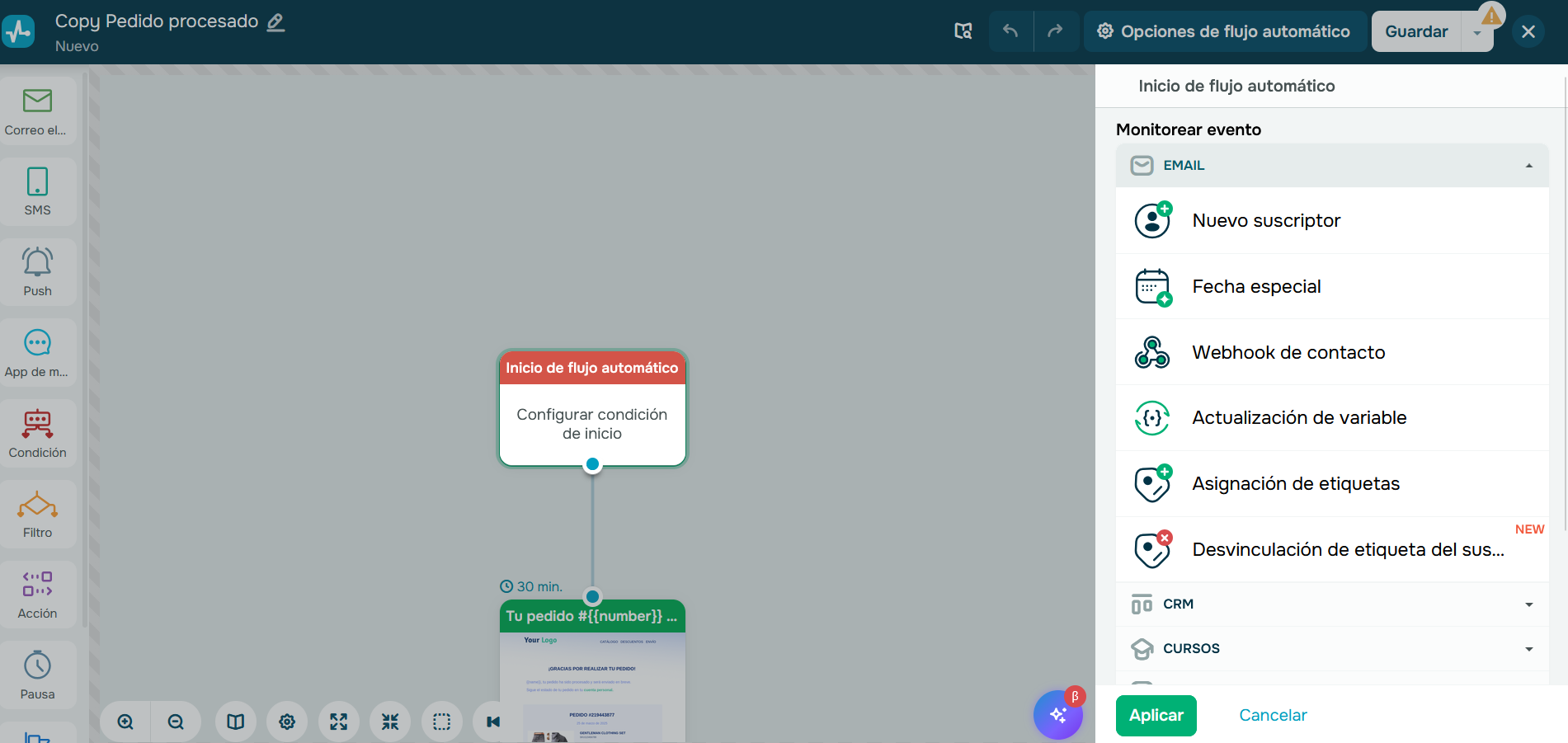 Disparadores del CRM para contactos y tareas
¿Te interesa conocer a detalle todo lo que puedes realizar con SendPulse?
Conoce cómo enviar mensajes activados por eventos del CRM.
Empieza gratis
Acciones dentro del sistema CRM
El elemento “Acción” te permite usar la Automatización como fuente de eventos, específicamente para:
- Crear tratos automáticamente y actualizar sus etapas.
- Agregar contactos y asignarles etiquetas.
- Crear y eliminar tareas.
Por ejemplo, puedes incluir un enlace a una página de activación de código promocional dentro de un correo de bienvenida. Si un cliente hace clic en él, puedes usar el elemento “Acción” para crear un nuevo trato al instante. Simplemente arrastra el elemento a tu flujo y vincúlalo según el escenario de tu flujo.
Fundamentos de Automatización 360
En resumen
Ahora ya sabes cómo crear tratos y contactos de forma automática y cómo ejecutar flujos automatizados activados por el CRM. En concreto, ahora puedes:
- Crear tratos, contactos y tareas.
- Actualizar campos y etiquetas.
- Cambiar las etapas de los tratos.
- Enviar mensajes a tus clientes.
Y todo esto sin mover un dedo.
Para empezar más rápido, usa las plantillas de automatización ya listas: están disponibles apenas te registras. ¡Configura tu flujo y deja que SendPulse se encargue del trabajo pesado por ti!
FAQs sobre cómo automatizar la gestión del sistema CRM de SendPulse