Как автоматизировать работу с товарами в воронке CRM
В SendPulse можно создать сценарий авторассылки, который запустится в случае успешной покупки. Это позволяет отправлять дополнительные маркетинговые кампании и автоматически передавать информацию о товаре в письма или в фильтр.
В статье рассмотрим, как настроить триггер по покупке товара и создать сценарий.
Создайте товар и сделку в CRM
Перейдите в раздел CRM > ECommerce > Товары. Добавьте товар: укажите название, описание, цену, валюту, артикул и другие параметры.
Чтобы в дальнейшем использовать переменные товара в разных элементах, добавьте его в сделку. Для этого перейдите в нужную воронку и начните создавать сделку. В секции Товары добавьте предварительно созданный товар.
Если в контакте, который прикреплен к сделке, есть переменная crm_products, удалите ее и повторно добавьте товар в сделку — тогда будут передаваться актуальные данные.
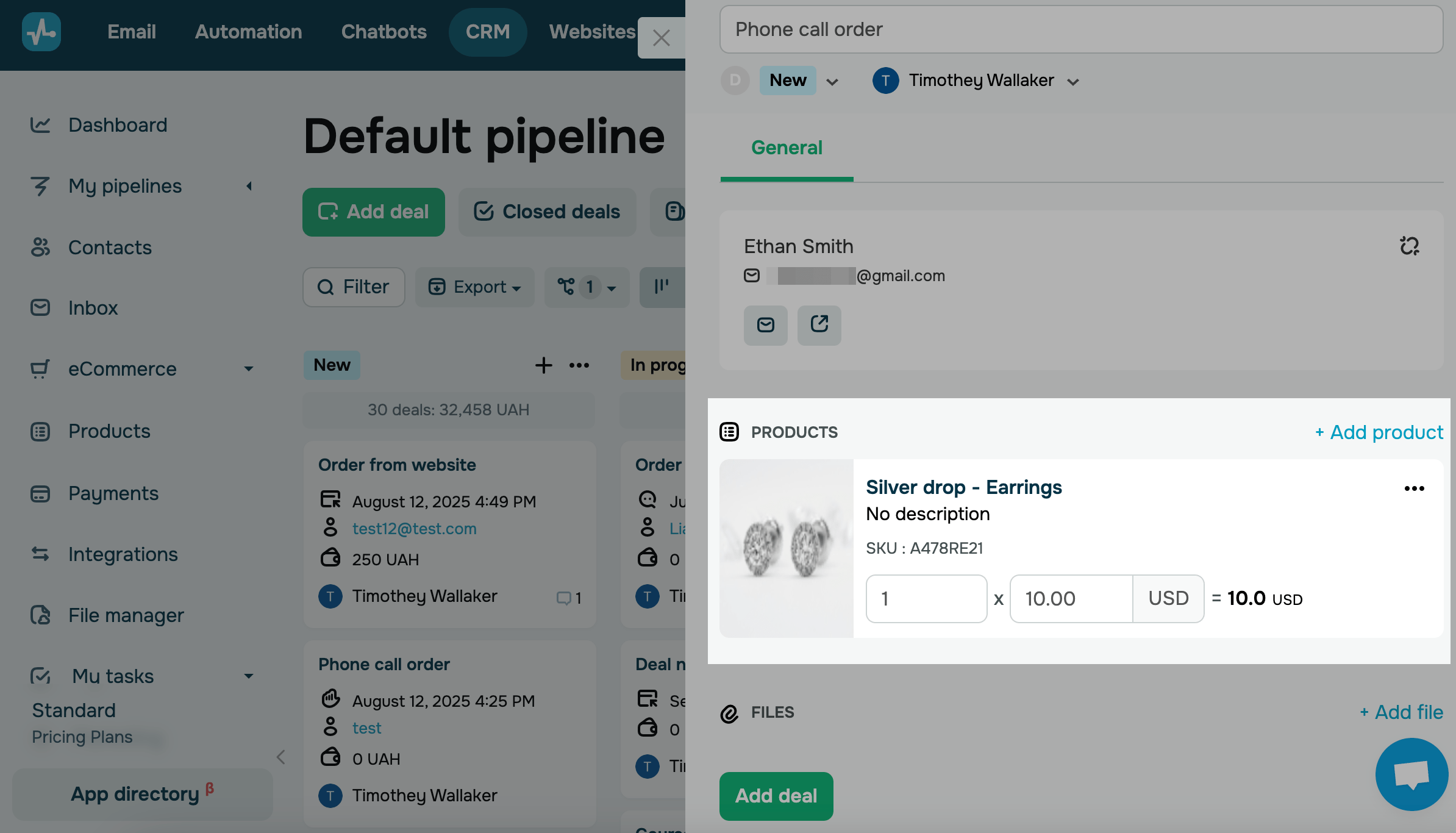
При необходимости настройте воронку так, чтобы после фактической покупки товара сделки перемещались на определенный статус. Например, в воронке после подтверждения оплаты сделка автоматически переходит в статус Оплачено. В дальнейшем вы сможете выбрать этот статус для запуска цепочки.
Создайте автоматизацию
С помощью сервиса Automation вы можете создавать собственные сценарии воронок или использовать готовые шаблоны, а затем редактировать их под свои нужды.
В разделе CRM
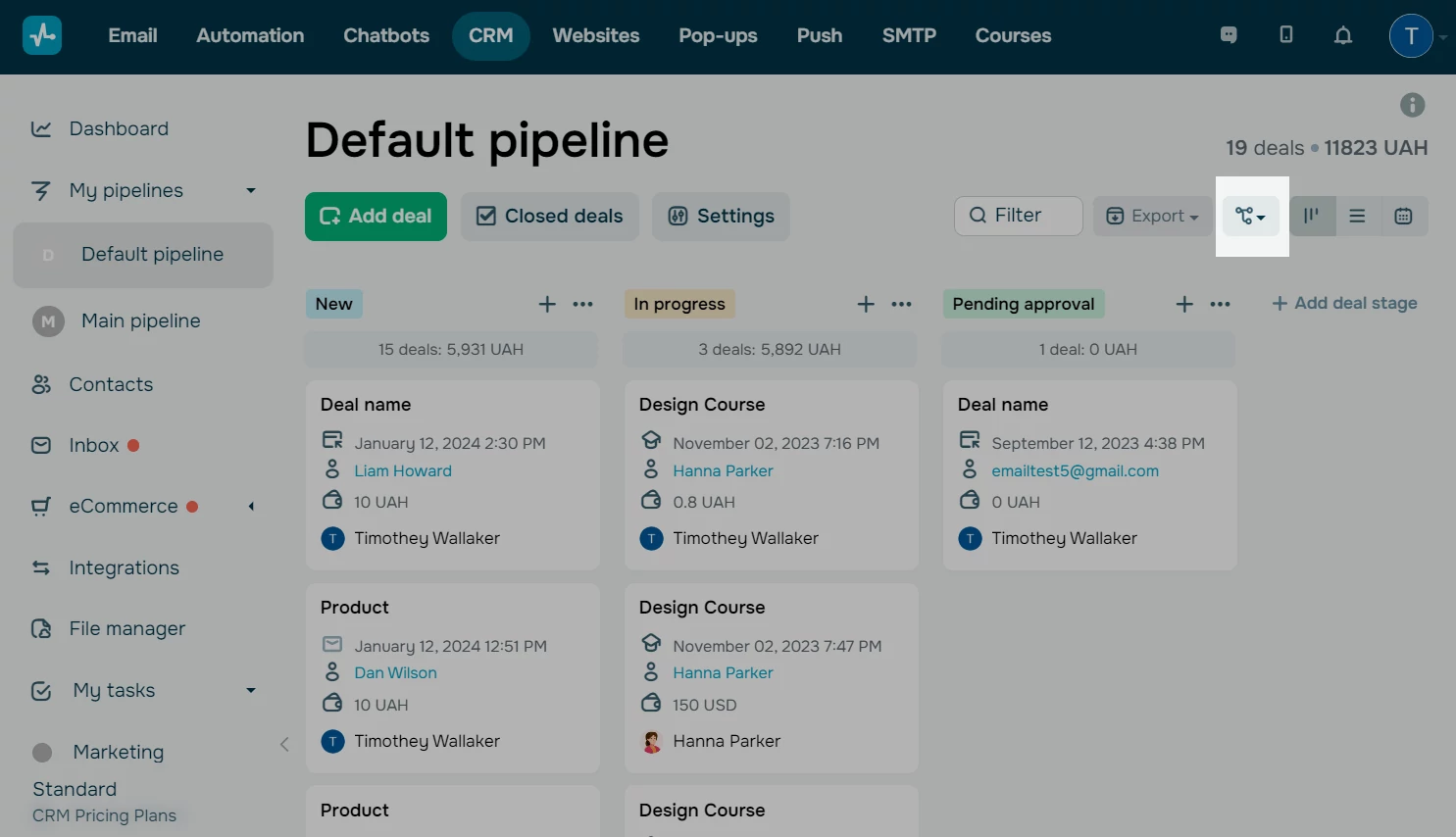
Перейдите в раздел CRM. В нужную воронку и найдите кнопку с изображением цепочки.
В разделе Automation
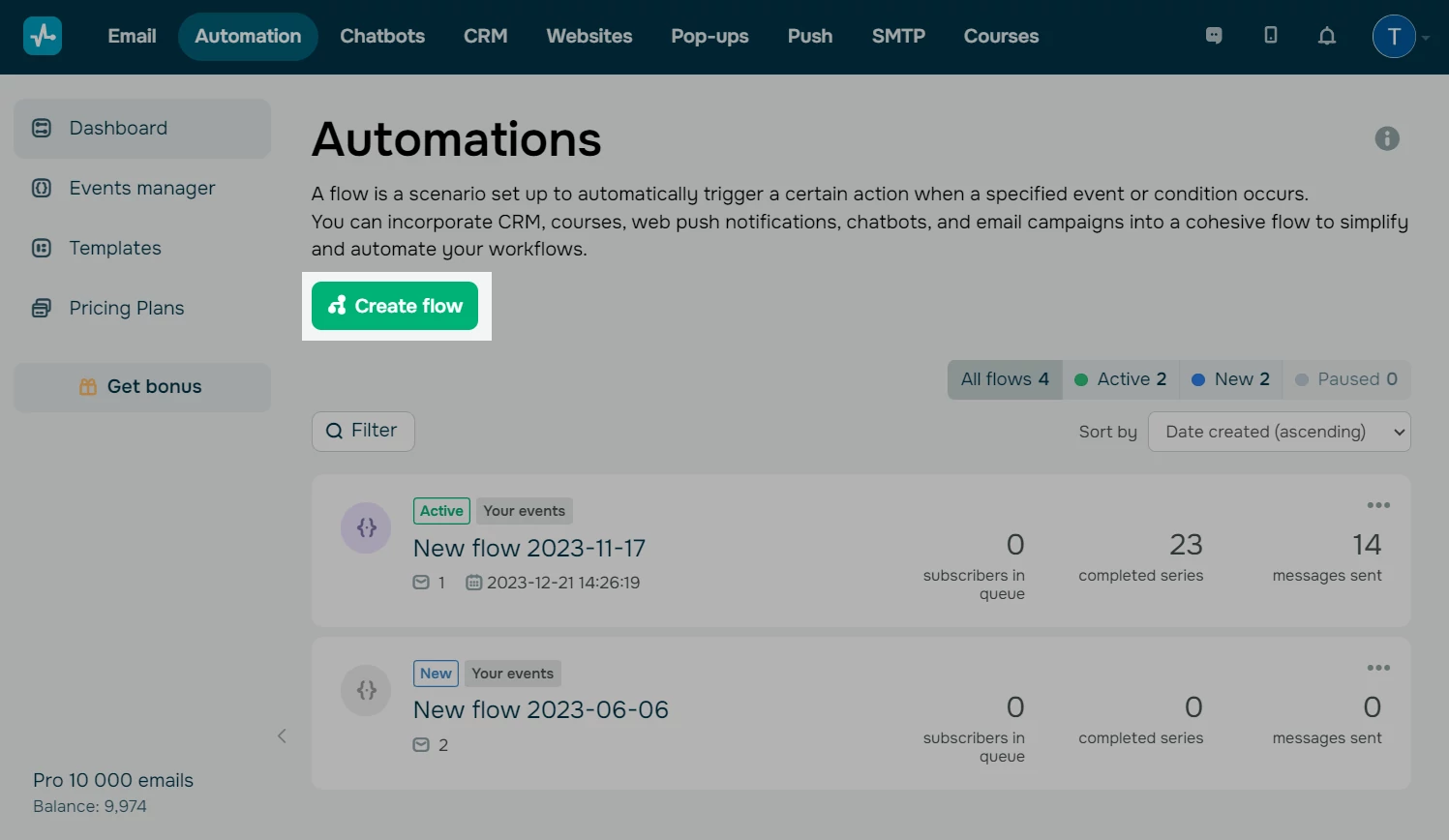
Перейдите в раздел Automation и нажмите Создать цепочку (Create flow).
Укажите настройки авторассылки
Введите название авторассылки, укажите отправителя, подключите аналитику, а также выберите страницу и язык формы отписки.
Выберите триггер Покупка товара и настройте его
Триггер Покупка товара запускает цепочку, когда сделка закрыта или переходит в указанный вами статус. При этом вы можете использовать данные о товаре из сделки в цепочке. Например, если клиент совершил оплату и сделка перешла в статус Оплачено — цепочка запустится, а в элементах можно добавить переменные товара.
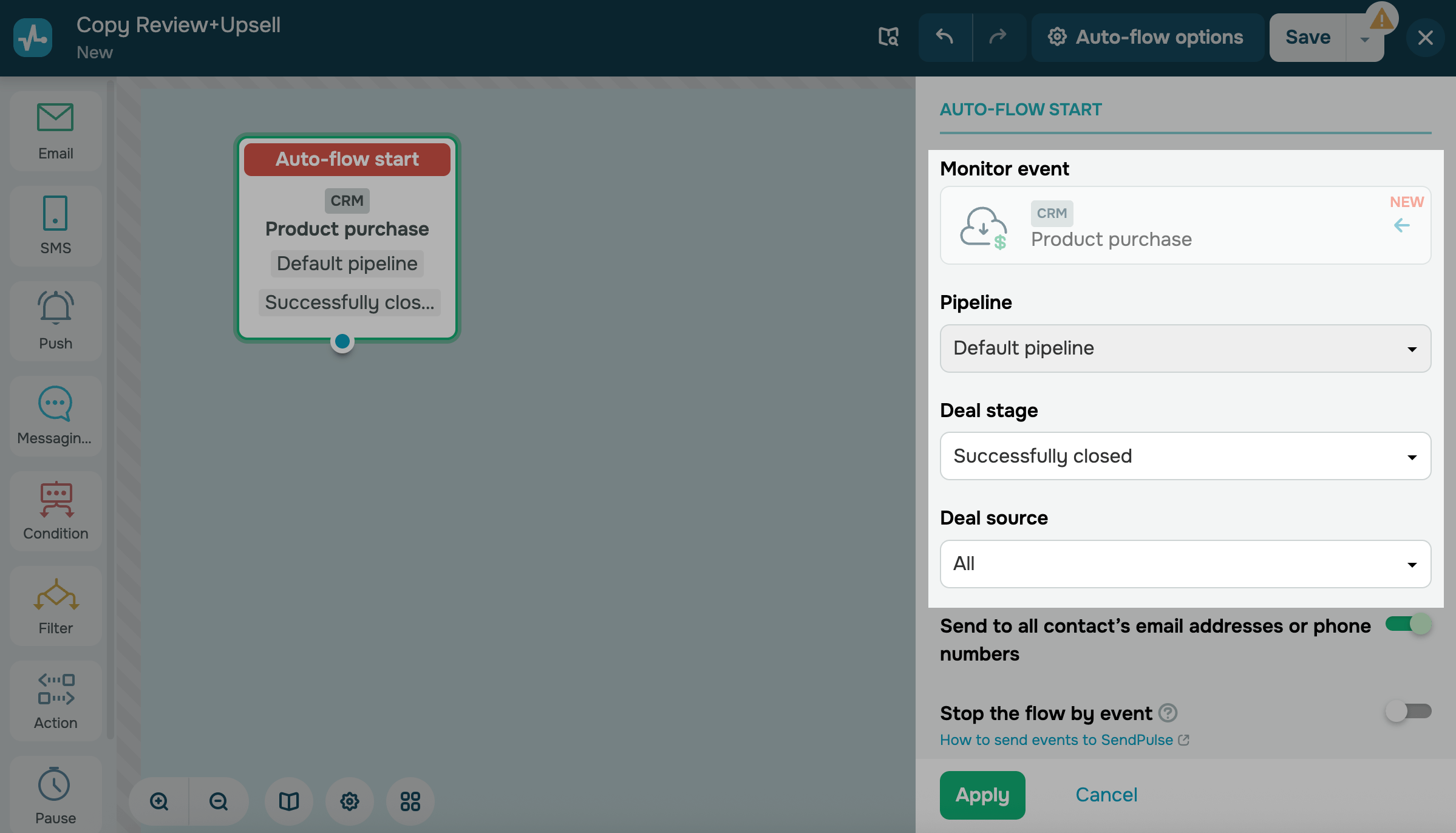
Нажмите на категорию CRM в стартовом элементе и выберите триггер Покупка товара (Product purchase).
Настройте его параметры:
| Воронка (Pipeline) | Выберите воронку CRM, в которой должна отслеживаться покупка товара. |
| Статус сделки (Deal stage) |
Выберите статус вашей воронки, при котором сделка считается успешно закрытой, то есть — покупка состоялась. Для статуса Цепочка не запустится, если добавить товар в сделку в том же статусе, который вы укажете в настройках триггера. |
| Источник сделки (Deal source) | Источник, откуда поступила сделка: чат-боты, вручную, форма подписки, сайт, оплаты. Выберите Все, чтобы запускать цепочку без фильтрации по источнику. |
Продолжите сценарий цепочки
Используйте переменные
Когда в сделке воронки в CRM есть хотя бы один товар, цепочка с триггером Покупка получает массив crm_products с данными об этом товаре.
Переменные остаются доступными даже после удаления сделки или товара. В новой воронке они появятся только после первой сделки с товаром.
Кириллические символы и пробелы будут кодироваться как %D0... — при этом ссылки будут работать.
Вы можете использовать такие переменные товаров из выбранной воронки:
item.name |
Название товара |
shortDescription |
Краткое описание товара |
item.description |
Полное описание товара В письмах будет сохранено HTML-форматирование |
item.price |
Актуальная цена товара |
item.oldPrice |
Старая цена товара |
item.currency |
Валюта |
item.vendorCode |
Артикул товара |
item.categoryName |
Название категории товара |
item.image |
Ссылка на изображение товара |
item.seoName |
SEO-заголовок карточки товара |
item.seoDescription |
SEO-описание карточки товара |
item.seoKeys |
Ключевые слова карточки товара |
item.quantity |
Количество купленного товара |
item.stock |
Количество товаров в остатке |
item.productLink |
Ссылка на цифровой товар после покупки |
item.productLinkPreview |
Превью цифрового товара |
Также массив с данными о товаре будет передаваться в цепочку по триггерам Изменение статуса сделки, Создание сделки, Изменение поля сделки и Истекший срок сделки, если в сделку был добавлен товар CRM.
Переменные соответствуют полям товара в CRM и будут передавать соответствующие значения.
Читайте подробнее: Как добавить товар и Как добавить скрытые поля в товары.
Эти переменные можно использовать в элементах цепочки, например, в email.
Добавьте элементы
В левой боковой панели конструктора цепочки показаны элементы, которые можно добавлять для создания воронки продаж.
Продумайте полный сценарий цепочки, а затем добавляйте нужные элементы и соединяйте их последовательно. Например, можно отправить запрос с оценкой сервиса или товара или запланировать отправку рассылки с рекомендацией купить сопутствующие товары для стимулирования дополнительных продаж.
Рассмотрим, в каких еще элементах можно использовать данные товаров.
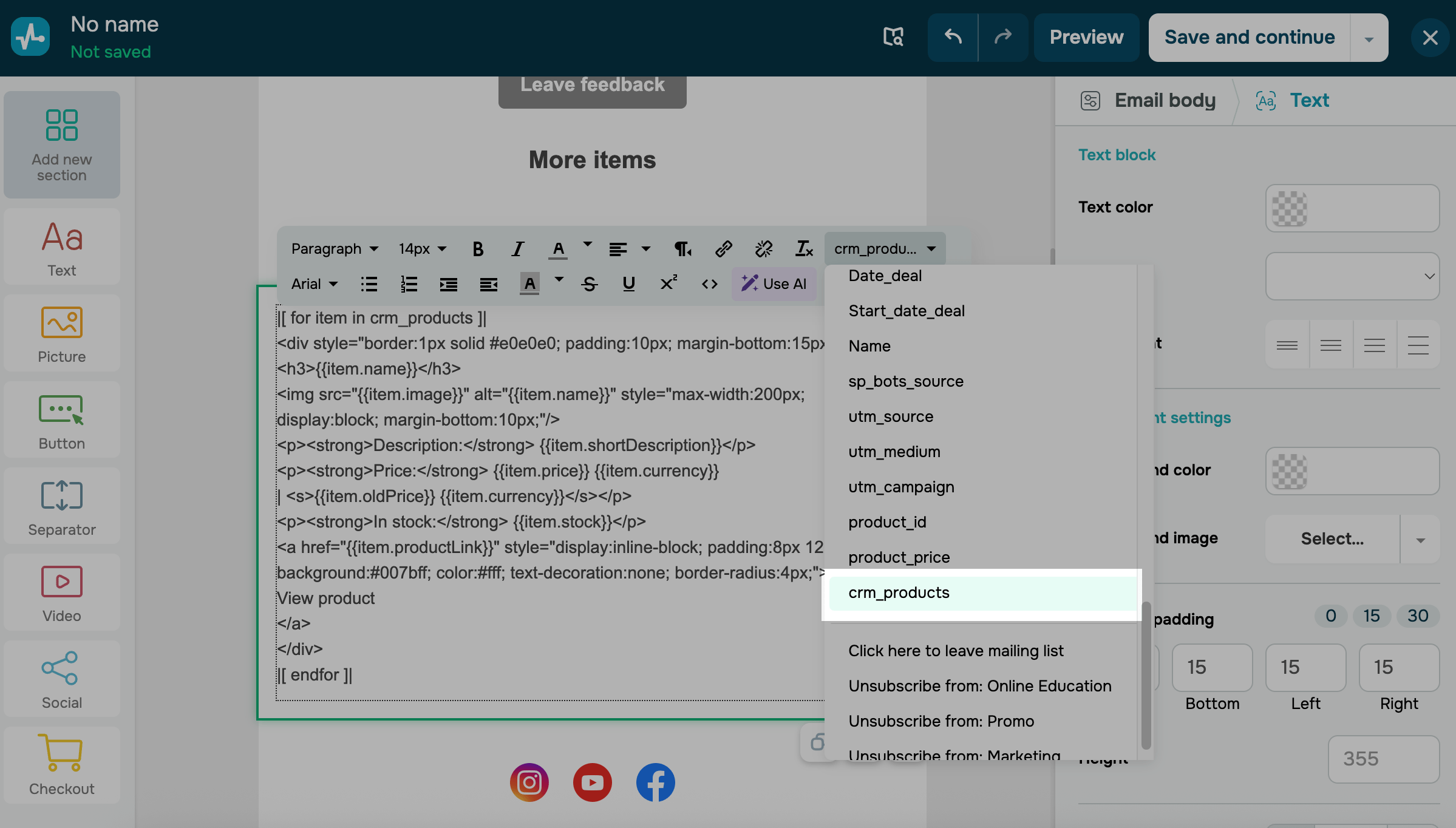
С помощью элемента Email отправляйте письма контактам, которые добавлены в сделке.
Добавьте элемент Email и настройте текст сообщения в левой панели. Для этого нажмите на переменную crm_products и отредактируйте текст. Для персонализации письма можно использовать переменные из массива, например:
- Добавьте название товара (
item.name) в тему. - Вставьте изображение (
item.image) и описание (item.description) в тело письма. - Используйте актуальную (
item.price) и старую цену (item.oldPrice) для акционных предложений.
Описания сохраняют HTML-форматирование, поэтому в письмах они будут выглядеть так же, как в CRM.
Читайте также о работе с массивами данных: Как создавать динамические письма по событиям на основе готовых шаблонов SendPulse.
Фильтр
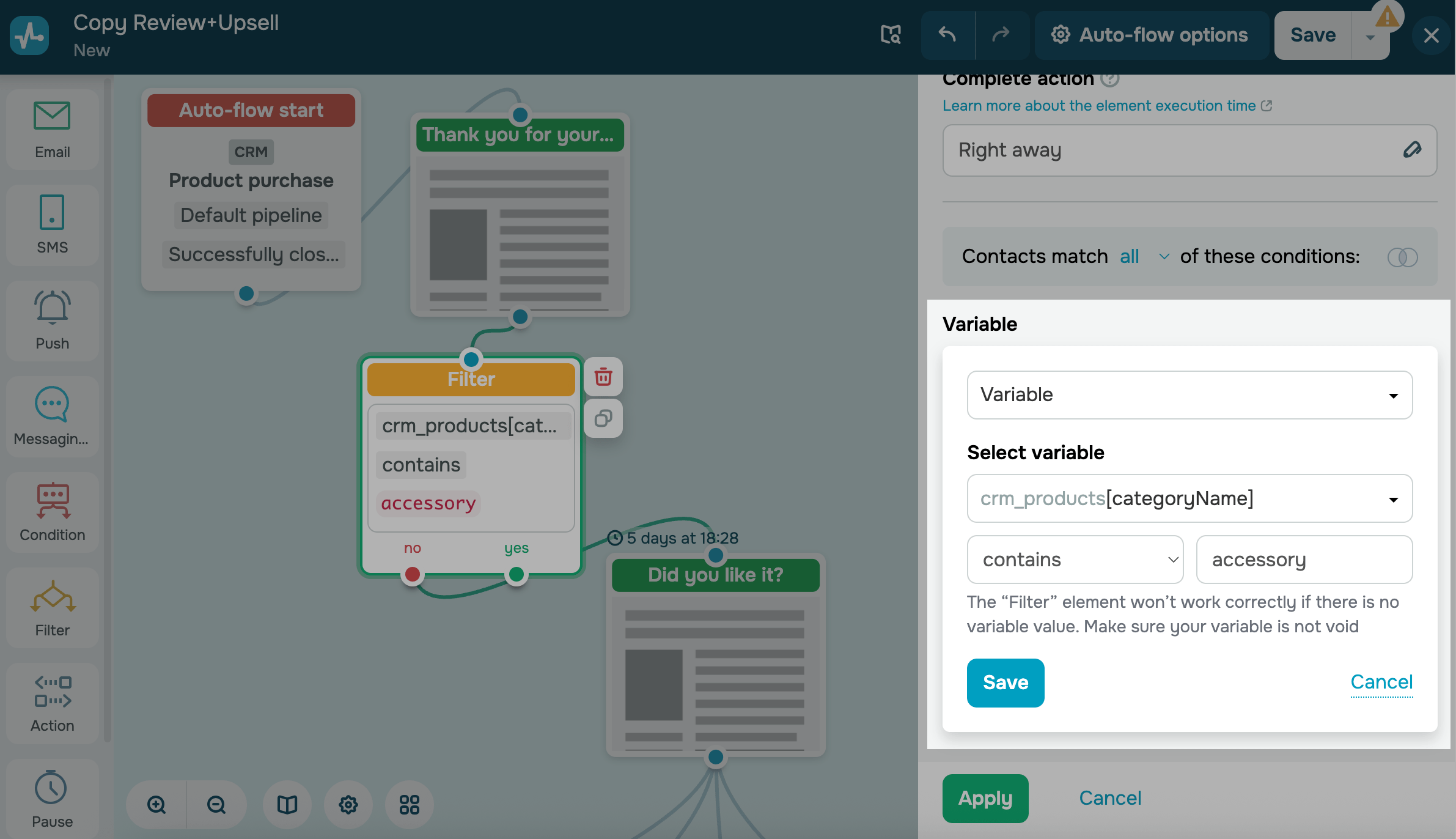
С помощью элемента Фильтр добавляйте условия по параметрам товаров. Если в массиве несколько товаров и хотя бы один соответствует условию, фильтр сработает для контакта.
Перетащите элемент Фильтр с левой панели, выберите условие Переменная (Variable) и выберите переменную из массива. Например, можно добавить фильтрацию по категории (item.categoryName > contains > accessory).
Для текстовых полей поиск в фильтре работает по принципу содержит (contains), а не равно (equal).
Действие
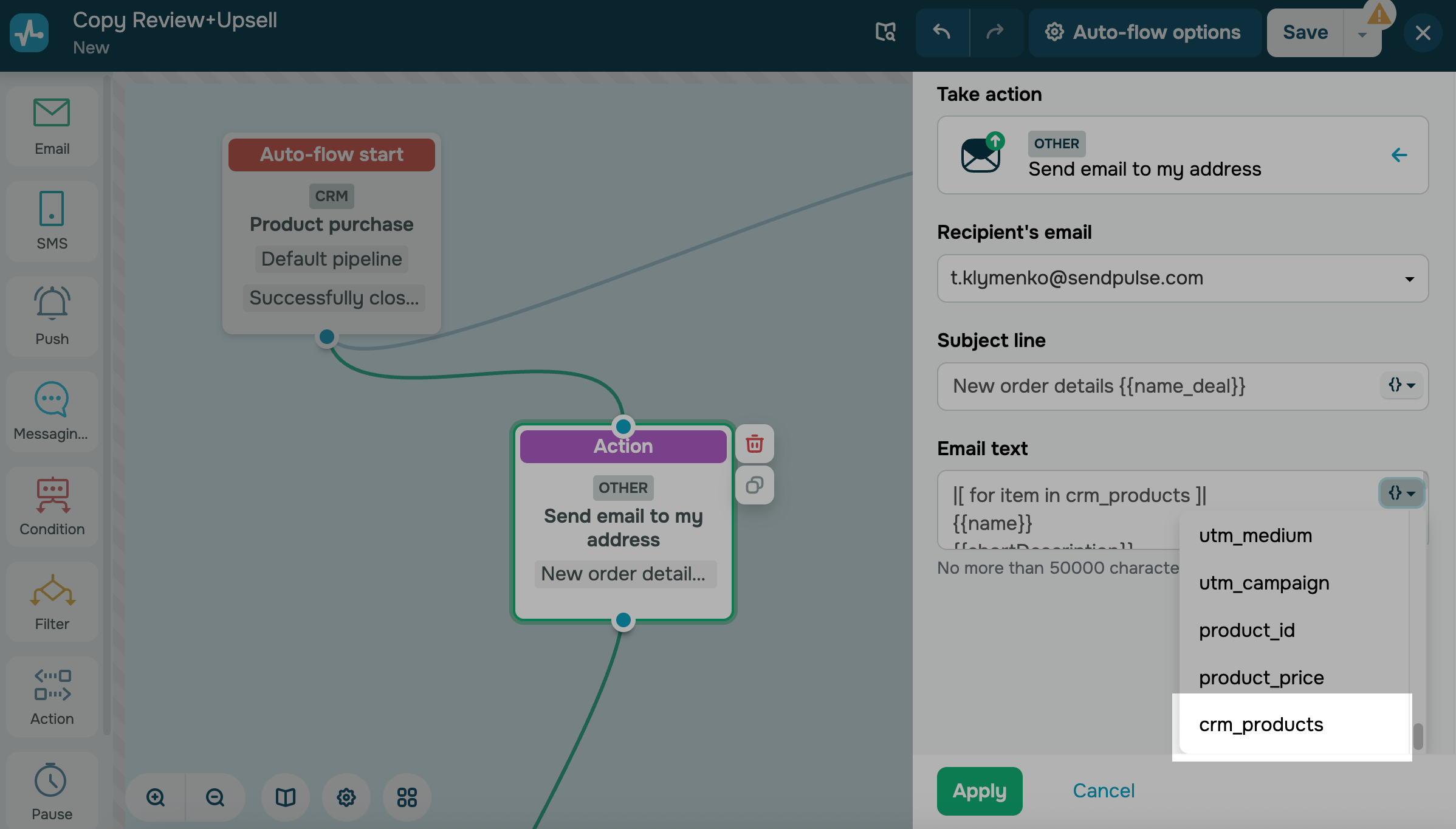
С помощью элемента Действие вы можете отправлять детали о заказанном товаре себе на почту, чтобы эффективнее контролировать торговлю.
Добавьте элемент Действие и в левой панели перейдите в секцию Другие и выберите действие Отправить письмо на мой email (Send email to my address). Используйте данные из массива о товаре.
```
 Обновлено: 11.09.2025

![Лучшие конструкторы Telegram чат-ботов без программирования [2026]](https://www.spcdn.org/blog/wp-content/uploads/2025/10/telegram-bot-builder-cover-255x167.png)


![Лучшие альтернативы Manychat: сравнение цен и возможностей [2026]](https://www.spcdn.org/blog/wp-content/uploads/2023/09/manychat-alternatives-cover-255x167.png)
или