Crea y reutiliza agentes de IA en tus chatbots
Un agente de IA utiliza una herramienta de IA para conversar con los suscriptores y guiarlos hacia un objetivo. Su configuración incluye una instrucción, un modelo de IA y su clave API, herramientas y condiciones de salida. Puedes crear agentes de IA en la sección Agentes de IA del creador de chatbots y reutilizarlos en cualquier flujo mediante el elemento Agente de IA.
El agente mantiene la conversación hasta que el suscriptor alcanza tu objetivo, como elegir un producto o proporcionar un número de teléfono. Después, lo dirige al siguiente elemento de tu flujo. Configura un agente una sola vez, utilízalo en varios chatbots y actualízalo desde un solo lugar.
Por ejemplo, una tienda en línea puede utilizar un agente como asistente de compras y otro como agente de soporte. El primero busca en el catálogo de productos mediante un servidor MCP. El segundo responde preguntas utilizando los archivos de las políticas de la tienda.
Hablemos de cómo crear un agente de IA, utilizarlo en tu flujo, añadir servidores MCP y gestionar tus agentes.
Beneficios y casos de uso
Con los agentes de IA guardados, puedes:
- Crear agentes para diferentes procesos, como ventas, soporte o calificación de clientes potenciales, y añadirlos a cualquier flujo como un paso independiente.
- Proporcionar al agente los datos de tu negocio para que pueda consultar los archivos que cargaste mediante Búsqueda de archivos, acceder a herramientas y fuentes de datos externas mediante servidores MCP y consultar información actualizada mediante Búsqueda web.
- Utilizar objetivos como condiciones de salida para que el agente identifique cuándo se alcanza un objetivo, guarde la información recopilada en variables y dirija al suscriptor a los siguientes pasos de tu flujo.
- Cambiar la instrucción, el modelo o las herramientas desde un solo lugar, en lugar de editar cada elemento Agente de IA.
Así es como las empresas pueden utilizar los agentes de IA guardados:
- Una tienda en línea puede utilizar un agente como asistente de compras. El agente puede buscar en el catálogo de productos mediante el servidor MCP de la tienda, preguntar por el presupuesto del cliente y sugerir productos. Cuando el cliente está listo para hacer un pedido, se cumple la condición de salida y el agente puede guardar los nombres de los productos en una variable para los siguientes elementos del flujo.
- Una empresa de servicios puede utilizar un agente de soporte de primer nivel que responda preguntas utilizando los archivos de las políticas de entrega y devolución de la empresa. Si el cliente solicita hablar con una persona o presenta una queja, se cumple la condición de salida correspondiente y el flujo puede transferir la conversación a un miembro del equipo.
- Una empresa B2B puede utilizar un agente de calificación de clientes potenciales que pregunte por las necesidades del cliente y guarde las respuestas en variables. Después, los clientes potenciales calificados y no calificados pueden salir del elemento por diferentes puntos de salida.
Para hacerlo, crea un agente en la sección Agentes de IA y selecciónalo en el elemento Agente de IA de tu flujo.
Conceptos básicos
Un agente guardado incluye la instrucción, el modelo de IA y su clave API, las herramientas (búsqueda web, servidores MCP y búsqueda de archivos), el tamaño del contexto de la conversación, el nivel de razonamiento y las condiciones de salida, junto con la información que se guardará de la respuesta del suscriptor.
Un elemento Agente de IA que utiliza un agente guardado hereda la instrucción, el modelo, las herramientas, el contexto y las condiciones de salida del agente. Para cambiar uno de estos ajustes en un solo elemento, modifícalo en ese elemento. Los demás ajustes seguirán utilizando la configuración del agente. También puedes añadir condiciones de salida que se apliquen únicamente en ese elemento.
Requisitos
Antes de crear un agente, asegúrate de tener lo siguiente:
- Un plan de pago. El elemento Agente de IA está disponible con los planes de pago del creador de chatbots.
- Permiso para editar flujos. Para crear y editar agentes, los miembros del equipo necesitan permiso para editar tus flujos. Puedes otorgarlo en la configuración de su rol de usuario.
- Una forma de pagar las solicitudes de IA. Añade tu propia clave API en Configuración de la cuenta > Herramientas de IA (ChatGPT, Claude, Gemini o DeepSeek) o utiliza créditos de IA de SendPulse. El plan Pro de chatbots incluye créditos de IA cada mes.
Crea un agente de IA
Para añadir un agente que puedas reutilizar en cualquier chatbot, créalo en la sección Agentes de IA.
Ve a Chatbots > Agentes de IA y haz clic en Crear agente.
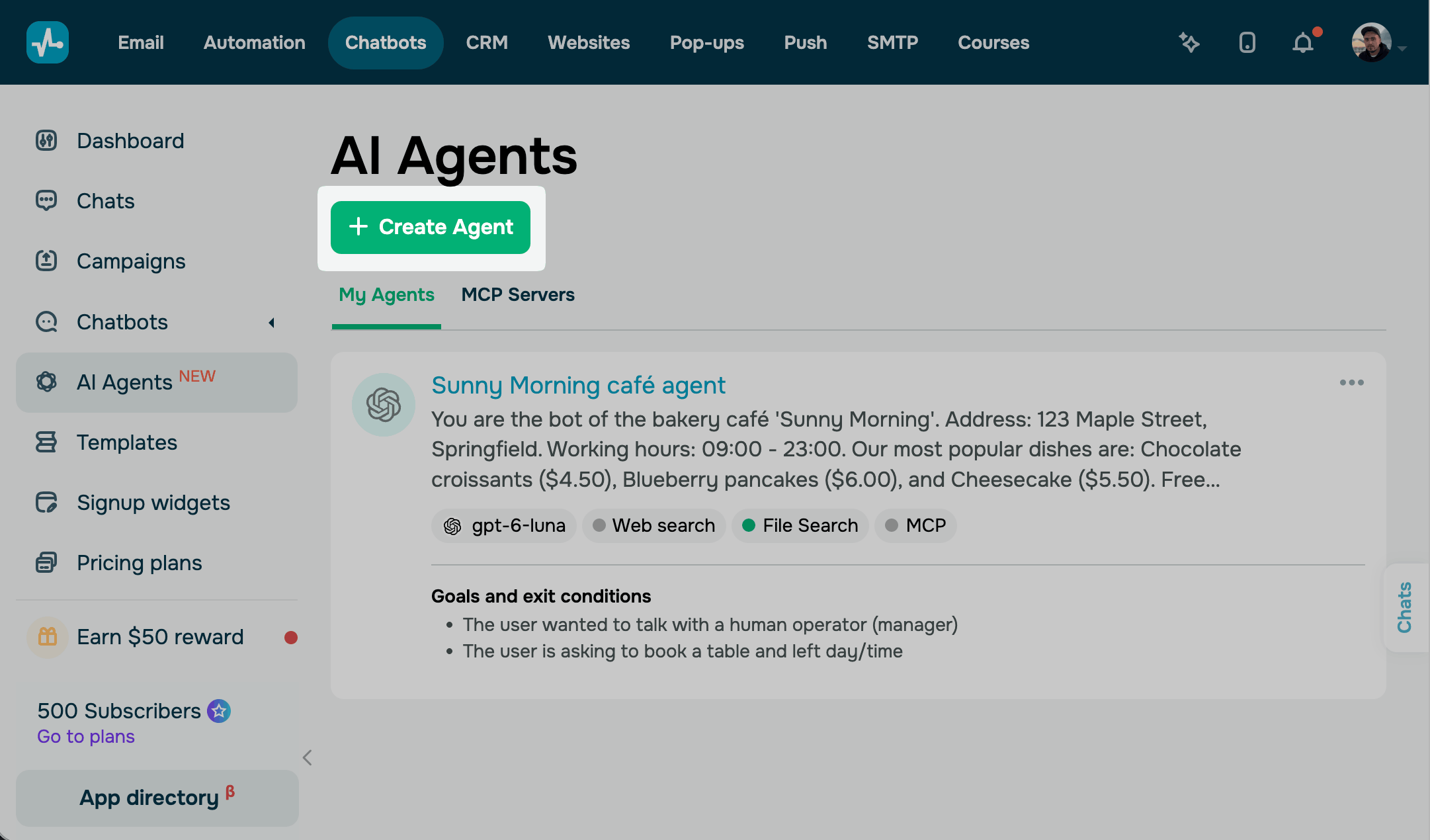
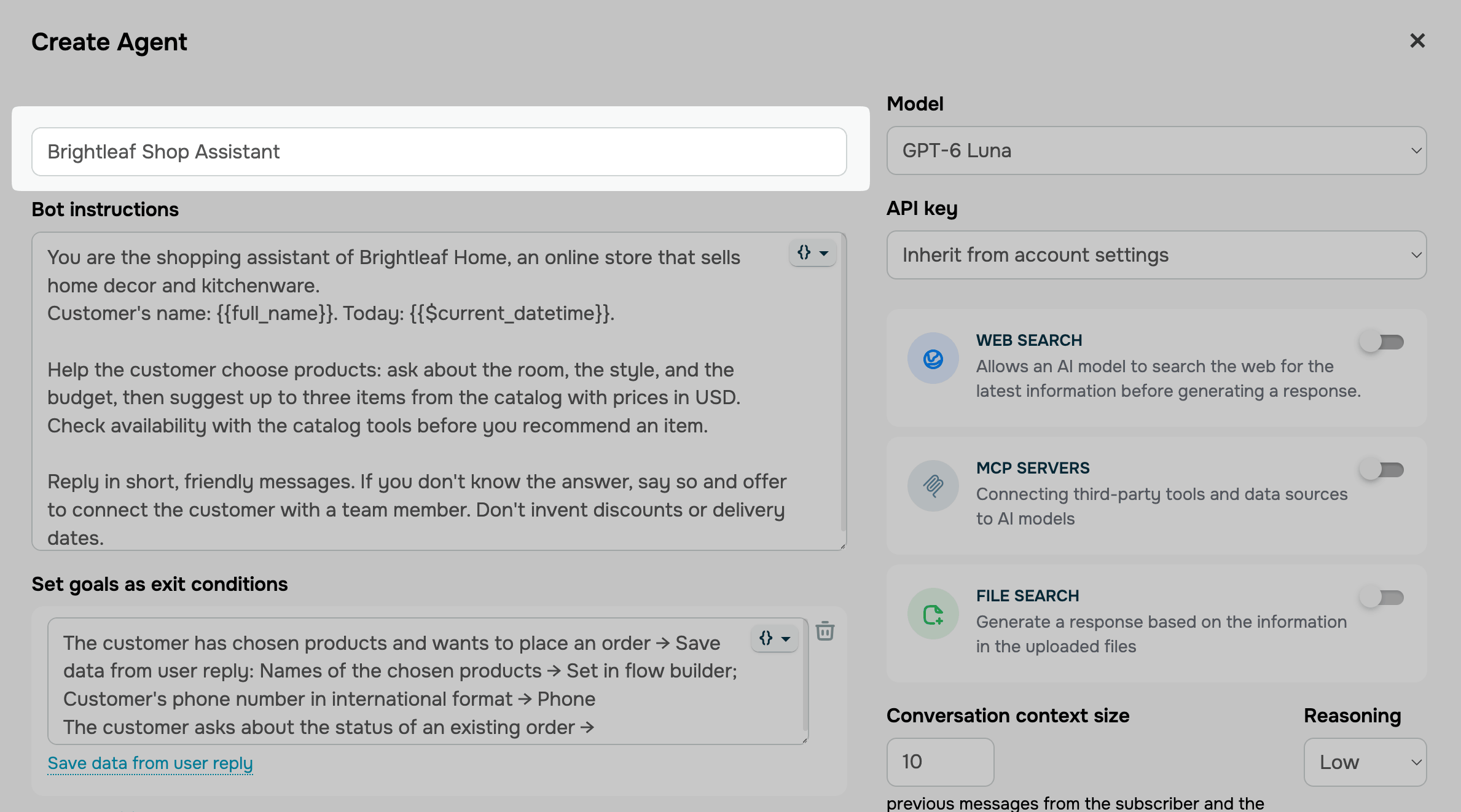
En el campo Nombre interno en SendPulse, asigna un nombre a tu agente. Este nombre aparecerá en la lista Usar agente de IA de todos tus chatbots.
Añade un modelo de IA
En Modelo, elige un modelo de IA. Tu elección influye en la capacidad del agente para comprender mensajes, seguir instrucciones, gestionar procesos complejos y generar respuestas. Los modelos también varían en la velocidad de respuesta y los costos de la API.
En Clave API, decide cómo autenticar las solicitudes. Puedes heredar la clave API de la configuración de tu cuenta o utilizar una específica para este chatbot.
Escribe la instrucción
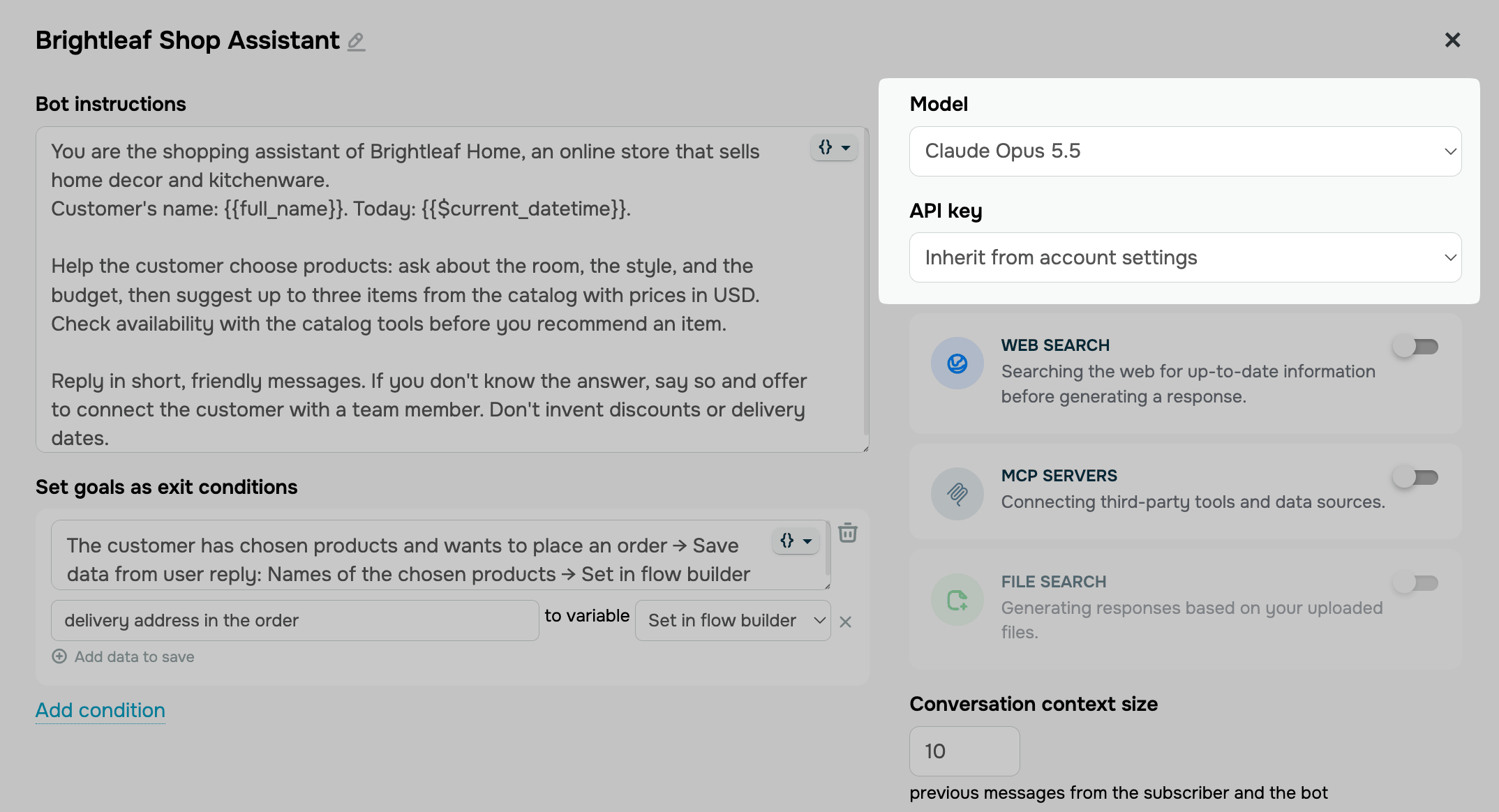
En el campo Instrucción para el bot, introduce una instrucción que describa tu empresa, productos o servicios. Indica cómo deben ser las respuestas e incluye ejemplos de preguntas frecuentes y sus respuestas. También puedes añadir variables, como el nombre del suscriptor, para personalizar los mensajes.
Tu instrucción puede incluir detalles específicos de tu empresa, limitaciones y el estilo de comunicación preferido. Puedes indicar a la IA que analice la intención y las preferencias del cliente y ofrezca diferentes opciones según sus respuestas.
Así es como tu agente puede abordar las conversaciones según el tono del cliente:
- Si el cliente tiene una actitud positiva, ofrece un beneficio adicional o una oferta especial.
- Si su actitud es neutral, ofrece información útil.
- Si parece molesto, responde con empatía y ofrece ayuda.
Si el agente utiliza herramientas como búsqueda web, servidores MCP o búsqueda de archivos, indícale cuándo y cómo debe utilizar cada una, así como qué información debe buscar.
Por ejemplo, si tu agente de IA puede obtener detalles de los productos de tu catálogo mediante un servidor MCP, indícale que verifique el inventario y los precios antes de recomendar un producto.
Establece objetivos como condiciones de salida
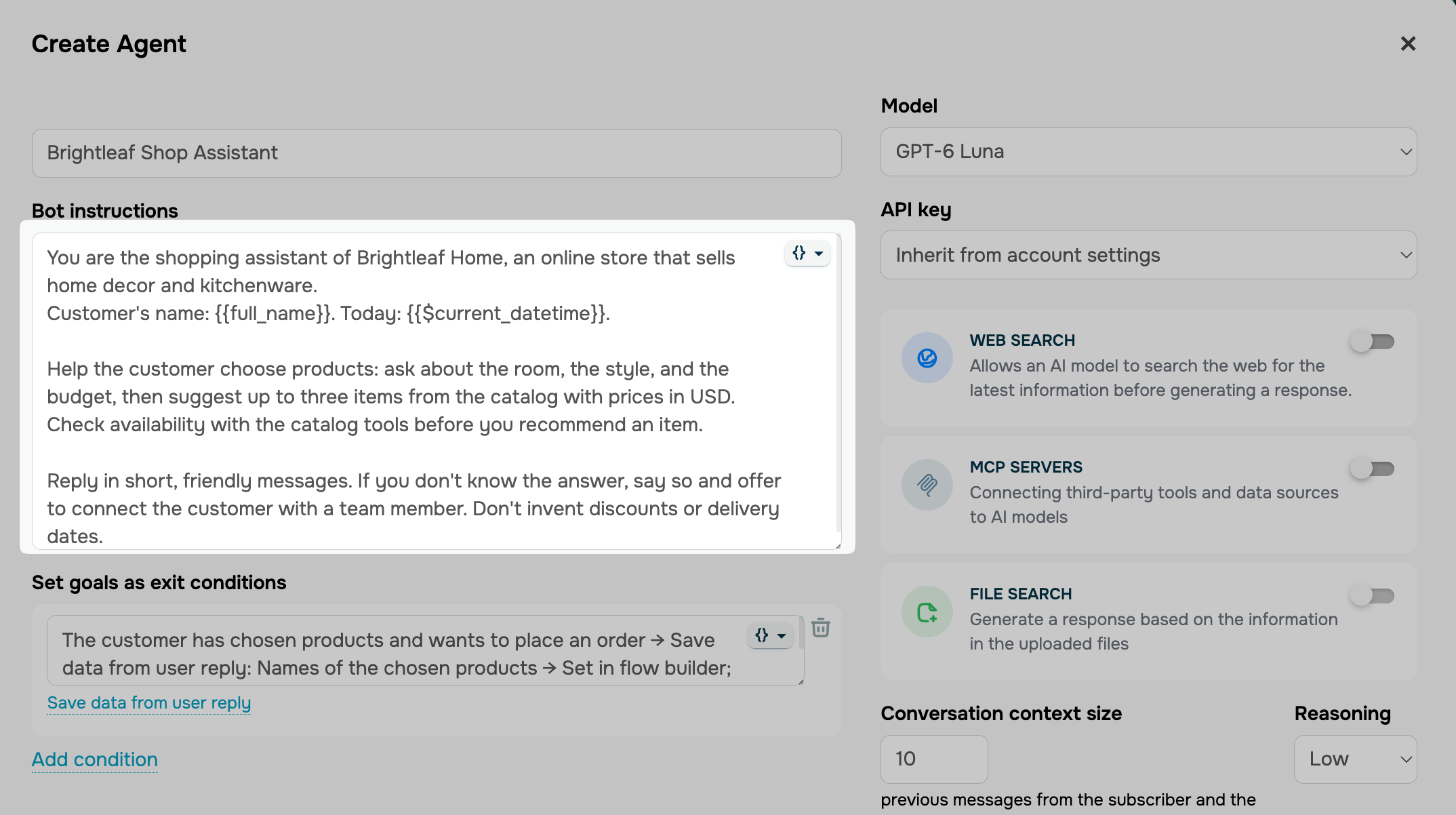
Una condición de salida es un objetivo que indica al agente de IA cuándo ha terminado su trabajo. Cuando el suscriptor lo alcanza, sale del elemento Agente de IA y continúa por tu flujo. Cada condición se convierte en un punto de salida independiente del elemento.
En el campo Establecer objetivos como condiciones de salida, describe el objetivo. Para añadir otro objetivo, haz clic en Añadir condición.
También puedes añadir variables para crear un objetivo dinámico. Cada suscriptor recibe un objetivo único según las variables disponibles cuando llega al elemento.
Tu modelo de IA debe comprender qué intenciones o acciones del usuario debe identificar y qué datos debe recopilar y guardar.
Para evitar activaciones incorrectas, es fundamental utilizar condiciones y criterios de recopilación de datos claros y específicos. Las descripciones generales y vagas pueden provocar errores en la ejecución del flujo.
✅ Claro: "Cuando el usuario proporciona un número de teléfono en formato internacional o su número de teléfono ya es conocido".
❌ Demasiado vago: "Número de teléfono recibido".
La claridad de las descripciones de las condiciones y las variables determina la precisión de tu flujo, así que tómate el tiempo necesario para redactarlas y minimizar el riesgo de activaciones incorrectas.
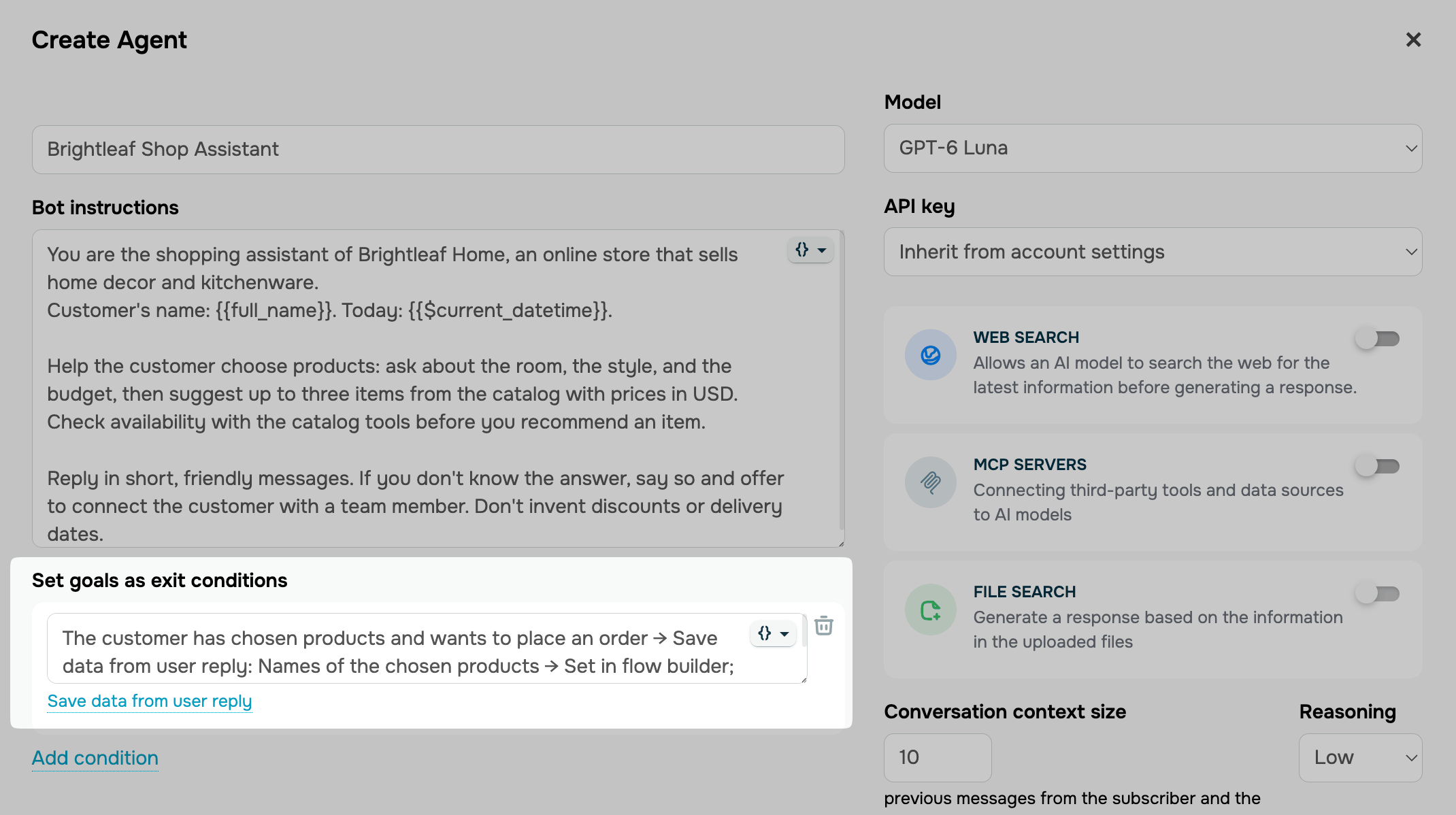
Para guardar detalles específicos de la conversación en una variable y utilizarlos en otros elementos del flujo, haz clic en Guardar datos de respuesta del usuario debajo de la condición.
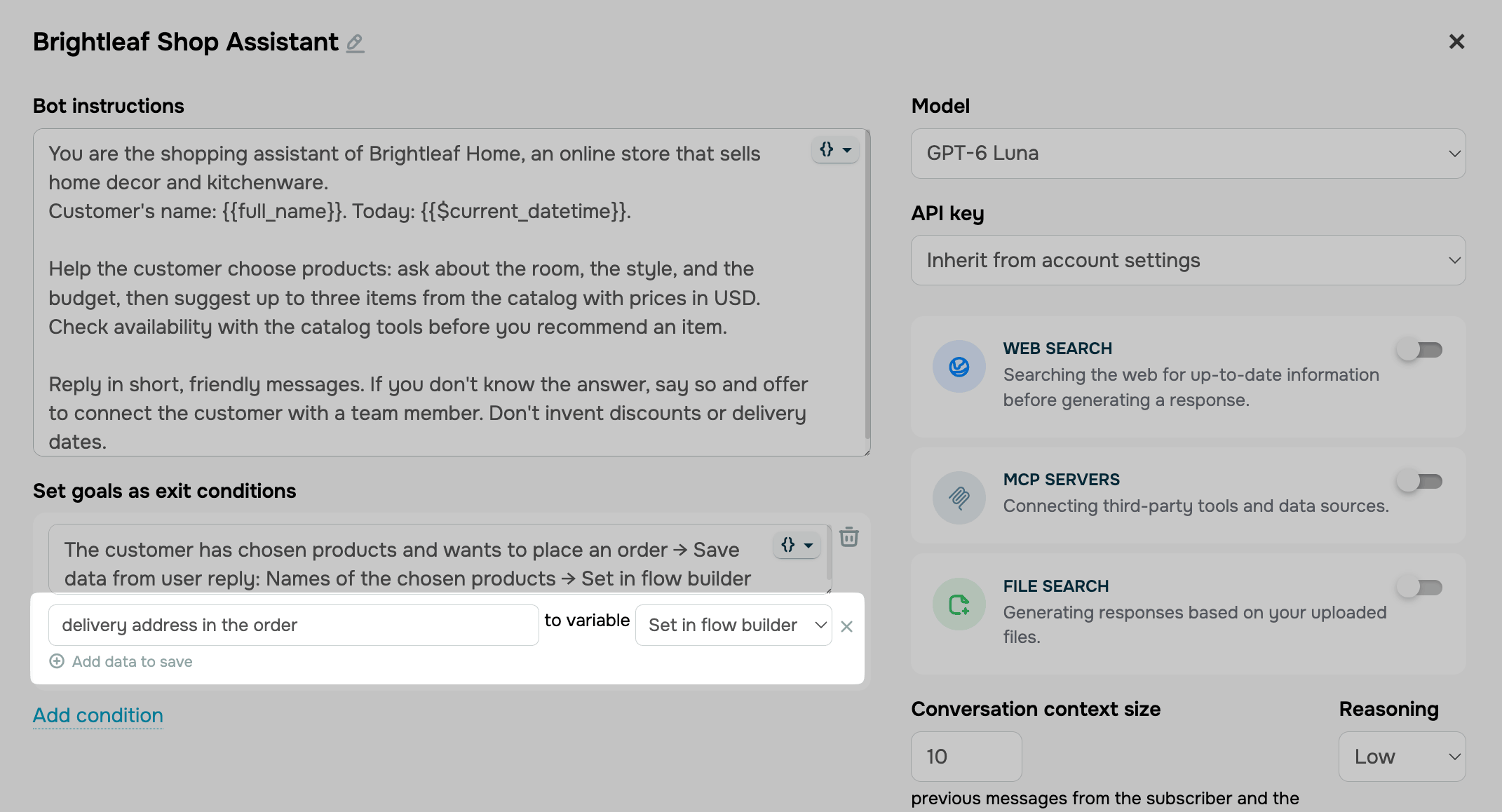
En el primer campo, describe los datos que se deben obtener. En el segundo campo, elige la variable en la que se guardarán los datos. Para guardar más detalles, haz clic en Añadir datos para guardar.
Describe los datos que quieres guardar con la mayor claridad posible. Los detalles ayudan a la IA a encontrar la información correcta y darle el formato previsto.
Supongamos que un usuario elige un producto y un método de entrega. Así es como puedes describir estos datos:
✅ Claro: "Nombres de productos separados por comas, con las cantidades entre [corchetes]".
❌ Demasiado vago: "Producto".
✅ Claro: "Dirección de entrega, incluida la ciudad, el código postal (opcional), la calle y el edificio".
❌ Demasiado vago: "Dirección de entrega".
Al seleccionar variables, ten en cuenta sus tipos. Para guardar números que puedan necesitar actualizaciones posteriores, utiliza el tipo de variable Número. Para registrar fechas, selecciona Fecha y, para datos de texto, utiliza Cadena. Los datos se convertirán automáticamente según el tipo de datos de tu variable.
En la configuración del agente de IA, solo puedes guardar datos en variables del sistema, como Teléfono o Correo electrónico. Para guardar datos en una variable de un chatbot específico, selecciona Establecer en el creador de flujos y después elige la variable en el elemento cuando añadas el agente a tu flujo.
Personaliza el modelo de IA y las herramientas
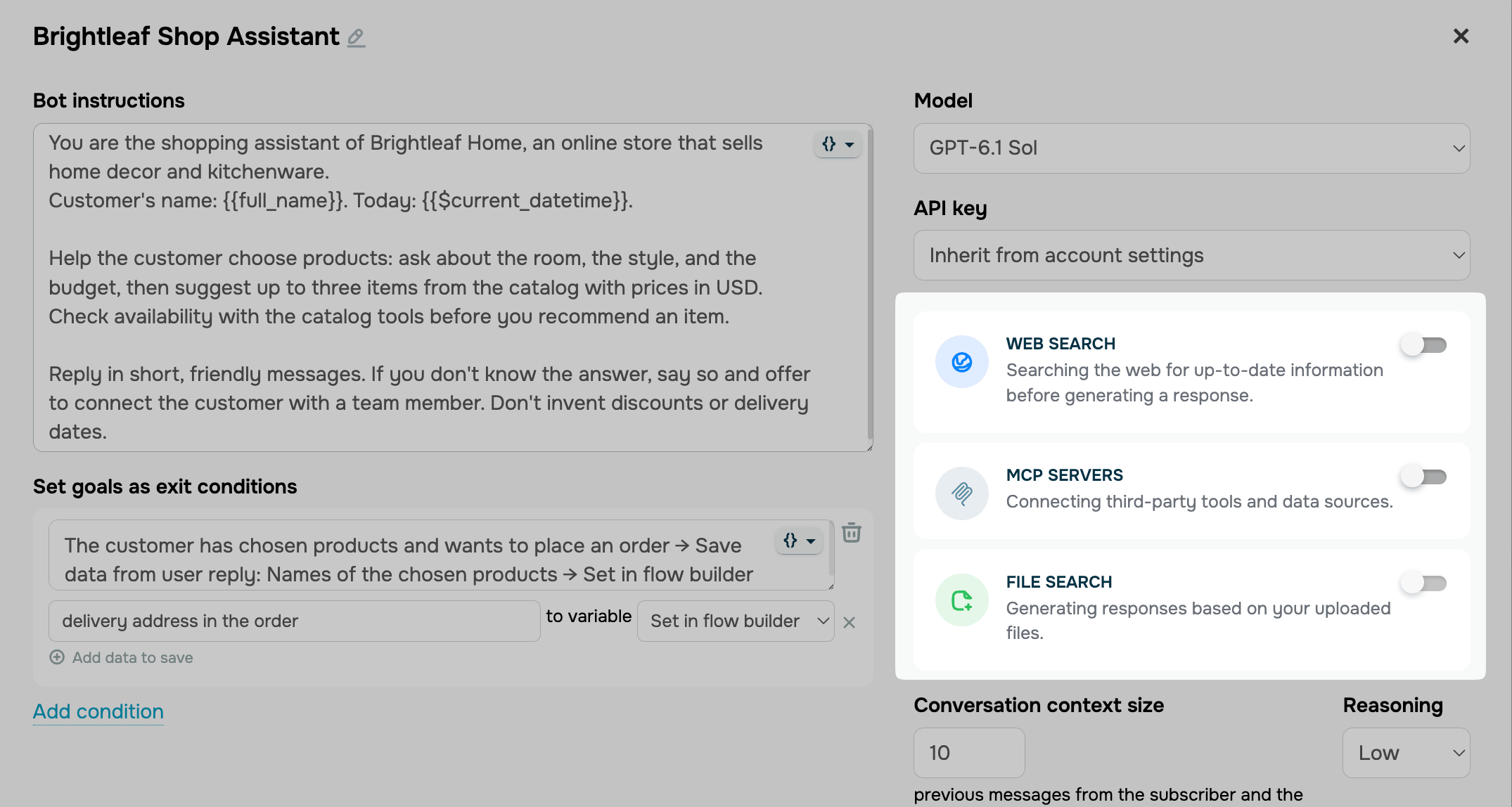
De manera opcional, puedes añadir más herramientas para que tu agente de IA busque información más allá de las instrucciones. Para habilitar una herramienta, selecciona su opción:
| Búsqueda web | Habilita esta herramienta para permitir que tu agente de IA busque información actualizada en la web antes de responder. Tu proveedor de IA cobra las solicitudes de búsqueda además de los tokens. |
| Servidores MCP | Habilita esta herramienta para conectar tu agente de IA con herramientas y fuentes de datos externas, como tu catálogo de productos. Elige un servidor de la lista o haz clic en Añadir un nuevo servidor MCP. |
| Búsqueda de archivos | Habilita esta herramienta para permitir que tu agente de IA responda basándose en los archivos que cargues, como listas de precios o políticas de devolución. |
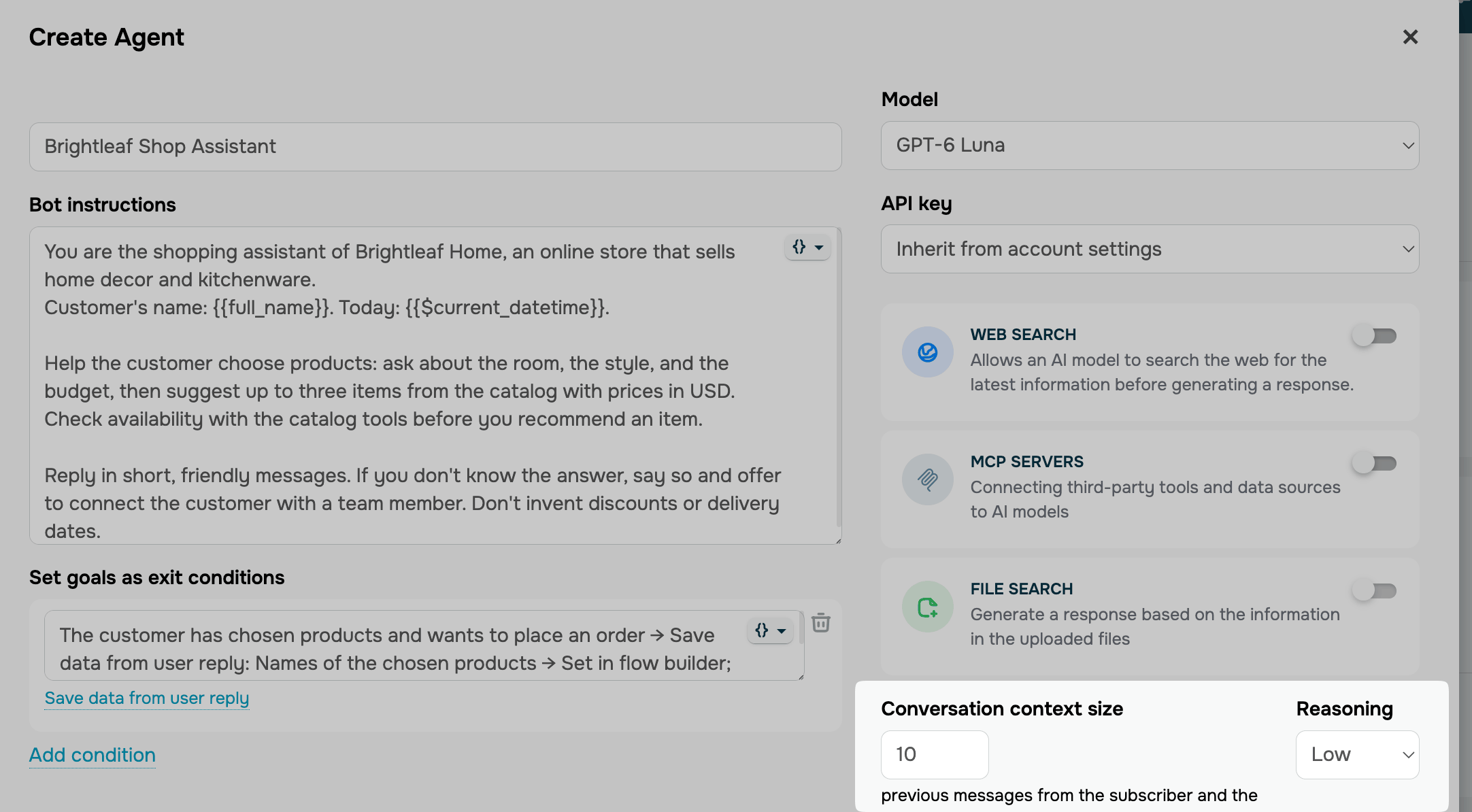
Algunos modelos de IA admiten ajustes avanzados que controlan la longitud y la variedad de las respuestas.
En Tamaño del contexto de la conversación, establece cuántos mensajes del suscriptor y del chatbot considera el agente de IA al generar cada respuesta.
En Razonamiento, decide con qué profundidad analiza el agente de IA cada mensaje del suscriptor antes de responder.
Cuando termines, haz clic en Aplicar.
Con el plan Estándar, puedes crear hasta 3 agentes de IA guardados, mientras que el plan Pro no tiene límite. Para cubrir una pequeña diferencia de comportamiento, añade una condición al elemento en lugar de crear un nuevo agente.
Consulta y gestiona los agentes de IA
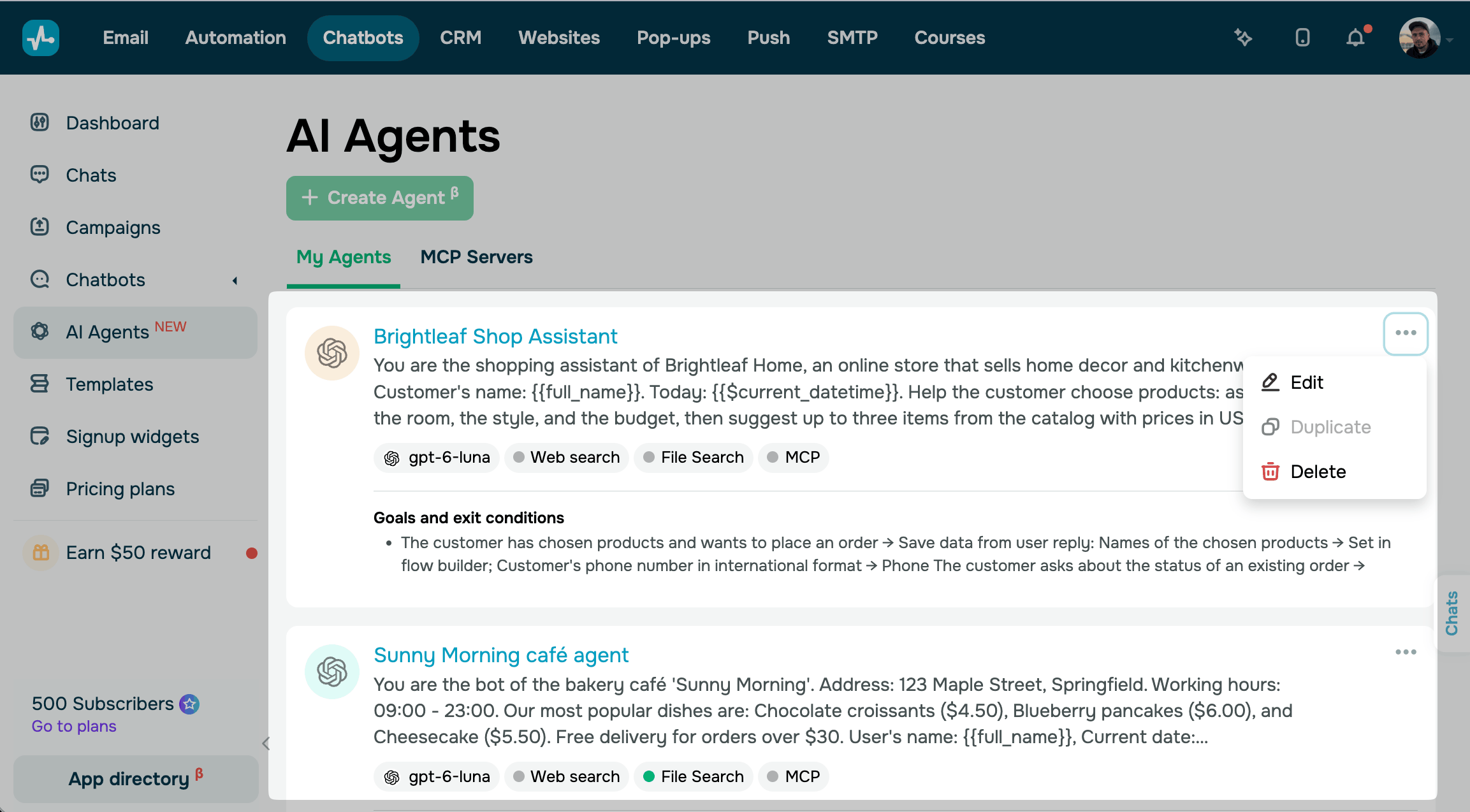
Tus agentes aparecen en la pestaña Mis agentes de la sección Agentes de IA. Cada agente también está disponible en el elemento Agente de IA de todos los chatbots.
Para modificar un agente, ábrelo, edita los campos y haz clic en Aplicar. Los cambios se aplican de inmediato a todos los elementos que utilizan el agente.
Para crear un agente similar, haz clic en Copiar en su tarjeta. Para eliminar un agente, haz clic en Eliminar y confirma la acción.
Añade el agente a un flujo
Para comenzar a utilizar tu agente de IA en las conversaciones con los suscriptores, debes añadirlo al flujo de tu chatbot.
En el creador de flujos, añade el elemento Agente de IA a tu flujo. En la lista Usar agente de IA, selecciona tu agente.
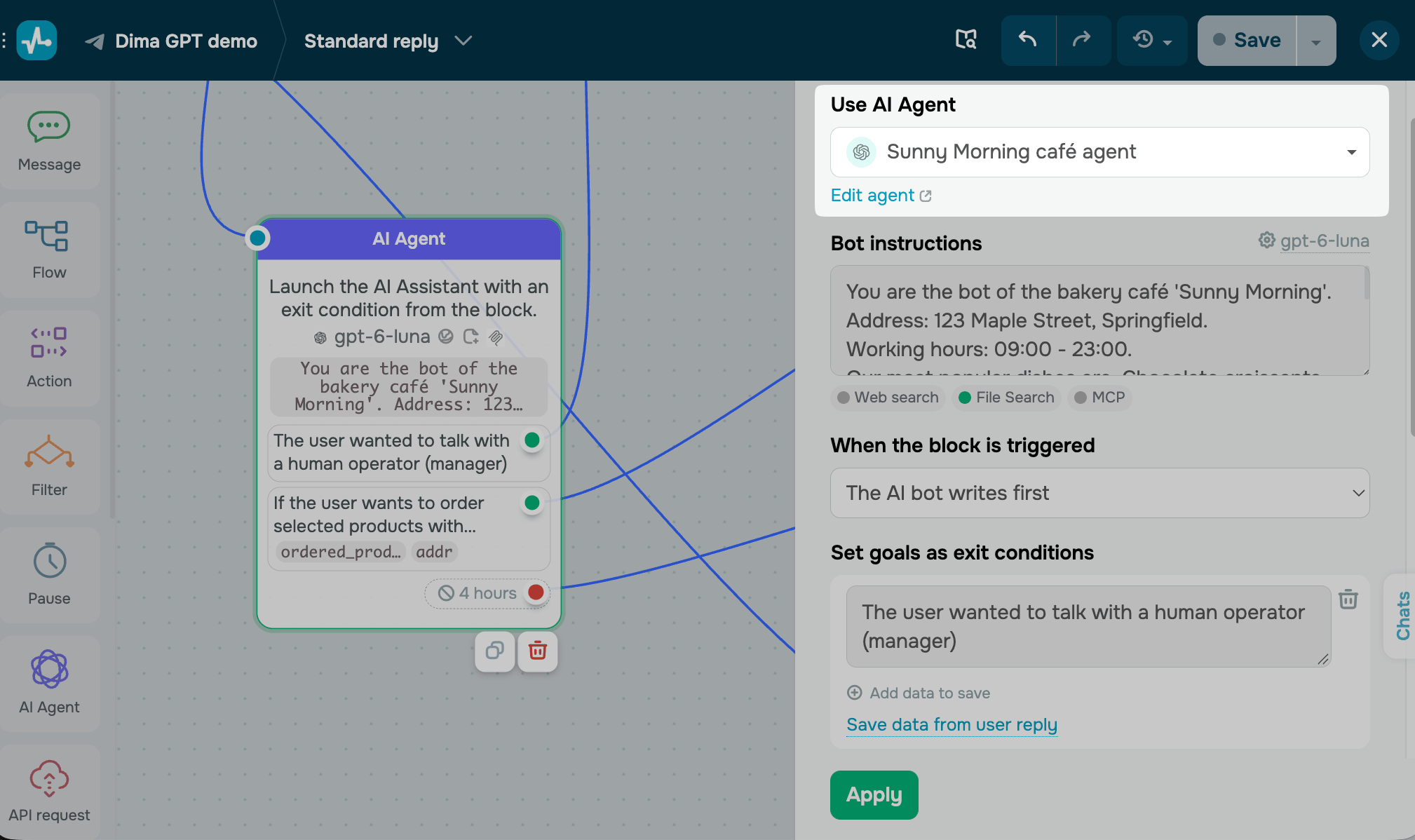
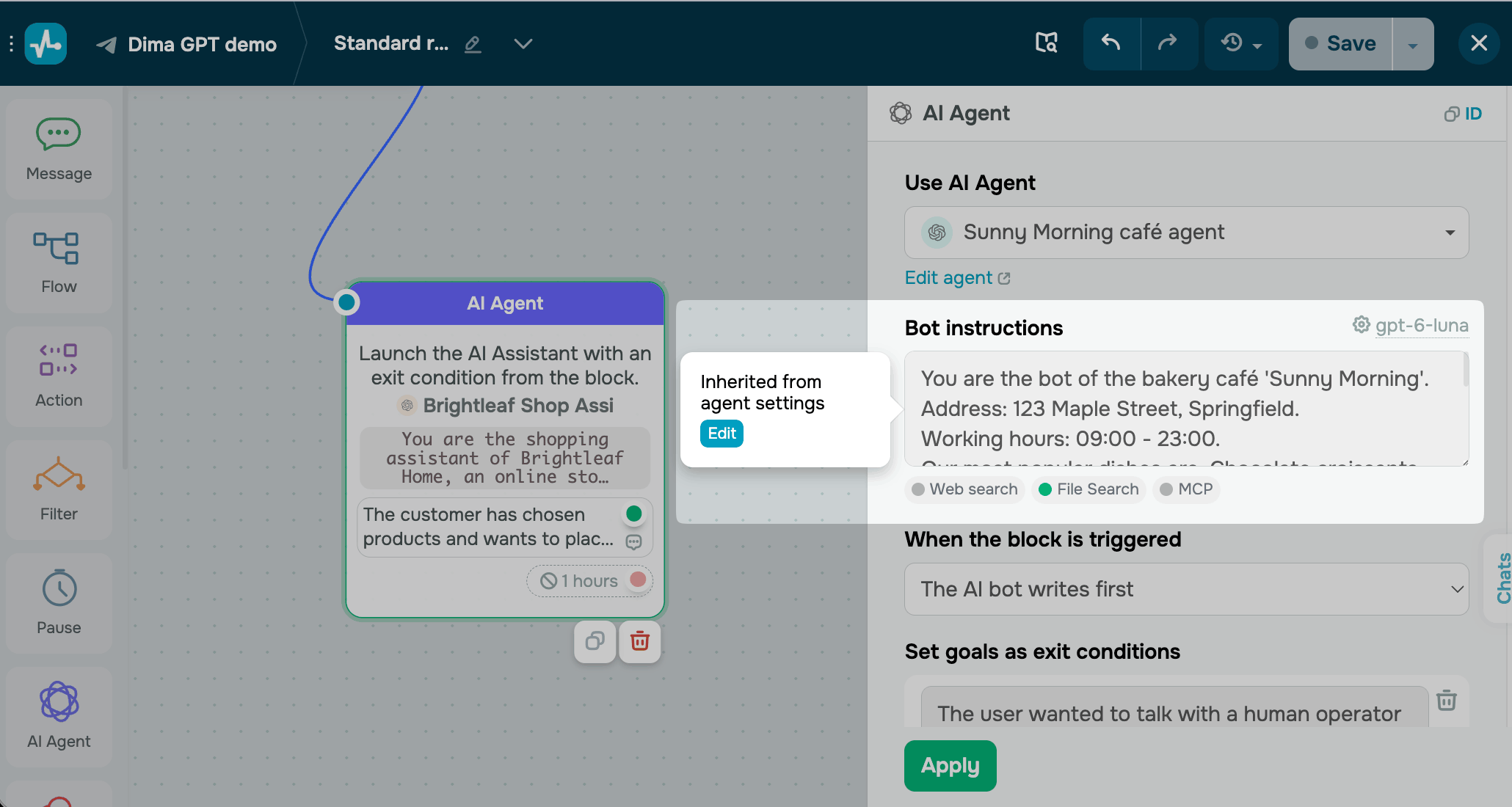
El elemento muestra la configuración que hereda del agente. Para cambiar un ajuste únicamente en este elemento, por ejemplo, para proporcionar una instrucción más específica para este paso, pasa el cursor sobre el campo y haz clic en Editar.
En Al entrar al elemento, elige quién inicia la conversación: tu agente de IA o el suscriptor.
Las condiciones de salida de tu agente aparecen en Establecer objetivos como condiciones de salida. Para añadir una condición que se aplique únicamente en este elemento, haz clic en Añadir condición. Para editar una condición guardada, pasa el cursor sobre el campo y haz clic en Editar.
Si tu agente de IA guarda datos mediante la opción Establecer en el creador de flujos, elige una variable de este chatbot en la lista Elegir. SendPulse completa automáticamente las variables del sistema, como Teléfono.
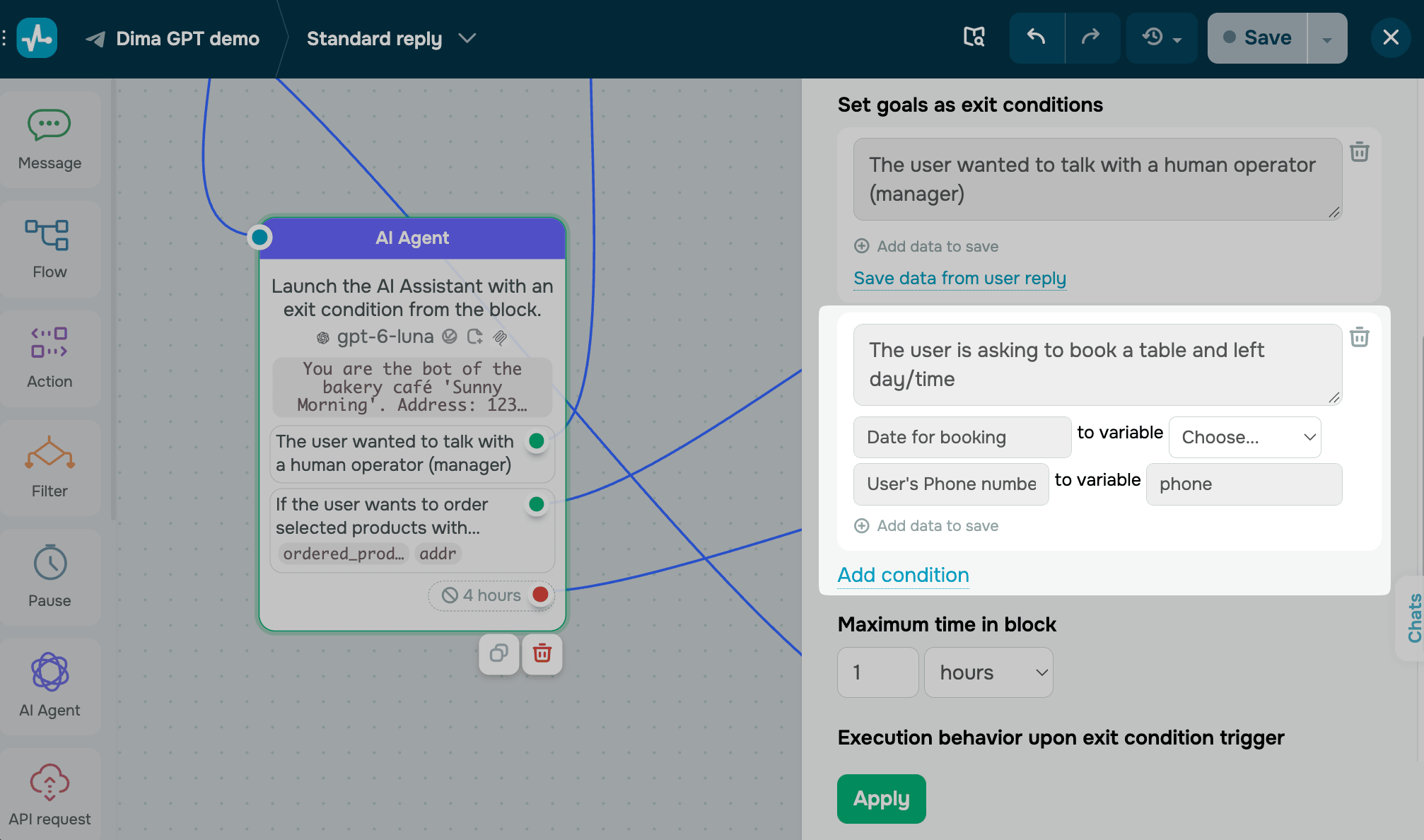
En Permanecer en elemento máximo, establece cuánto tiempo puede permanecer el suscriptor en el elemento. El máximo es de 24 horas.
En Comportamiento de ejecución al activarse una condición de salida, decide si tu agente de IA responde al suscriptor cuando se alcanza un objetivo o si el flujo continúa sin una respuesta. Leer también: El elemento Agente de IA en los chatbots.
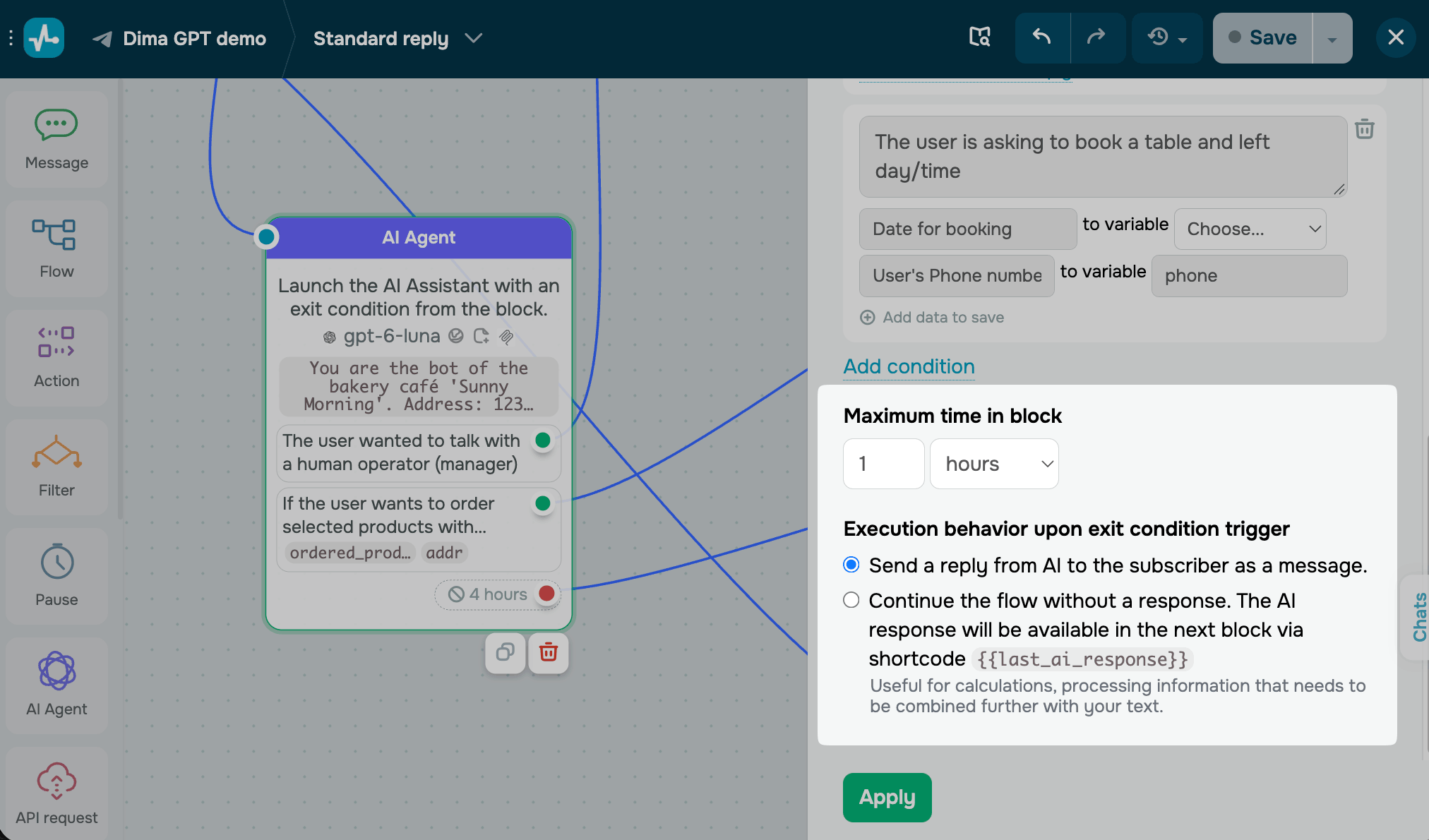
Haz clic en Aplicar. Para probar tu agente de IA, haz clic en Guardar y enviar a ti mismo en la esquina superior derecha del creador.
Soluciona problemas con los agentes de IA
Si tus agentes de IA no funcionan como esperas, es probable que se deba a una de las siguientes causas:
| La IA no responde a los suscriptores del chatbot | Ve a Configuración del bot > Integraciones, haz clic en Modelos de IA y establece un valor superior a 0 en el campo Limitar la activación del bot de IA por contacto. Con un límite de 0, tu agente de IA no puede responder en este chatbot. Leer también: Conecta modelos de IA a tu chatbot. |
| Las sugerencias de IA en Chats o la generación de flujos no funcionan | Añade tu clave API en Configuración de la cuenta > Herramientas de IA. Una clave introducida en un agente o elemento de IA no se aplica a estas funciones. |
Aparece la advertencia No se ha configurado el guardado de datos de la respuesta |
En el elemento, busca cada dato configurado como Establecer en el creador de flujos y elige una variable para él en la lista Elegir. Después, haz clic en Aplicar. |
| La búsqueda web, los servidores MCP o la búsqueda de archivos no funcionan | Abre tu agente de IA y asegúrate de que Razonamiento esté establecido en Bajo o un nivel superior. El agente no puede utilizar herramientas en niveles inferiores. |
| Alcanzaste el límite de agentes de IA guardados |
Con el plan Estándar, puedes tener hasta tres agentes de IA guardados. Elimina un agente que no necesites o utiliza uno de tus agentes existentes y añade una condición de salida en el elemento para los objetivos específicos del flujo. Para guardar más agentes, cambia al plan Pro. |
| Un miembro del equipo no puede editar agentes de IA | Asegúrate de que el rol de usuario del miembro del equipo incluya permiso para editar flujos. |
 Última actualización: 24.11.2026





o