Añade un servidor MCP
MCP (Protocolo de Contexto de Modelo) es un estándar que conecta la IA con herramientas externas. Un servidor MCP proporciona a tu agente de IA herramientas, como la búsqueda de productos o la actualización del carrito, que el agente puede ejecutar durante una conversación con un suscriptor.
Los servidores MCP se añaden en la sección Agentes de IA del creador de chatbots o en la pestaña Servidores MCP. Todos los chatbots de tu cuenta comparten tus servidores MCP.
Por ejemplo, una tienda en línea puede conectar su servidor MCP para que un agente de asistencia de compras encuentre productos y los añada al carrito del cliente durante la conversación.
Hablemos de cómo añadir un servidor MCP, conectar el MCP de SendPulse, utilizar un servidor en un agente de IA y gestionar tus servidores.
Beneficios y casos de uso
Con los servidores MCP, tu agente de IA puede:
- Buscar en tu catálogo de productos y responder preguntas sobre precios e inventario.
- Añadir productos al carrito de un suscriptor o crear un pedido en tu tienda.
- Consultar las políticas de entrega y devolución de tu tienda.
- Obtener información de tu cuenta de SendPulse, como una lista de tus chatbots.
Así es como las empresas pueden utilizar los servidores MCP:
- Una tienda en línea puede conectar su servidor MCP de Shopify. Después, un agente de asistencia de ventas puede encontrar productos en el catálogo, compartir detalles de los productos y añadir los artículos seleccionados al carrito del suscriptor.
- Una empresa de servicios puede conectar el servidor MCP de su herramienta de reservas o sistema CRM. Después, el agente puede consultar los horarios disponibles y reservar citas para los suscriptores.
- Un usuario de SendPulse puede conectar el MCP de SendPulse. De esta manera, su agente de IA puede obtener información de la cuenta, como una lista de chatbots o chats recientes.
Para utilizar un servidor, añádelo en la pestaña Servidores MCP y selecciónalo en un agente de IA guardado o en el elemento Agente de IA de tu flujo.
Conceptos básicos
Cada servidor MCP incluye un conjunto de herramientas. Una herramienta es una acción con una descripción que indica al agente de IA cuándo utilizarla y qué datos proporcionar. Cuando conectas un servidor, SendPulse carga sus herramientas y tú eliges cuáles puede utilizar tu agente de IA.
Cuando un suscriptor llega al elemento Agente de IA, el agente de IA decide si necesita una herramienta para responder. Si es así, ejecuta la herramienta utilizando información de la conversación e incluye el resultado en su respuesta.
Supongamos que un suscriptor pregunta si un producto está disponible. Tu agente de IA ejecuta la herramienta de búsqueda del catálogo y responde con el precio y la disponibilidad.
Las solicitudes a los servidores MCP son gratuitas, pero la búsqueda web y la búsqueda de archivos no lo son. Ten en cuenta que SendPulse incluye la descripción de cada herramienta conectada en cada solicitud al modelo de IA. Cuantas más herramientas conectes, más tokens utilizará cada solicitud. Para mantener un consumo bajo de tokens, conecta únicamente las herramientas que necesita tu agente de IA.
MCP está disponible para los modelos de OpenAI y Claude. Para utilizar cualquier herramienta, establece Razonamiento en Bajo o un nivel superior en la configuración del modelo. Leer también: Configura un modelo de IA en tu chatbot.
Añade un servidor MCP
Para que un servidor esté disponible en tus agentes, añádelo en la pestaña Servidores MCP.
Ve a Chatbots > Agentes de IA, abre la pestaña Servidores MCP y haz clic en Añadir servidor.
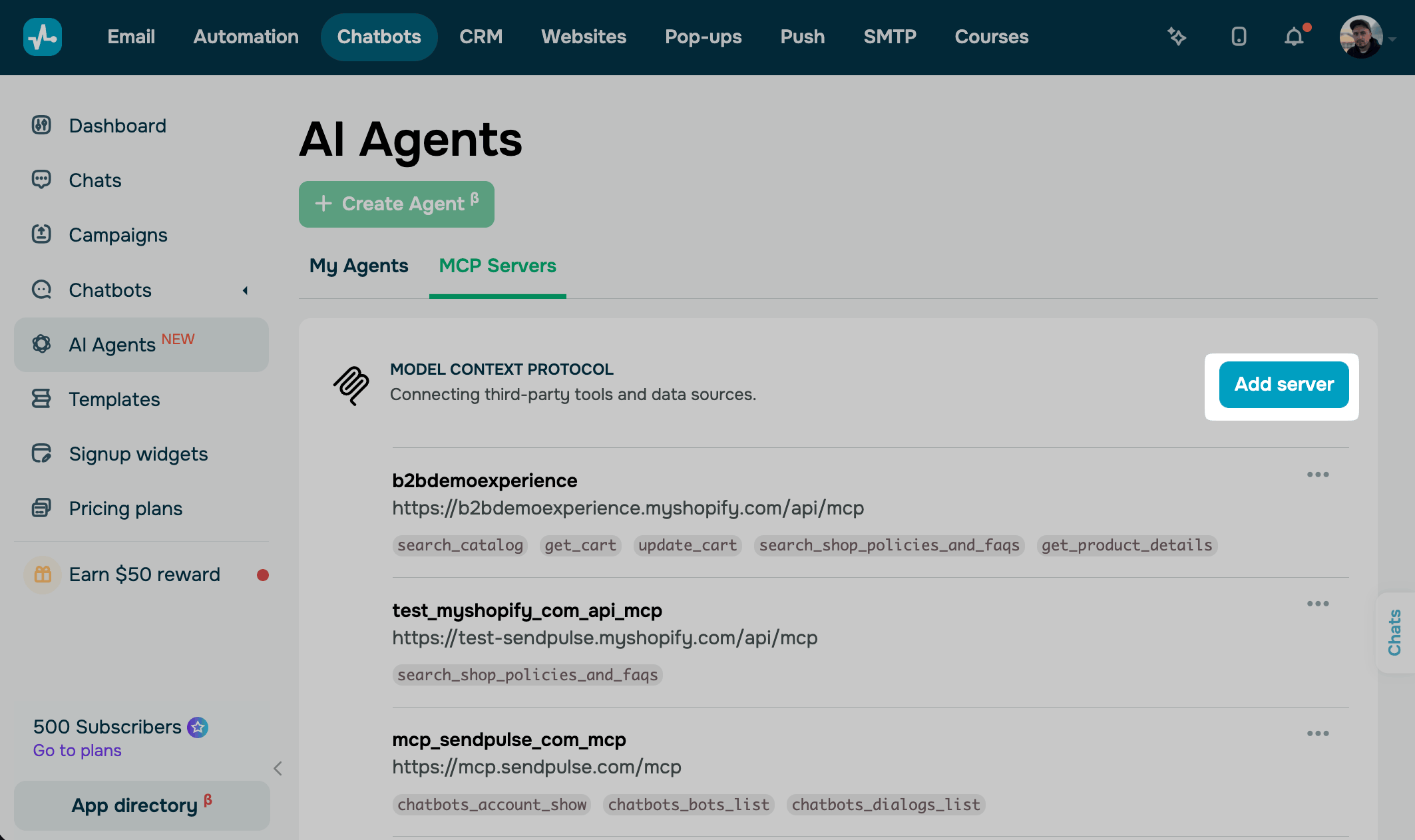
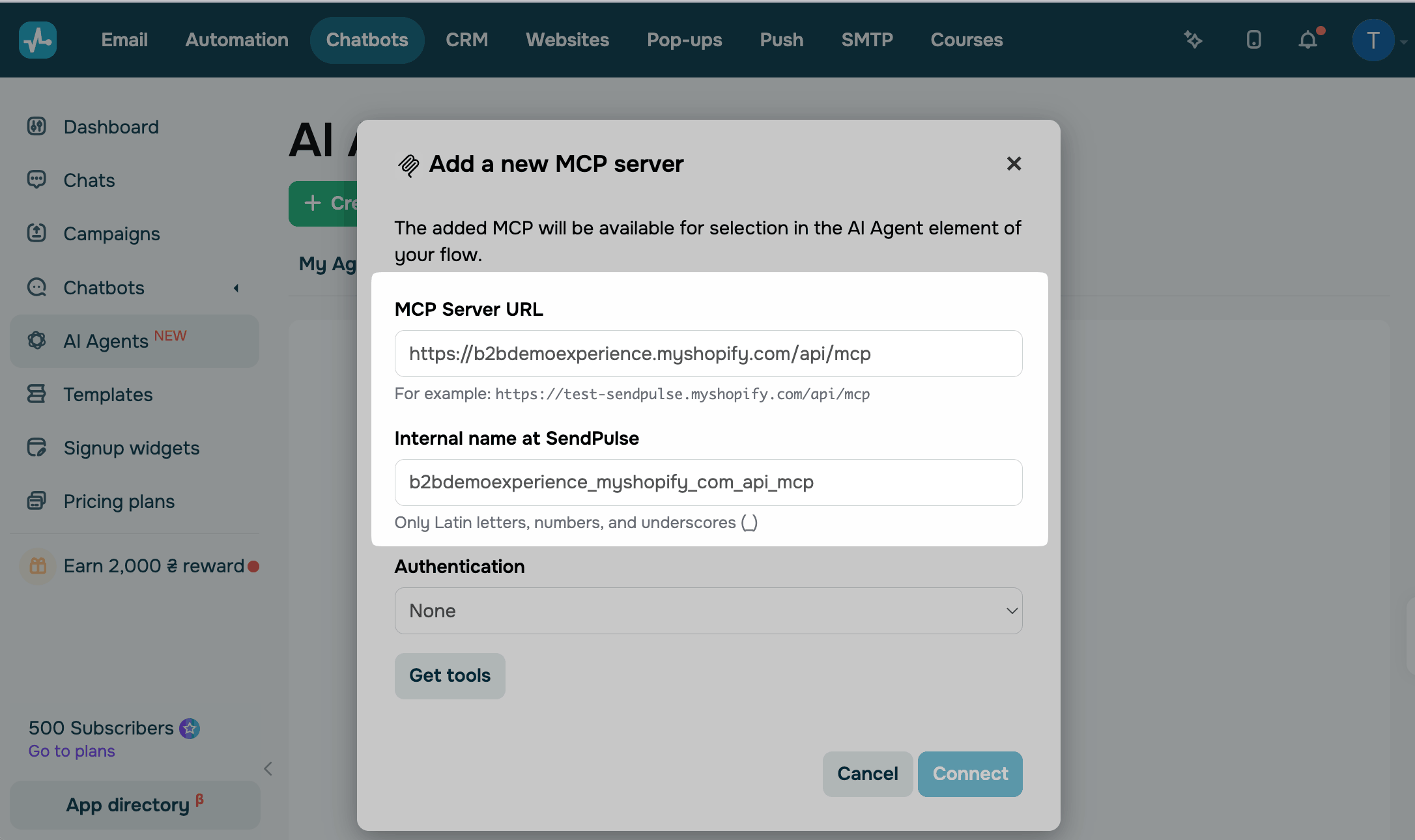
En la ventana Añadir un nuevo servidor MCP, completa los siguientes campos:
| URL del servidor MCP | Pega el enlace del servidor MCP con el que debe interactuar la IA, por ejemplo, https://brightleaf-home.myshopify.com/api/mcp. |
| Nombre interno en SendPulse | Introduce un nombre de conexión utilizando únicamente letras latinas, números y guiones bajos, por ejemplo, brightleaf_catalog. El nombre solo aparece en tu cuenta de SendPulse: en la lista de servidores y en la lista Servidores MCP de los agentes y elementos. |
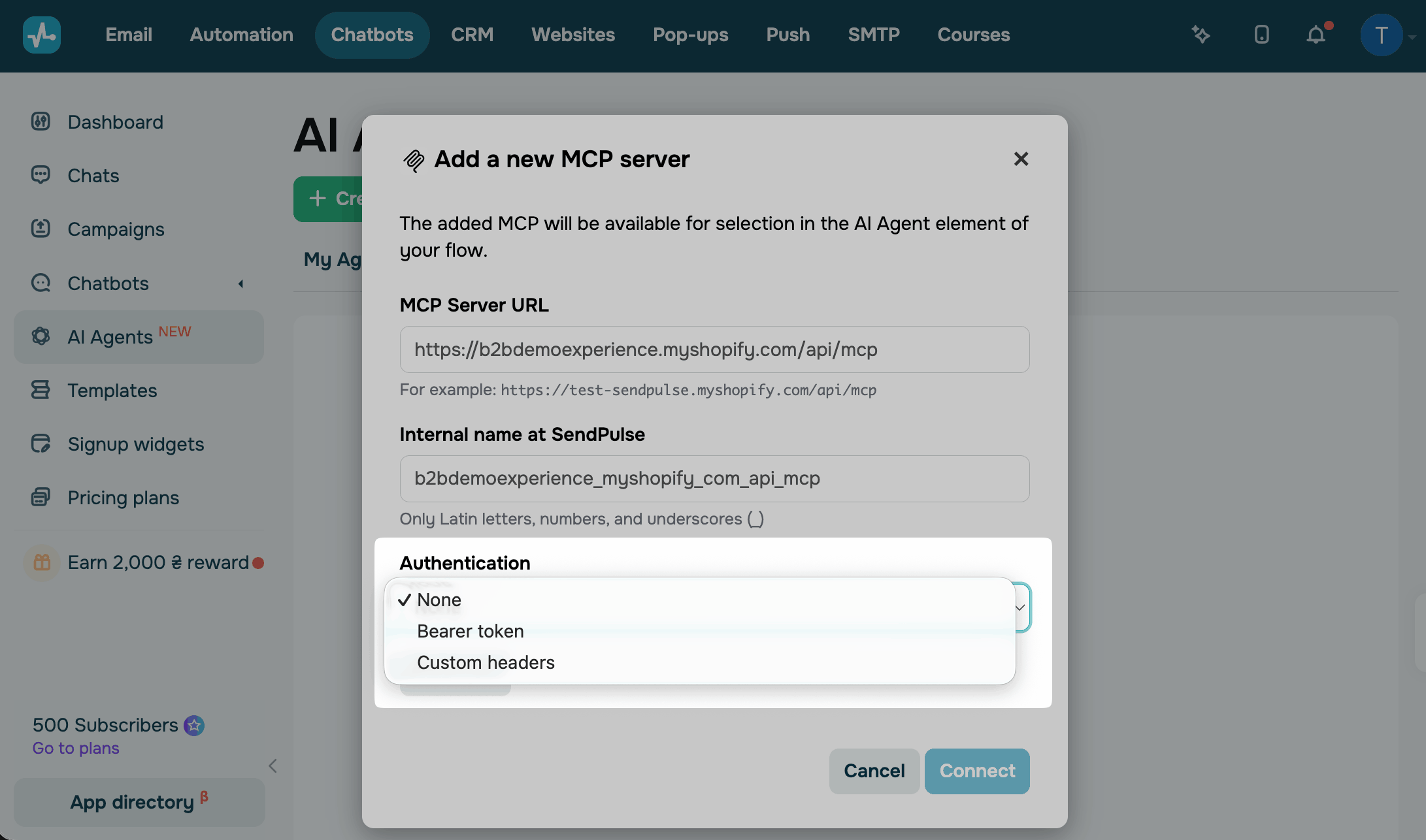
Configura la autenticación
Si el servidor requiere autenticación, selecciona el método en la lista Autenticación. Si no la requiere, conserva Ninguno. Los métodos son los siguientes:
| Ninguno | El servidor acepta solicitudes sin autenticación. |
| Token portador | El servidor espera un token de acceso en el encabezado de la solicitud. Pega el token en el campo Token. |
| Encabezados personalizados | El servidor espera tus propios encabezados HTTP. Introduce el nombre del encabezado en el campo Clave y su valor en el campo Valor. Para añadir otro encabezado, haz clic en Añadir encabezado. Por ejemplo, el servidor MCP de SendPulse requiere los encabezados X-SP-ID y X-SP-SECRET. |
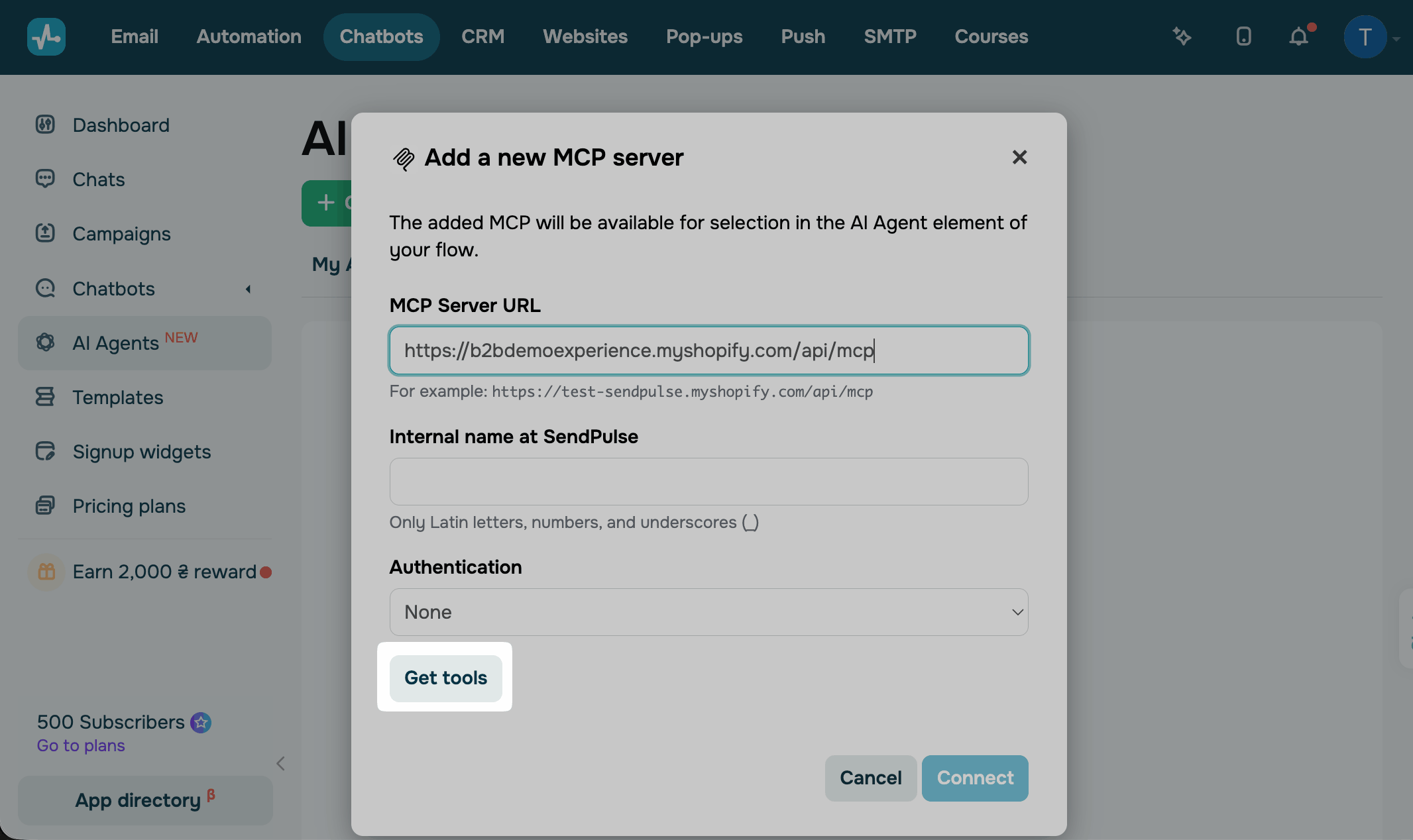
Elige las herramientas
Para ver qué acciones ofrece el servidor, haz clic en Obtener herramientas. SendPulse se conecta al servidor y muestra sus herramientas.
Selecciona las herramientas que puede utilizar el agente. Por ejemplo, el servidor de una tienda ofrece la búsqueda en el catálogo, los detalles de los productos y el carrito.
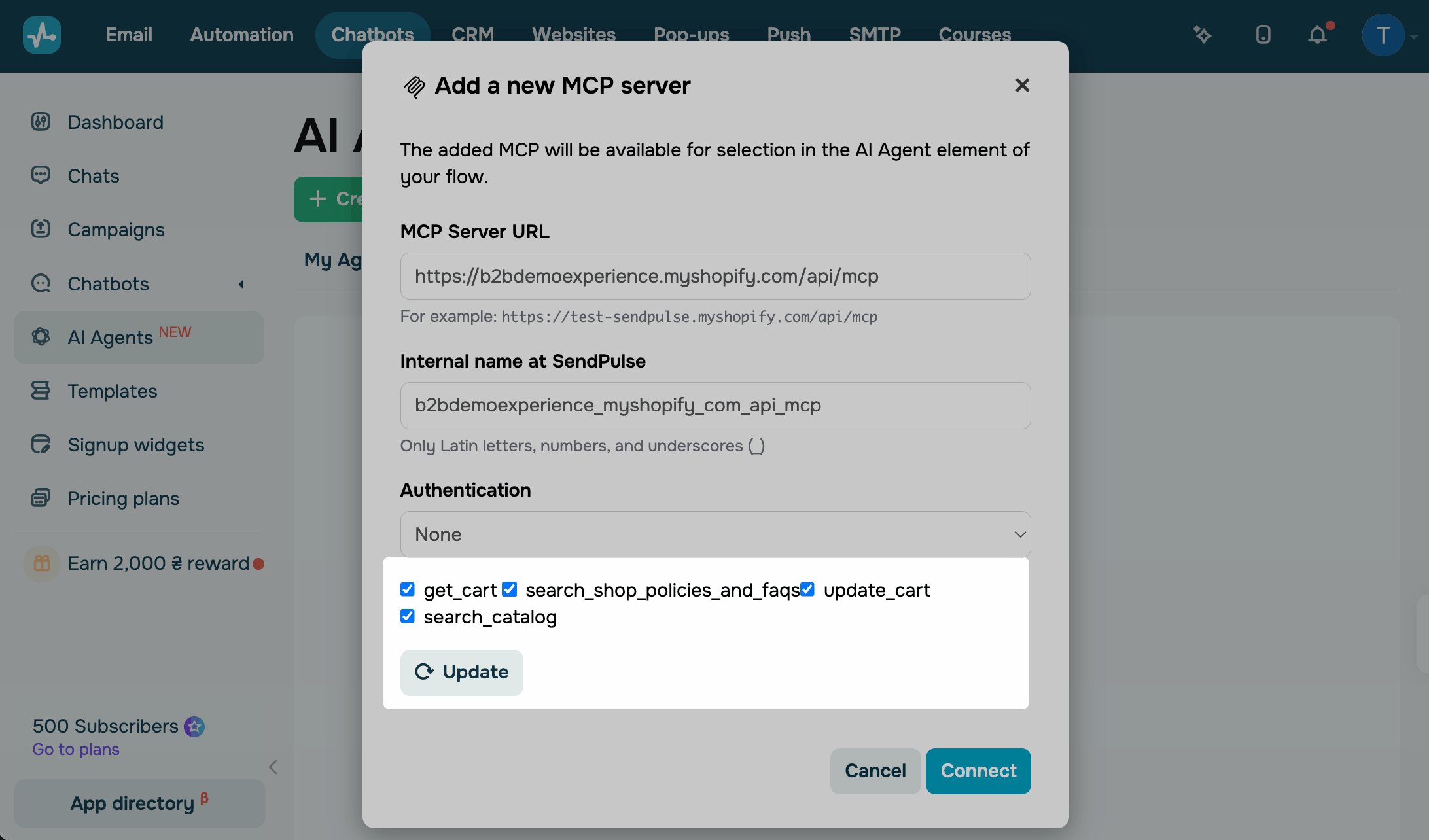
Haz clic en Conectar. El servidor aparece en la lista de la pestaña Servidores MCP con su enlace y las herramientas que seleccionaste.
También puedes añadir un servidor desde el formulario del agente o desde el elemento Agente de IA. Selecciona la opción Servidores MCP y haz clic en Añadir un nuevo servidor MCP.
Utiliza el servidor en un agente
Para permitir que el agente ejecute las herramientas del servidor, selecciona el servidor en la configuración del modelo del agente.
Abre un agente guardado en la sección Agentes de IA o la configuración del modelo de un elemento Agente de IA. Selecciona la opción Servidores MCP y elige el servidor de la lista. Puedes seleccionar varios servidores.
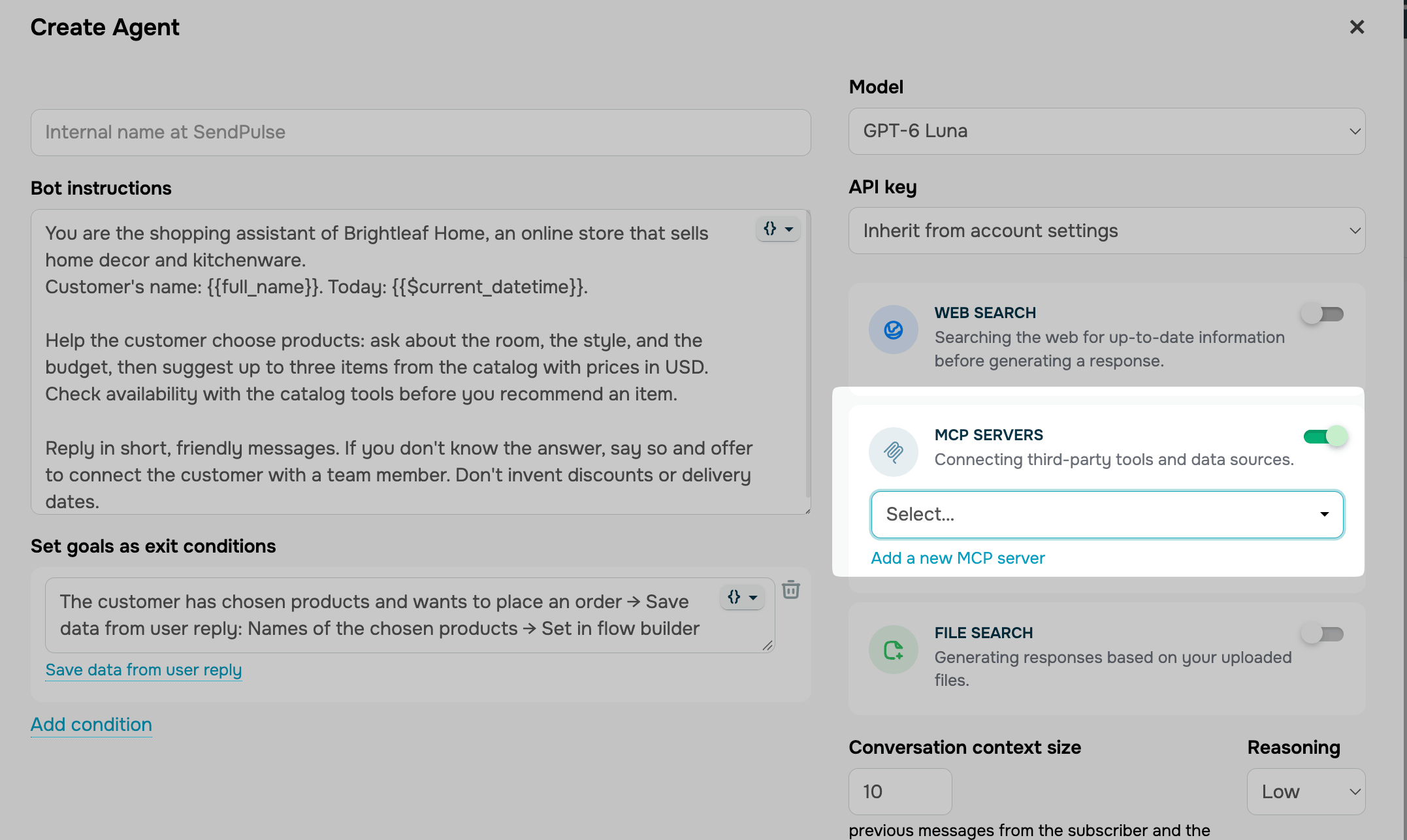
En la instrucción, indica al agente cuándo utilizar las herramientas, por ejemplo: “Antes de recomendar un producto, verifica su disponibilidad con las herramientas del catálogo. Si el cliente quiere comprar, añade el producto al carrito”.
Para comprobar cómo utiliza el agente las herramientas, haz clic en Guardar y enviar a ti mismo en el creador de flujos y haz al chatbot una pregunta que requiera los datos del servidor.
Consulta y gestiona los servidores MCP
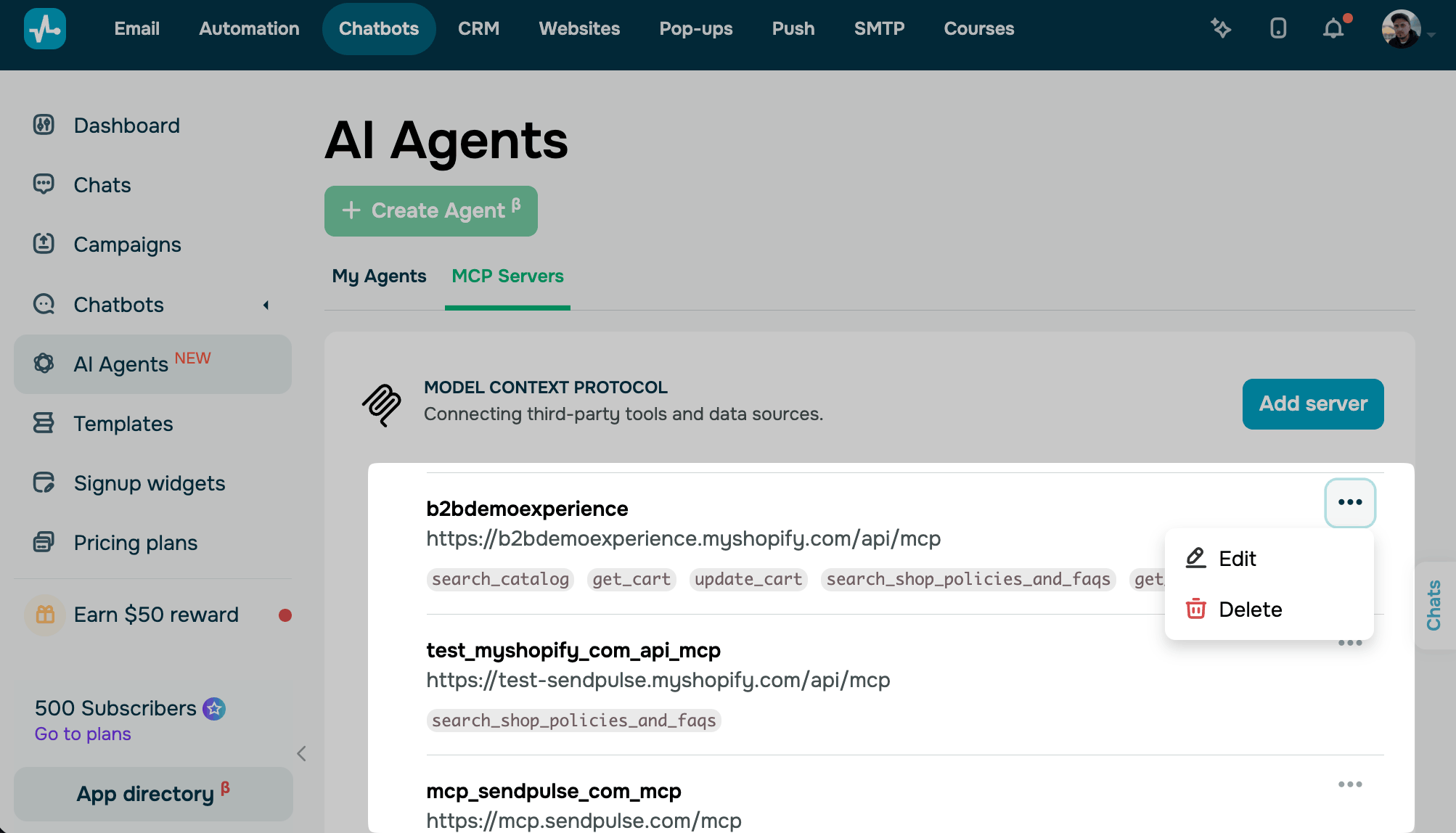
Tus servidores aparecen en la pestaña Servidores MCP de la sección Agentes de IA. Cada servidor muestra su nombre interno, enlace y las herramientas que seleccionaste.
Para modificar un servidor, haz clic en los tres puntos junto a él y selecciona Editar. En la ventana MCP: Editar, puedes cambiar el enlace, el nombre y el método de autenticación.
Para actualizar la lista de herramientas después de que cambie el servidor, haz clic en Actualizar y vuelve a seleccionar las herramientas. Después, haz clic en Guardar.
Para eliminar un servidor, haz clic en los tres puntos junto a él, selecciona Eliminar y confirma la acción.
Si un servidor MCP no funciona como esperas, es probable que se deba a una de las siguientes causas:
| Obtener herramientas devuelve un error o no muestra herramientas | Verifica que el enlace dirija a un servidor MCP y que el método de autenticación y las credenciales sean los que espera el servidor. Para el servidor MCP de SendPulse, vuelve a copiar el ID y la clave secreta desde Configuración de la cuenta > API. |
| El nombre interno no es válido | Utiliza únicamente letras latinas, números y guiones bajos, por ejemplo, shop_catalog. |
| El agente de IA no utiliza las herramientas | Abre la configuración del agente de IA o del elemento. Selecciona la opción Servidores MCP y elige el servidor. Establece Razonamiento en Bajo o un nivel superior y elige un modelo de OpenAI o Claude. En la instrucción, indica al agente de IA cuándo utilizar cada herramienta y para qué. |
| El consumo de tokens aumentó después de conectar un servidor MCP | Abre la configuración del servidor y desactiva las herramientas que tu agente de IA no necesita. Cada solicitud incluye las descripciones de todas las herramientas conectadas. |
| El servidor MCP dejó de funcionar después de editar sus herramientas | Ve a la pestaña Servidores MCP y abre el servidor. Haz clic en Actualizar para volver a cargar la lista de herramientas, selecciona las herramientas y haz clic en Guardar. |
 Última actualización: 18.11.2025





o