Configura un modelo de IA en tu chatbot
Utiliza un modelo de IA de OpenAI, DeepSeek, Gemini o Claude en tu chatbot para generar respuestas adaptadas a las solicitudes de los usuarios y al contexto de la conversación.
La IA puede generar texto basándose en tu instrucción, buscar información actualizada en línea o responder utilizando el historial de conversaciones. También puedes ajustar la configuración de generación para perfeccionar el estilo y la precisión de las respuestas.
Veamos cómo elegir un modelo de IA y habilitar opciones adicionales.
Conceptos básicos
Los ajustes disponibles en la ventana varían según el modelo que selecciones. Por ejemplo, los modelos GPT-5 muestran Razonamiento, mientras que los modelos anteriores muestran Número máximo de tokens en la respuesta y Temperatura en su lugar.
Según la clave API que elijas, tu proveedor de IA cobra las solicitudes del modelo según sus propias tarifas o SendPulse cobra créditos de IA.
La búsqueda web y la búsqueda de archivos se cobran además de los tokens. Las solicitudes a los servidores MCP no se cobran, pero cada herramienta conectada aumenta la cantidad de tokens que utiliza cada solicitud.
Más información sobre los precios: Precios de la API de OpenAI, Precios de la API de Anthropic.
Puedes configurar el modelo en un agente de IA guardado de la sección Agentes de IA o directamente en el elemento Agente de IA con la opción Agente personalizado. Los ajustes son los mismos.
Elige un modelo y una clave API
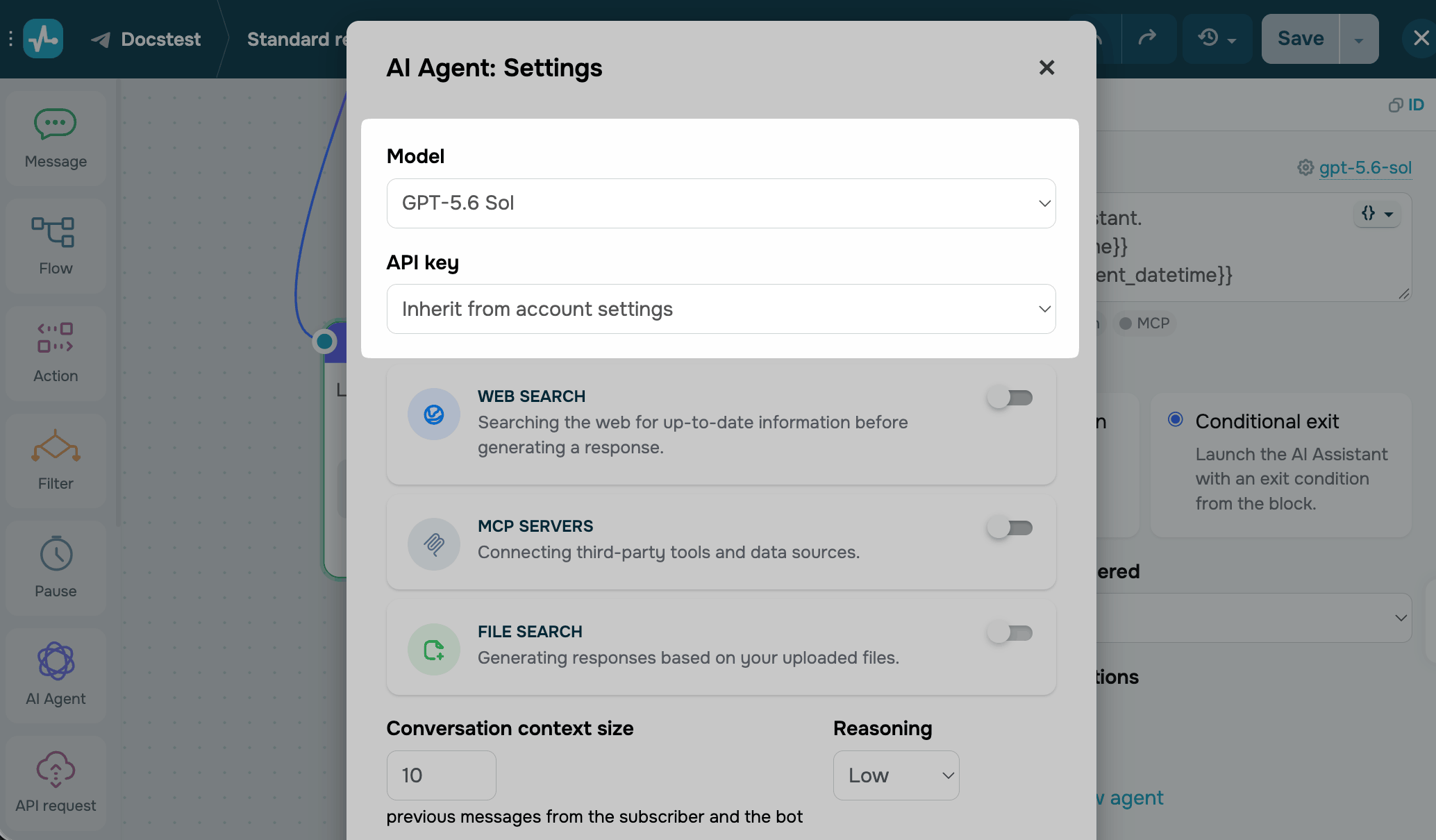
Para establecer qué modelo de IA responde a tus suscriptores y cómo pagas sus solicitudes, selecciona un modelo y una clave API.
En la lista Modelo, selecciona un modelo de IA. Los modelos con la etiqueta Modelo obsoleto están desactualizados. Para que tu chatbot siga funcionando de forma confiable, selecciona un modelo actual.
En la lista Clave API, elige una de las siguientes opciones para autorizar las solicitudes:
| Heredar de la configuración de la cuenta | SendPulse utiliza la clave API que añadiste para este proveedor en Configuración de la cuenta > Herramientas de IA. Si no hay una clave para el proveedor, SendPulse utiliza tus créditos de IA. |
| Tu propia clave | Te permite pegar una clave únicamente para este elemento. El enlace debajo del campo dirige a la página de claves API del proveedor, por ejemplo, platform.openai.com/api-keys. |
Si se selecciona un agente guardado en el elemento, el modelo y la clave provienen del agente.
Habilita las herramientas
Las herramientas dan al modelo acceso a información más allá de tu instrucción y la conversación. Habilita únicamente las herramientas que necesita el modelo: cada herramienta aumenta el costo de las solicitudes.
Cualquier herramienta requiere al menos el nivel Bajo de Razonamiento en los modelos que tienen este ajuste.
Busca en la web
Disponible únicamente para OpenAI, Claude y Gemini.
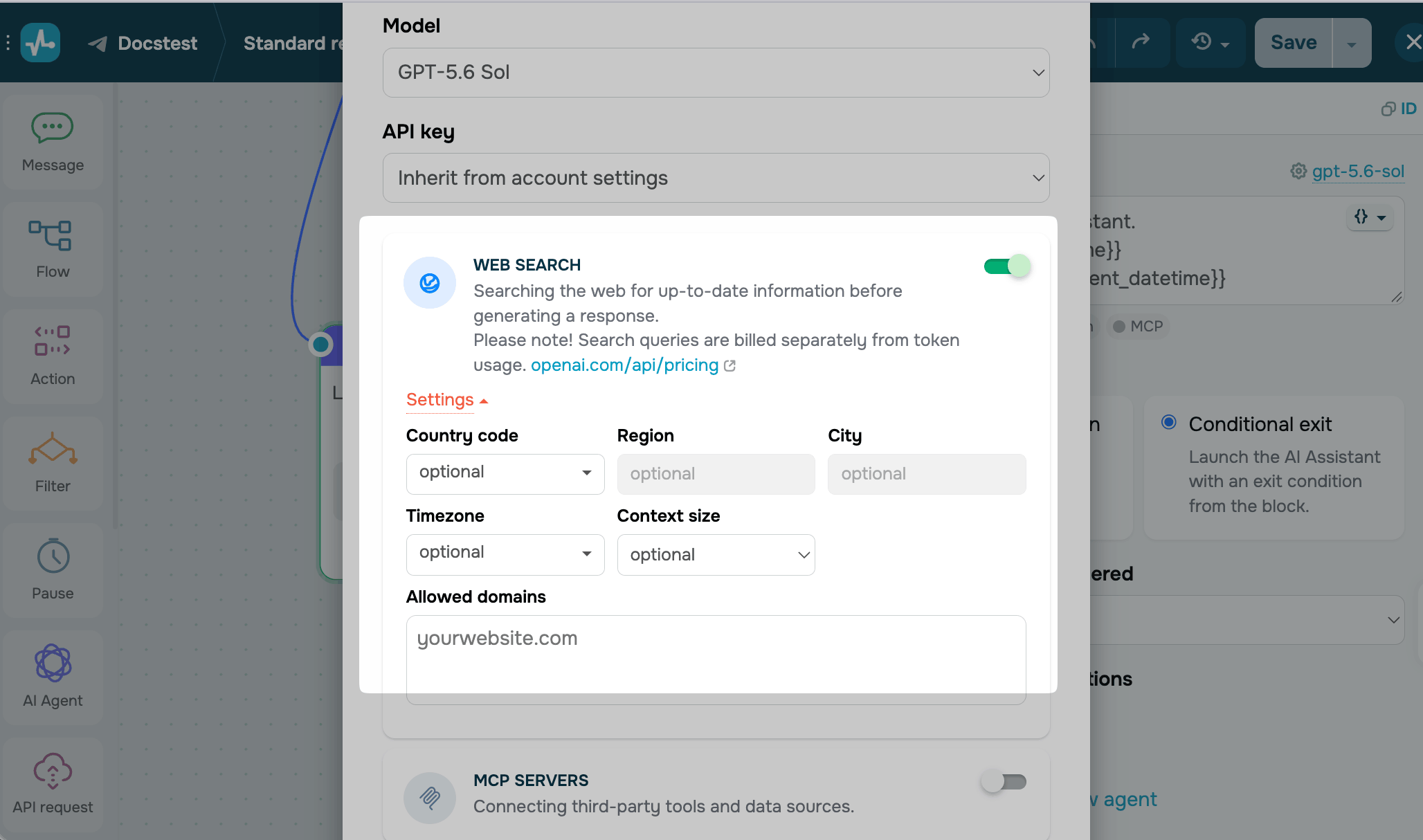
Para permitir que el modelo consulte información actualizada en línea antes de responder, selecciona la opción Búsqueda web. El modelo solo busca cuando necesita información actualizada para ofrecer una respuesta completa.
Si la búsqueda web está desactivada, el modelo se basa en tu instrucción, la conversación y los datos con los que fue entrenado.
Tu proveedor cobra las solicitudes de búsqueda además de los tokens.
Para que los resultados sean más relevantes, haz clic en Configuración y completa los siguientes campos según sea necesario. Todos los campos son opcionales:
| Código de país, Región, Ciudad | Establece la ubicación para buscar resultados locales, por ejemplo, tiendas o eventos en una ciudad específica. |
| Zona horaria | Establece la zona horaria para que el modelo interprete correctamente las fechas y horas. |
| Tamaño del contexto | Elige cuánto contenido de los resultados de búsqueda recibe el modelo. |
| Dominios permitidos | Introduce los enlaces de los sitios web en los que puede buscar el modelo, por ejemplo, yourwebsite.com. Por ejemplo, puedes utilizar este campo para que las respuestas se basen únicamente en tu propio sitio web. |
Conecta servidores MCP
Disponible únicamente para OpenAI y Claude.
MCP (Protocolo de Contexto de Modelo) es un estándar que permite a los modelos de IA trabajar con sistemas de terceros. Un servidor MCP convierte la API de un sistema en herramientas que el agente puede utilizar, junto con instrucciones sobre cuándo ejecutar cada herramienta y qué valores proporcionar.
Por ejemplo, el servidor MCP de una tienda puede obtener el catálogo de productos o añadir artículos al carrito directamente en el chat. El MCP de SendPulse puede obtener datos de la cuenta o enviar mensajes.
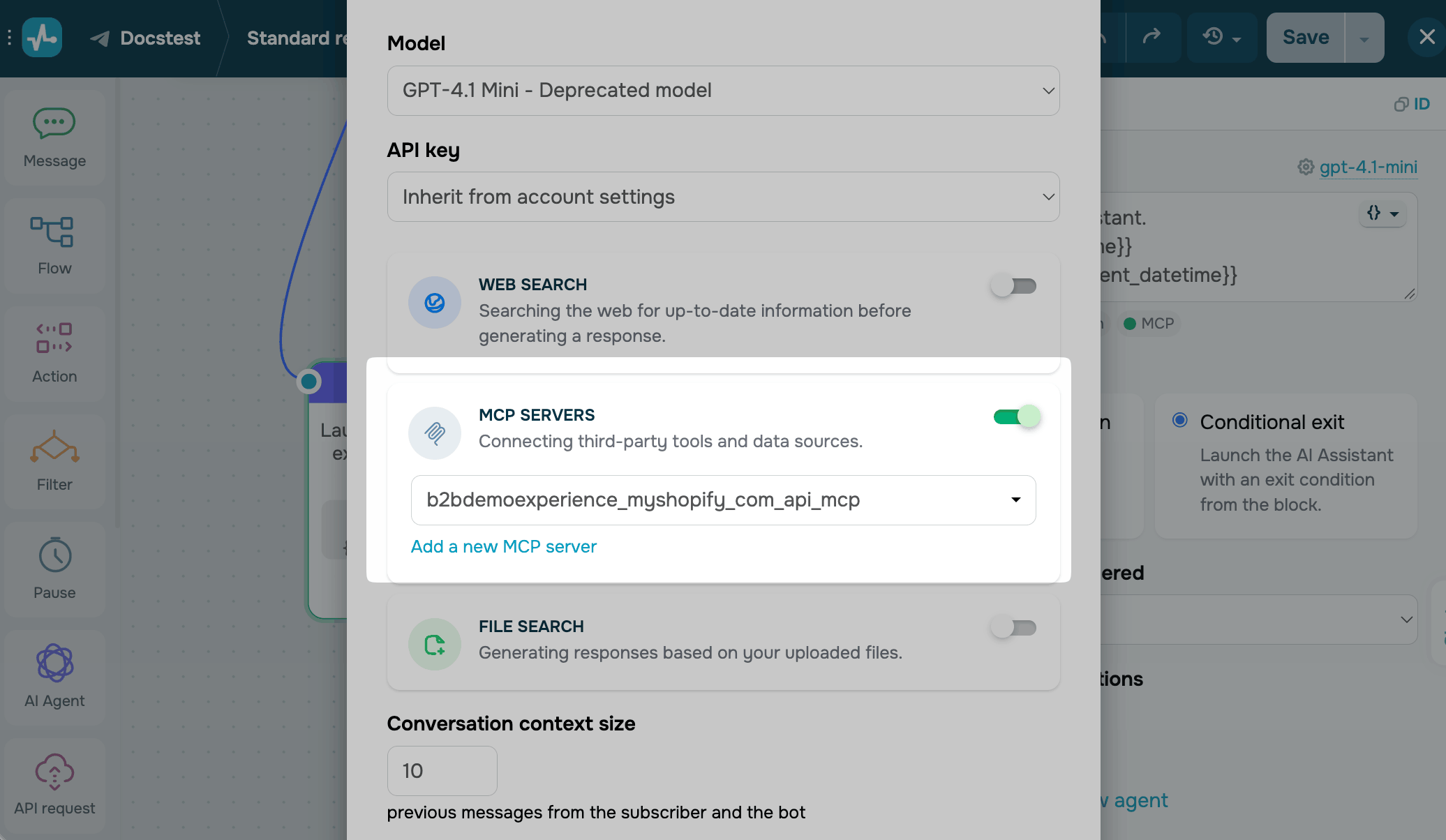
Selecciona la opción Servidores MCP y después elige uno de los servidores que añadiste en la pestaña Servidores MCP de la sección Agentes de IA. Todos los chatbots de tu cuenta comparten estos servidores. Para añadir un nuevo servidor sin salir del elemento, haz clic en Añadir un nuevo servidor MCP. Leer también: Añade un servidor MCP.
Las solicitudes a los servidores MCP son gratuitas, pero la búsqueda web y la búsqueda de archivos no lo son. Ten en cuenta que cada herramienta que añades aumenta el tamaño de las solicitudes al modelo de IA, por lo que tu agente de IA consume más tokens.
Tu agente de IA puede utilizar todas las herramientas que seleccionaste al conectar el servidor MCP. Cuando un suscriptor llega al elemento Agente de IA, el agente decide qué herramientas ejecutar, por ejemplo, para encontrar productos, enviar un mensaje o crear un pedido.
Busca en tus archivos
Disponible únicamente para OpenAI con tus claves API.
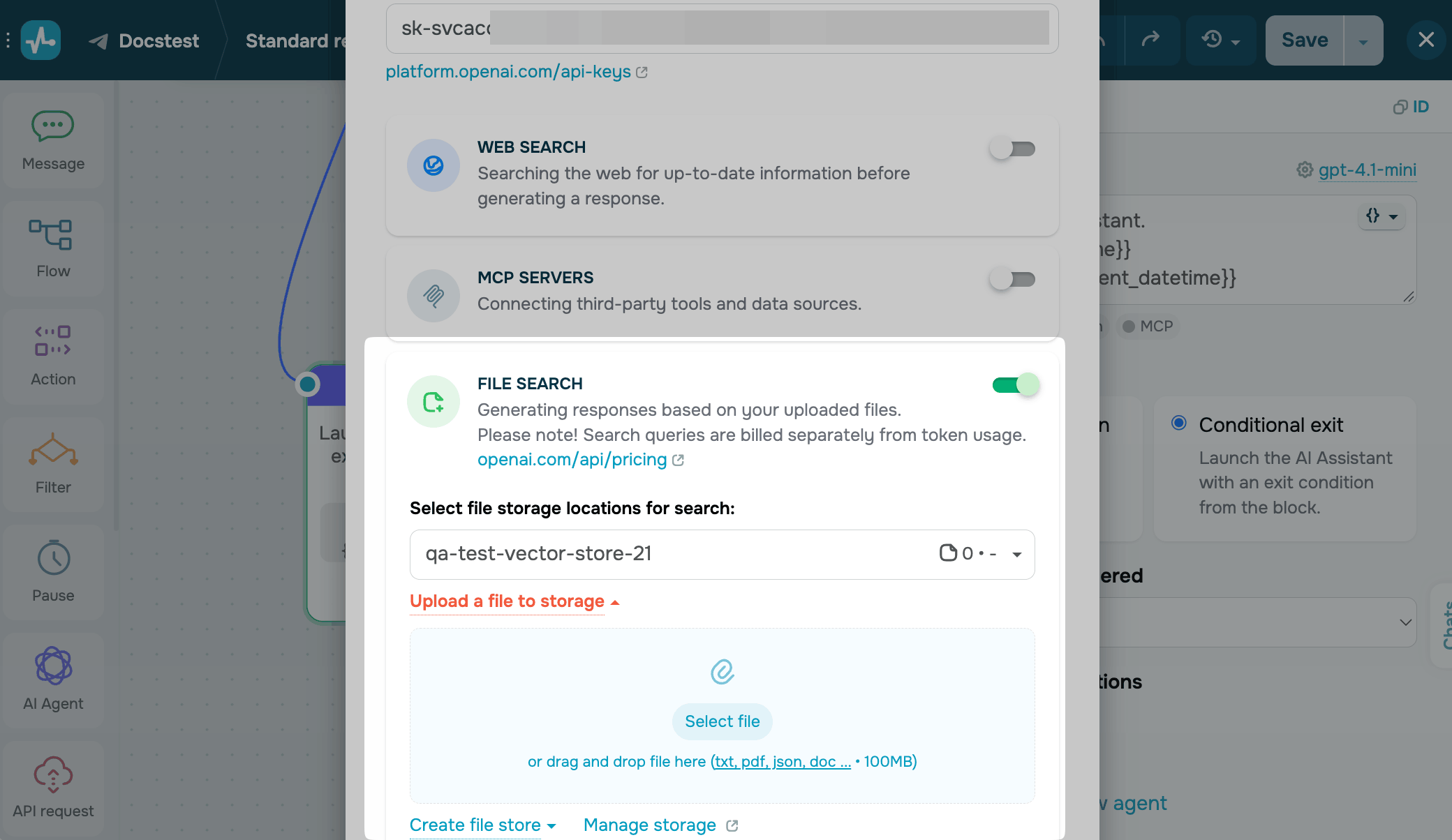
Para permitir que el modelo responda basándose en tus archivos, selecciona la opción Búsqueda de archivos. Por ejemplo, si tus archivos incluyen una lista de precios y las normas de devolución, el modelo puede informar a un suscriptor si un artículo está disponible y cómo devolverlo.
Tu proveedor cobra las solicitudes de búsqueda además de los tokens.
En Seleccionar ubicaciones de almacenamiento de archivos para la búsqueda, selecciona un almacenamiento de archivos. La lista muestra cuántos archivos tiene cada almacenamiento.
Para añadir un archivo, haz clic en Cargar un archivo al almacenamiento y después en Seleccionar archivo, o arrastra el archivo al área. Puedes cargar archivos TXT, PDF, JSON, DOC y otros formatos, de hasta 100 MB por archivo.
Para crear un nuevo almacenamiento, haz clic en Crear almacenamiento de archivos. Para consultar o eliminar archivos de tus almacenamientos, haz clic en Gestionar almacenamiento.
Ajusta el contexto y las respuestas
Disponible únicamente para OpenAI.
Para controlar cuánto sabe el modelo sobre la conversación y cómo son sus respuestas, configura los campos restantes.
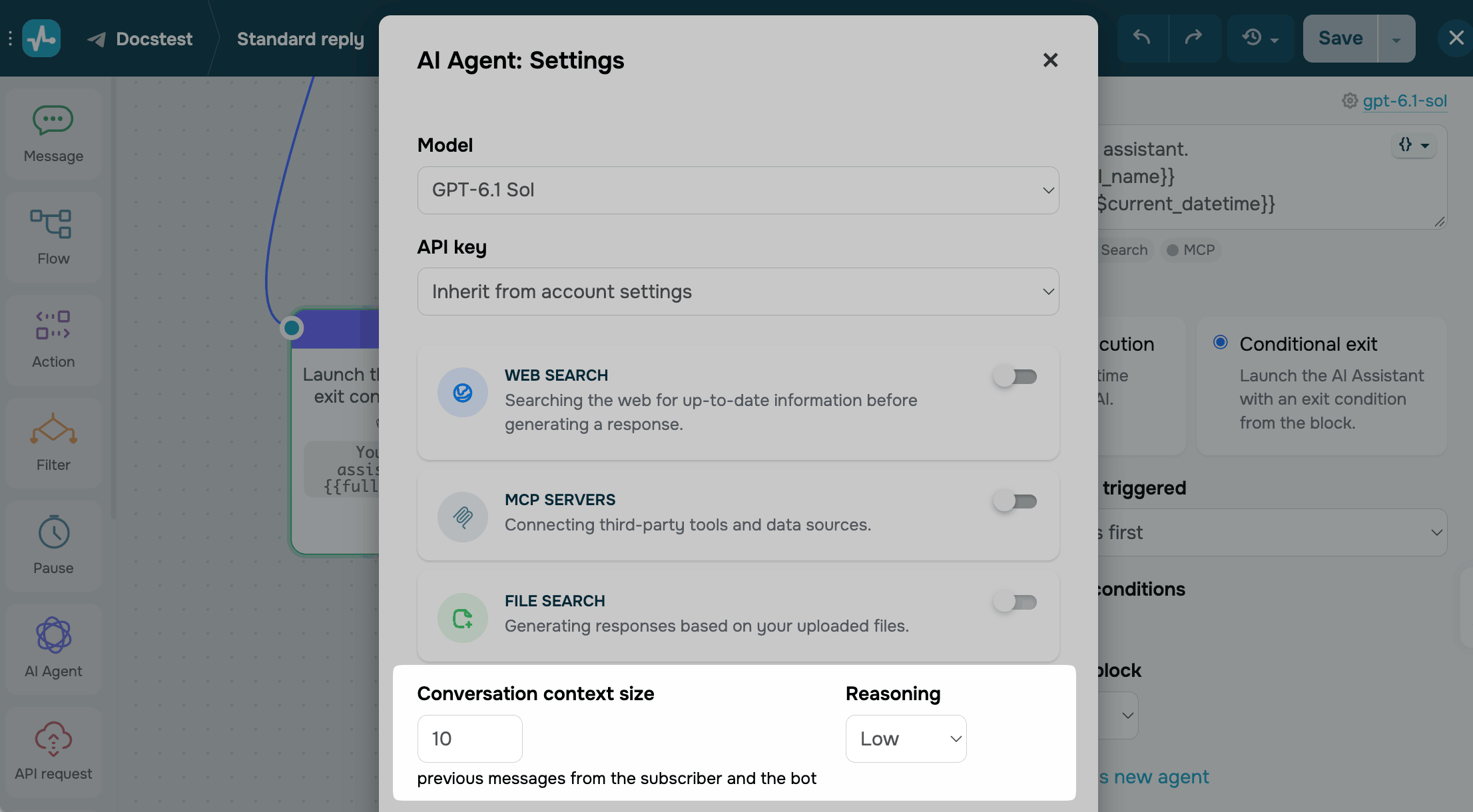
En el campo Tamaño del contexto de la conversación, introduce cuántos mensajes anteriores del suscriptor y del chatbot recibe el modelo con cada solicitud. El valor predeterminado es de 10 mensajes. Una mayor cantidad de mensajes ayuda al modelo a seguir una conversación larga, pero aumenta el costo de cada solicitud.
En los modelos con el ajuste Razonamiento, selecciona uno de los siguientes niveles para determinar con qué profundidad analiza el modelo las solicitudes antes de responder:
| Mínimo | Las respuestas más rápidas con el menor consumo de tokens. |
| Bajo | Un nivel básico de análisis adecuado para la mayoría de las solicitudes. |
| Medio | Un procesamiento en profundidad que mejora la precisión, pero puede ralentizar las respuestas. |
| Alto | El análisis más exhaustivo, con el mayor consumo de tokens y el tiempo de respuesta más largo. |
En el campo Número máximo de tokens en la respuesta, establece un número.
Un token es una parte de una palabra utilizada para el procesamiento del lenguaje natural. En un texto en inglés, 1 token equivale aproximadamente a 4 caracteres o 0.75 palabras. Para otros idiomas y cálculos más precisos, utiliza la calculadora de OpenAI.
Guarda y prueba el modelo
Para aplicar los ajustes, haz clic en Guardar en la ventana y después en Aplicar en el elemento.
Para comprobar cómo responde el modelo, haz clic en Guardar y enviar a ti mismo en la esquina superior derecha del creador. Después, haz al chatbot una pregunta que requiera las herramientas que habilitaste.
Soluciona problemas con el modelo de IA
Si el modelo no funciona como esperas, revisa estos problemas comunes:
| El modelo no utiliza la búsqueda web, los archivos o las herramientas MCP | Establece Razonamiento al menos en Bajo. Verifica que la opción de la herramienta esté activada y que se haya seleccionado un almacenamiento de archivos o un servidor MCP. |
| Las respuestas se cortan | Aumenta el Número máximo de tokens en la respuesta. |
| La búsqueda web devuelve resultados irrelevantes | En la Configuración de la búsqueda web, añade tu sitio web a Dominios permitidos o establece la ubicación. |
| El modelo olvida lo que el suscriptor dijo antes | Aumenta el Tamaño del contexto de la conversación. |
| Las solicitudes cuestan más de lo esperado | Reduce el Tamaño del contexto de la conversación y el Número máximo de tokens en la respuesta, y desactiva las herramientas que el modelo no necesita. |
| Un archivo no se carga | Verifica que el archivo tenga un formato compatible y no supere los 100 MB. |
| El modelo tiene la etiqueta Modelo obsoleto | Selecciona un modelo actual en la lista Modelo. |
| Las solicitudes consumen créditos de IA aunque tienes una clave API | Añade la clave del proveedor de este modelo en Configuración de la cuenta > Herramientas de IA o pega la clave en el elemento. |
 Última actualización: 02.09.2025





o