Cómo crear una variable de pop-up
Las variables de pop-up ayudan a guardar y almacenar datos clave del usuario que puedes utilizar para personalizar tus mensajes. Por ejemplo, puedes generar un código promocional, guardarlo como variable de un usuario y aplicarlo más tarde para ofrecerle un descuento en su próxima compra.
En este artículo hablaremos de los tipos de variables y sus usos en distintos elementos.
Visualiza la lista de variables
Las variables almacenan los datos del usuario como tipos de valores específicos, incluyendo Cadena, Número, Fecha y Enlace.
Puedes recoger datos del usuario utilizando los siguientes elementos:
| Elementos de gamificación | Utiliza variables para almacenar información sobre las recompensas del usuario. |
| Elementos de entrada | Utiliza variables para almacenar datos introducidos o seleccionados por el usuario. |
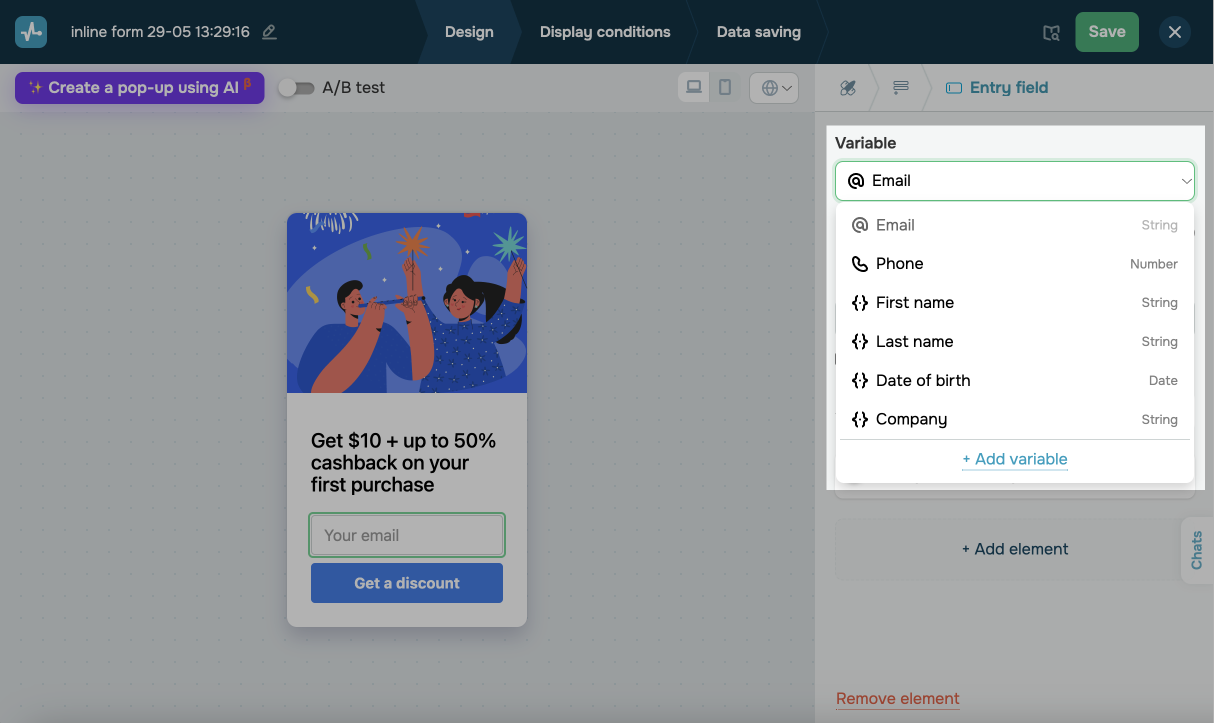
Para ver la lista de variables disponibles, ve a la configuración del elemento de pop-up, y en Variables, haz clic en la lista desplegable. Por defecto, puedes utilizar las siguientes variables en un pop-up:
Email |
Cadena |
La dirección de correo electrónico del usuario. |
Phone |
Número |
El número de teléfono del usuario. |
First name |
Cadena |
El nombre del suscriptor. |
Last name |
Cadena |
El apellido del suscriptor. |
Date of birth |
Fecha |
Fecha de nacimiento del usuario. |
Company |
Cadena |
El nombre de la compañía del usuario. |
Si has creado variables personalizadas para un contacto de CRM, también aparecerán en la lista. Puedes editar o eliminar campos en la configuración de contactos de CRM.
Crea una nueva variable
Para crear una nueva variable de pop-up, ve a Variable y haz clic en + Añadir variable.
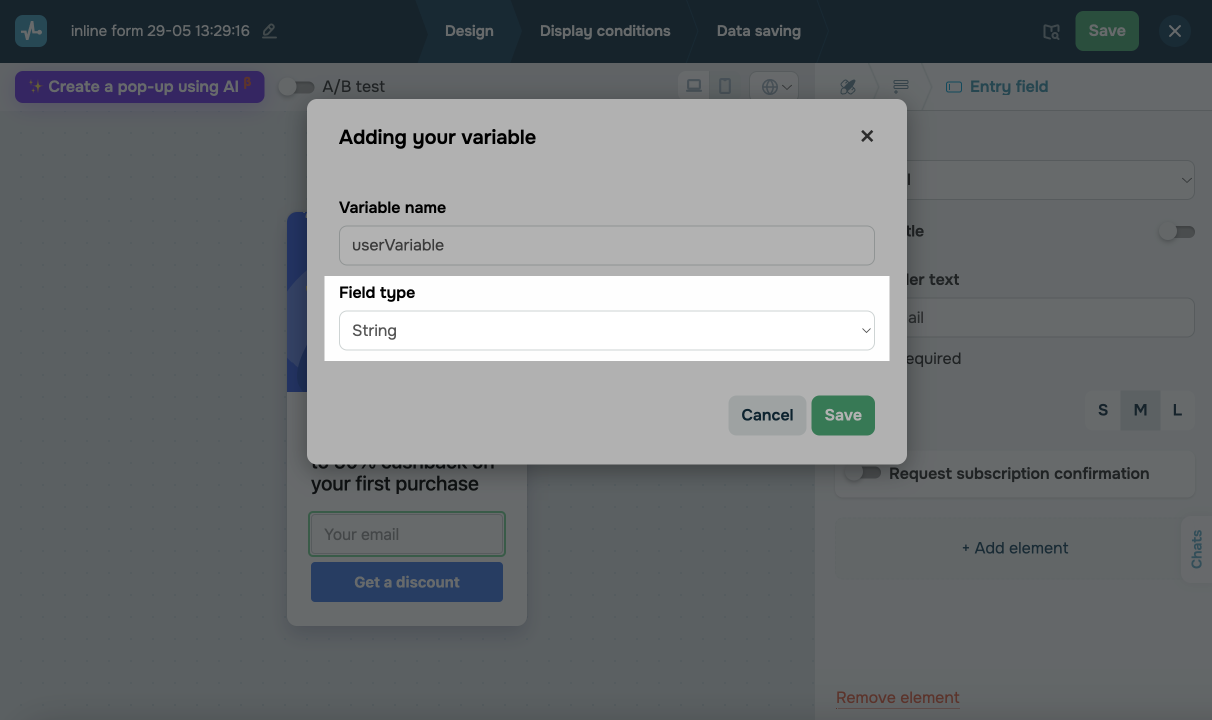
En la ventana modal, establece un nombre de variable y un tipo de campo:
Cadena |
Se utiliza para almacenar texto, números o caracteres especiales. Por ejemplo, el nombre del usuario o su lugar de trabajo. |
Número |
Se utiliza para almacenar datos numéricos. Por ejemplo, el número de teléfono del usuario. |
Fecha |
Se utiliza para almacenar valores de fecha. Por ejemplo, el cumpleaños del usuario. |
Enlace |
Se utiliza para almacenar una URL en la que se puede hacer clic. Por ejemplo, la página de la red social del usuario. |
También puedes crear variables en la configuración de contactos de CRM.
 Última actualización: 23.06.2025





o