Como criar uma variável de pop-up
As variáveis de pop-up ajudam a salvar e armazenar dados importantes dos usuários, que você pode usar para personalizar suas mensagens. Por exemplo, é possível gerar um código promocional, salvá-lo como uma variável do usuário e aplicá-lo depois para oferecer um desconto na próxima compra.
Neste artigo, vamos falar sobre os tipos de variáveis e como usá-las em diferentes elementos.
Visualize a lista de variáveis
As variáveis armazenam dados dos usuários em tipos de valor específicos, como Texto (String), Número, Data e Link.
Você pode coletar dados dos usuários com os seguintes elementos:
| Elementos de gamificação | Use variáveis para armazenar informações sobre as recompensas do usuário. |
| Elementos de entrada | Use variáveis para armazenar os dados digitados ou selecionados pelo usuário. |
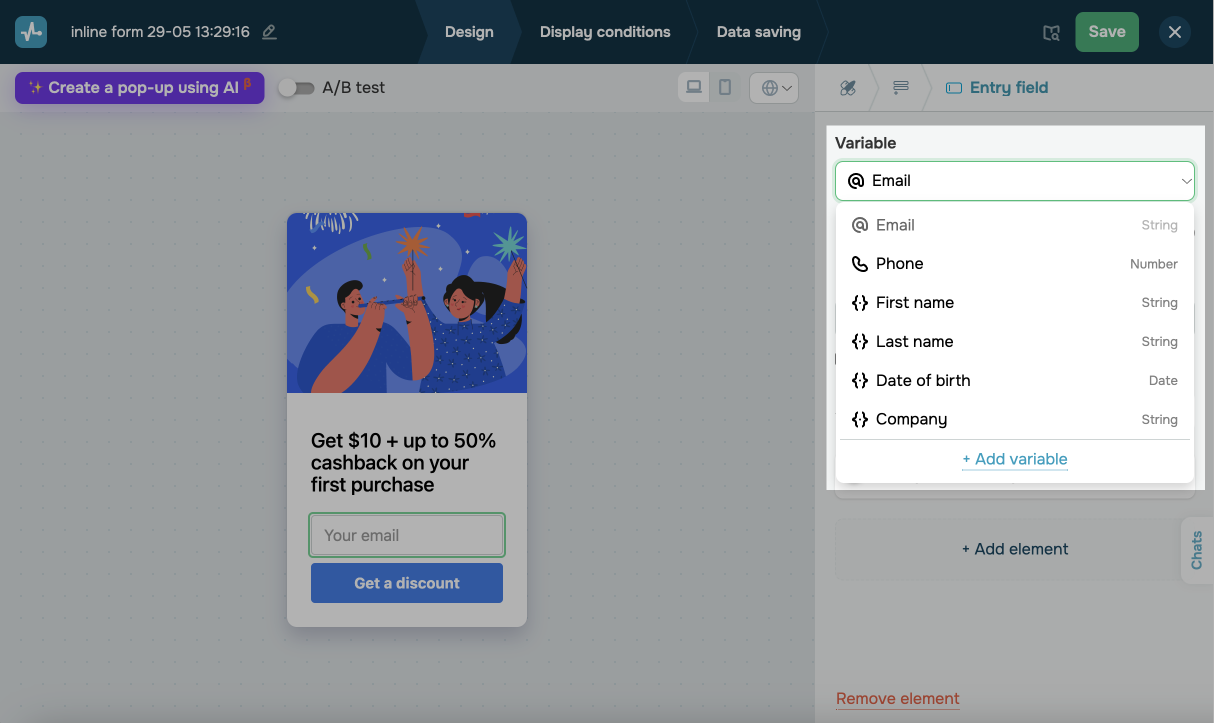
Para visualizar a lista de variáveis disponíveis, acesse as configurações do elemento do pop-up e, em Variáveis, clique no menu suspenso. Por padrão, você pode usar as seguintes variáveis em um pop-up:
Email |
String |
Endereço de e-mail do usuário |
Phone |
Number |
Número de telefone do usuário |
First name |
String |
Nome do assinante |
Last name |
String |
Sobrenome do assinante |
Date of birth |
Date |
Data de nascimento do usuário |
Company |
String |
Nome da empresa do usuário |
Se você criou variáveis personalizadas para um contato no CRM, elas também aparecerão na lista. Você pode editar ou excluir esses campos nas configurações de contato do CRM.
Crie uma nova variável
Para criar uma nova variável de pop-up, vá até a seção Variável e clique em + Adicionar variável.
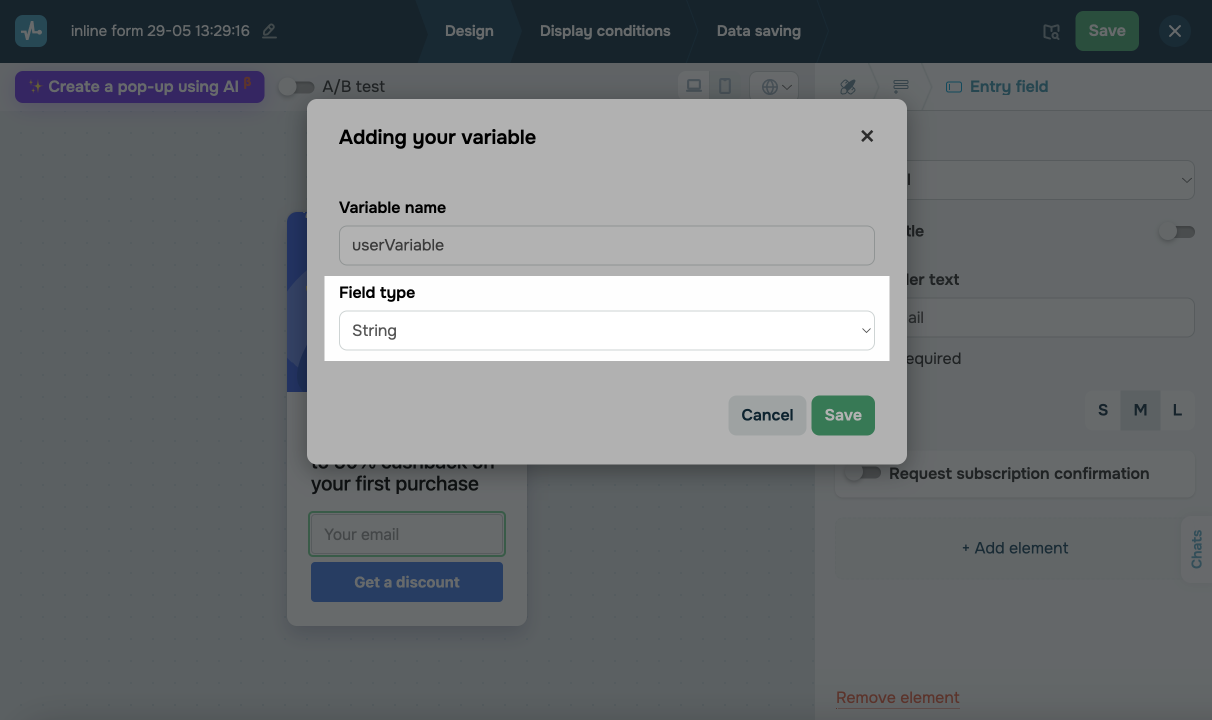
Na janela modal, defina um nome para a variável e escolha o tipo de campo:
String |
Usado para armazenar texto, números ou caracteres especiais. Por exemplo, o nome do usuário ou local de trabalho. |
Number |
Usado para armazenar dados numéricos. Por exemplo, o número de telefone do usuário. |
Date |
Usado para armazenar datas. Por exemplo, aniversário do usuário. |
Link |
Usado para armazenar um URL clicável. Por exemplo, a página do usuário nas redes sociais. |
Você também pode criar variáveis nas configurações de contato do CRM.
Você pode visualizar as variáveis nos dados dos leads de pop-up e cartões de contatos no CRM.
 Última Atualização: 19.03.2026





ou