Como adicionar um pop-up e verificar a instalação
Para integrar o serviço pop-up ao seu site, você precisa adicionar o código de instalação ao código-fonte do seu site.
Você só precisa instalá-lo uma vez, o que significa que cada vez que você adicionar novos pop-ups, eles serão exibidos automaticamente em seu site de acordo com um determinado cenário.
Vamos falar sobre onde encontrar seu código de instalação e como adicioná-lo ao seu site. Também explicaremos como adicionar domínios permitidos e verificar a instalação.
Neste artigo, falamos sobre como instalar seu código em um site externo ao criar um site e conectar um domínio adicional. Se você adicionou e verificou a instalação e não precisa adicionar nenhum domínio adicional, não precisa fazer mais nada.
Copiar o código do widget
Se você selecionar a opção Instalar pop-ups em um site externo ao criar um site, verá seu código de instalação. Você pode conectar o primeiro site ao criar um site e verificar sua conexão.
Se você selecionar a opção Instalar pop-ups em seu site criado com a SendPulse, não será necessário copiar e instalar o código, pois ele será adicionado automaticamente à guia Código personalizado.
Se você escolher a opção Instalar mais tarde ou precisar adicionar código a um site adicional, poderá encontrá-lo nas configurações do site. No seu site, vá em Configurações > Código de instalação do site.
Copie o código do campo Código de instalação.
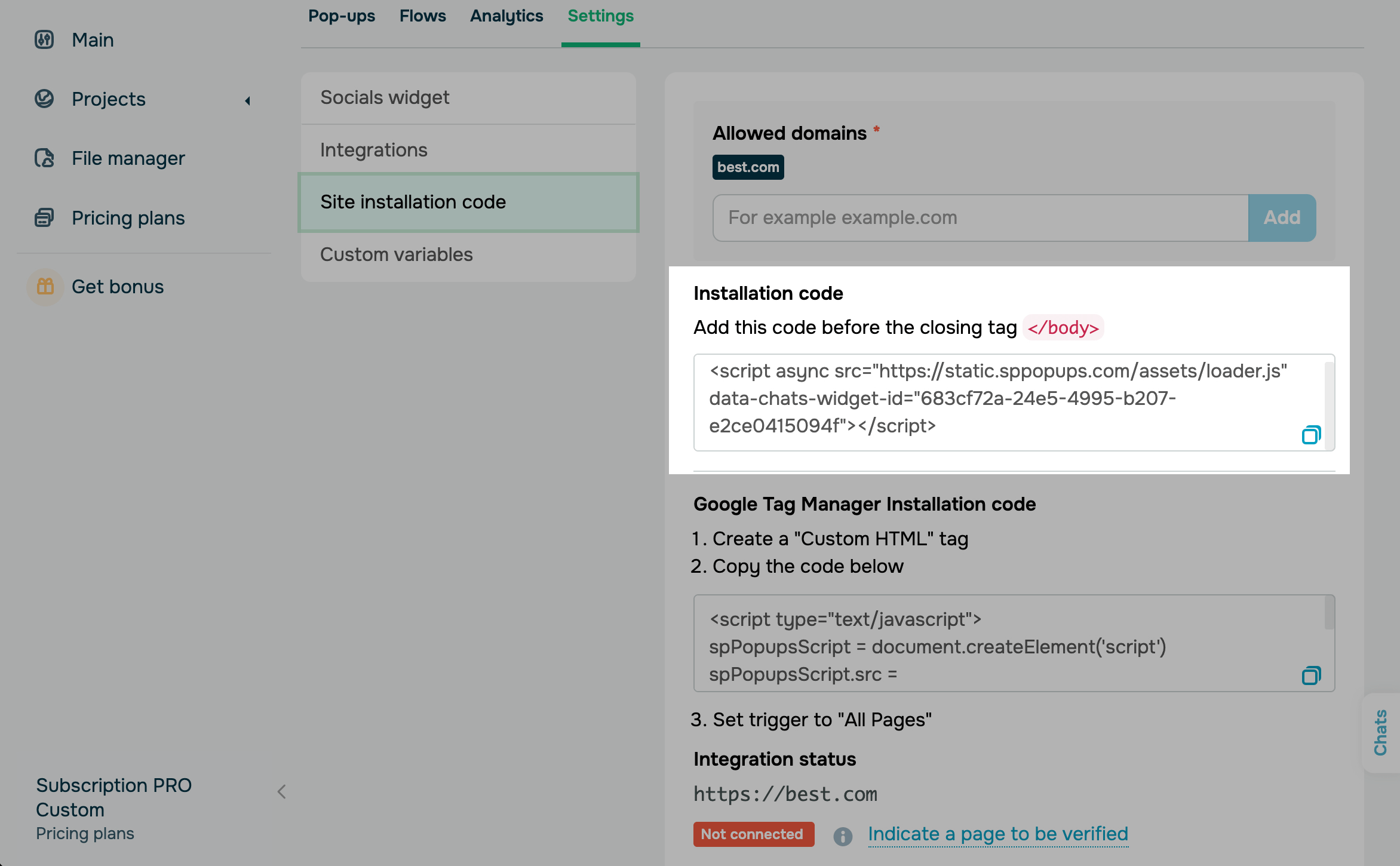
Instale seu código
Você pode adicionar o script:
- a todas as páginas do site onde você precisa de um pop-up, adicionando o código antes da tag de fechamento
</body>; - para todas as páginas do site usando o Gerenciador de Tags do Google;
- para um arquivo que você pode conectar a todas as páginas do site.
Se você não tem acesso ao painel de administração ou não sabe como fazer isso, envie o código para o administrador ou programador do seu site.
Leia também: Como adicionar um pop-up ao seu site.
Verifique a instalação
Depois de adicionar o código ao seu site, verifique se ele funciona corretamente. No seu site, vá em Configurações > Código de instalação do site.
Na seção Status da integração, haverá um link para o seu site e seu status (Conectado ou Não conectado).
Se você adicionou o código fora do horário de criação do site ou conectou domínios adicionais, clique em Indicar uma página a ser verificada.
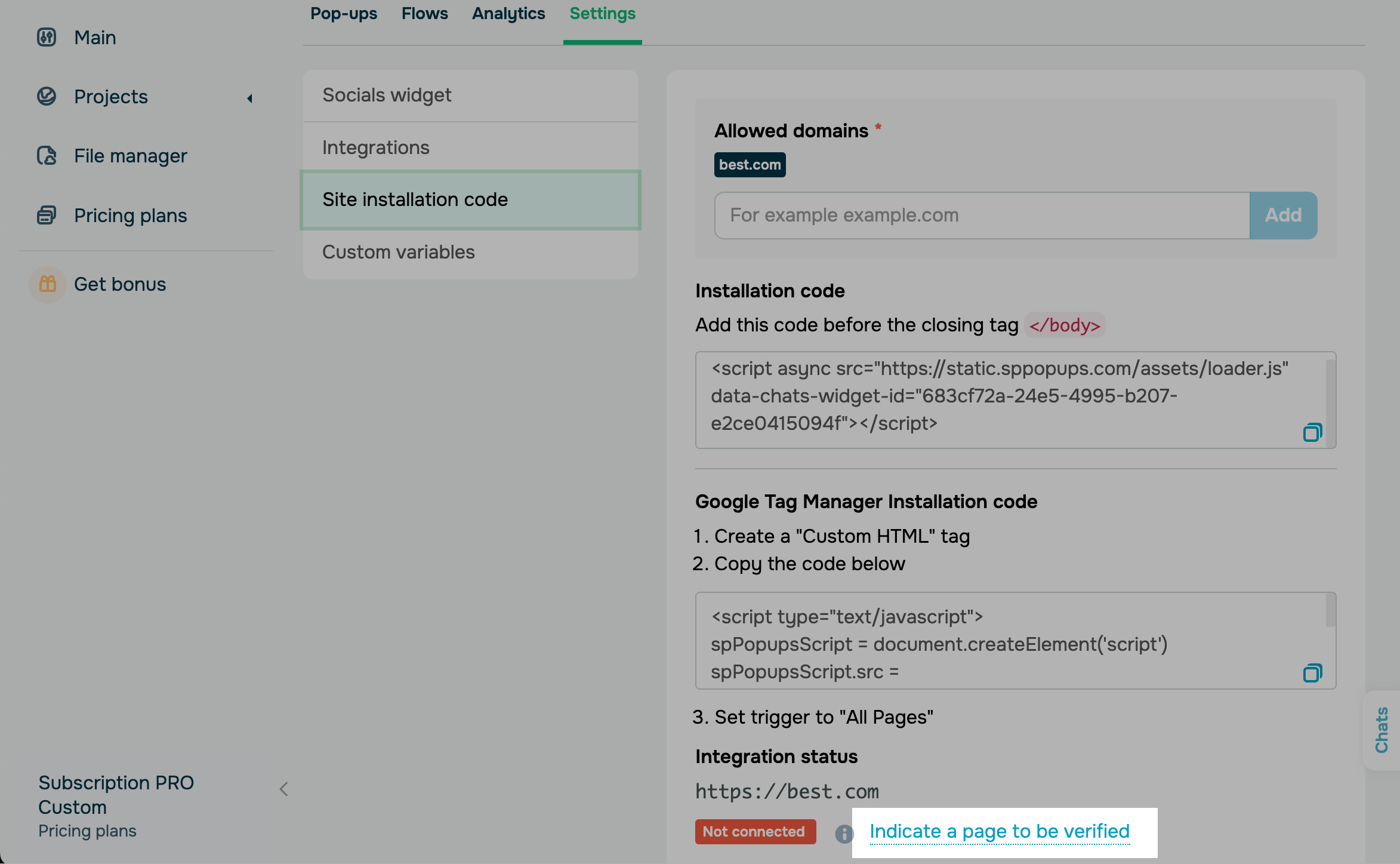
Insira o URL da sua página no formato https://site.com/index.html e clique em Verificar.
Se você vir o status código encontrado, parabéns — o código do seu site está instalado corretamente e você pode começar a criar pop-ups.
Se você vir o status código não encontrado, é possível que seu site use JavaScript de bloqueio que impede a verificação da página, mas não afeta a exibição do widget ou pop-ups do Socials.
Se as ferramentas da SendPulse não forem exibidas, entre em contato com o administrador do site ou com o suporte. É possível que você tenha uma proibição de execução de scripts de terceiros ou uma política de segurança de conteúdo (CSP) configurada.
Adicionar domínios permitidos
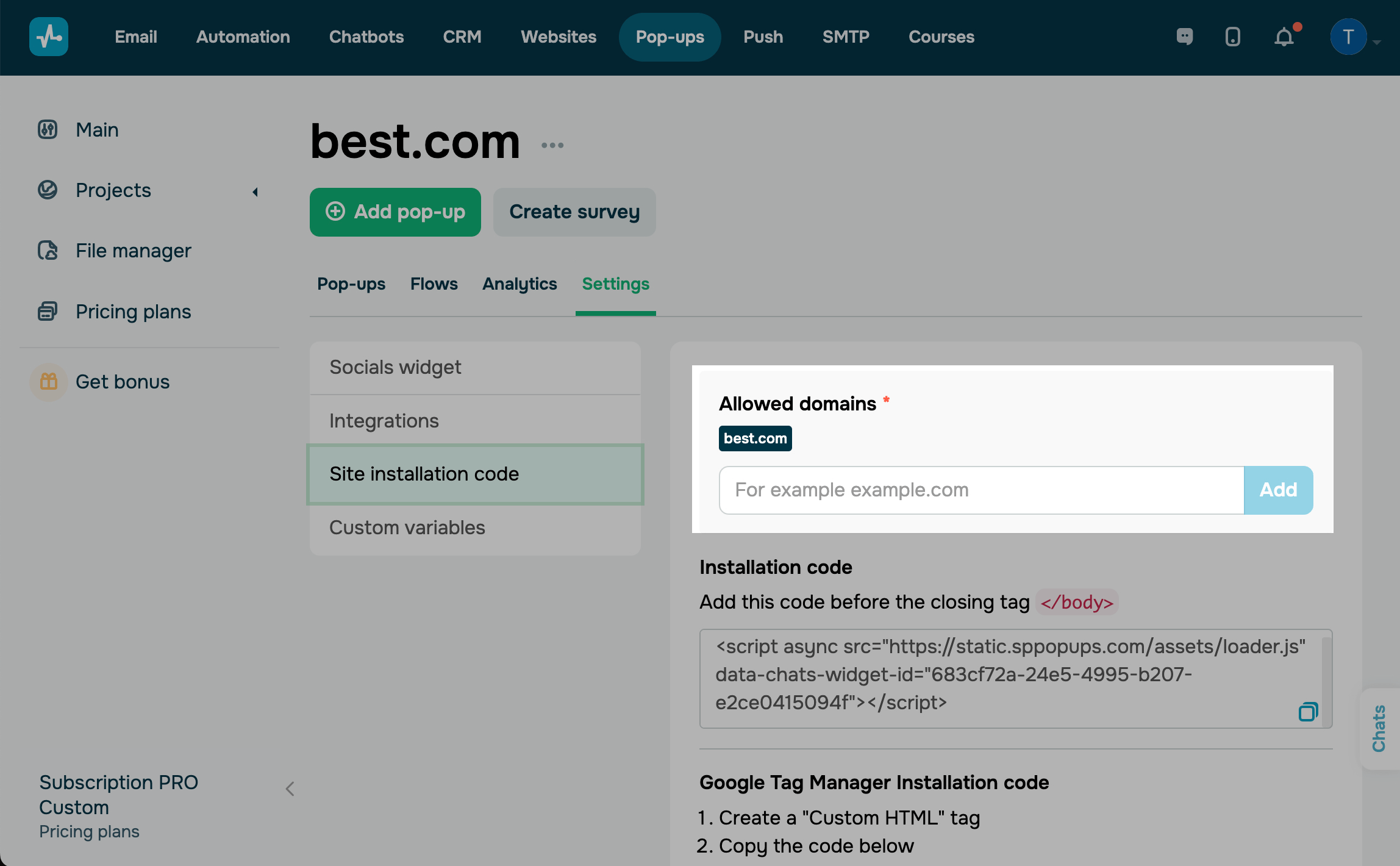
Você pode adicionar vários sites a um site onde deseja exibir seu widget e coletar estatísticas. Para fazer isso, no campo Domínios permitidos > aba Código de instalação do site e no campo Domínios permitidos, adicione uma lista de domínios onde deseja exibir seu site.
Recomendamos adicionar um domínio raiz. Você pode escolher onde deseja exibir ou ocultar seu pop-up nas configurações de condições de exibição.
 Última Atualização: 15.10.2025





ou