Como enviar dados de um pop-up desenvolvido com a SendPulse para soluções de CRM
Com a SendPulse, você pode criar um pop-up, integrá-lo a uma solução de CRM e começar a gerar leads automaticamente. Todos os dados coletados pelo seu pop-up serão enviados para o CRM, sem necessidade de inserção manual.
A seguir, veja como enviar automaticamente os dados coletados por pop-ups desenvolvidos com a SendPulse para diferentes soluções de CRM.
KeyCRM
Acesse sua conta do KeyCRM. Vá para Configurações > Geral. Na seção Chave de API, clique em Gerar chave de API. Após gerada, a chave será exibida. Clique em Copiar
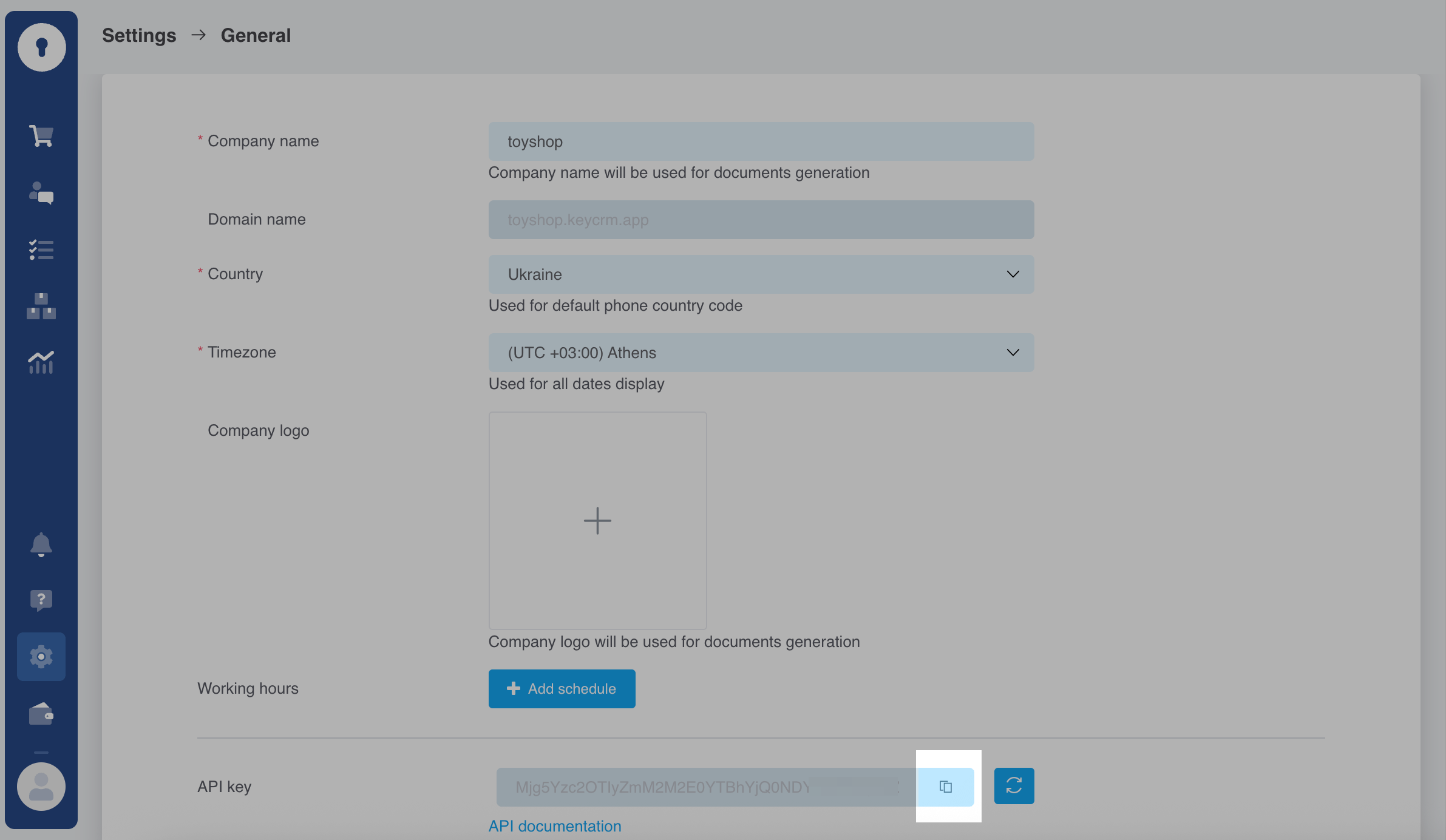
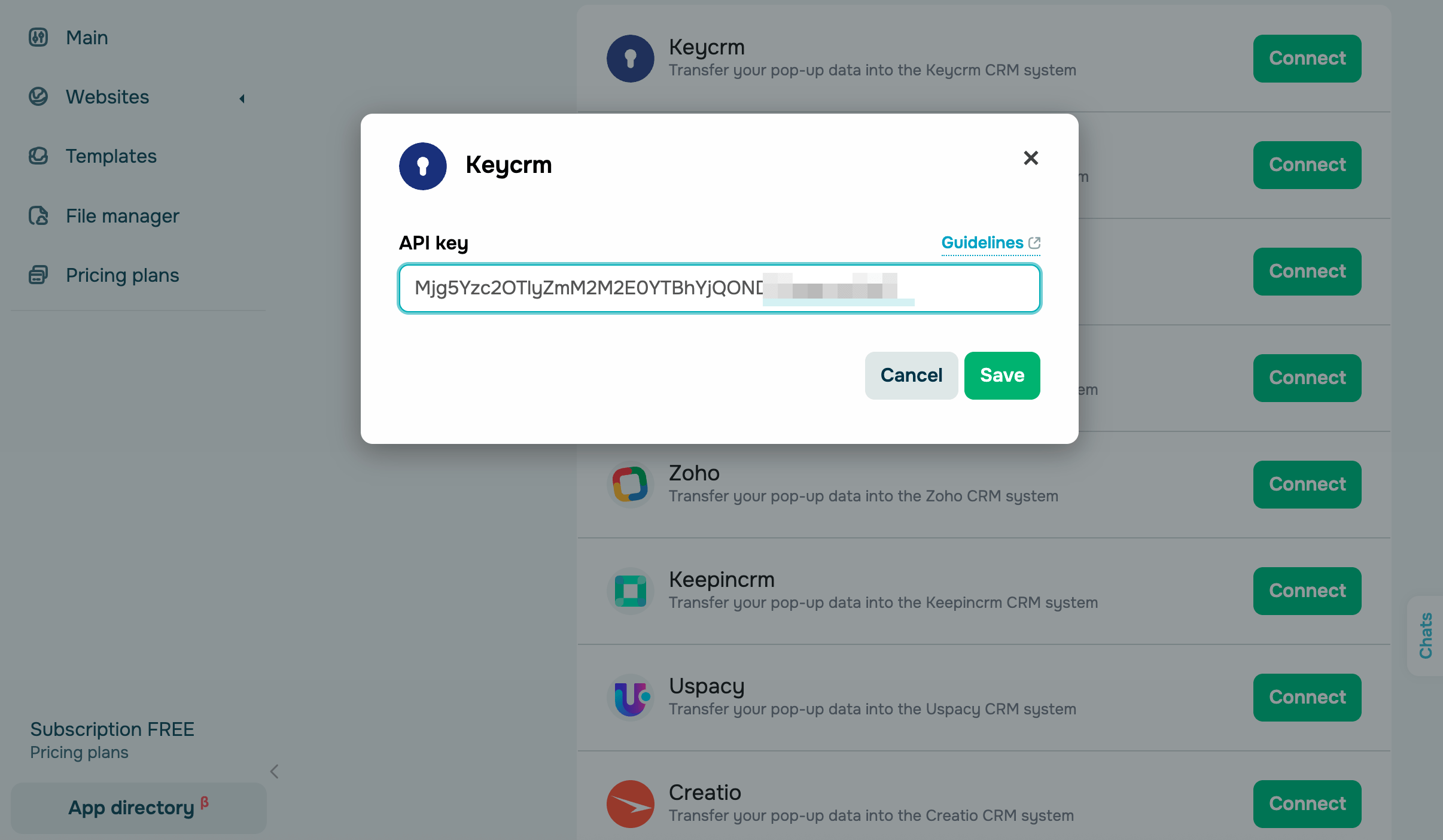
Acesse sua conta da SendPulse e clique em Pop-ups. Selecione seu site, vá até a aba Integrações e procure pelo KeyCRM. Cole os dados copiados do KeyCRM nos campos correspondentes.
Pipedrive
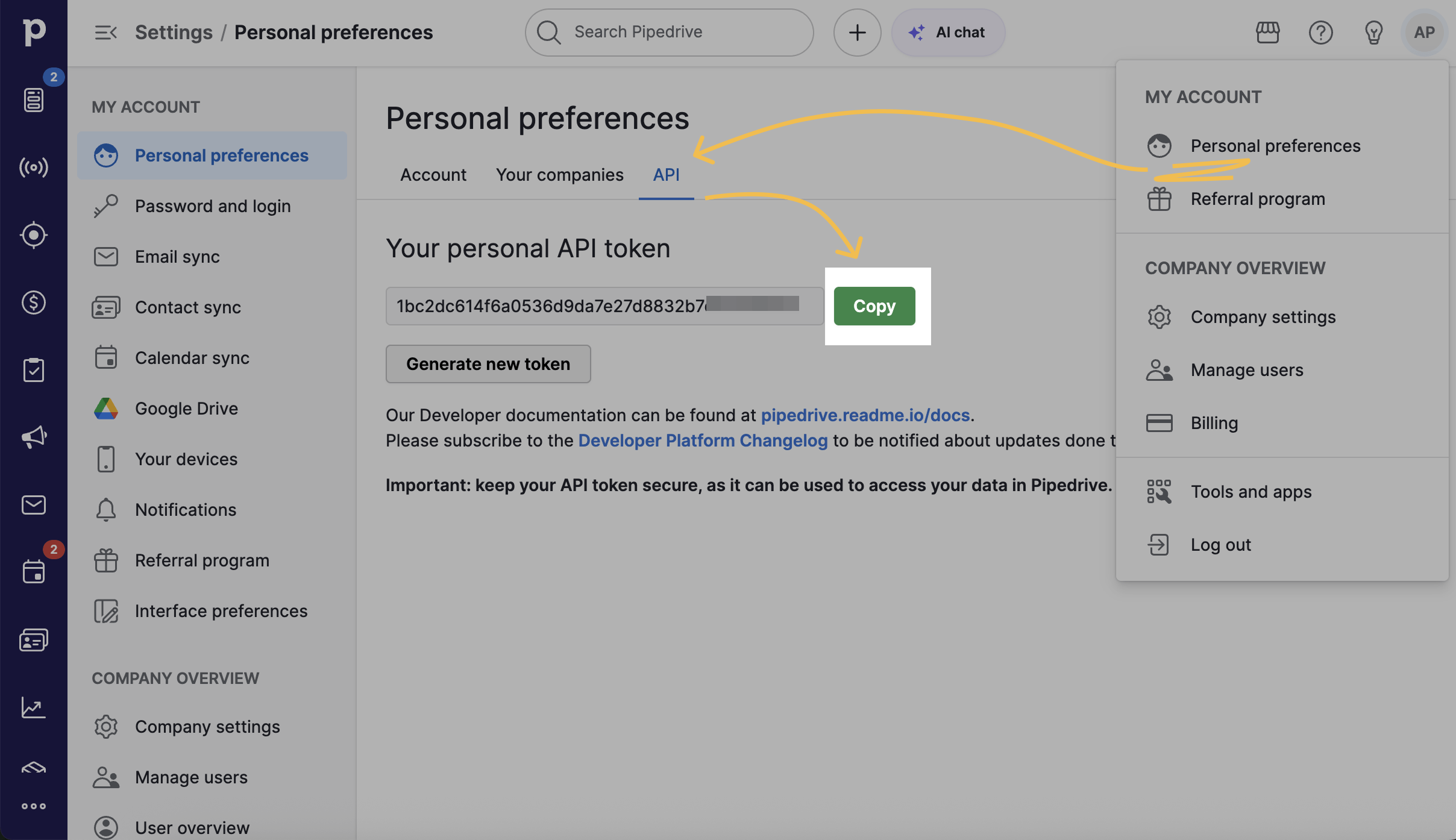
Acesse sua conta do Pipedrive. Clique no ícone do seu perfil no canto superior direito e vá em Preferências pessoais > API. Clique em Copiar ao lado da sua chave de API.
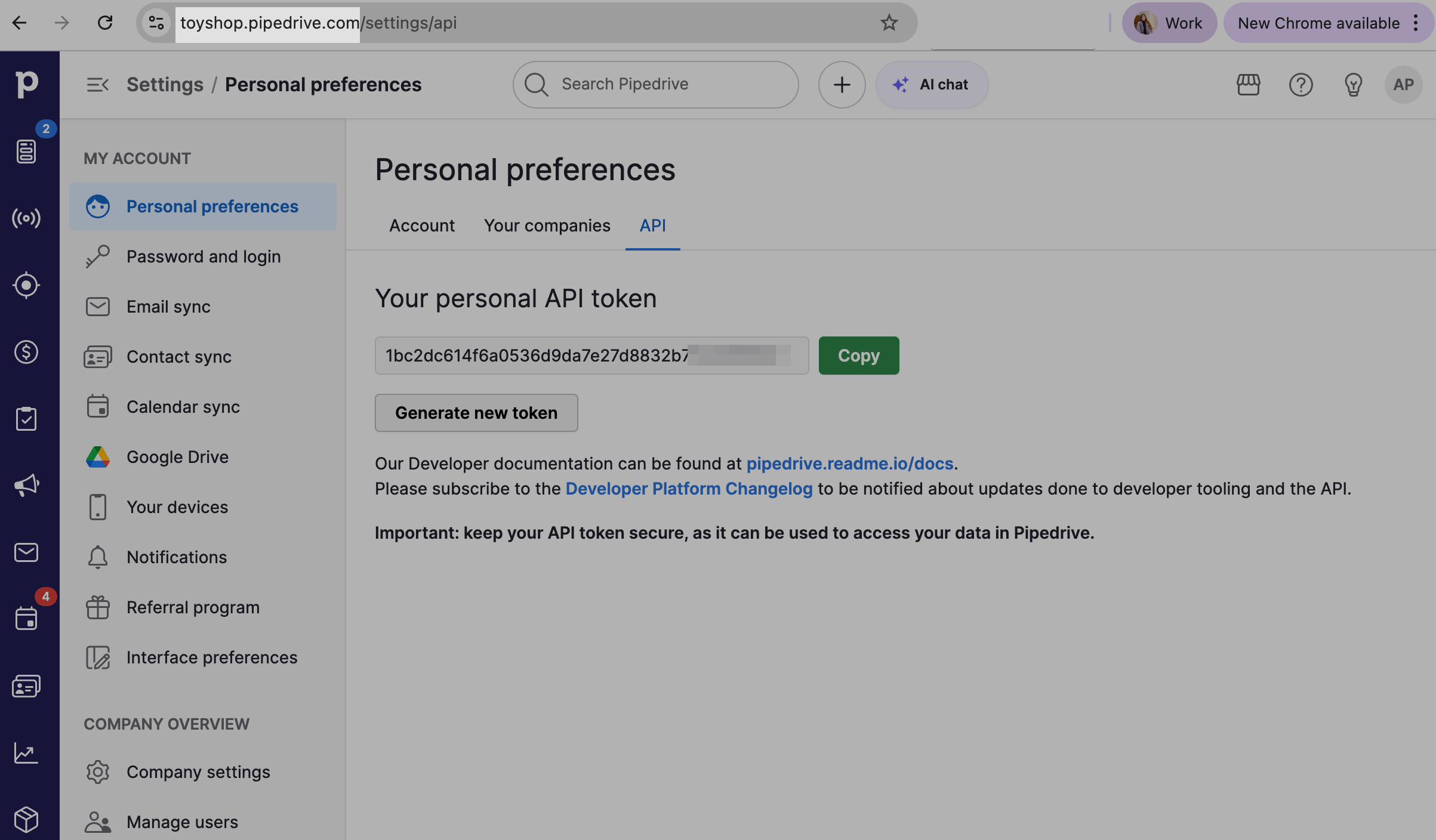
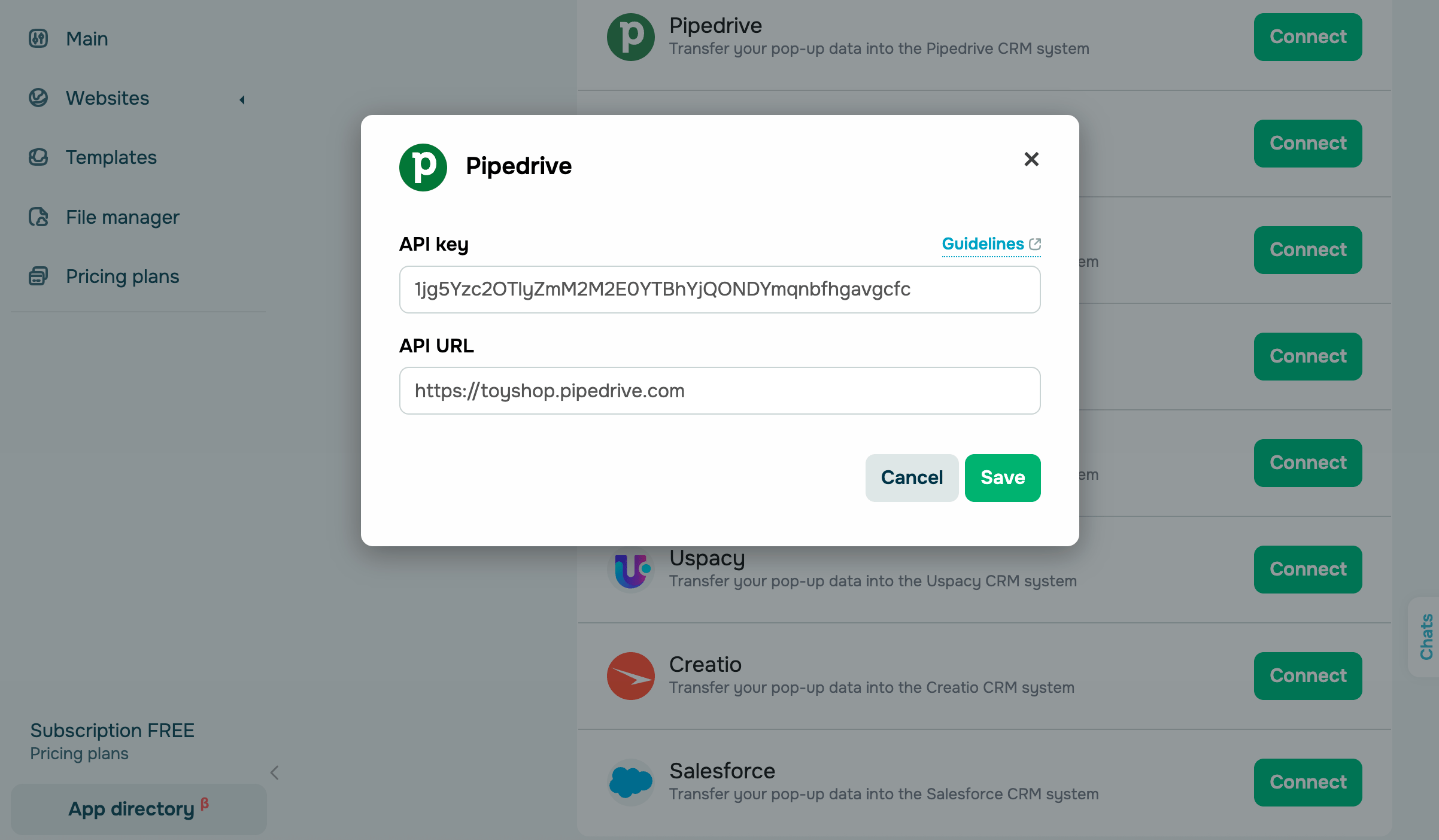
Você também precisa copiar o link de domínio da sua empresa no Pipedrive. Vá até a barra de endereços do navegador e copie o valor no formato https://company.pipedrive.com, onde company é o nome exclusivo da sua empresa.
Acesse sua conta da SendPulse e clique em Pop-ups. Selecione seu site, vá até a aba Integrações e encontre Pipedrive. Cole os dados copiados do Pipedrive nos campos correspondentes.
Shopify
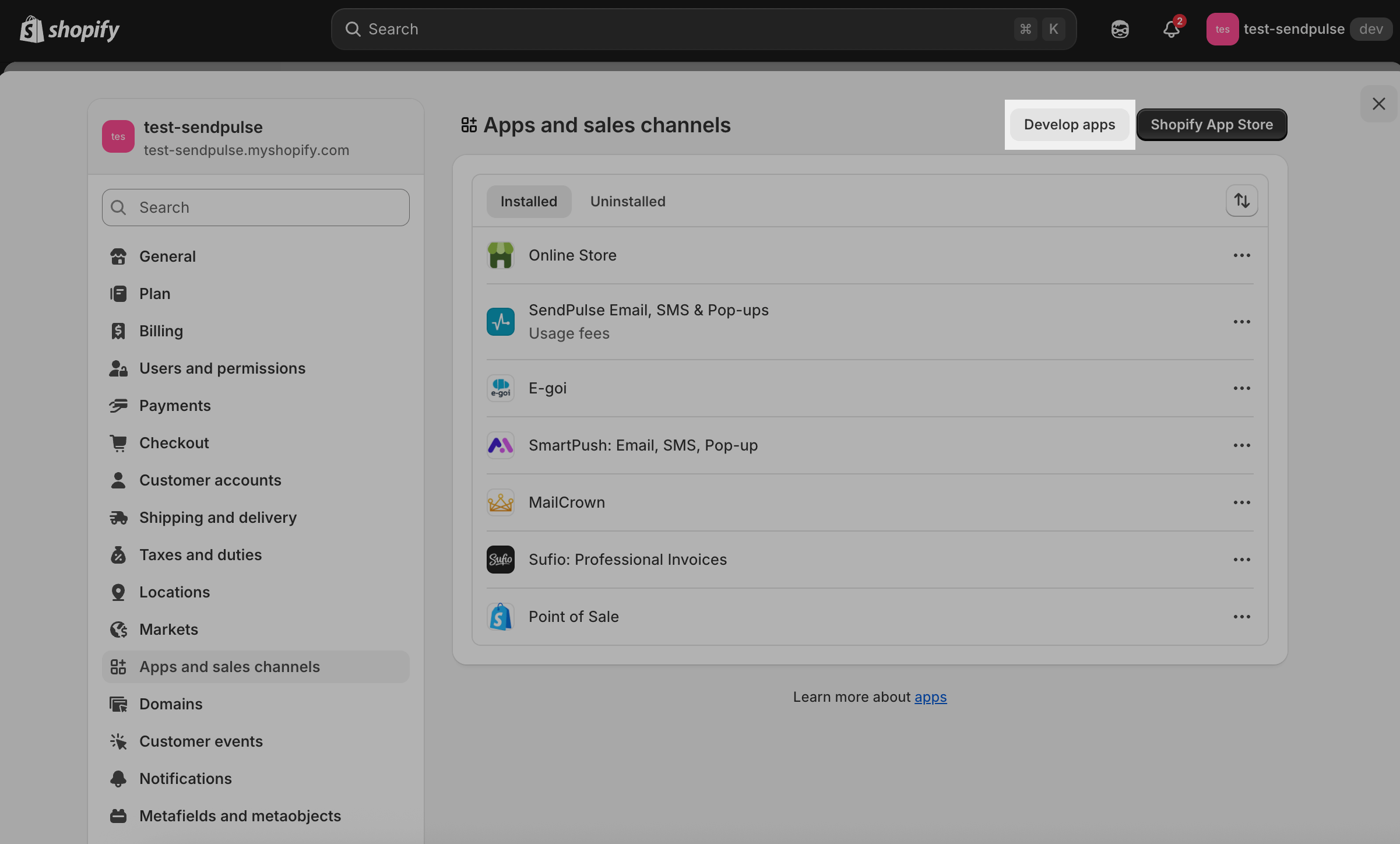
Acesse sua conta do Shopify. Vá em Configurações > Aplicativos e canais de vendas.
Na parte superior, clique em Desenvolver aplicativos. Se o recurso ainda não estiver habilitado, clique em Permitir desenvolvimento de aplicativos personalizados.
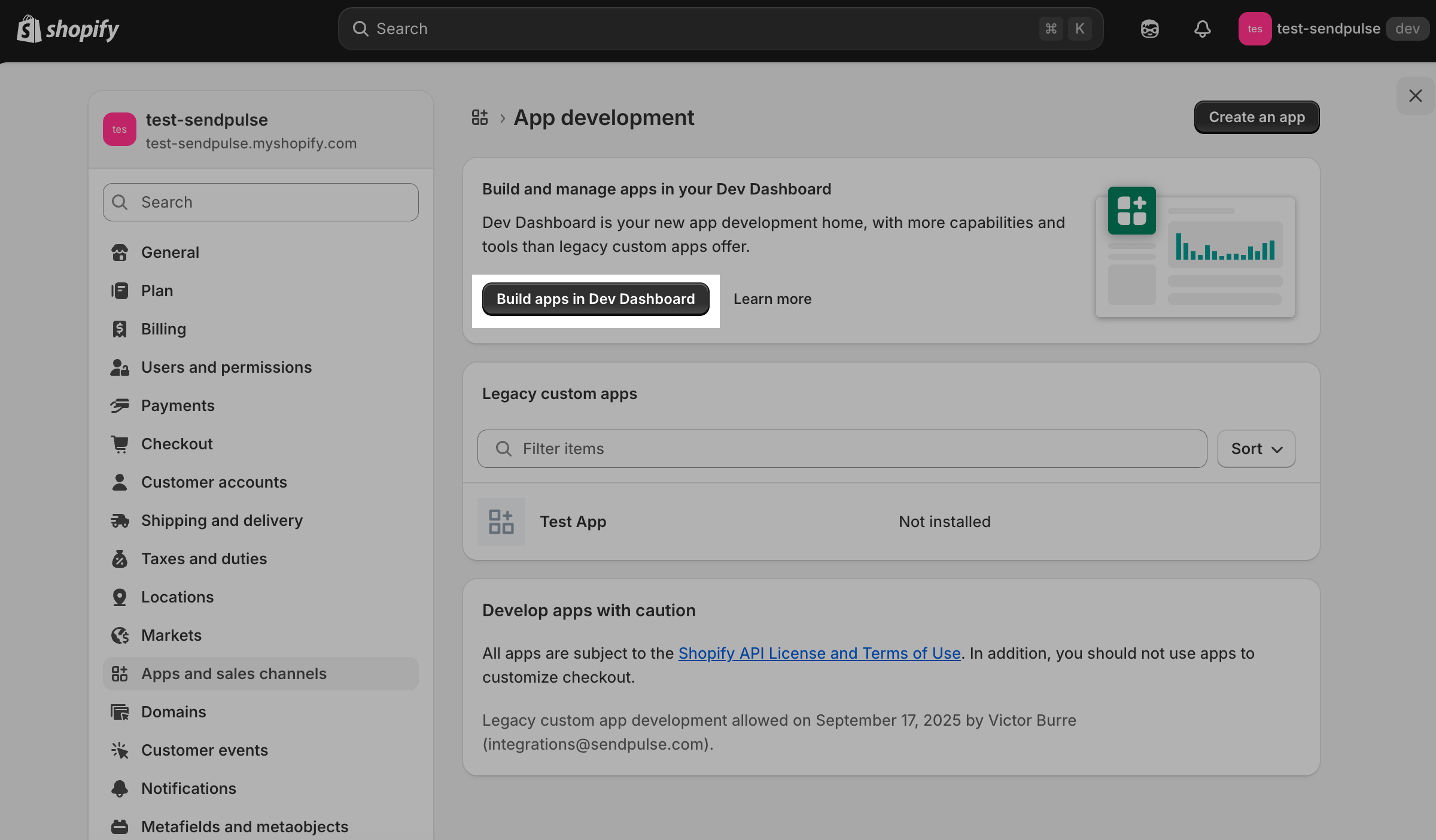
Clique em Aplicativos criados no Painel de desenvolvimento.
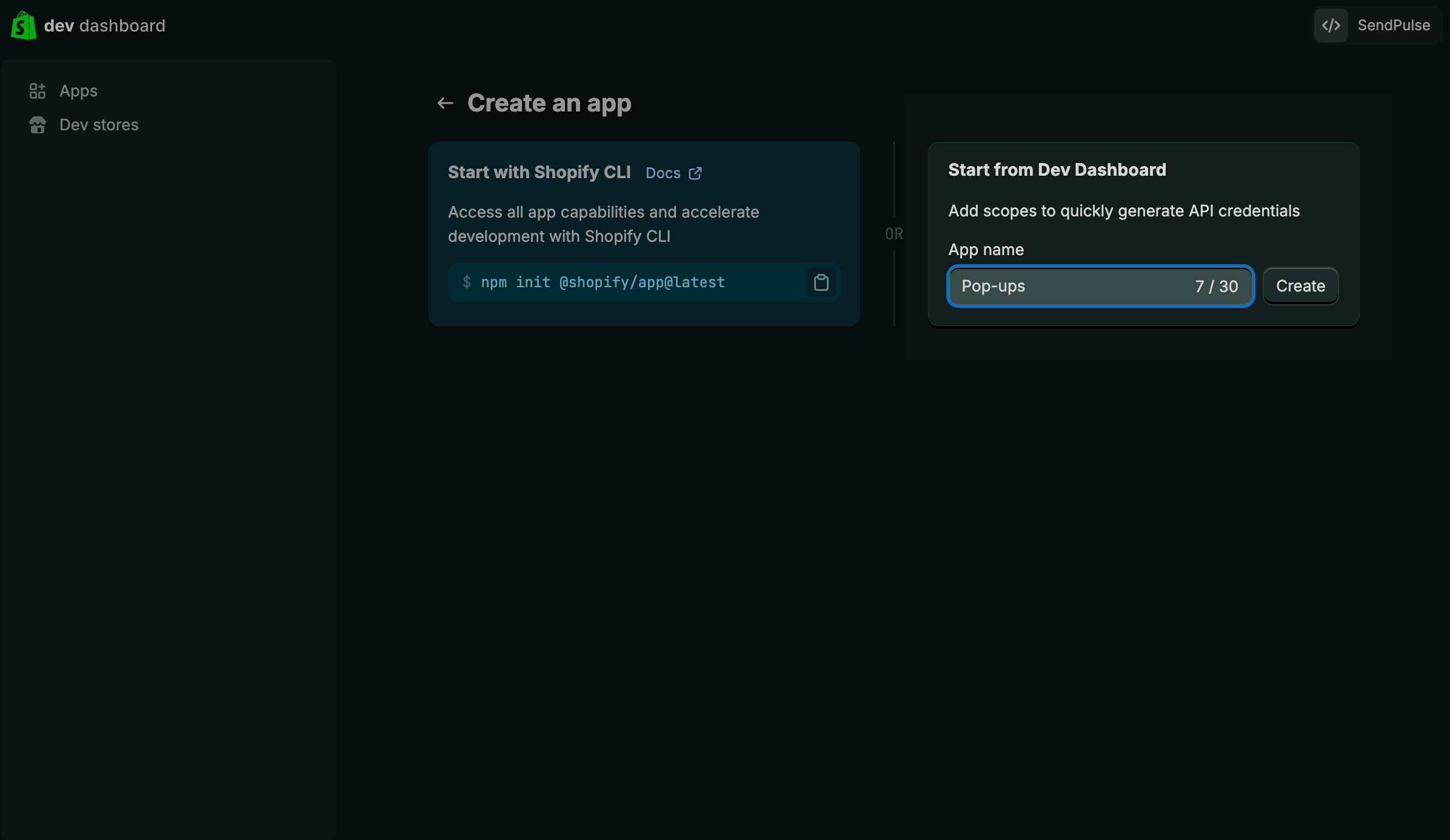
Selecione o método Iniciar pelo Painel de desenvolvimento e insira o nome do seu aplicativo (até 30 caracteres).
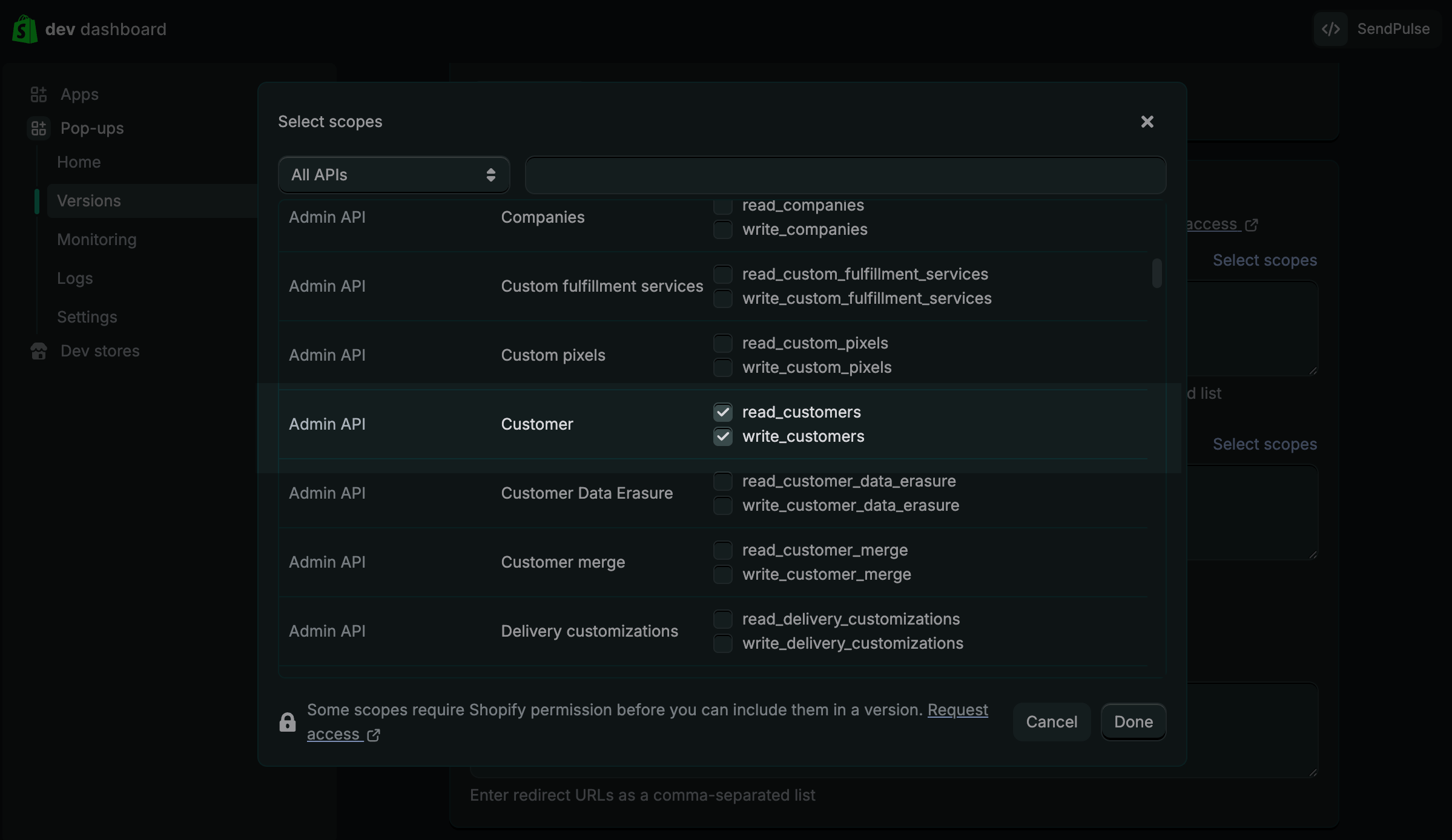
Na seção Acesso, clique em Selecionar escopos. Na janela modal, vá até Admin API > Cliente e marque as opções read_customers e write_customers. Clique em Concluído.
Clique em Publicar para liberar o aplicativo.
Na janela modal, você pode inserir um nome na seção Nome da versão (opcional) para identificar essa versão específica do app. Se não inserir um nome, ele será gerado automaticamente. Clique em Publicar novamente.
Após a publicação, vá até a aba Configurações do seu aplicativo. Na seção Credenciais, copie o Client ID e o Client Secret.
Baixe o aplicativo. Para isso, vá até a aba Início e clique em Instalar aplicativo.
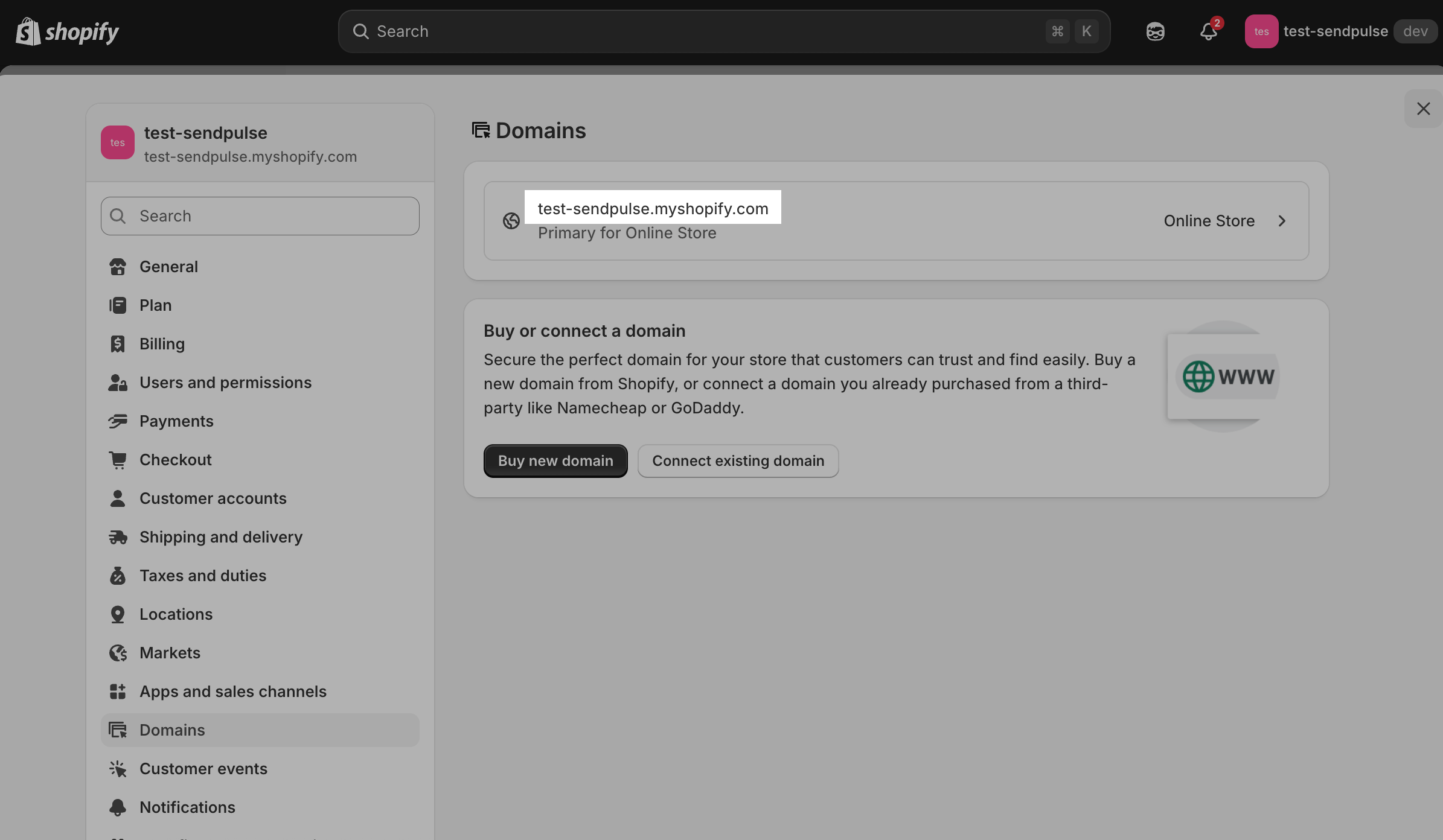
Para obter o link do seu domínio, vá até a aba Domínios e selecione sua loja. Em seguida, copie o link.
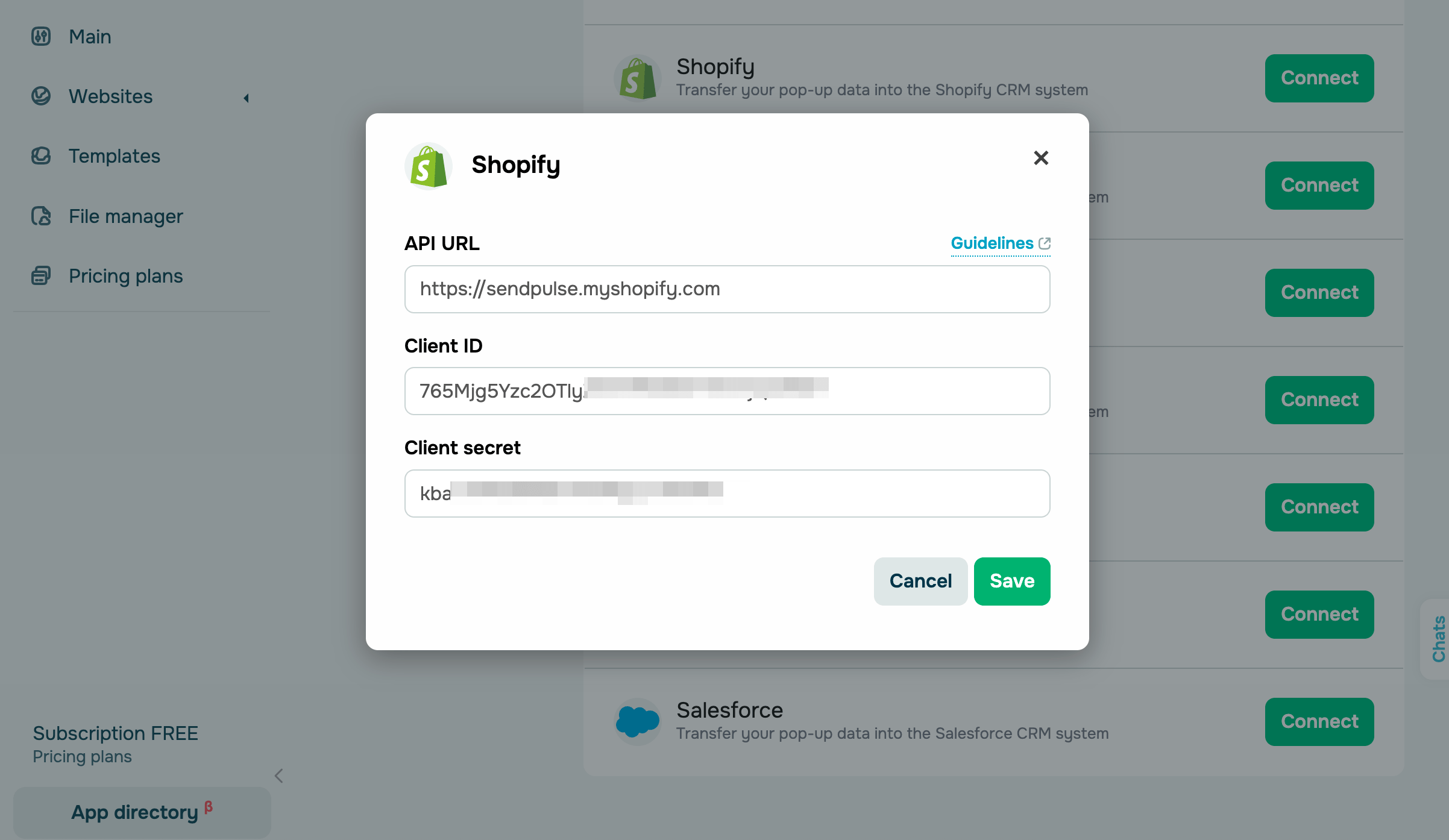
Acesse sua conta da SendPulse e clique em Pop-ups. Selecione seu site, vá até a aba Integrações e encontre Shopify. Cole os dados copiados do Shopify nos campos correspondentes.
Salesdrive
Acesse sua conta do SalesDrive. Vá em Configurações > Configurações gerais e integrações. No menu, vá até Outros serviços > API.
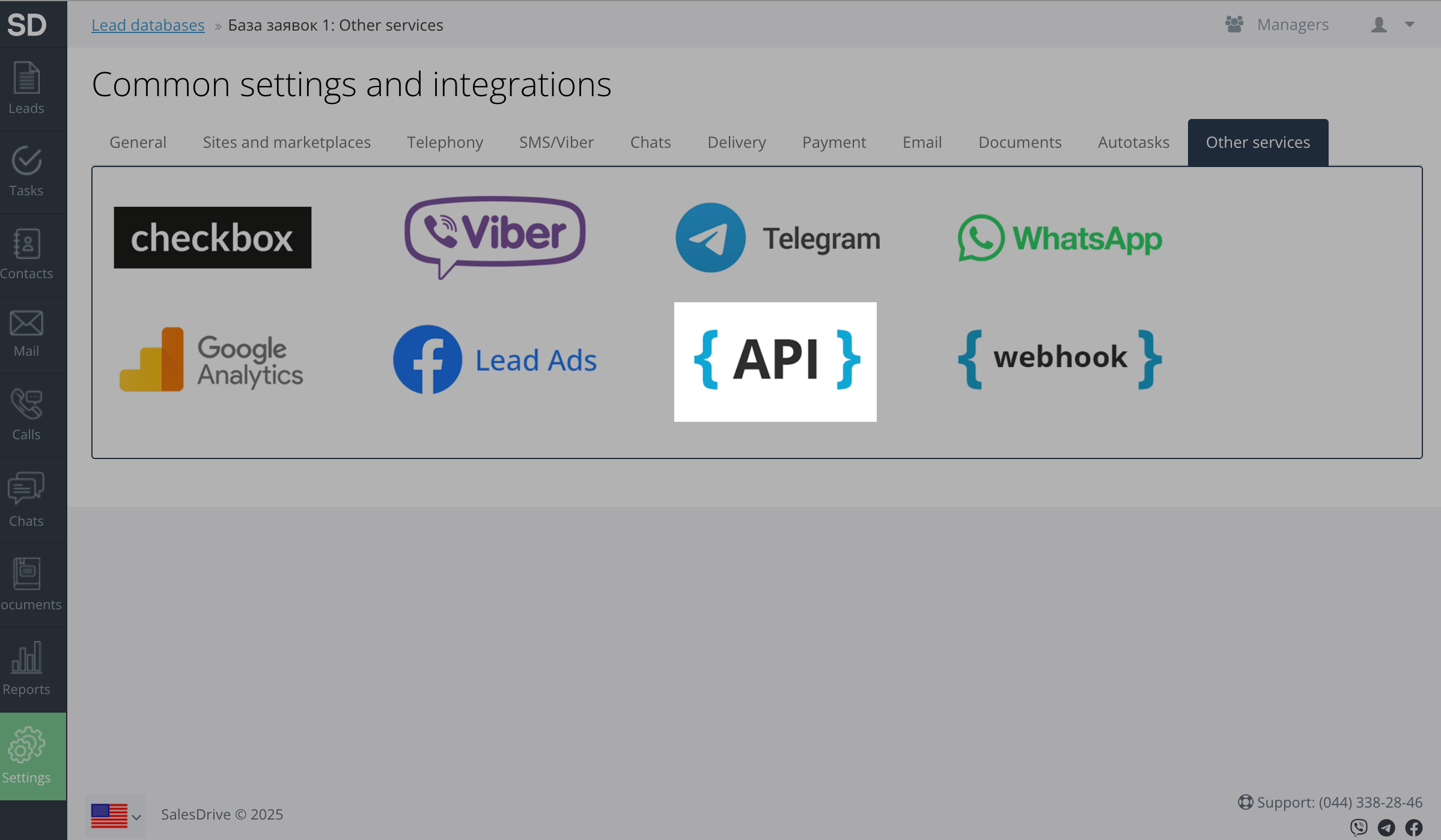
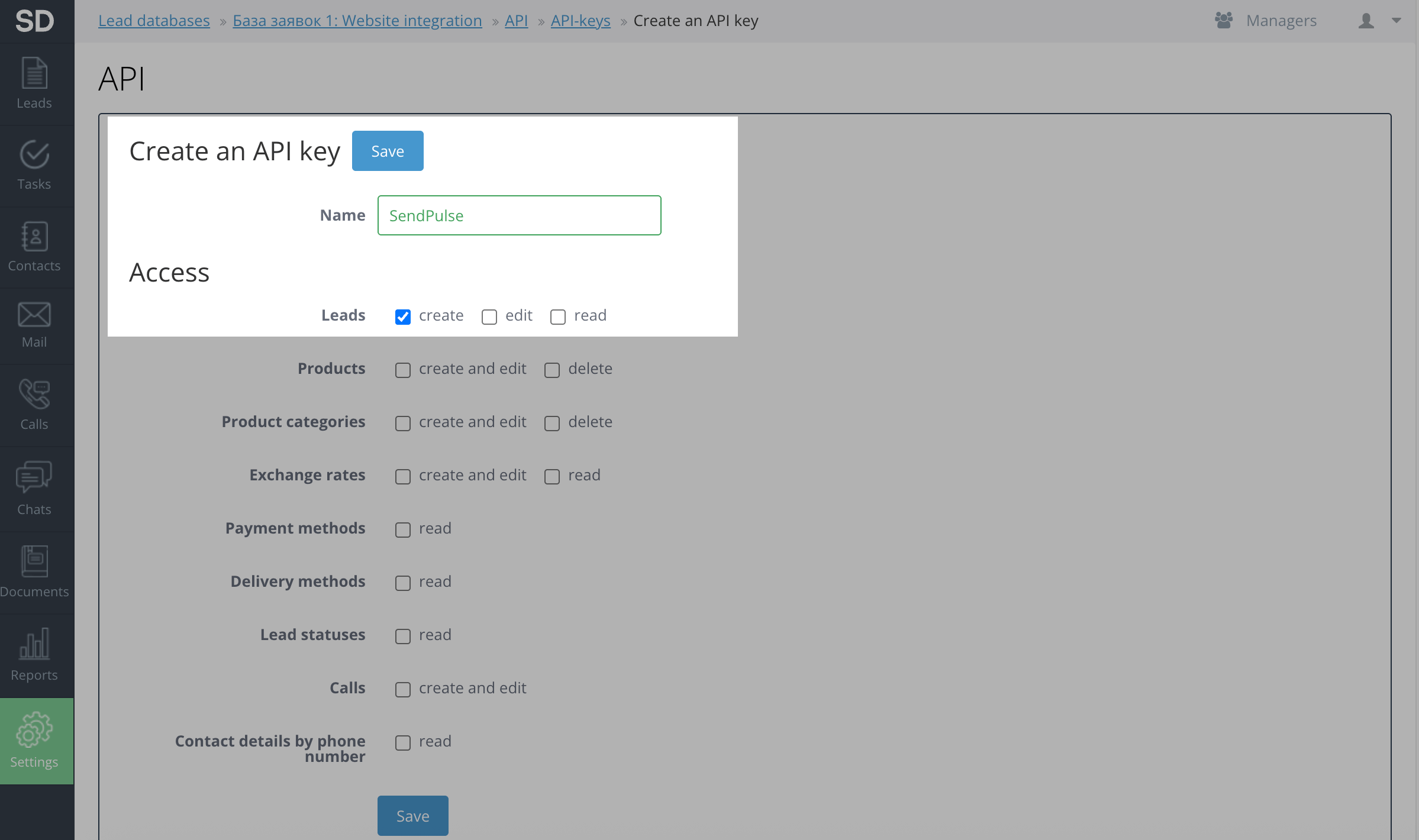
Clique em Chaves de API > Criar chave de API.
Insira um nome e defina os níveis de acesso. Para habilitar integrações com pop-ups, marque a caixa criar ao lado de Leads. Em seguida, clique em Salvar.
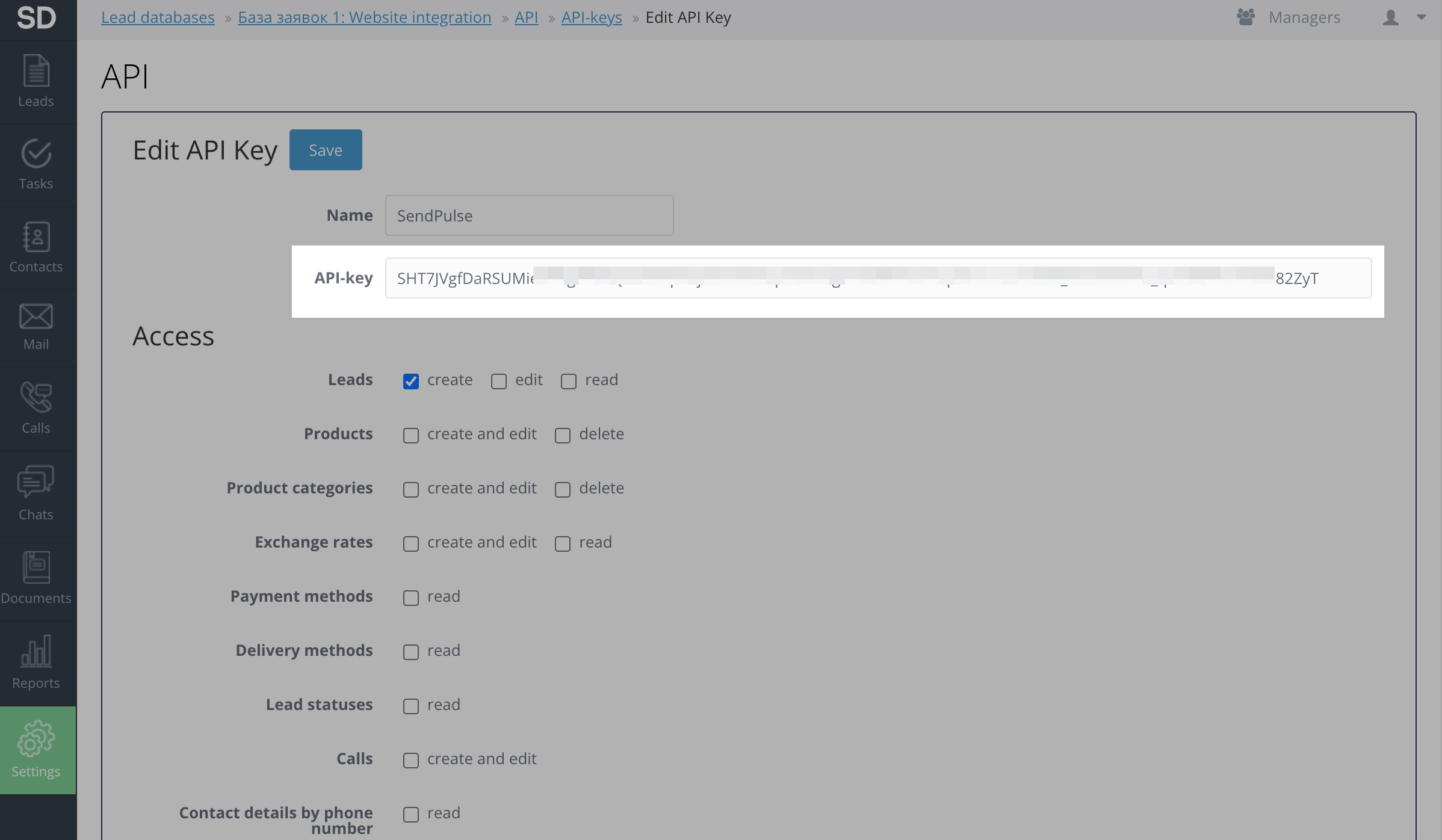
A página será atualizada. Copie o valor exibido no campo Chave de API.
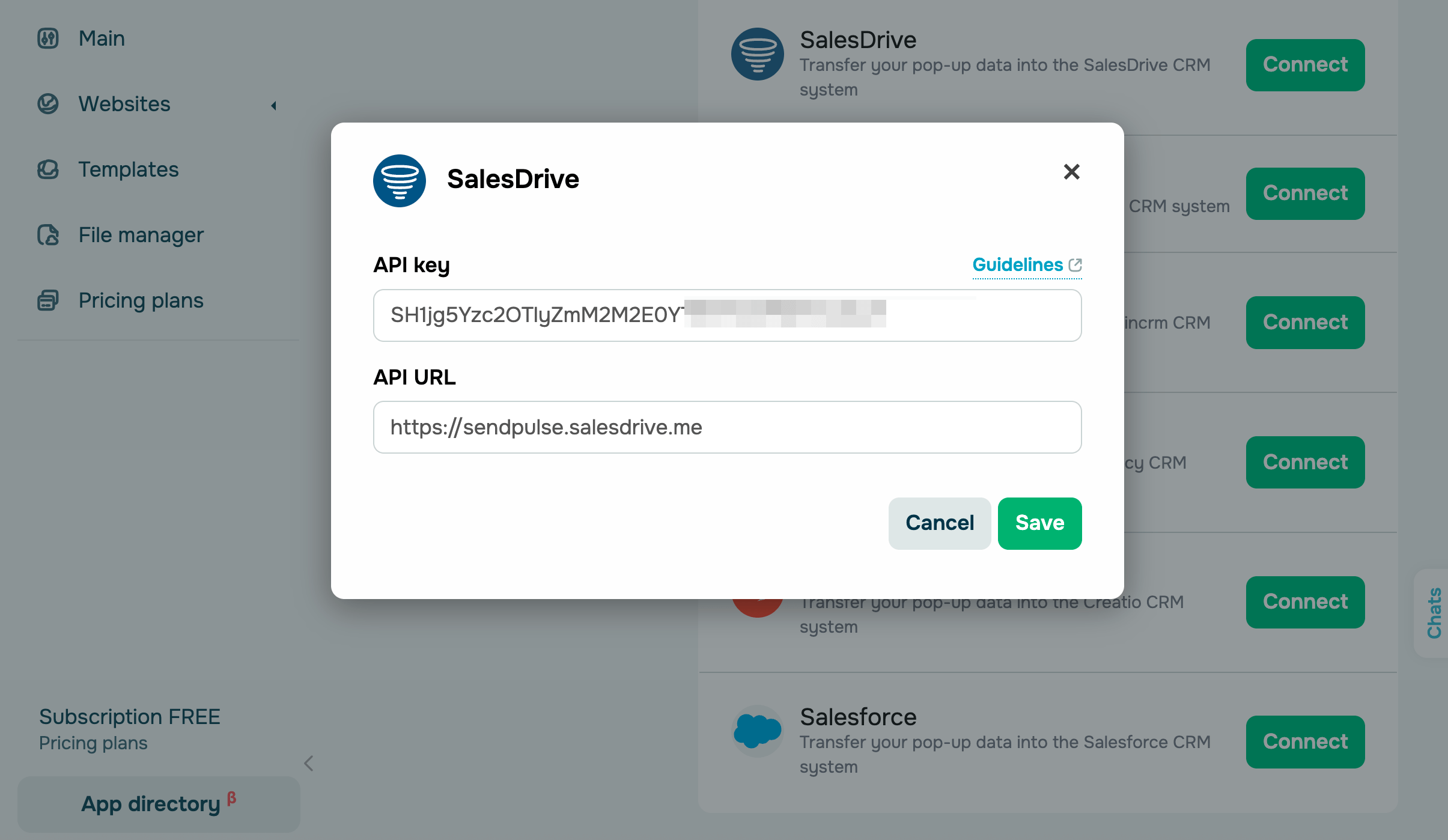
Você também precisará copiar o link de domínio do seu SalesDrive. Vá até a barra de endereços do navegador e copie o domínio da sua empresa no formato https://yourdomain.salesdrive.me.
Acesse sua conta da SendPulse e clique em Pop-ups. Selecione seu site, vá até a aba Integrações e encontre SalesDrive. Cole os dados copiados do SalesDrive nos campos correspondentes.
Zoho
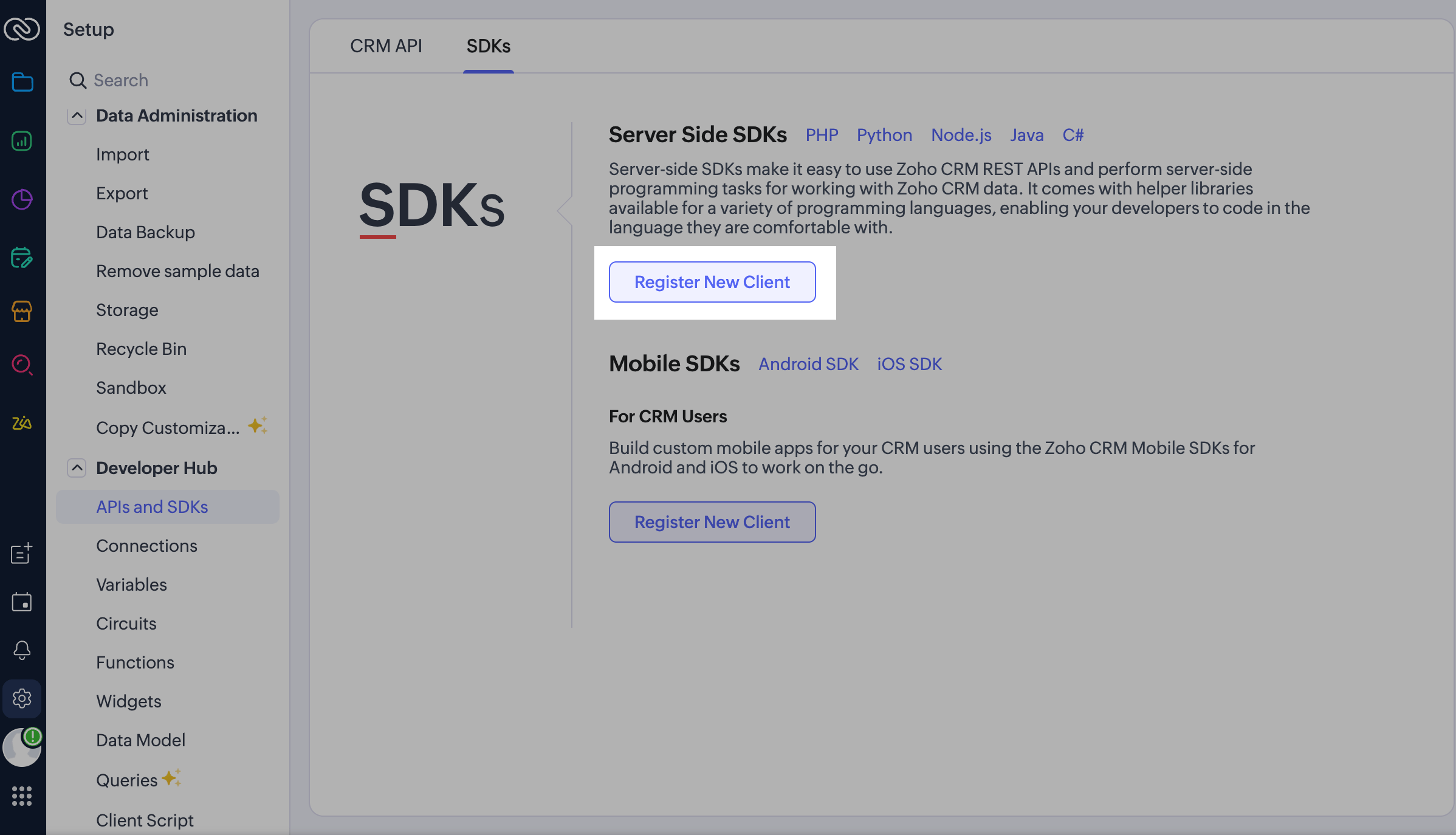
Acesse sua conta do Zoho e vá em Configurações > Central do Desenvolvedor > APIs e SDKs > SDKs. Clique em Registrar novo cliente.
Selecione o tipo Cliente próprio (Self Client) e clique em Criar. Insira o código de verificação enviado para o seu e-mail.
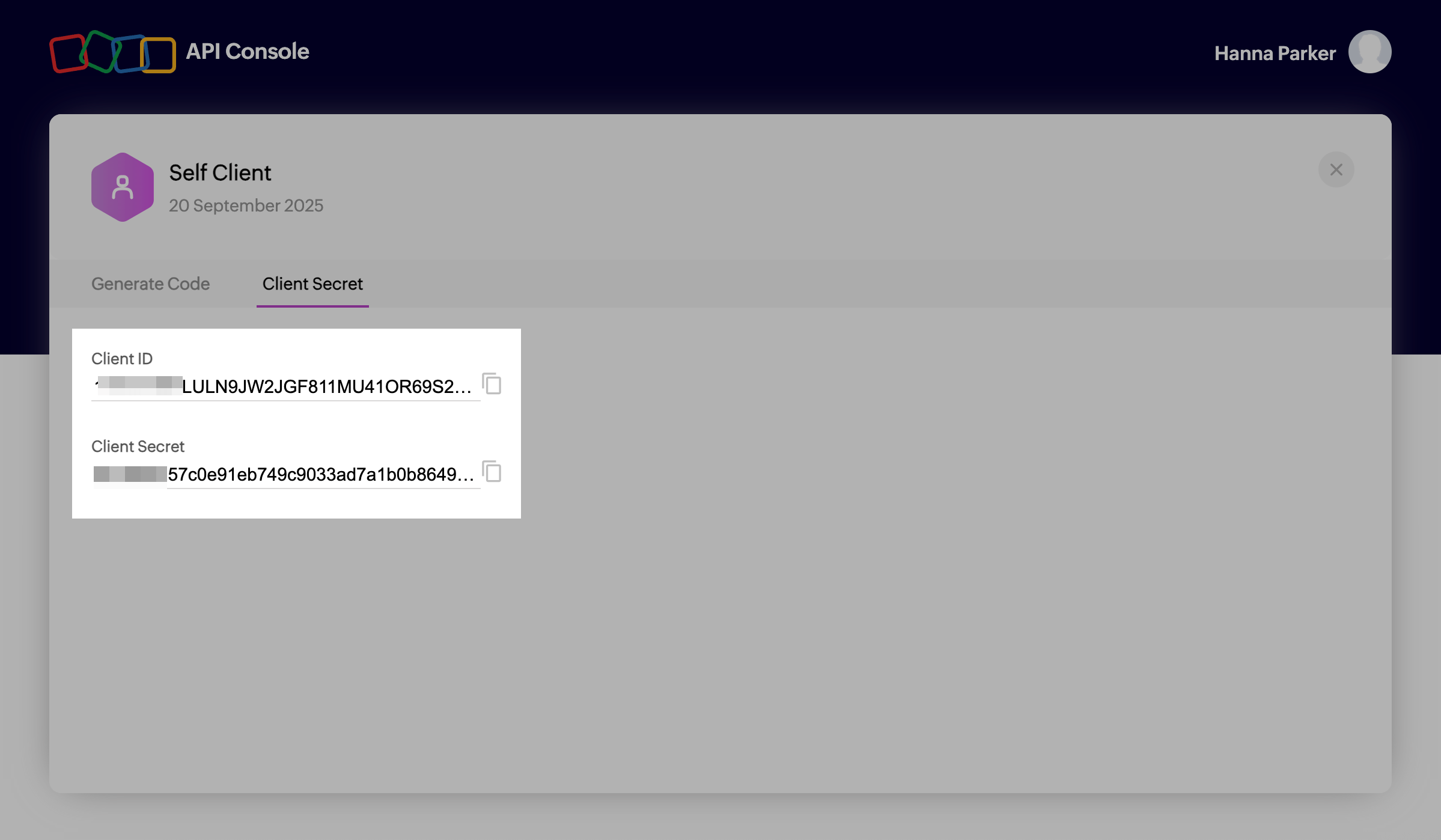
A página será atualizada, e os campos Client ID e Client Secret aparecerão. Copie seus valores.
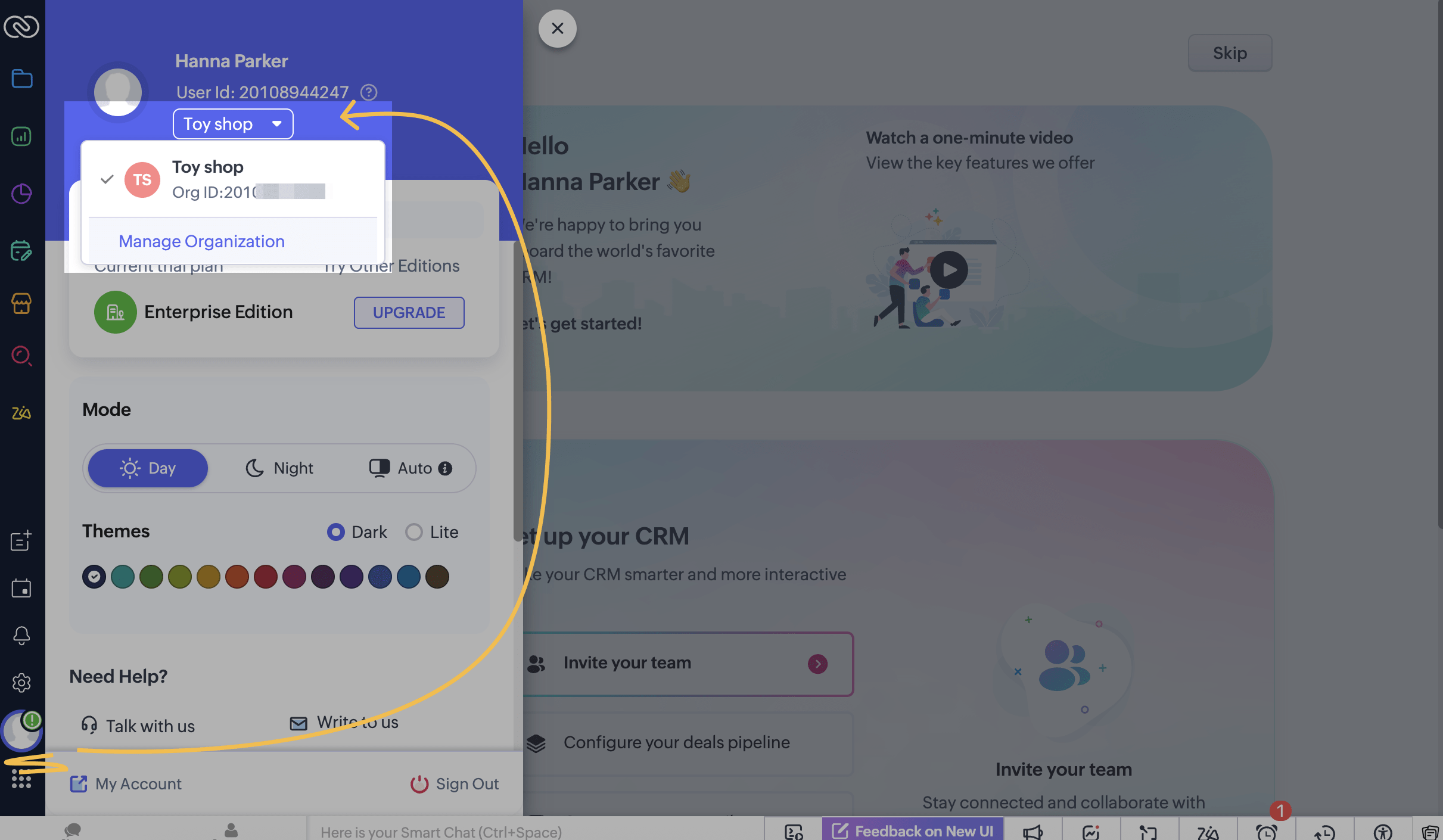
Você também precisará do ID da sua empresa. Para encontrá-lo, clique no ícone do seu perfil no canto inferior esquerdo e expanda os detalhes da sua empresa. Em seguida, copie o ID.
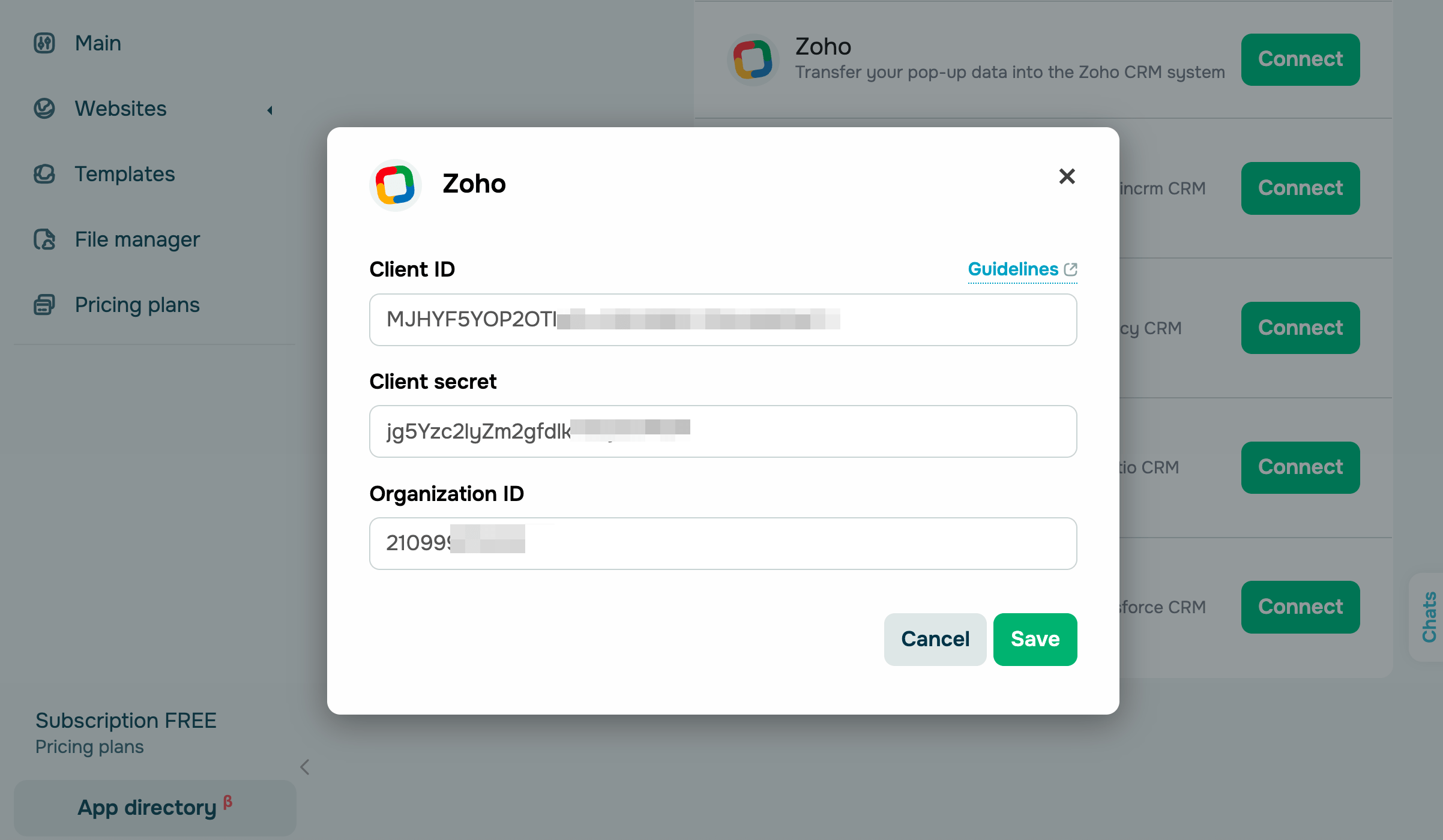
Acesse sua conta da SendPulse e clique em Pop-ups. Selecione seu site, vá até a aba Integrações e encontre Zoho. Cole os dados copiados do Zoho nos campos correspondentes.
KeepinCRM
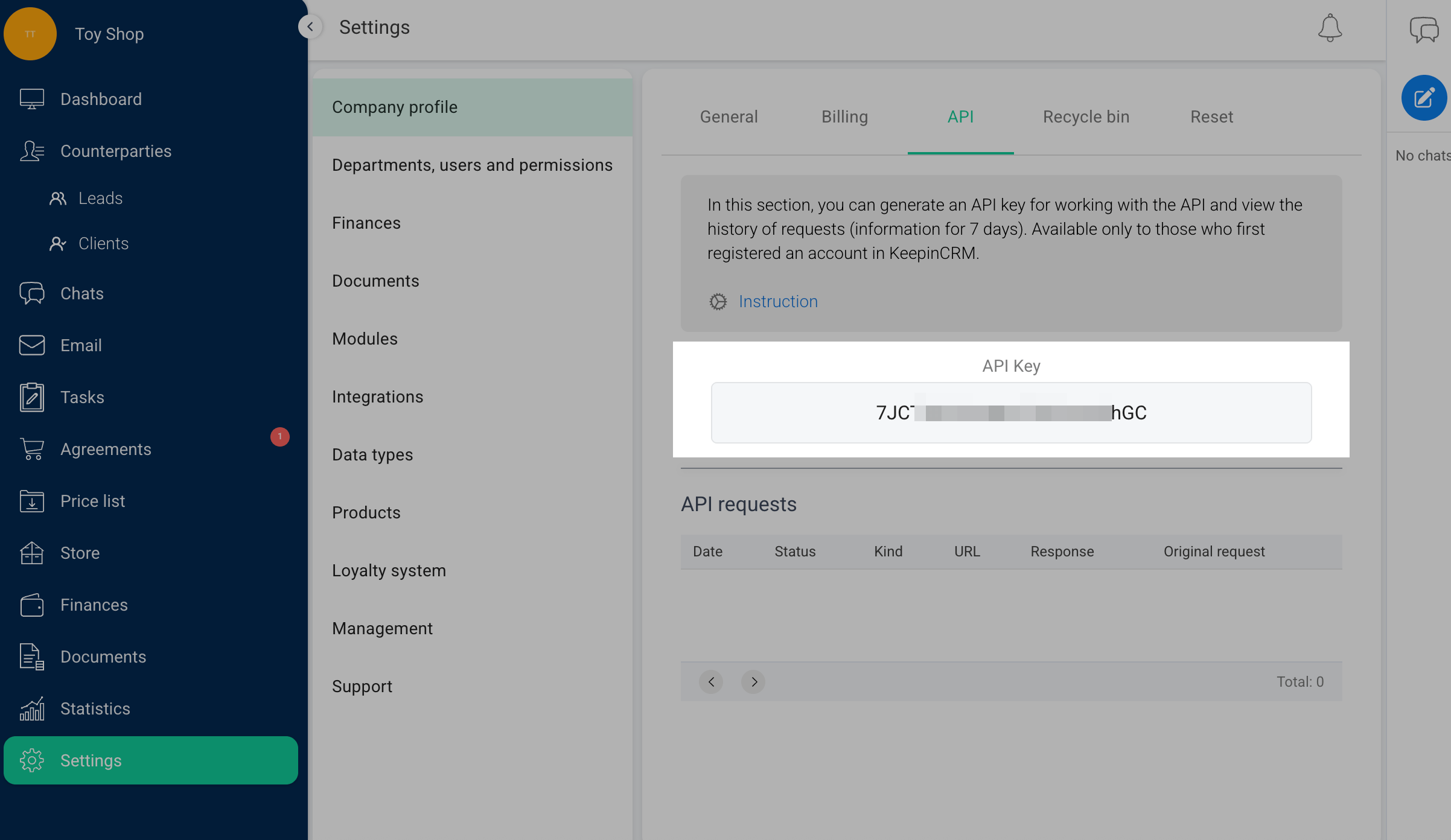
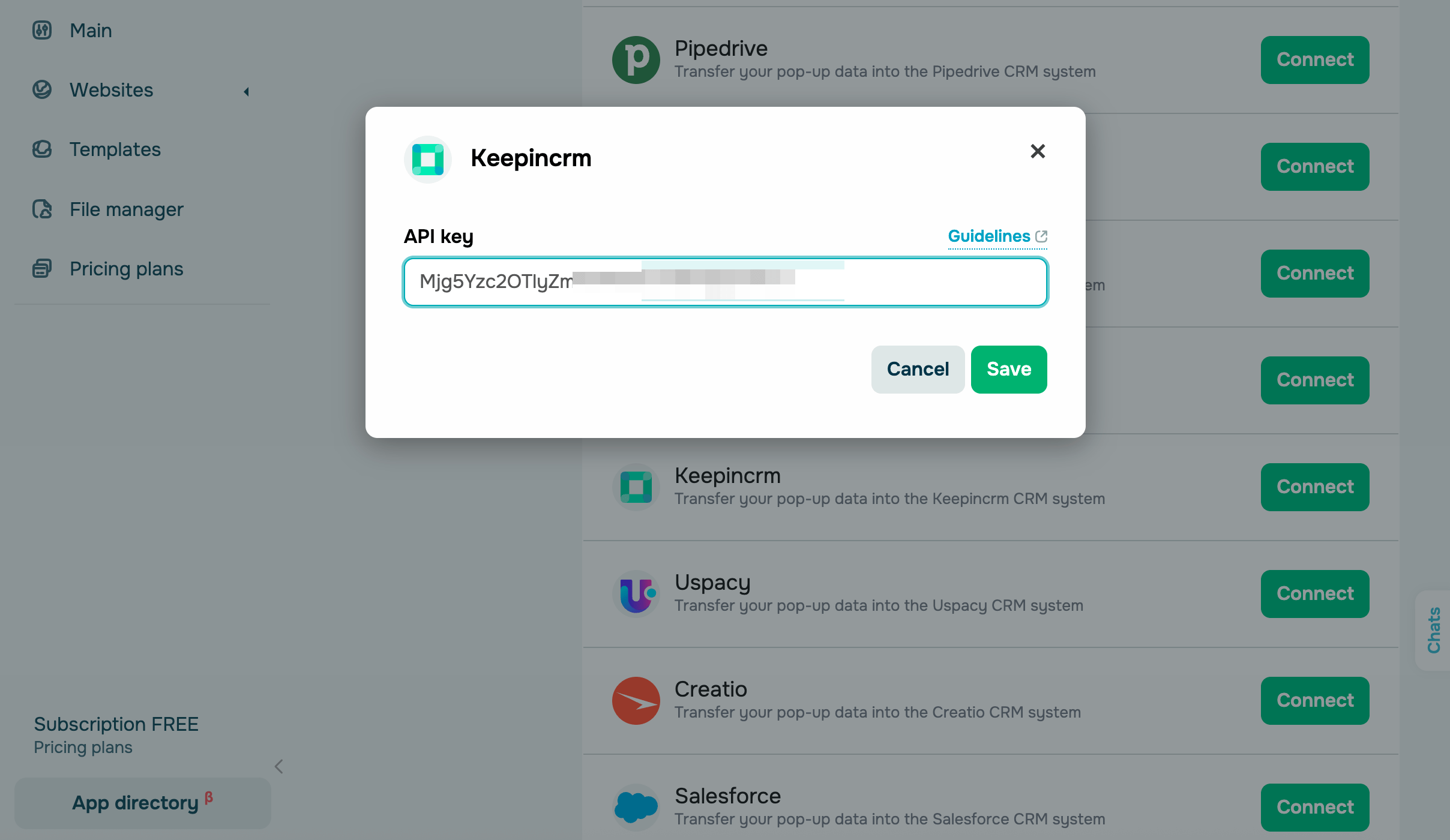
Acesse sua conta no KeepinCRM e vá para Configurações > Perfil da empresa > API. Clique em Criar e copie a chave.
Acesse sua conta na SendPulse e clique em Pop-ups. Selecione seu site, vá até a guia Integrações e encontre KeepinCRM. Cole os dados copiados do KeepinCRM nos campos correspondentes.
Uspacy
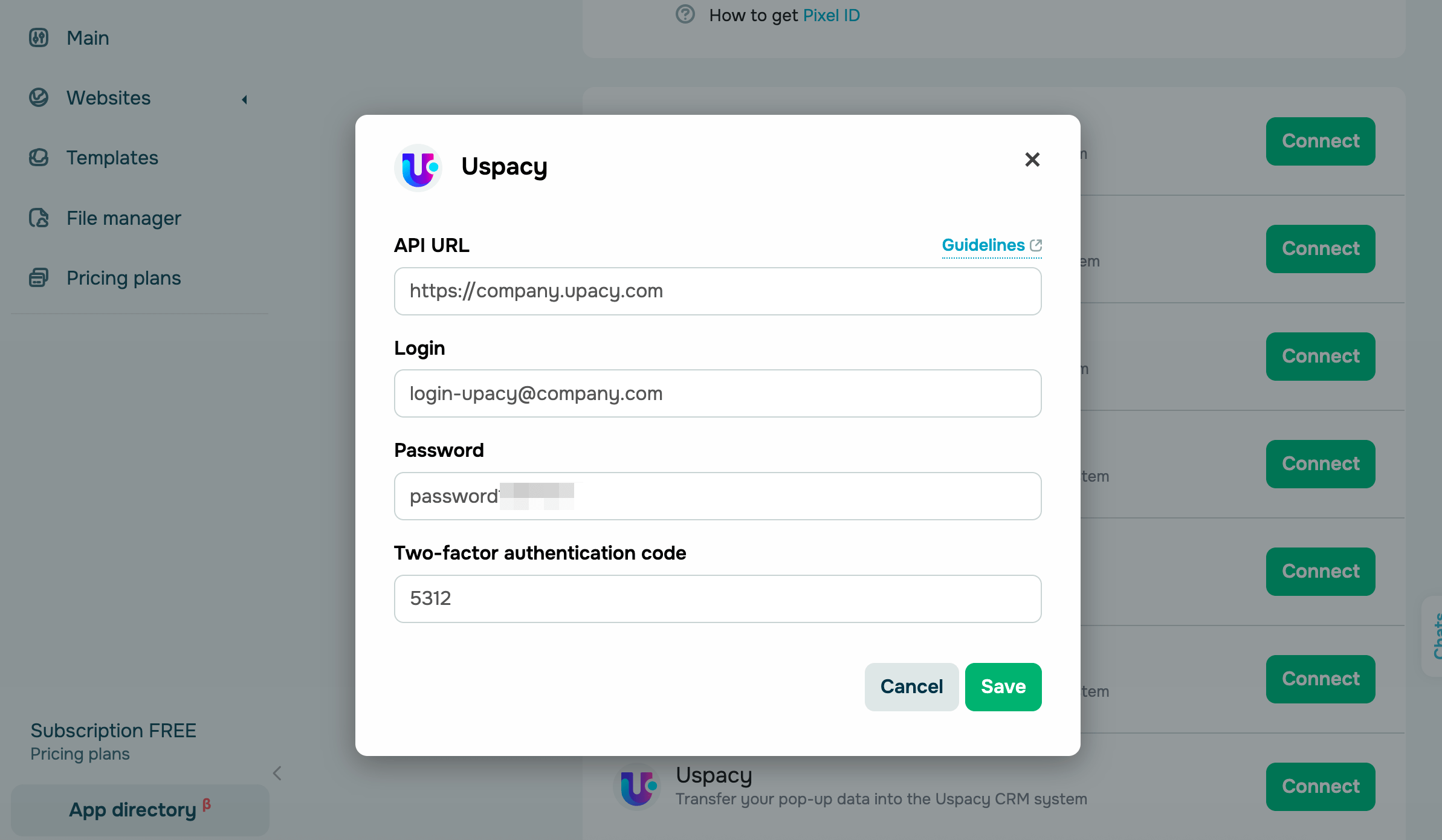
Para integrar com o Uspacy, você precisará das credenciais da sua conta.
Se a autenticação em duas etapas estiver ativada, insira o código único do seu aplicativo autenticador junto com seu login e senha.
Você também precisará copiar o link de domínio da sua empresa no Uspacy. Na barra de endereços do navegador, copie o valor no formato company.uspacy.com, em que company é o nome exclusivo da sua empresa.
Acesse sua conta na SendPulse e clique em Pop-ups. Selecione seu site, vá até a guia Integrações e encontre Uspacy. Cole os dados copiados do Uspacy nos campos correspondentes.
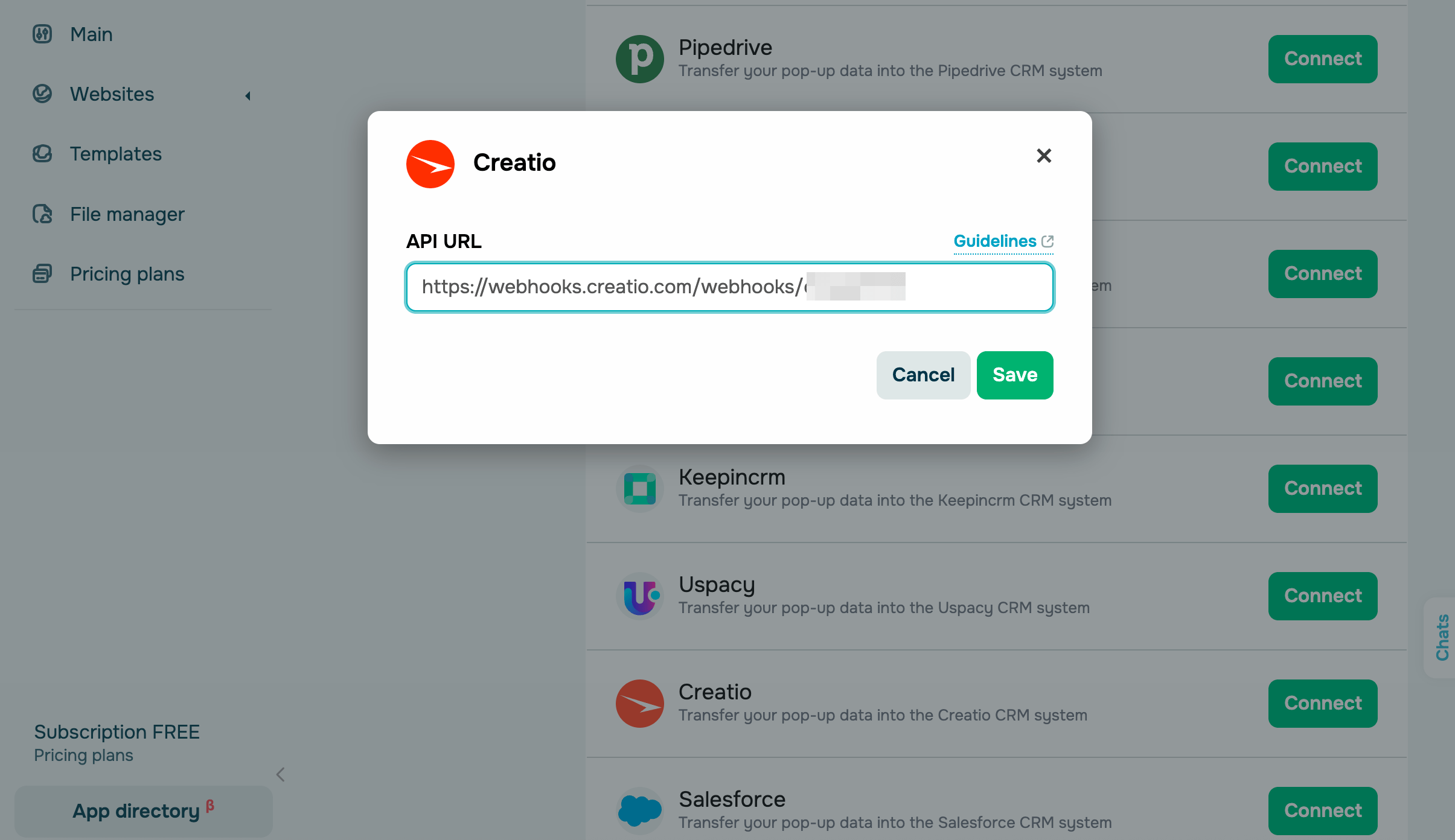
Creatio
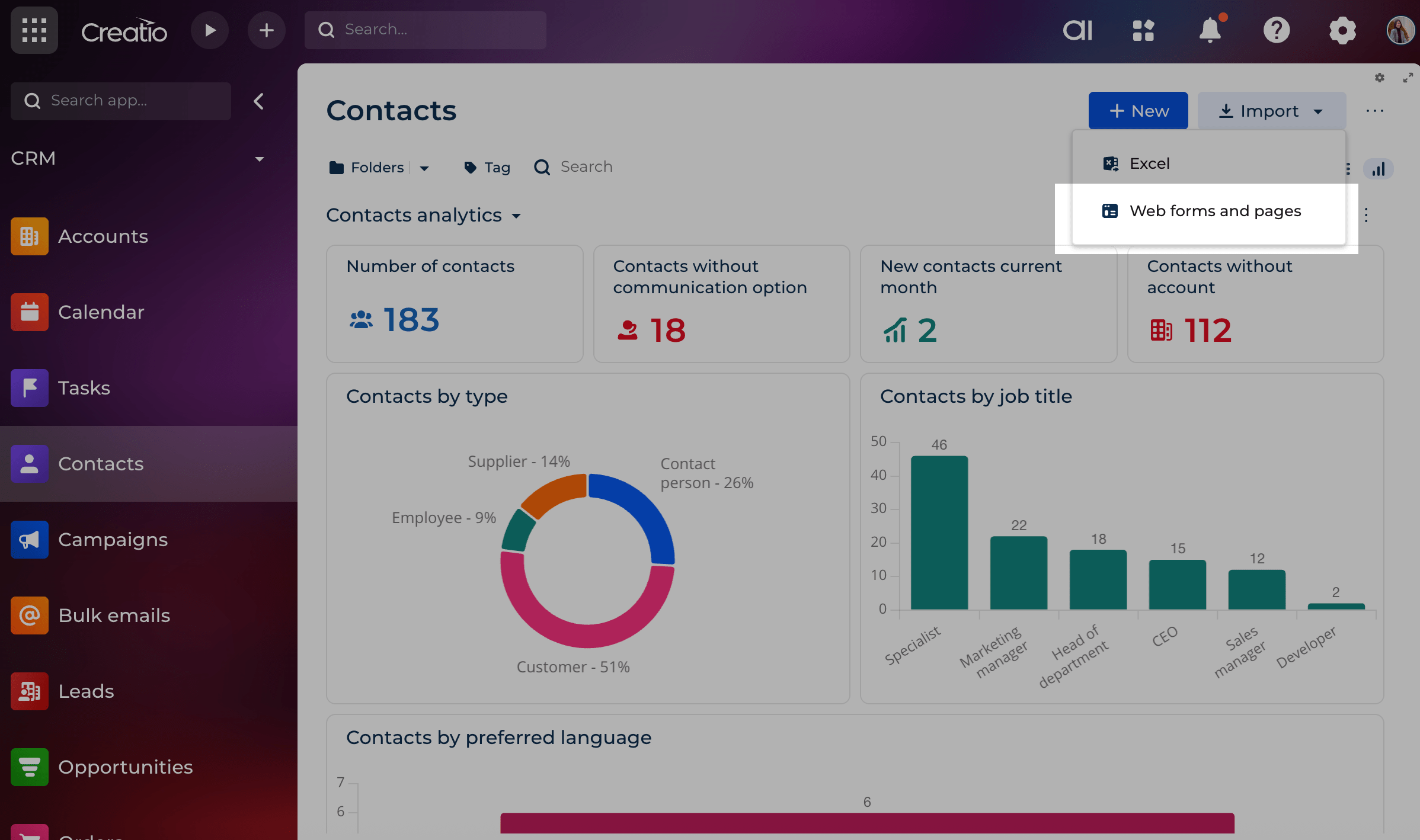
Acesse sua conta no Creatio e vá para Contatos. Clique em Importar e selecione Formulários e páginas da web.
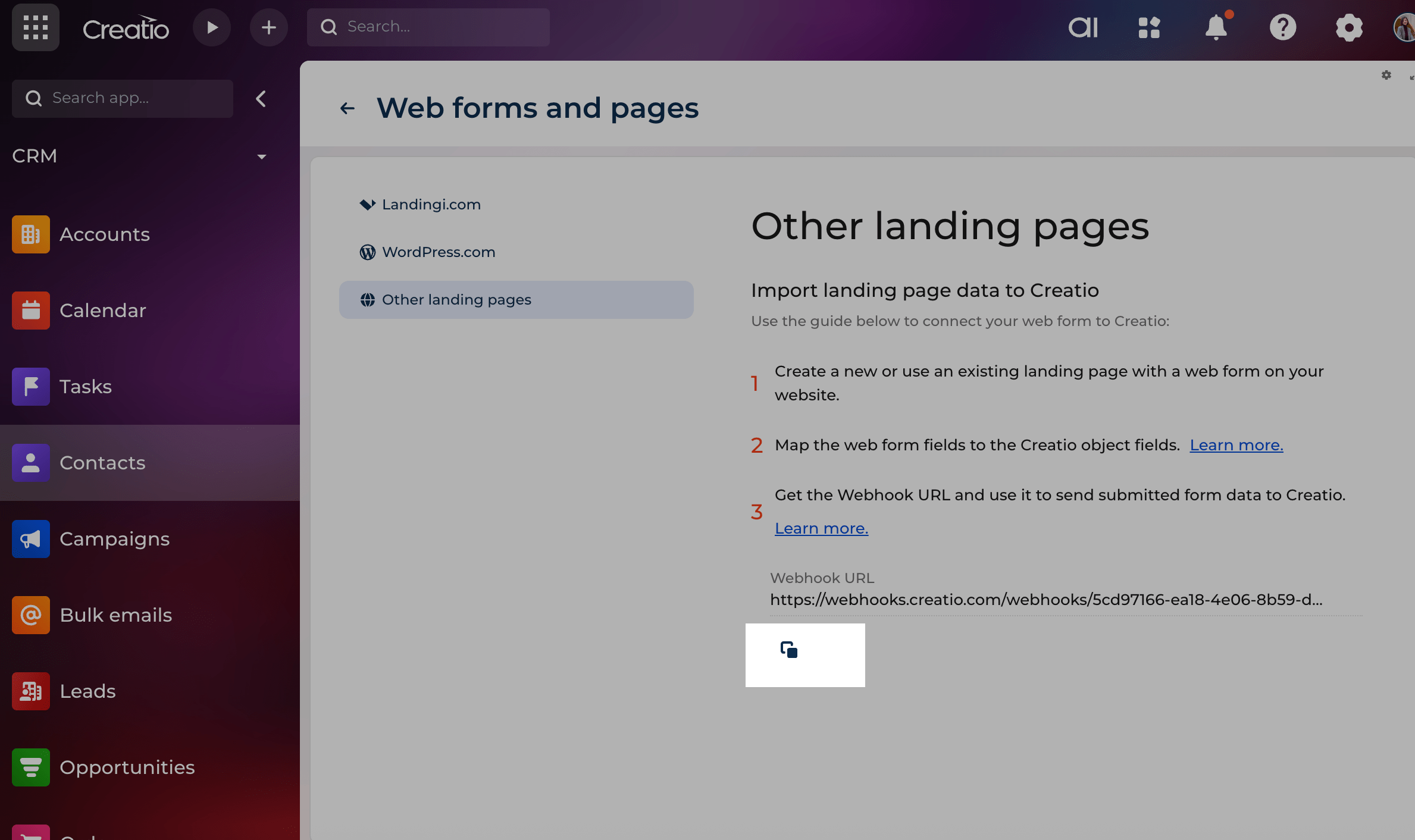
Vá para Outras landing pages. Clique em Clique para obter seu webhook se o link ainda não tiver sido gerado. Copie o valor do webhook.
Acesse sua conta na SendPulse e clique em Pop-ups. Selecione seu site, vá até a guia Integrações e encontre Creatio. Cole os dados copiados do Creatio nos campos correspondentes.
Salesforce
Acesse sua conta no Salesforce, clique em Configurações no canto superior direito e vá para Setup.
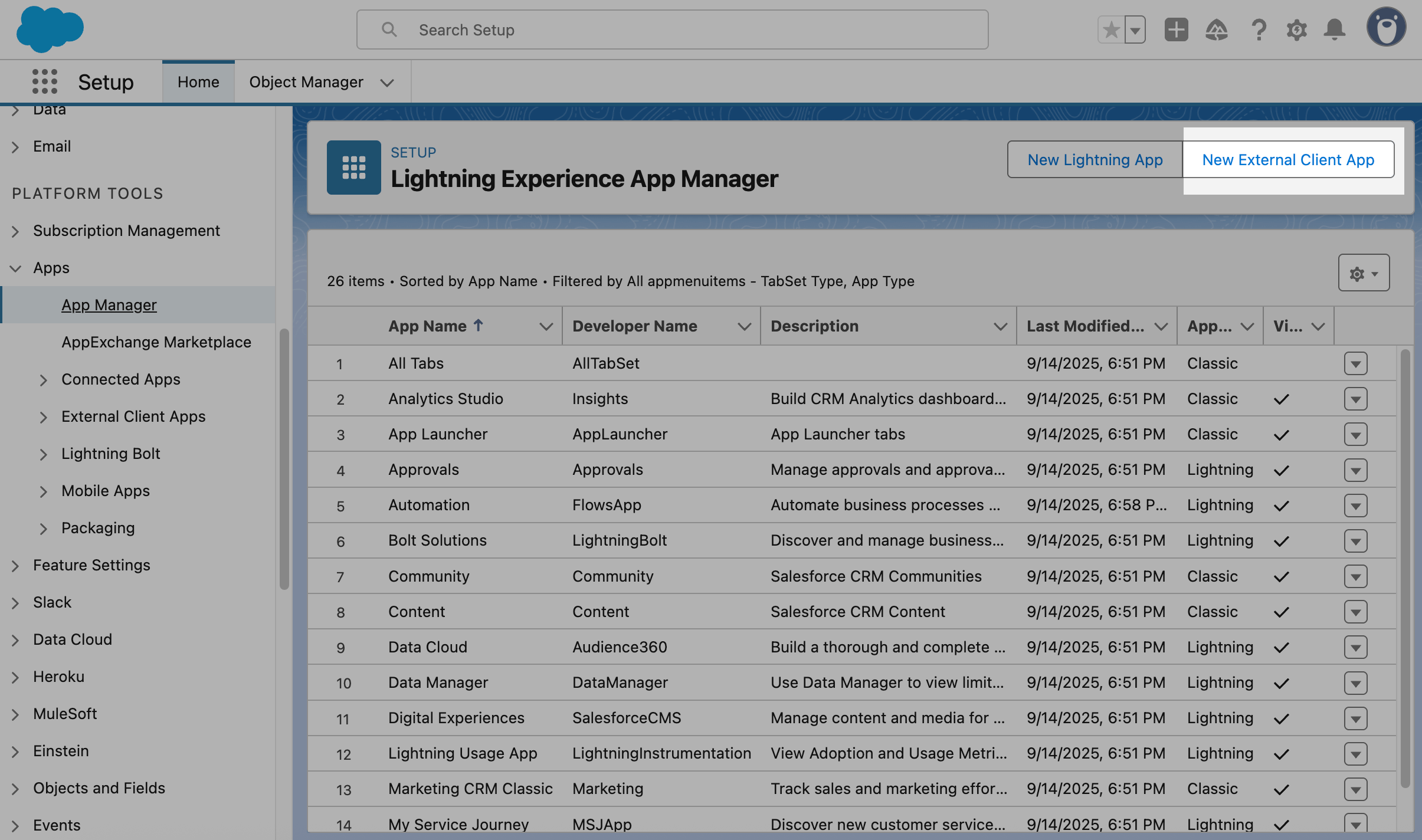
No menu à esquerda, vá para Platform Tools > Apps > App Manager. Clique em New External Client App.
Os apps só podem ser criados por administradores ou usuários com contas Professional, Enterprise, Performance, Unlimited ou Developer (Profissional, Empresarial, Desempenho, Ilimitado ou Desenvolvedor).
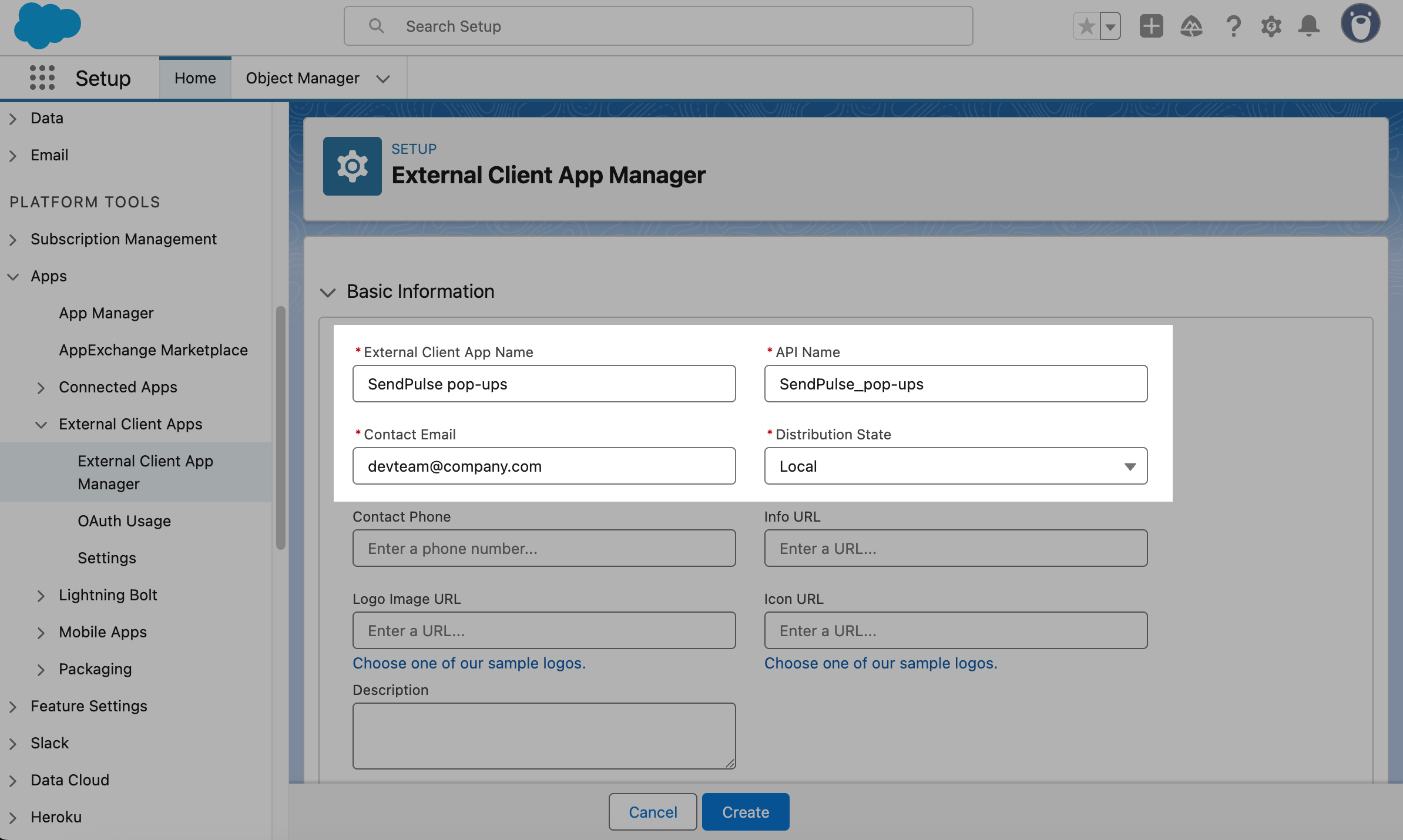
Preencha os seguintes campos:
| External Client App Name (Nome do app cliente externo) | Nome do app que aparecerá na lista. |
| API Name (Nome da API) | Nome padrão gerado automaticamente com base no nome do app. Para alterá-lo, use apenas caracteres latinos e sublinhados. |
| Contact Email (E-mail para contato) | Endereço de e-mail do proprietário do app. |
| Distribution State (Distribuição do app) | Distribuição do app. Selecione Local se o app for para uso interno ou limitado à sua conta. |
Clique em Create (Criar) para salvar o app.
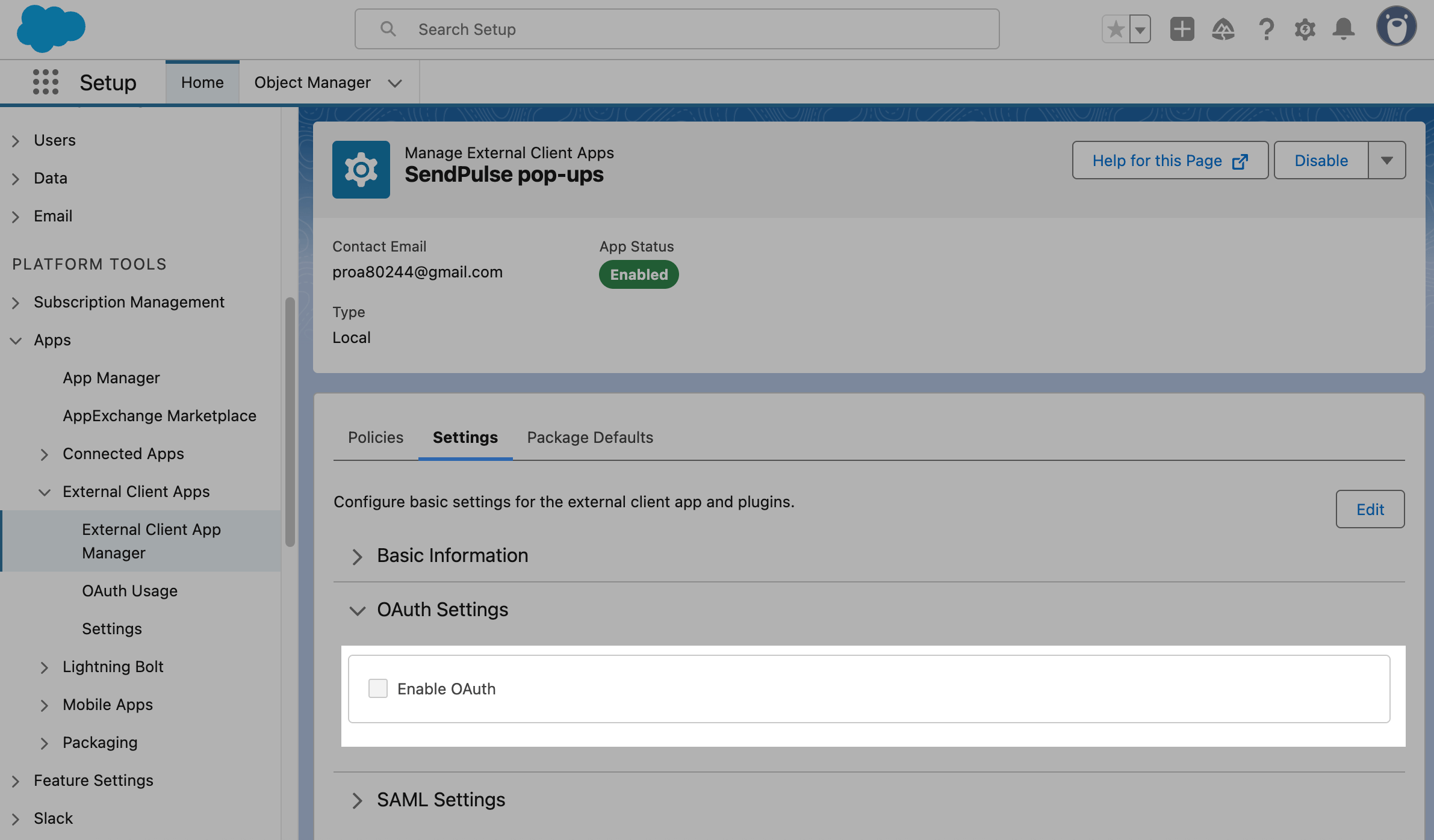
Após criar o app, você verá a página dele. Vá para a guia Settings e clique em Edit. Expanda OAuth Settings e selecione Enable OAuth.
Configure a autorização nas seguintes seções:
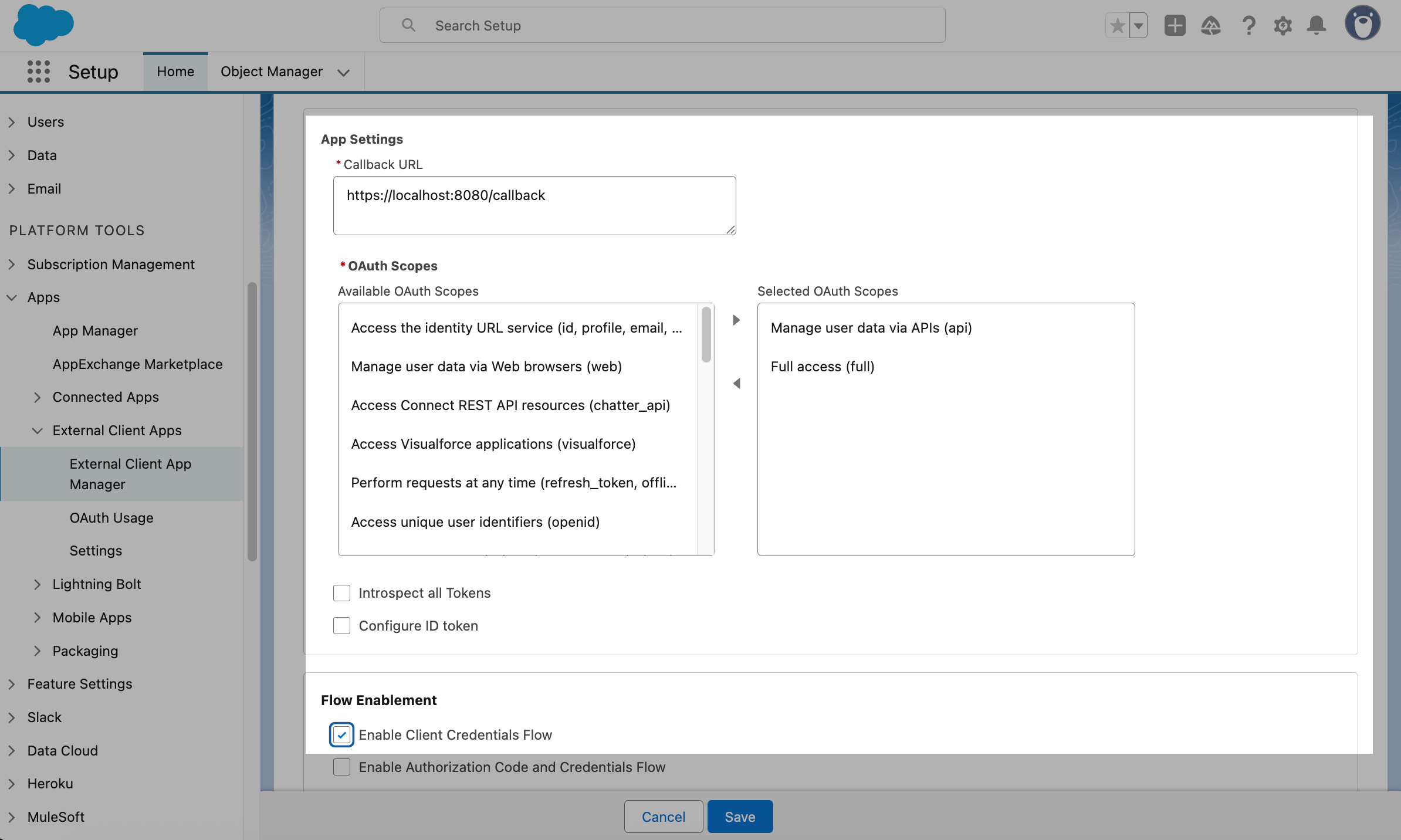
| Callback URL | Insira o link para o qual o Salesforce redirecionará os usuários após o login e a autenticação. |
| OAuth Scopes | Adicione as seguintes opções usando as setas entre os campos: Full access (full) e Manage user data via APIs(api). |
| Flow Enablement | Selecione Enable Client Credentials Flow e confirme a ação. |
Clique em Save (Salvar).
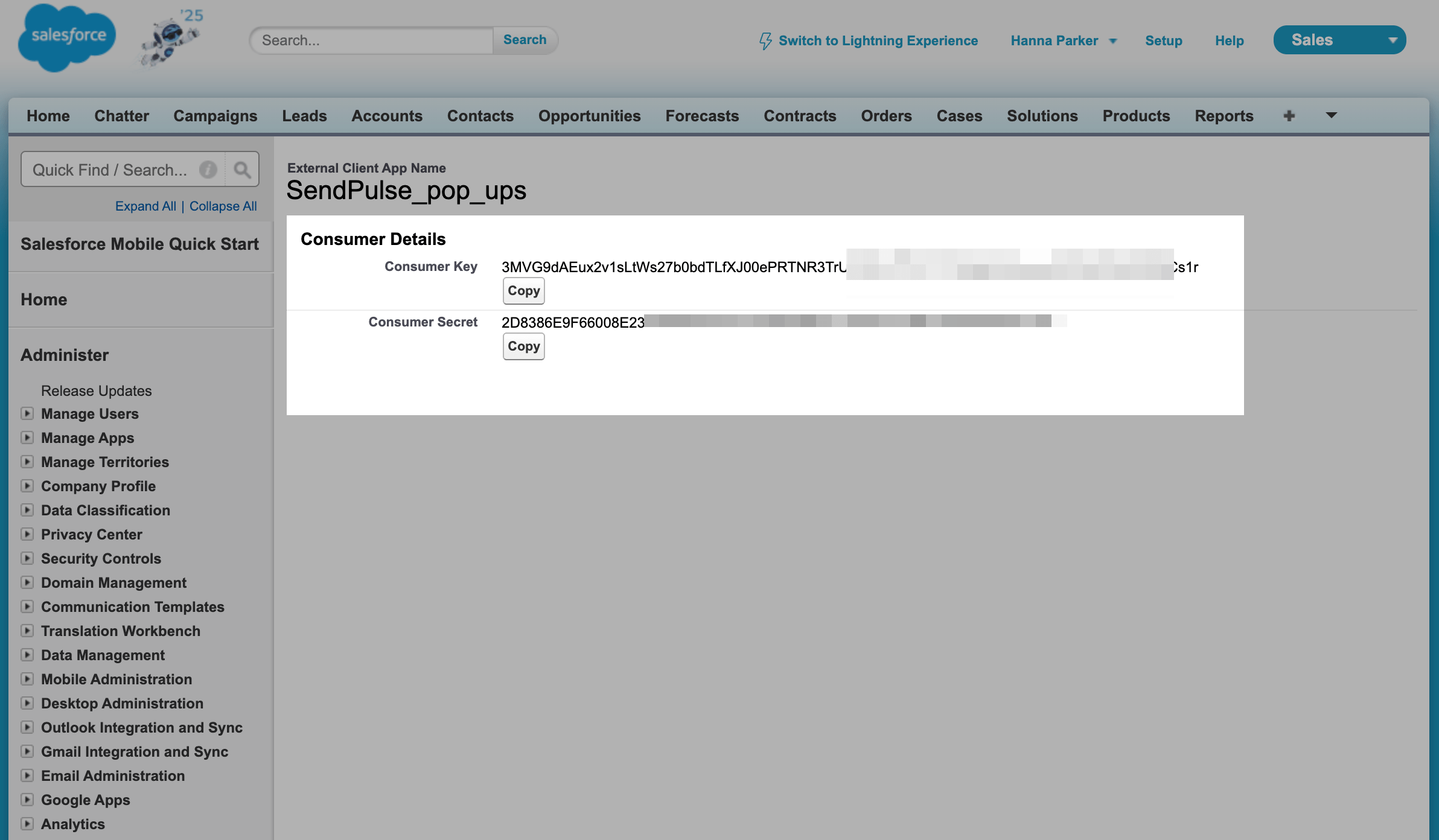
Depois de salvar as configurações de autorização, vá para Platform Tools > Apps > External Client App Manager. Clique no seu app e vá para a guia Settings. Clique em Consumer Key and Secret. Insira o código de verificação enviado para o seu e-mail. Em seguida, você será redirecionado para uma página onde poderá copiar sua Key e Secret.
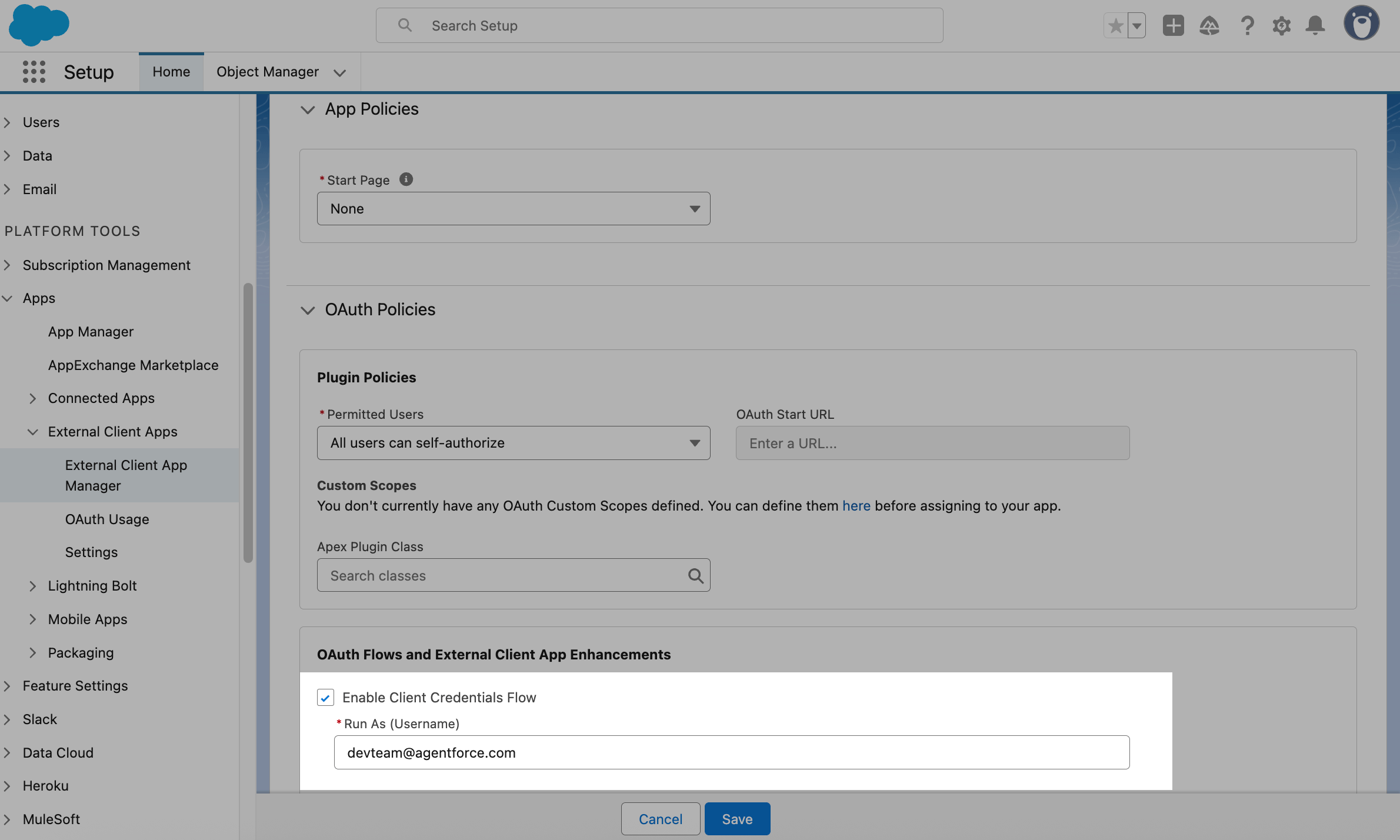
Volte para o app, vá para a guia Policies e clique em Edit. Expanda OAuth Policies e, em OAuth Flows and External Client App Enhancements, selecione Enable Client Credentials Flow.
Adicione o login recebido por e-mail ao criar sua conta no Salesforce. Clique em Save.
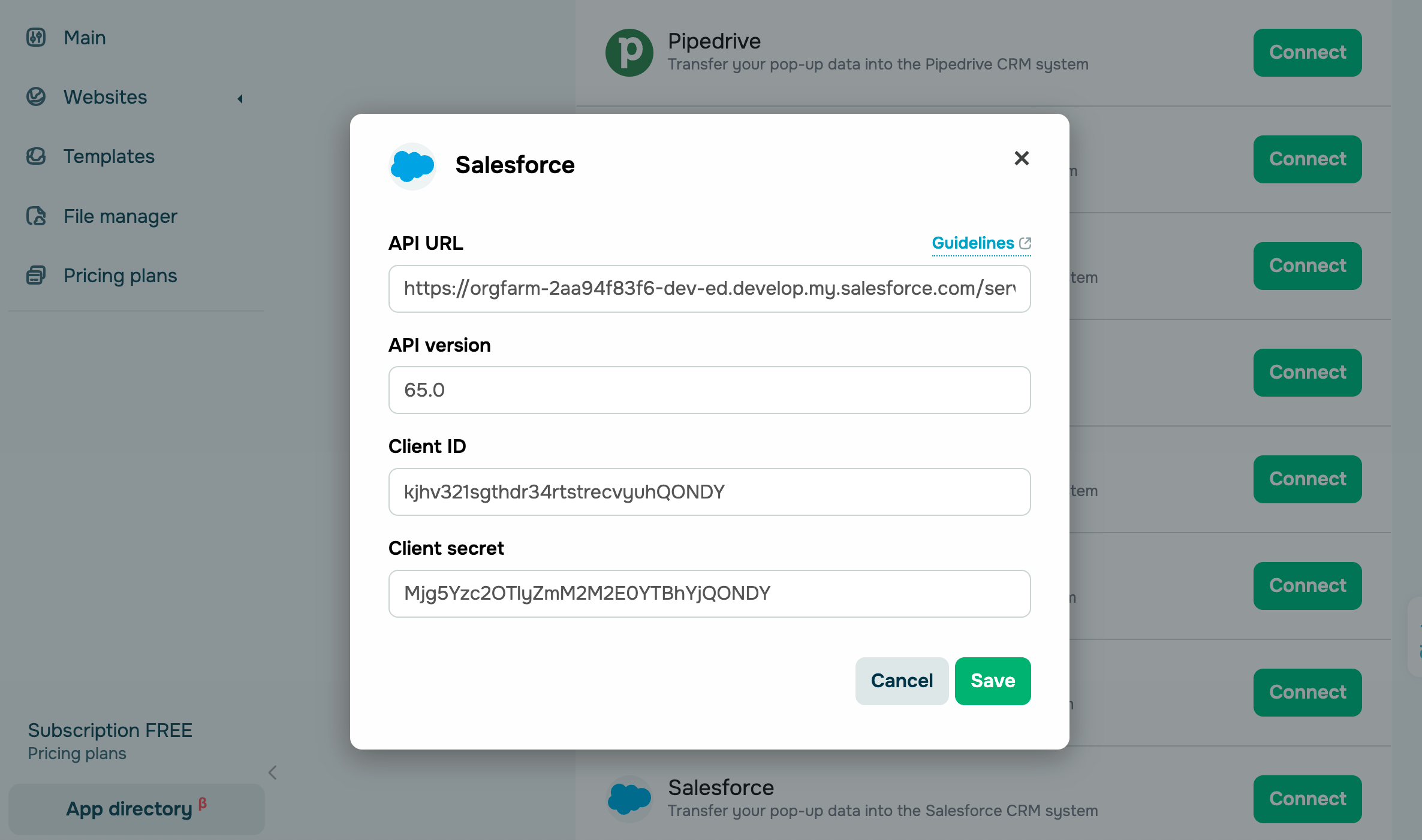
Para obter o domínio da API, copie o link do seu app na barra de endereços do navegador (por exemplo, https://orgfarm-123-dev-ed.develop.lightning.force.com/). Em seguida, adicione /services/oauth2/token ao final.
Para verificar a versão atual da API, vá para Salesforce API Versions. Essa página lista todas as versões disponíveis, sendo a mais recente a mais atual. Copie e salve como XX.0.
Acesse sua conta na SendPulse e clique em Pop-ups. Selecione seu site, vá até a guia Integrações e encontre Salesforce. Cole os dados copiados do Salesforce nos campos correspondentes.
HubSpot
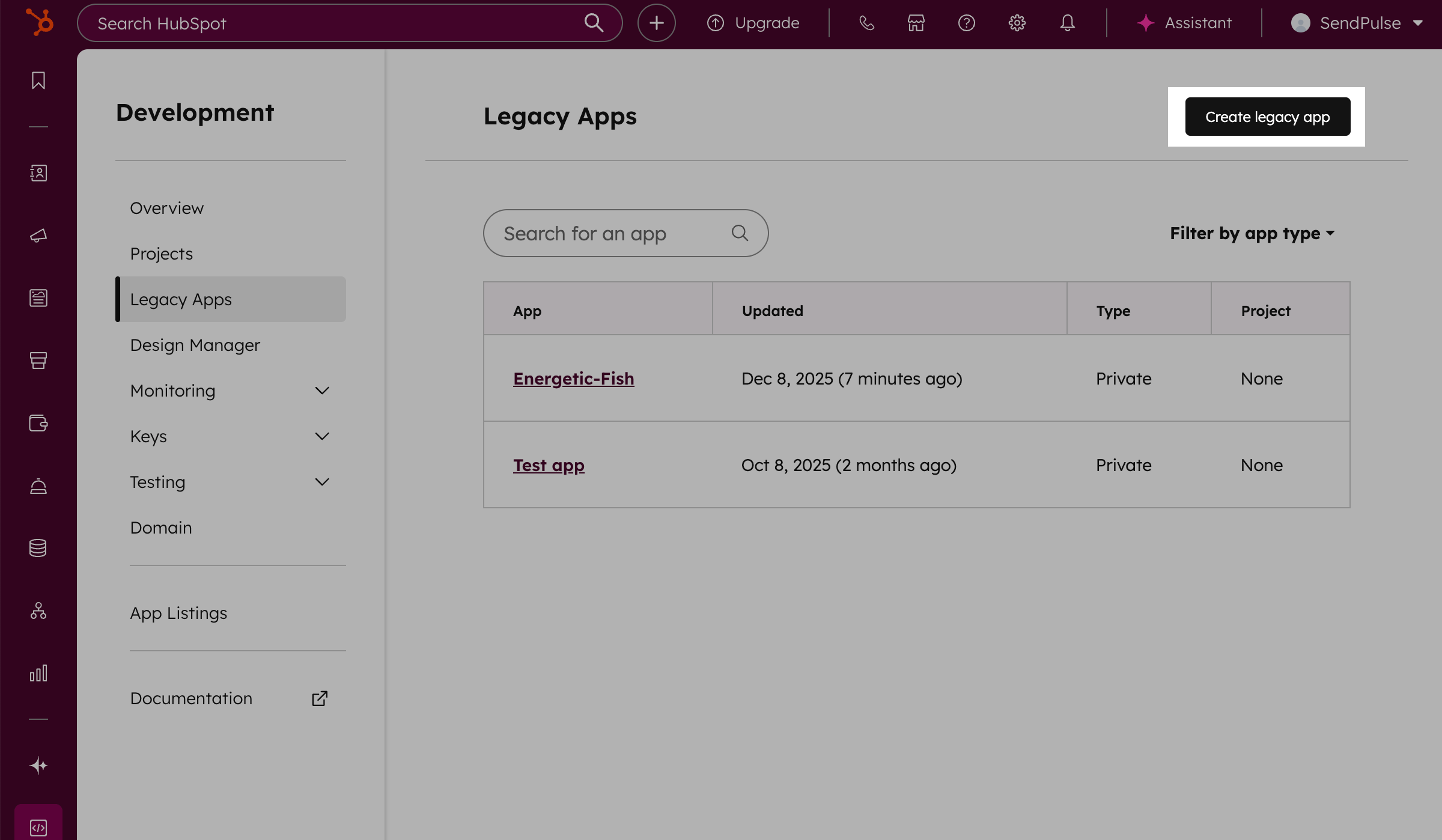
Faça o login no HubSpot. Clique no ícone Configurações no canto superior direito. Vá para Gerenciamento de contas > Integrações > Legacy Apps (Aplicativos legados) e clique em Create legacy app (Criar aplicativo legado). Na janela de pop-up, selecione Private legacy app (Aplicativo legado privado).
Na aba Informações básicas, insira o nome do seu aplicativo. Você pode adicionar até 193 caracteres.
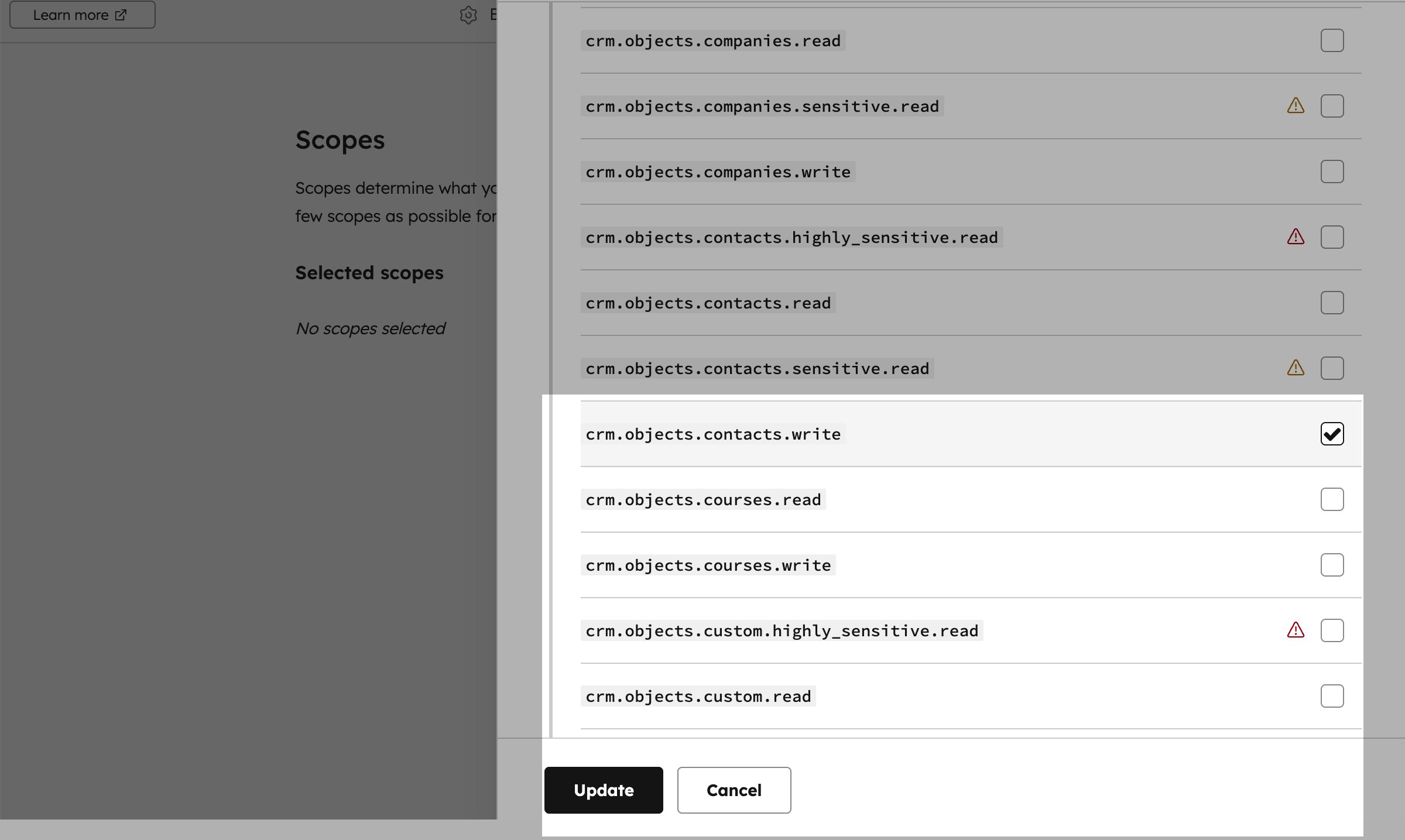
Vá para a aba Escopos e clique em Adicionar novo escopo. Na janela de pop-up, selecione o novo escopo crm.objects.contacts.write e clique em Atualizar.
No canto superior direito, clique em Criar aplicativo e, depois, clique em Continuar criando para publicar o aplicativo.
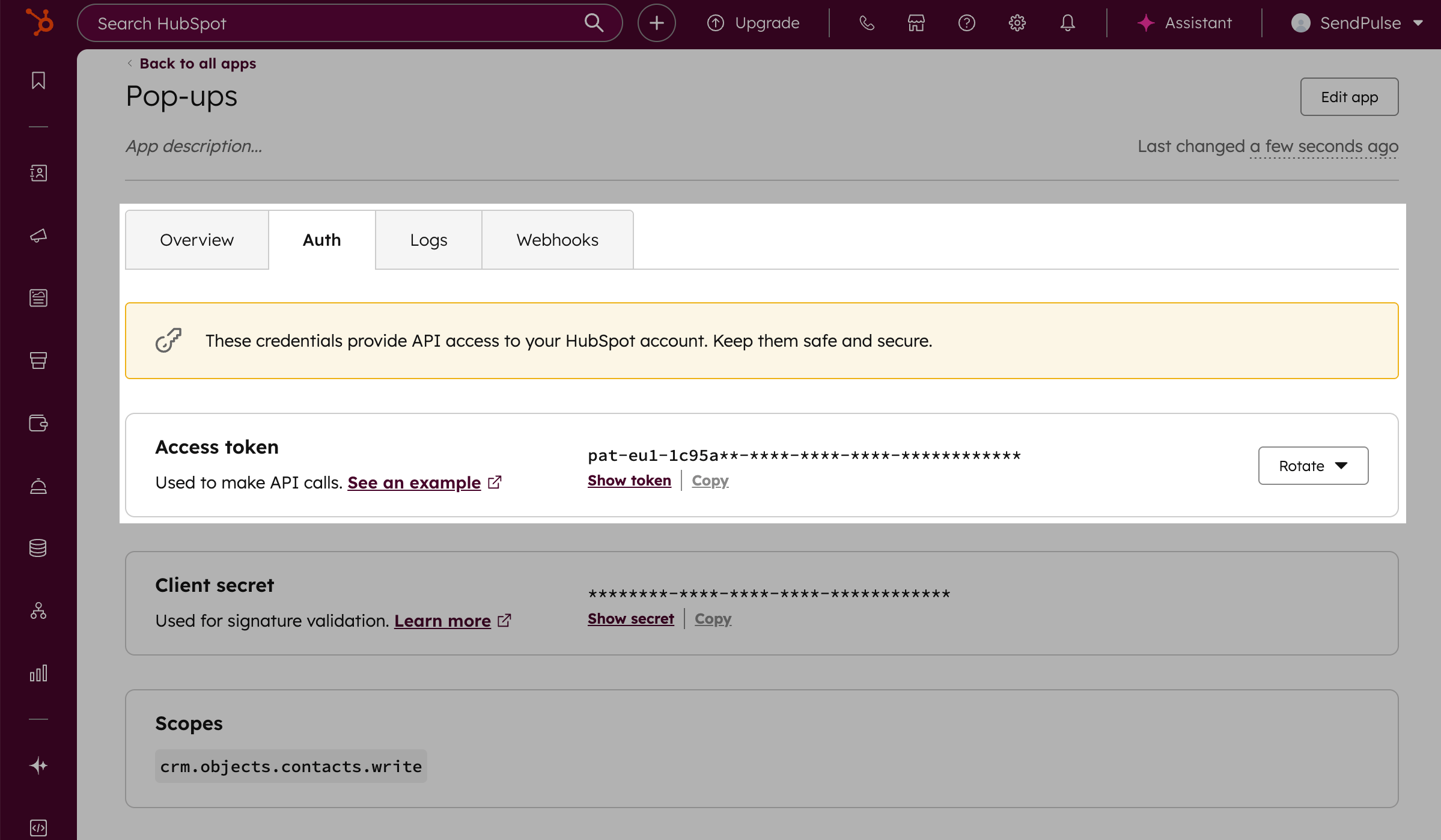
No seu aplicativo criado, vá para a aba Autenticação. Navegue no campo Token de acesso e clique em Mostrar token. Clique em Copiar ao lado da sua chave de API.
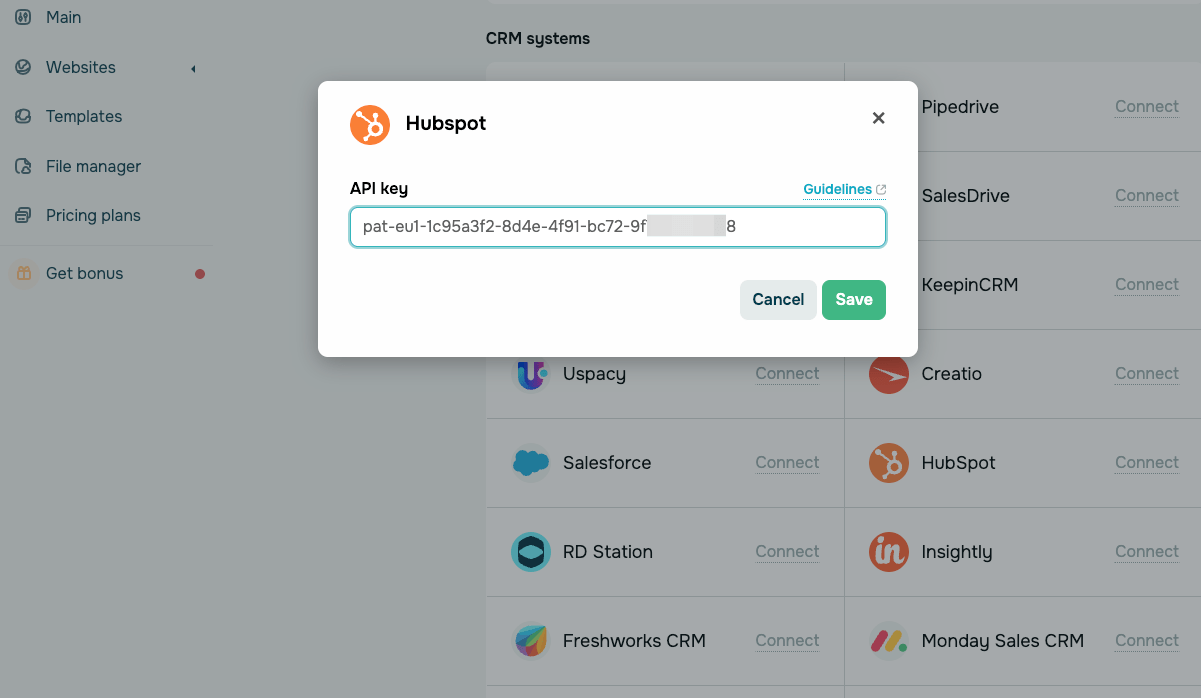
Vá para a sua conta na SendPulse e clique em Pop-ups. Selecione seu site, vá para a aba Integrações e encontre o HubSpot. Cole os dados copiados do HubSpot no campo.
Insightly
Faça o login no Insightly. Clique no ícone do seu perfil no canto superior direito e vá para Configurações do usuário. Na seção API, copie sua Chave de API e URL de API..
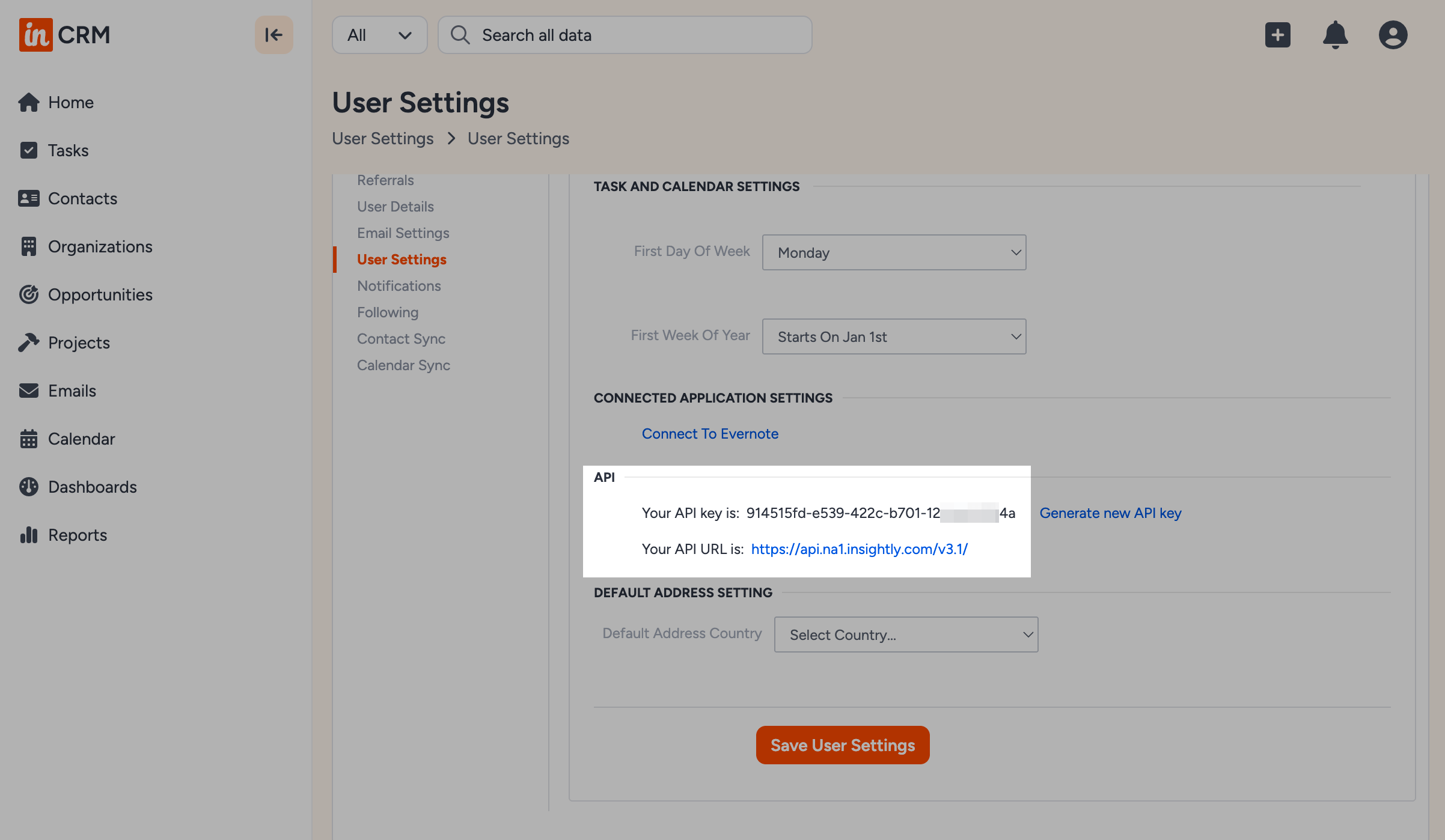
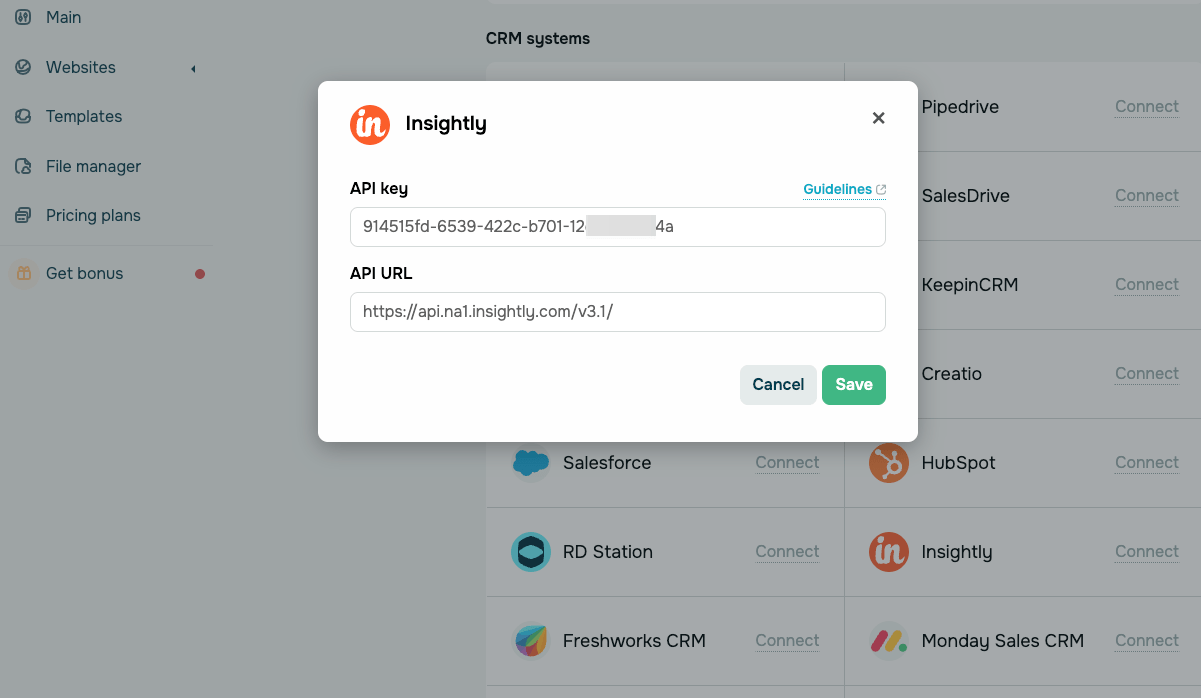
Vá para a sua conta na SendPulse e clique em Pop-ups. Selecione seu site, vá para a aba Integrações e encontre o Insightly. Cole os dados copiados do Insightly nos campos relevantes.
Freshworks
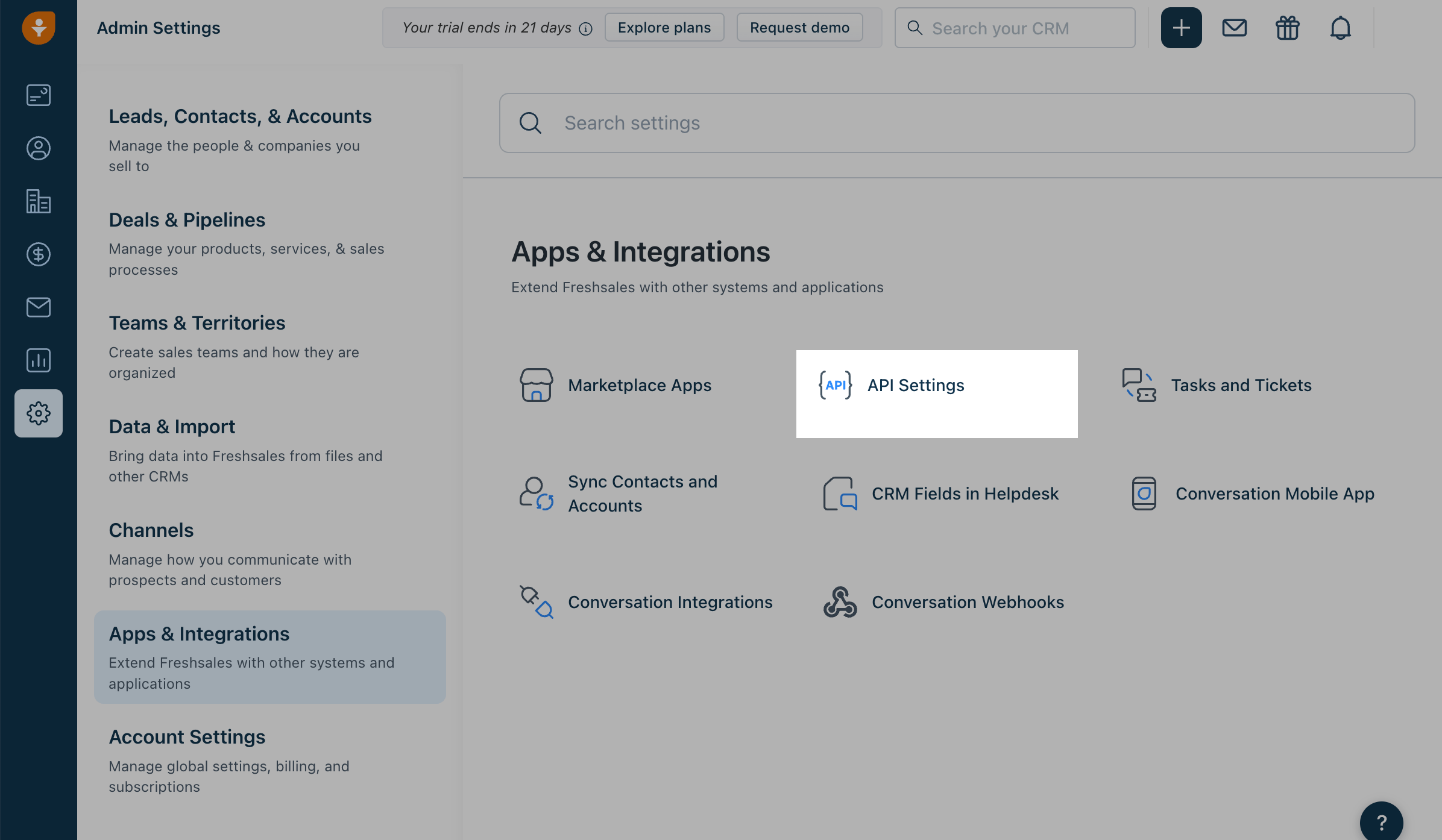
Faça o login no Freshworks. Clique em Configurações do Administrador à esquerda e vá para Aplicativos & Integrações. Clique em Configurações de API.
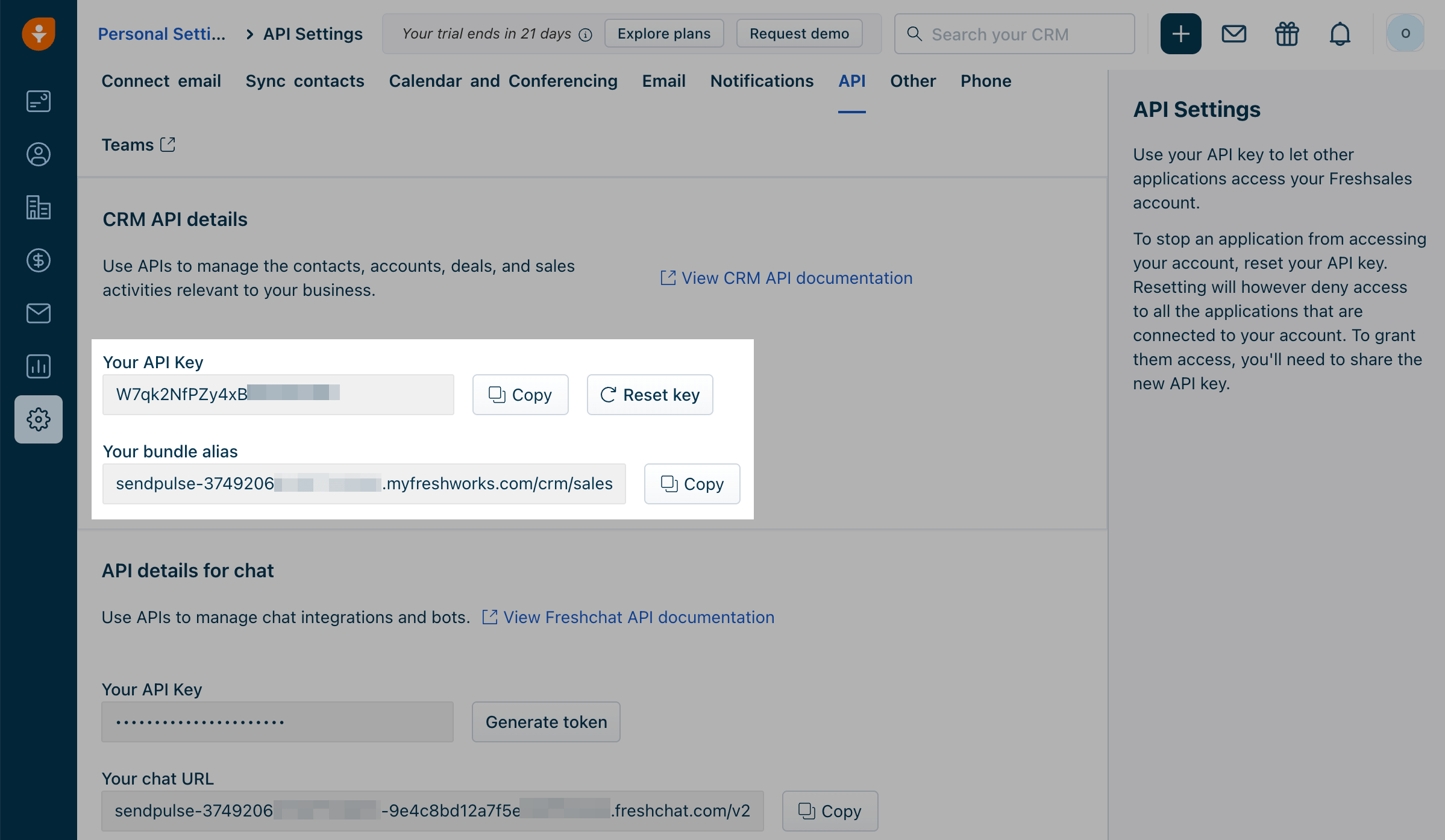
Vá para a aba Autenticação. Na seção Detalhes da API do CRM, clique em Copiar ao lado da Sua Chave de API and Your bundle alias (Seu apelido de pacote).
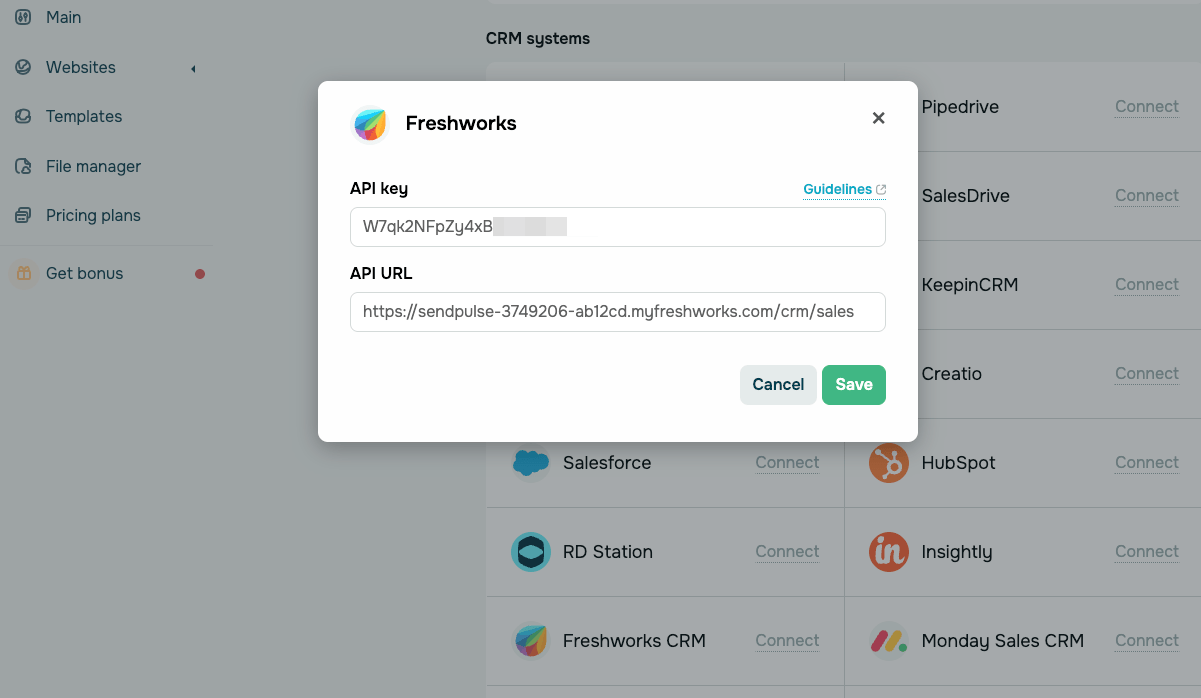
Vá para a sua conta na SendPulse e clique em Pop-ups. Selecione seu site, vá para a aba Integrações e encontre o Freshworks. Cole os dados copiados do Freshworks nos campos relevantes.
Monday
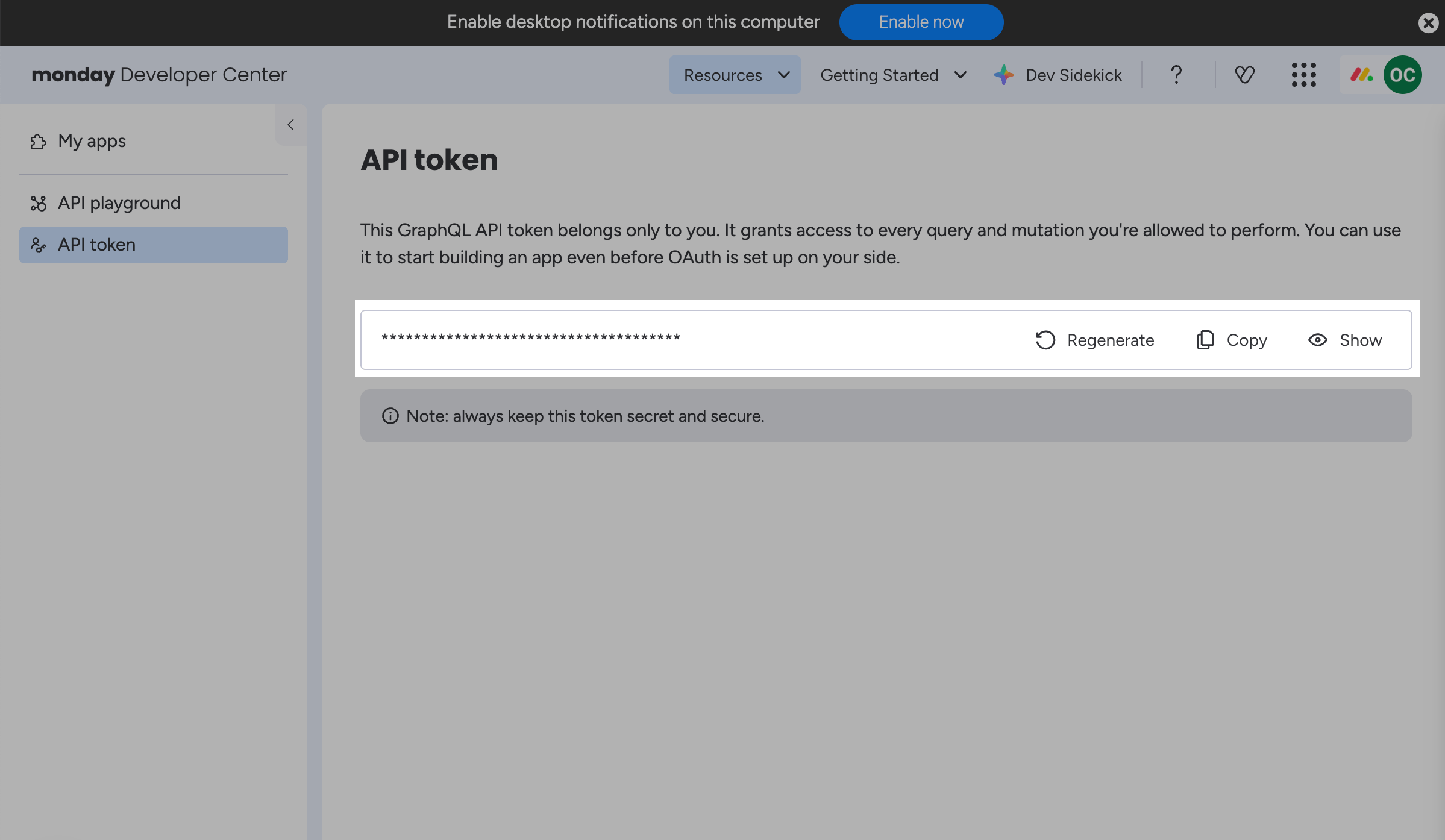
Faça o login na Monday. Clique no ícone do seu perfil no canto superior direito e vá para Desenvolvedores. Na janela Centro do Desenvolvedor, vá para o Token de API e clique em Copiar ao lado da chave de API.
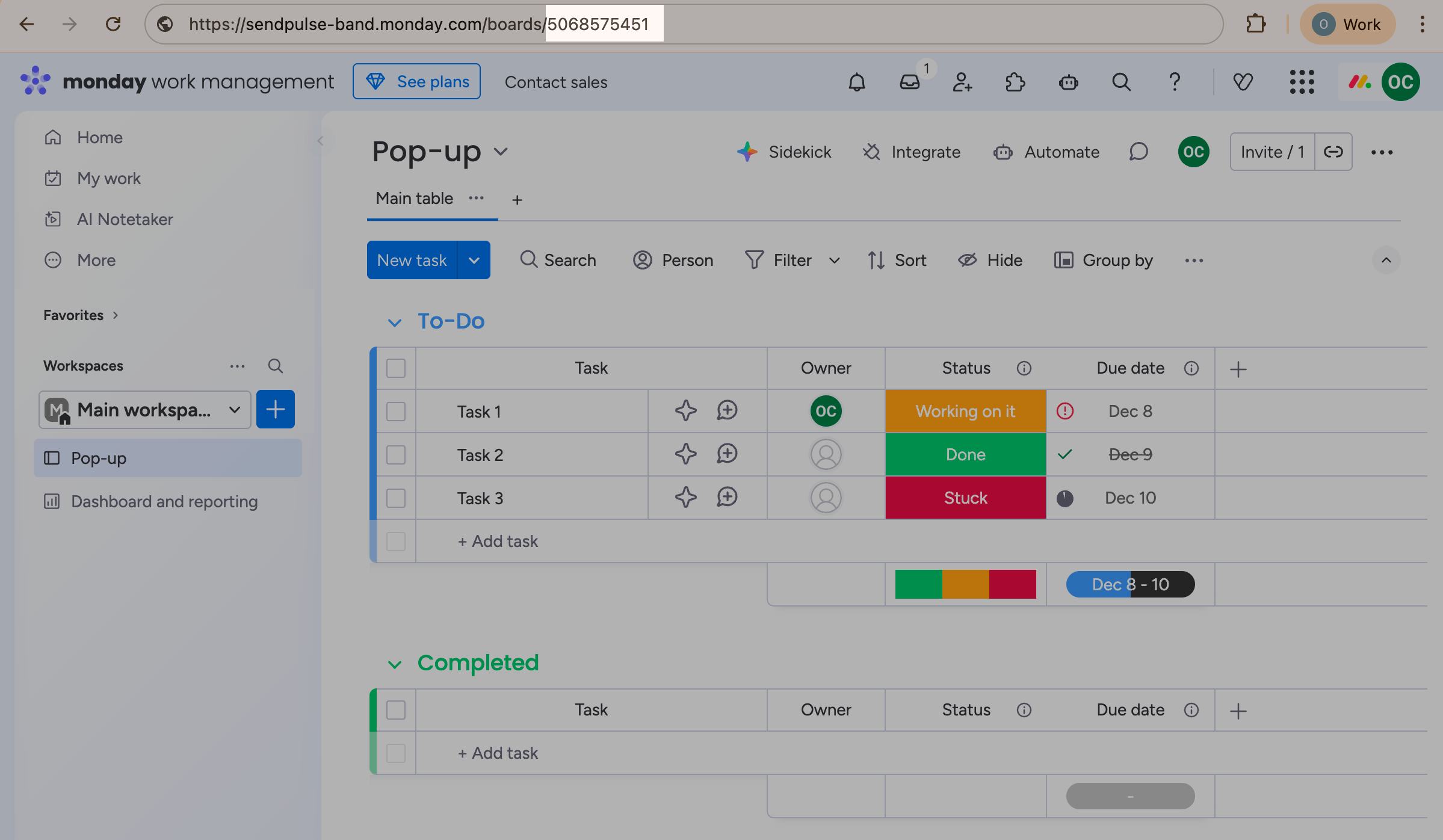
Você também precisa copiar o ID do seu quadro. Vá para a tela inicial, navegue pelas Áreas de trabalho e clique no seu quadro. Na barra de endereços do seu navegador, copie o ID do quadro.
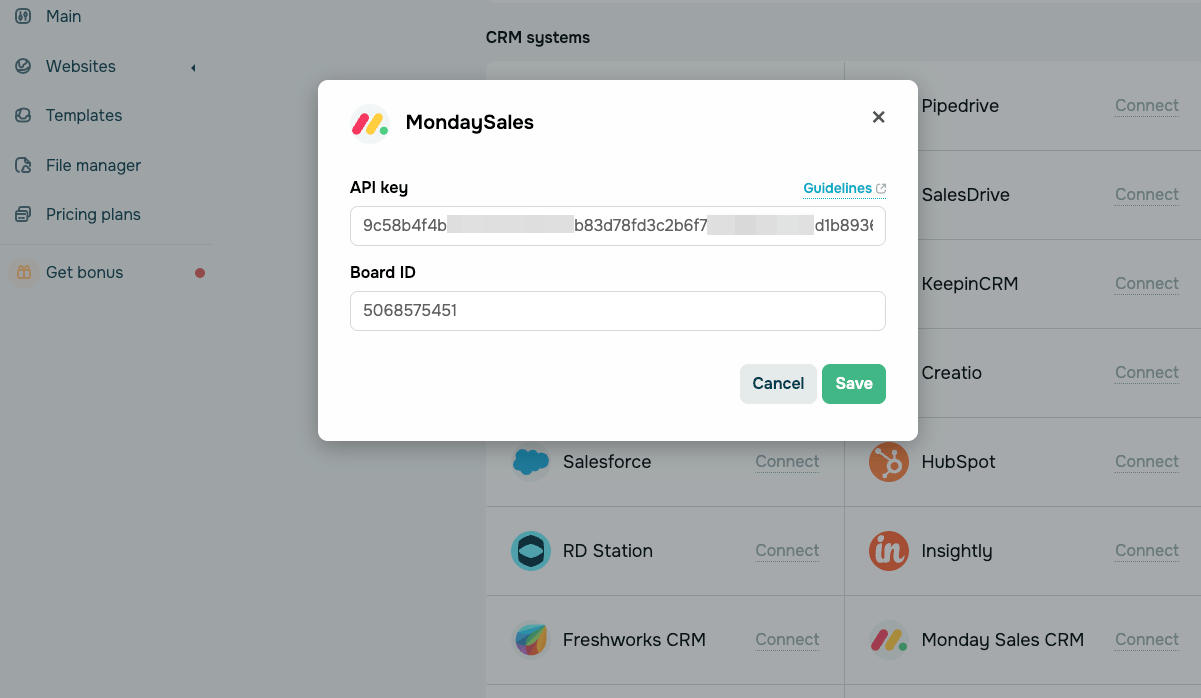
Vá para a sua conta na SendPulse e clique em Pop-ups. Selecione seu site, vá para a aba Integrações e encontre a Monday. Cole os dados copiados da Monday nos campos relevantes.
Zendesk
Faça o login na Zendesk. Clique em Administrador à esquerda. Vá para Aplicativos & Integrações. Vá para APIs > Clientes OAuth (OpenAuthorization) e clique em Adicionar cliente OAuth (OpenAuthorization).
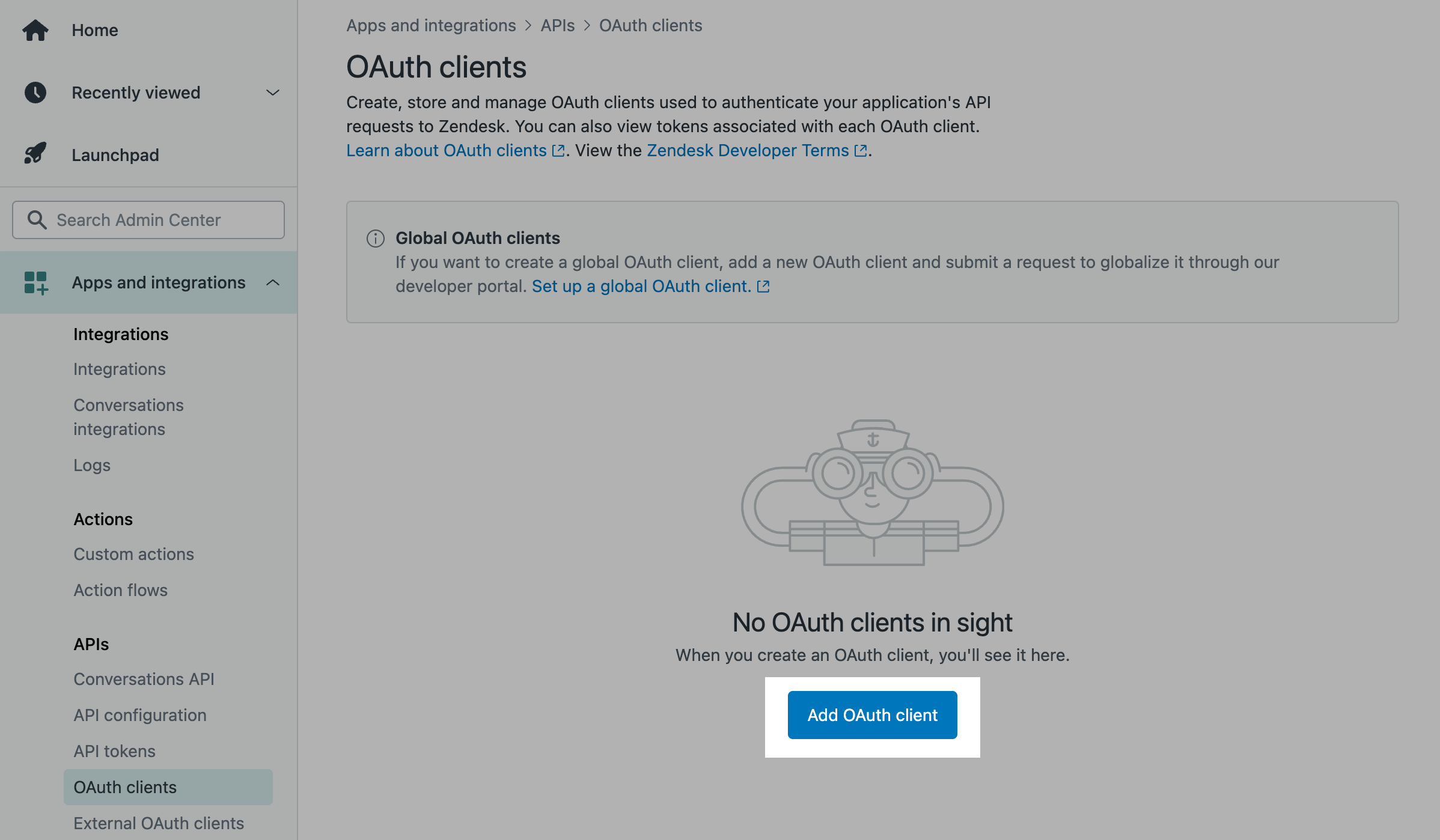
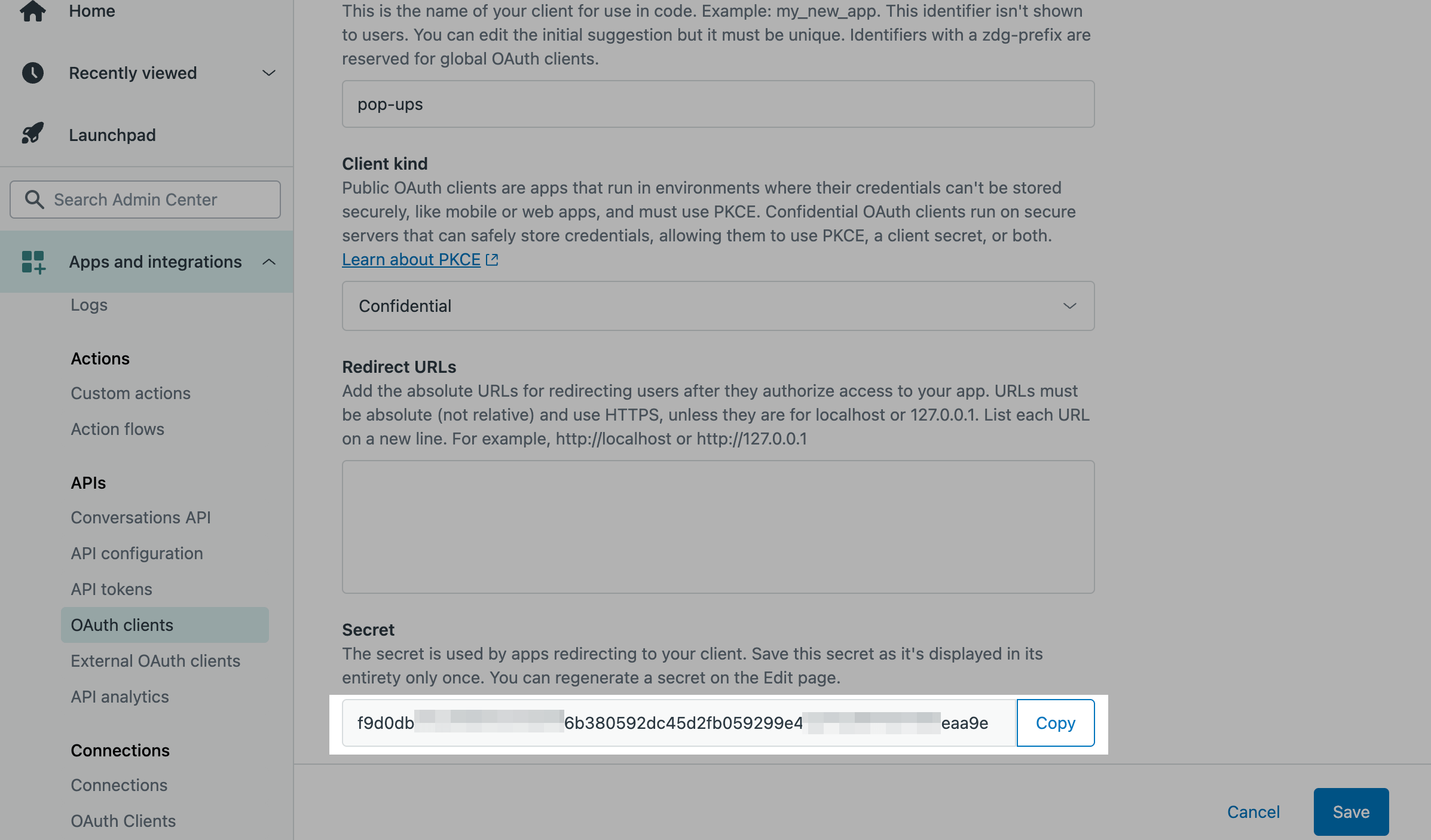
Para criar um cliente OAuth (OpenAuthorization), insira o Nome e Descrição do aplicativo. Na seção Tipo de cliente, selecione Confidencial e clique em Salvar.
A página será recarregada. Copie os valores nos campos Segredo e Identificador e clique em Salvar.
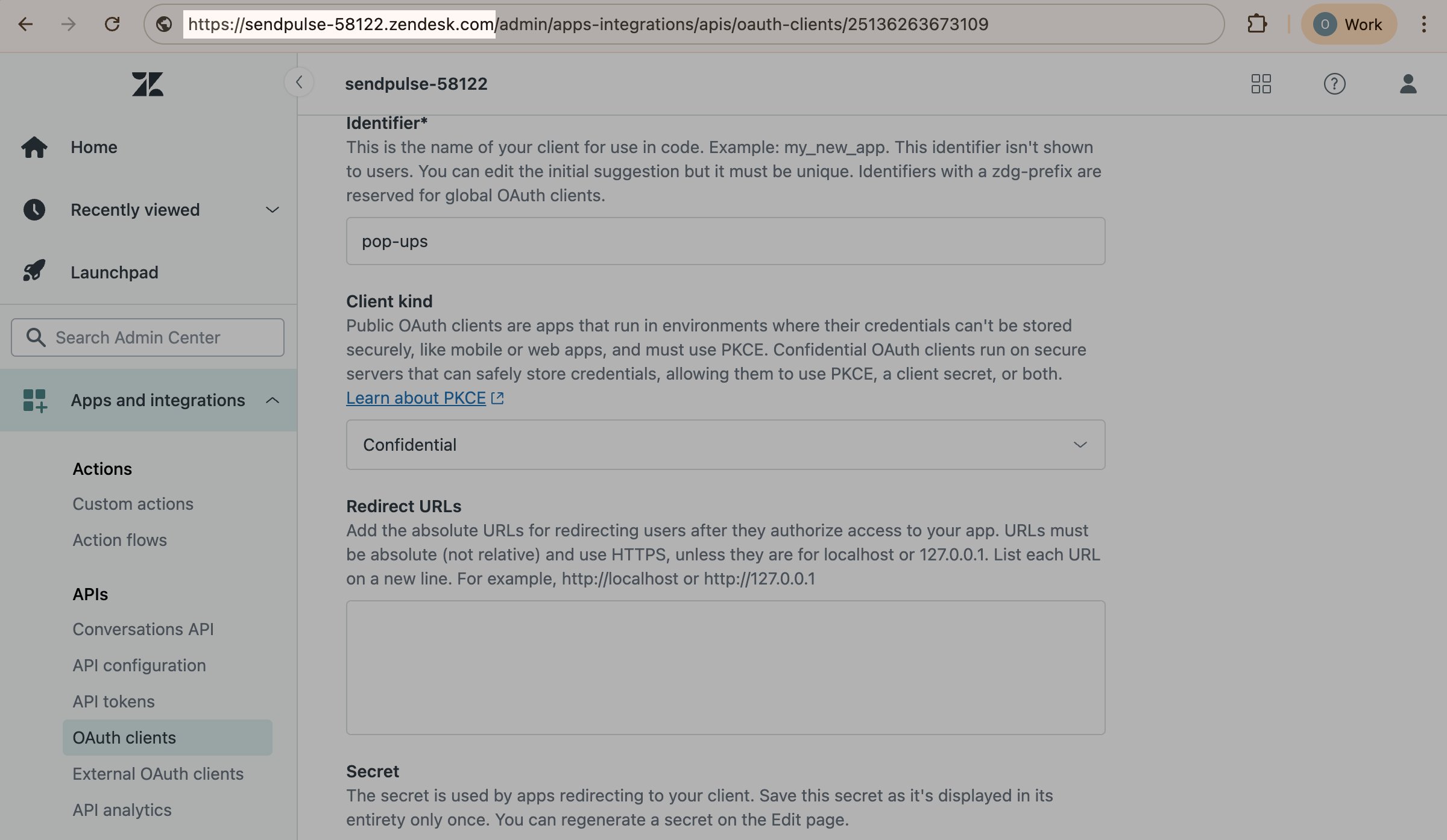
Você também precisa copiar o link de domínio da sua empresa na Zendesk. Vá para a barra de endereço do seu navegador e copie https://company.zendesk.com, onde company é nome da sua empresa.
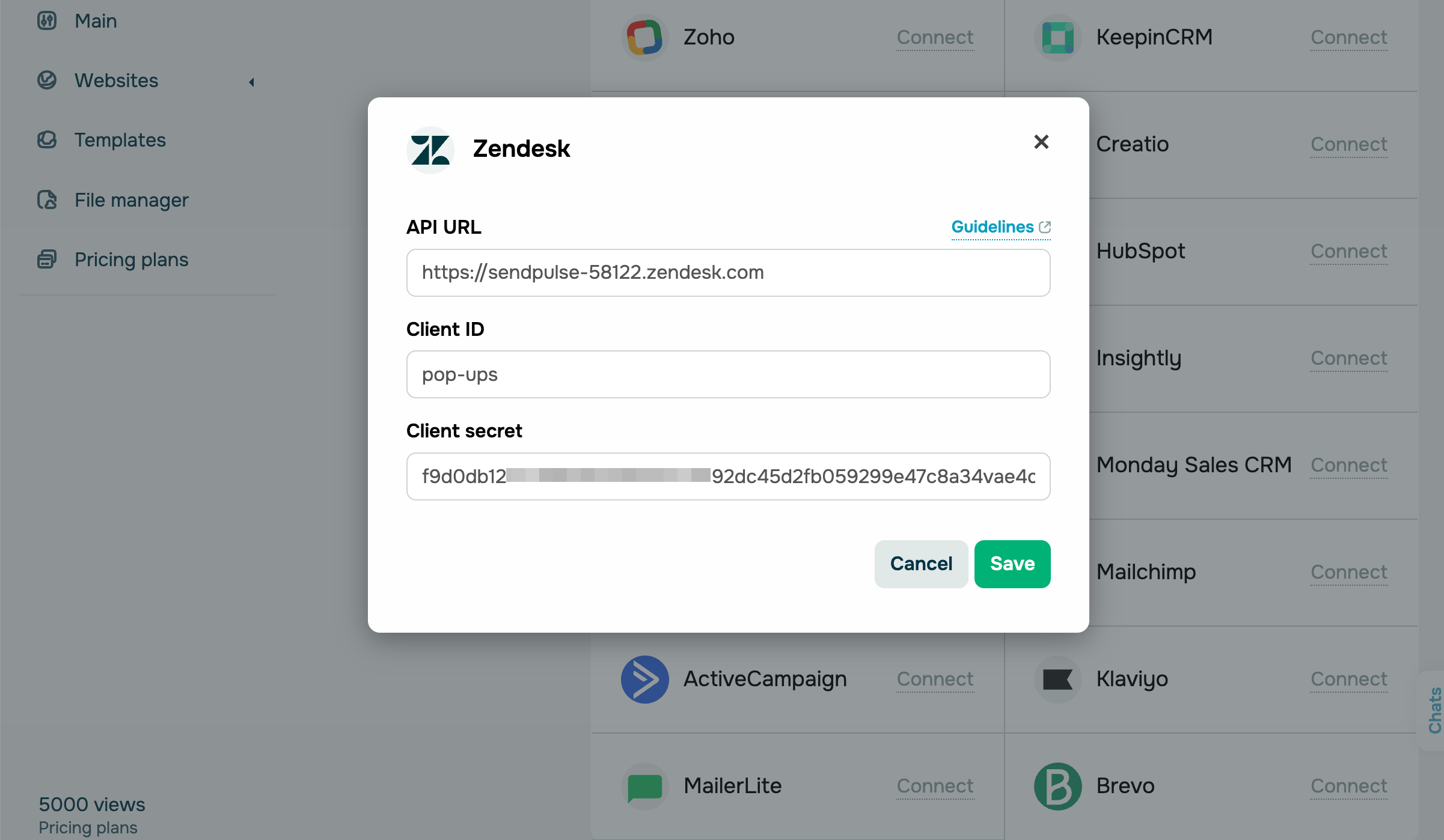
Vá para a sua conta na SendPulse e clique em Pop-ups. Selecione seu site, vá para a aba Integrações e encontre a Zendesk. Cole os dados copiados da Zendesk nos campos relevantes.
Mailchimp
Faça o login no Mailchimp. Clique no seu ícone no canto superior direito e vá para Perfil. Navegue para a aba Extras e clique em Chaves de API. A página será recarregada. Na seção Suas chaves de API, clique em Criar Chave A.
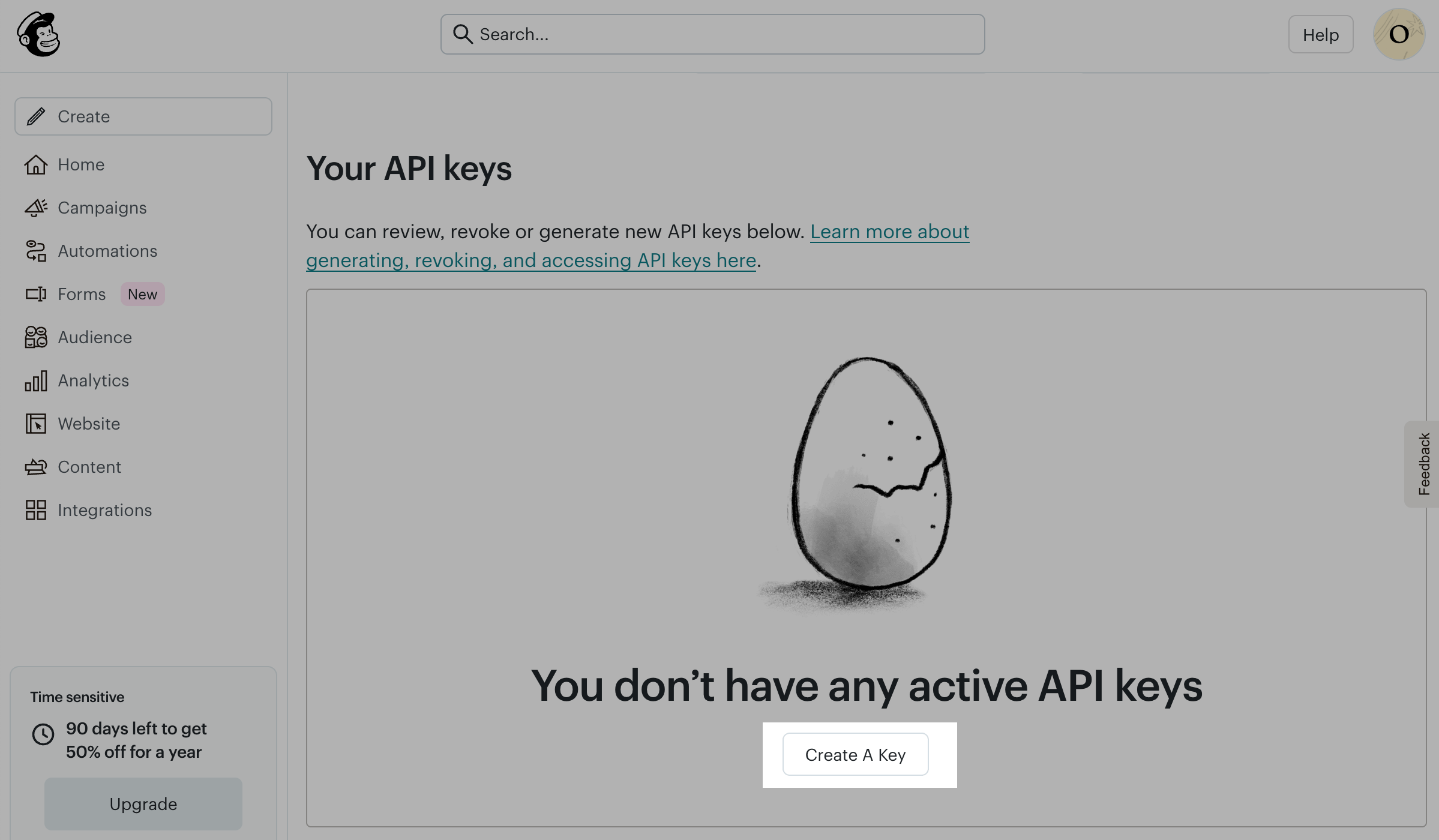
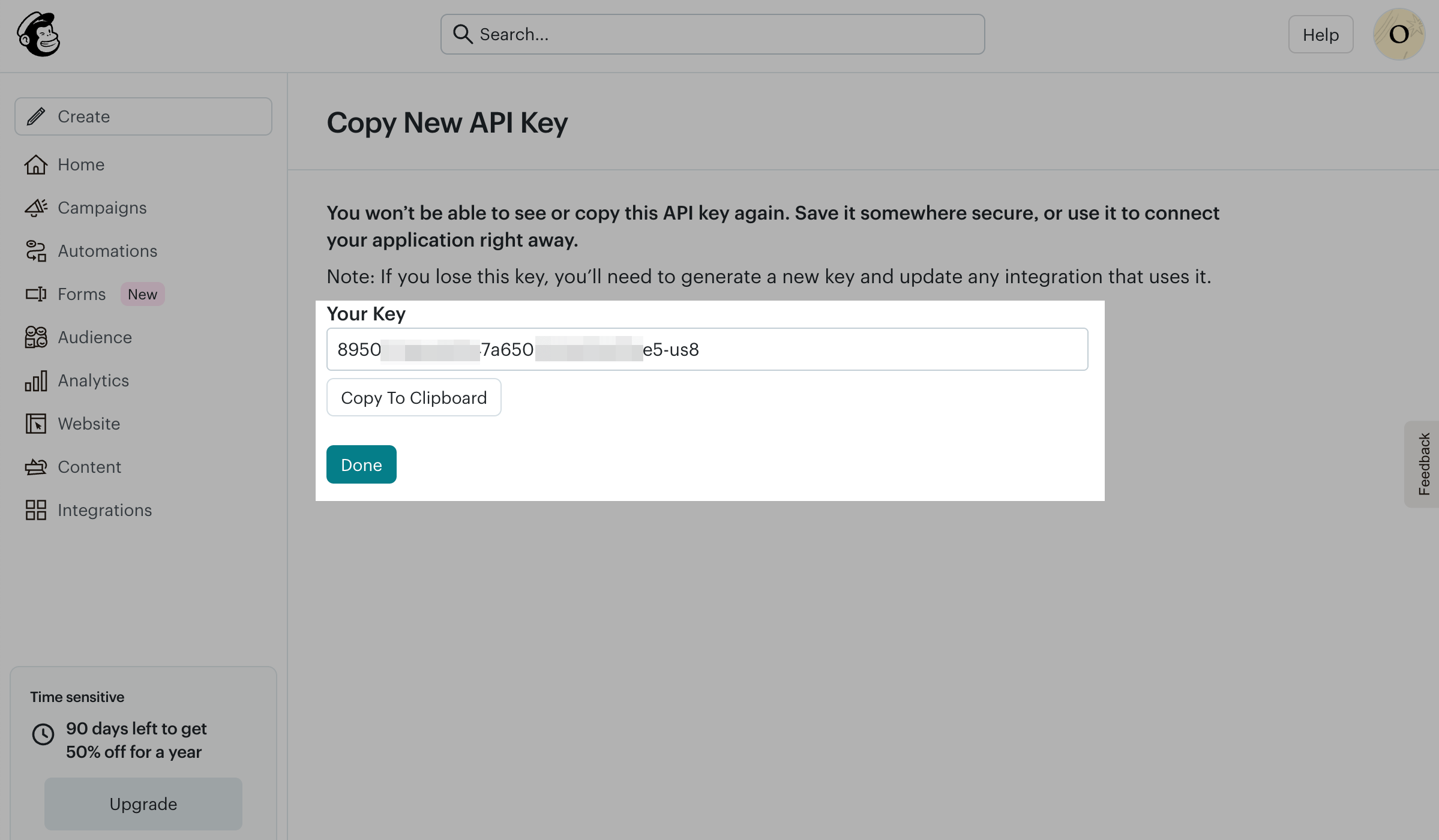
Insira o Nome da Chave de API e clique em Gerar Chave. A página será recarregada. Clique em Copiar para a área de transferência ao lado do campo Sua Chave e, em seguida, clique em Concluído.
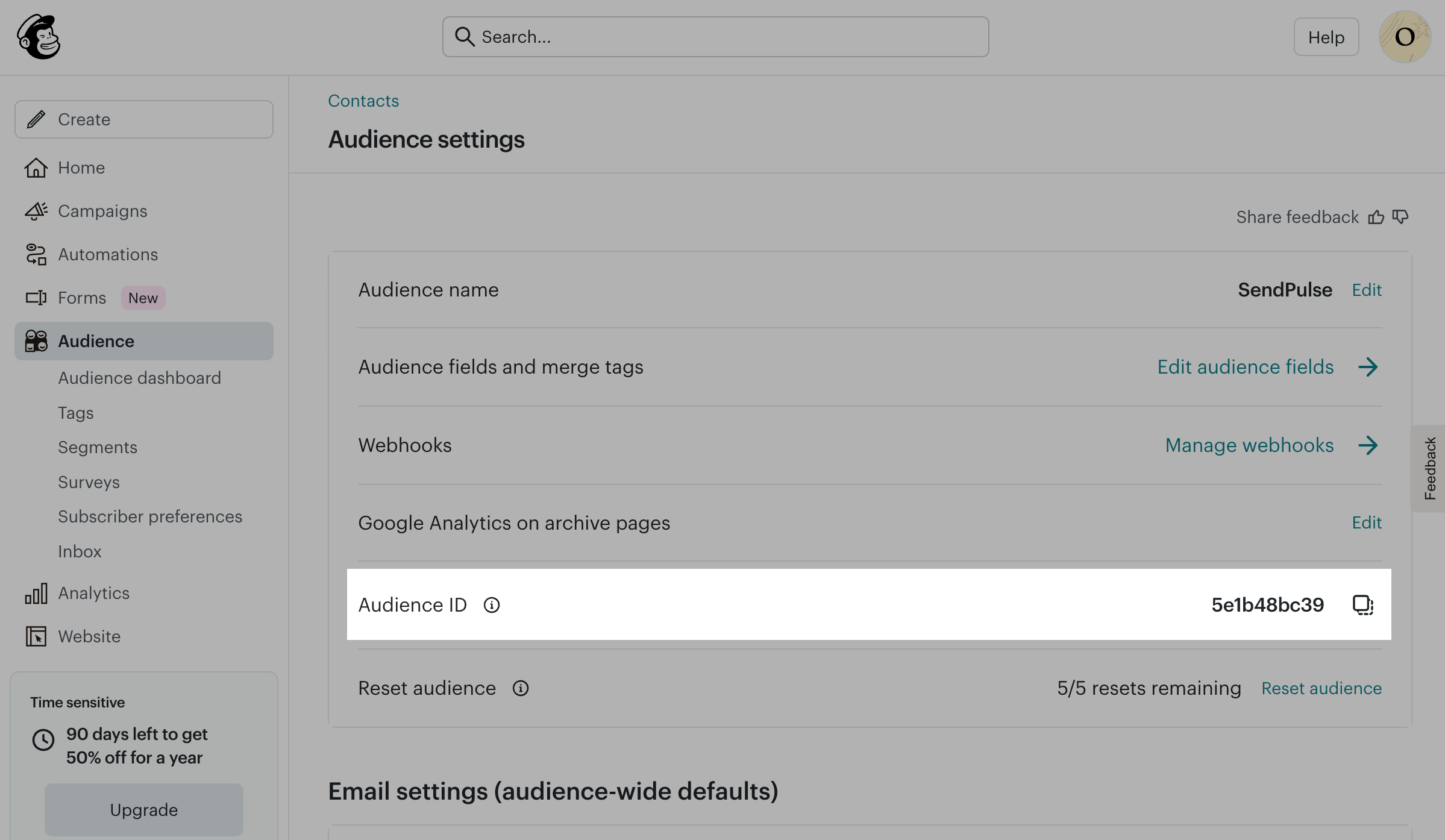
Você também precisa copiar o ID do público. Na barra de navegação à esquerda, clique em Público. No canto superior direito, selecione Mais opções e clique em Configurações do público. No campo ID do público, clique no ícone Copiar ao lado do ID.
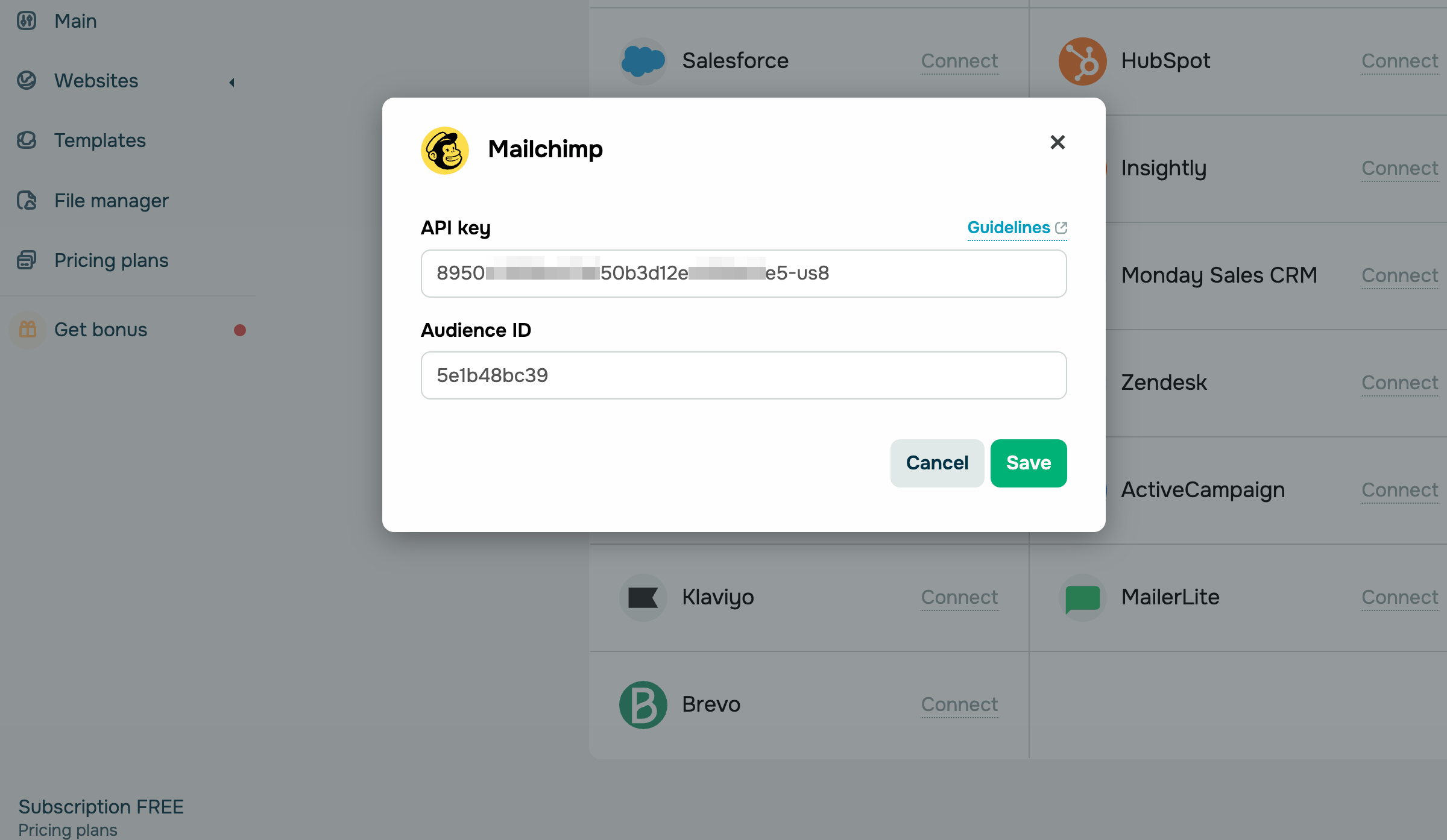
Vá para a sua conta na SendPulse e clique em Pop-ups. Selecione seu site, vá para a aba Integrações e encontre o Mailchimp. Cole os dados copiados do Mailchimp nos campos relevantes.
ActiveCampaign
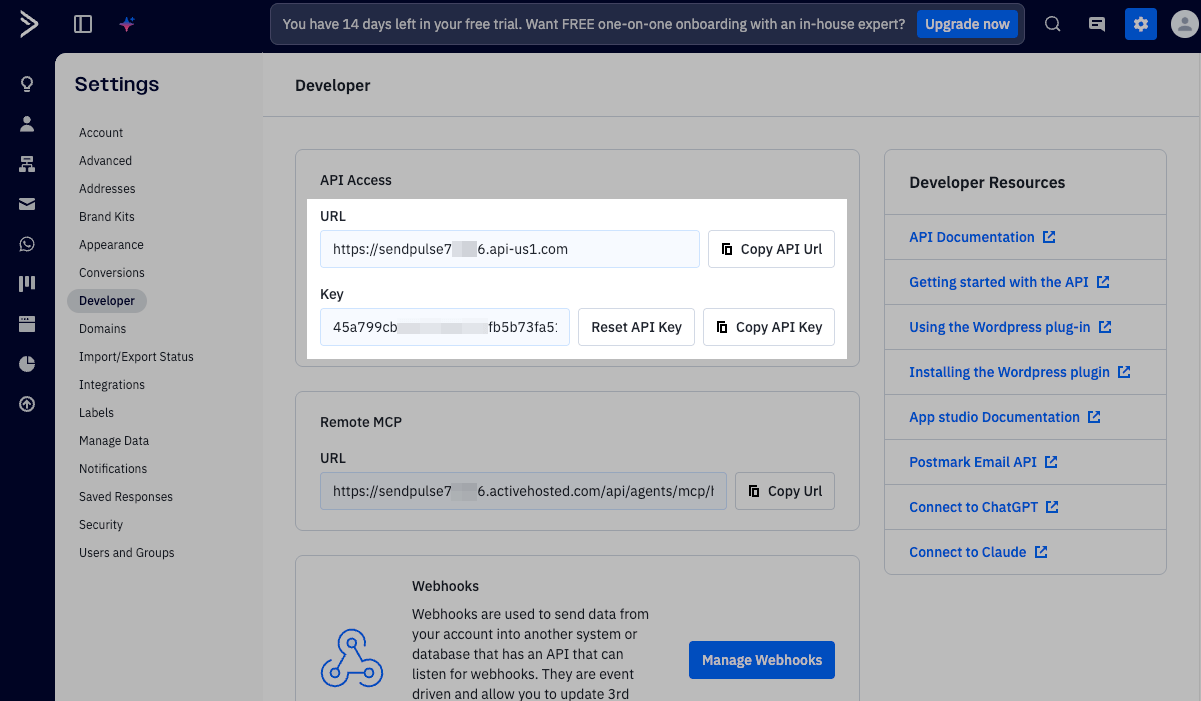
Faça o login na ActiveCampaign. Clique no ícone Configurações no canto superior direito. Em Configurações, vá para Desenvolvedor. Na seção Acesso da API, clique em Copiar URL da API e Copiar chave de API.
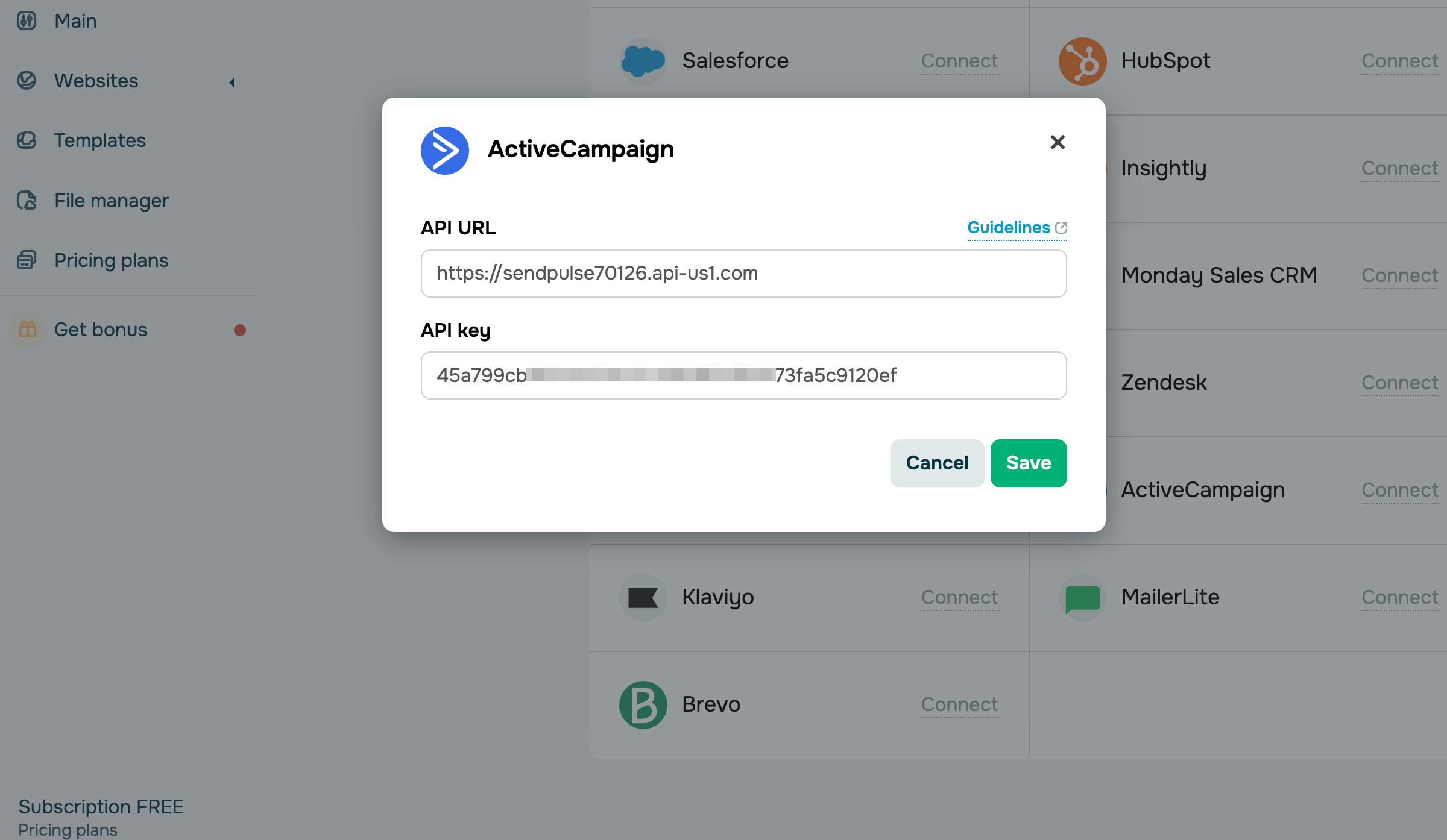
Vá para a sua conta na SendPulse e clique em Pop-ups. Selecione seu site, vá para a aba Integrações e encontre a ActiveCampaign. Cole os dados copiados da ActiveCampaign nos campos relevantes.
Klaviyo
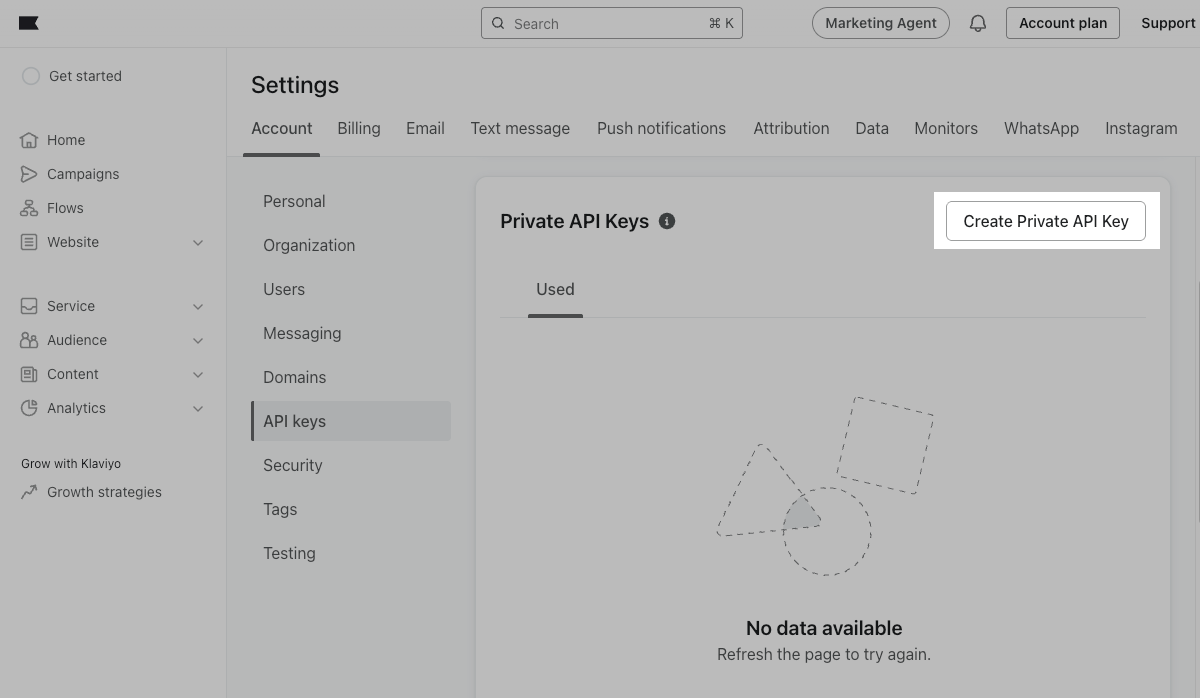
Faça o login no Klaviyo. No canto inferior esquerdo, clique no nome da sua empresa. Selecione Configurações. Na aba Conta, selecione Chaves de API. Na seção Chaves da API Privadas, clique em Criar Chave de API Privada.
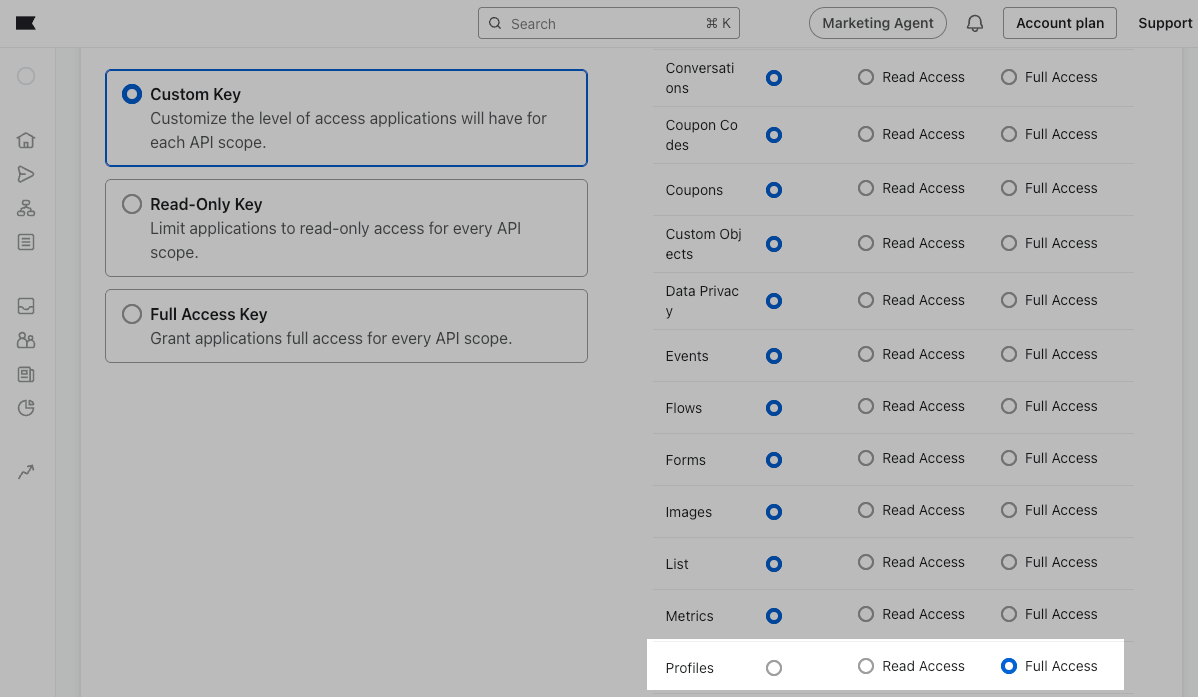
À esquerda da janela de chave de API, insira Nome da Chave de API Privada e selecione Chave personalizada como o seu nível de acesso. À direita da janela de chave de API, em Perfis, selecione Acesso completo. Em seguida, clique em Criar.
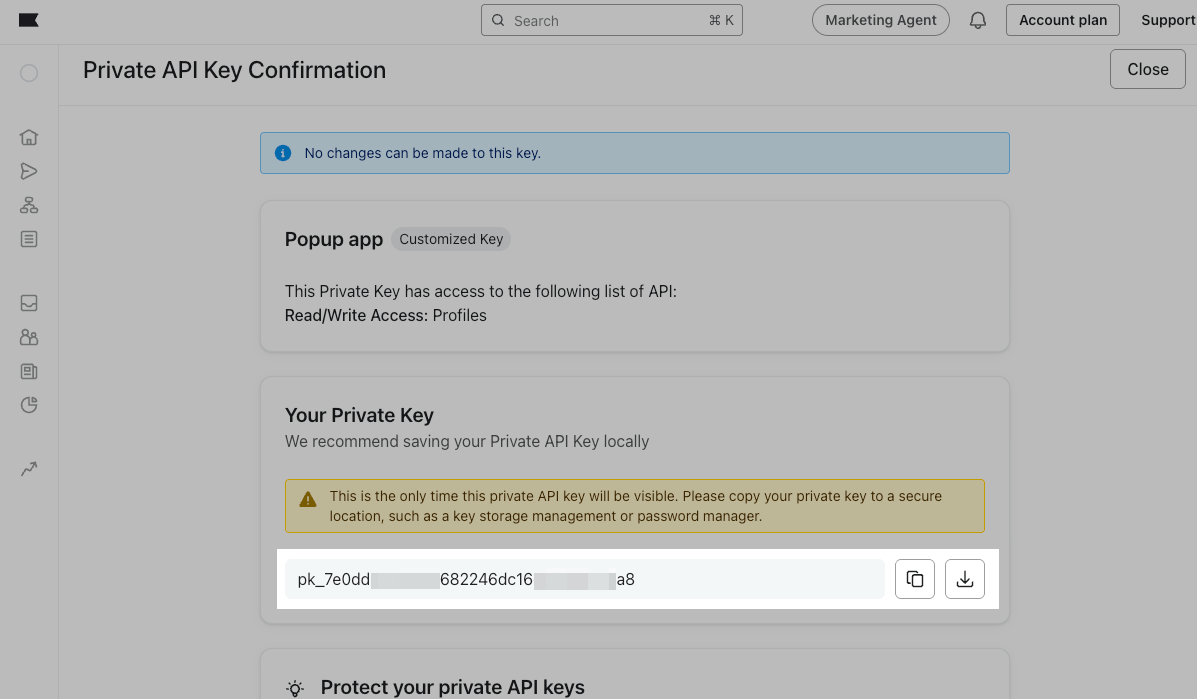
Na janela Confirmação da chave de API privada, clique no ícone Copiar ao lado de Sua chave privada.
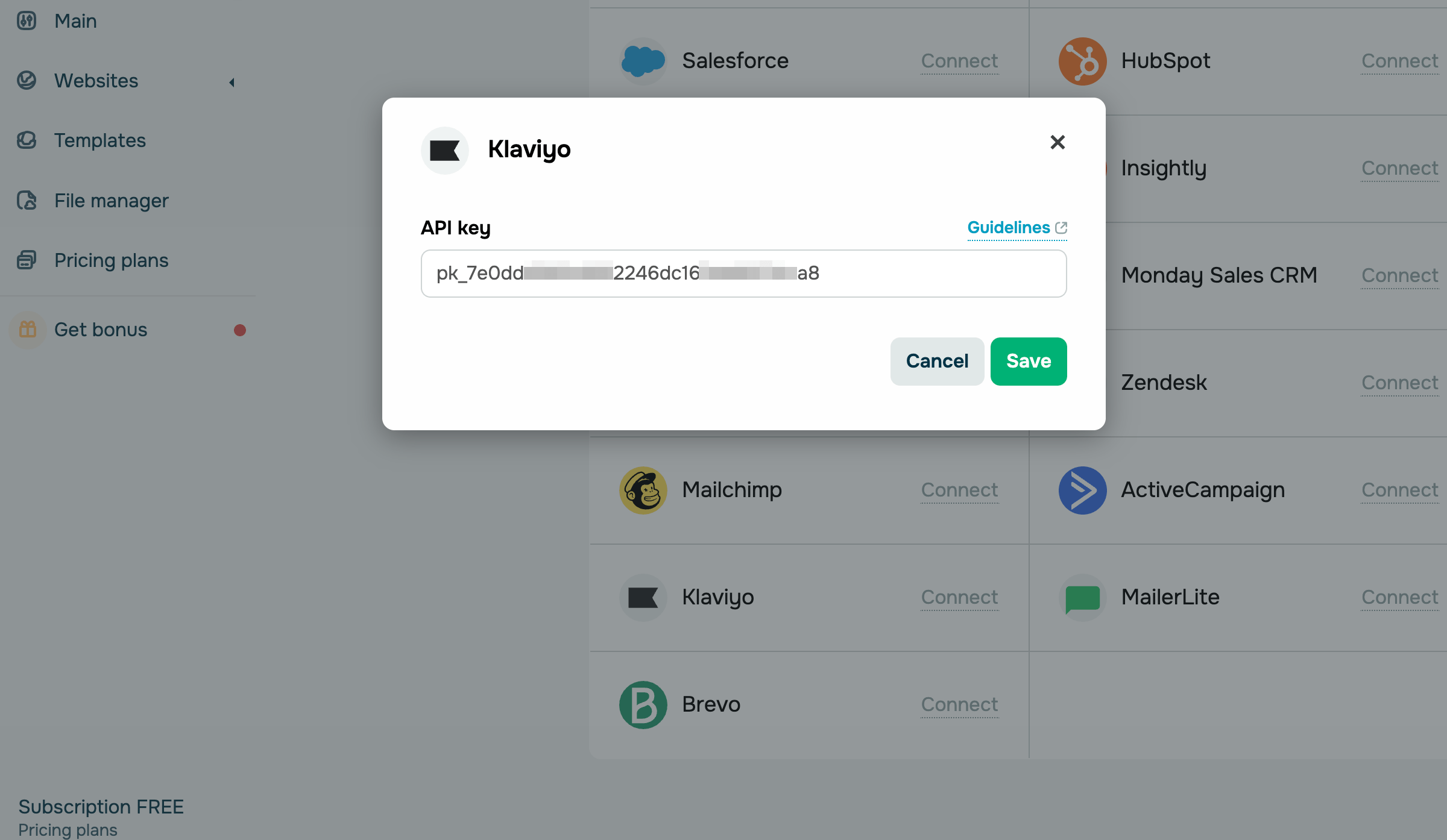
Vá para a sua conta na SendPulse e clique em Pop-ups. Selecione seu site, vá para a aba Integrações e encontre o Klaviyo. Cole os dados copiados do Klaviyo no campo.
MailerLite
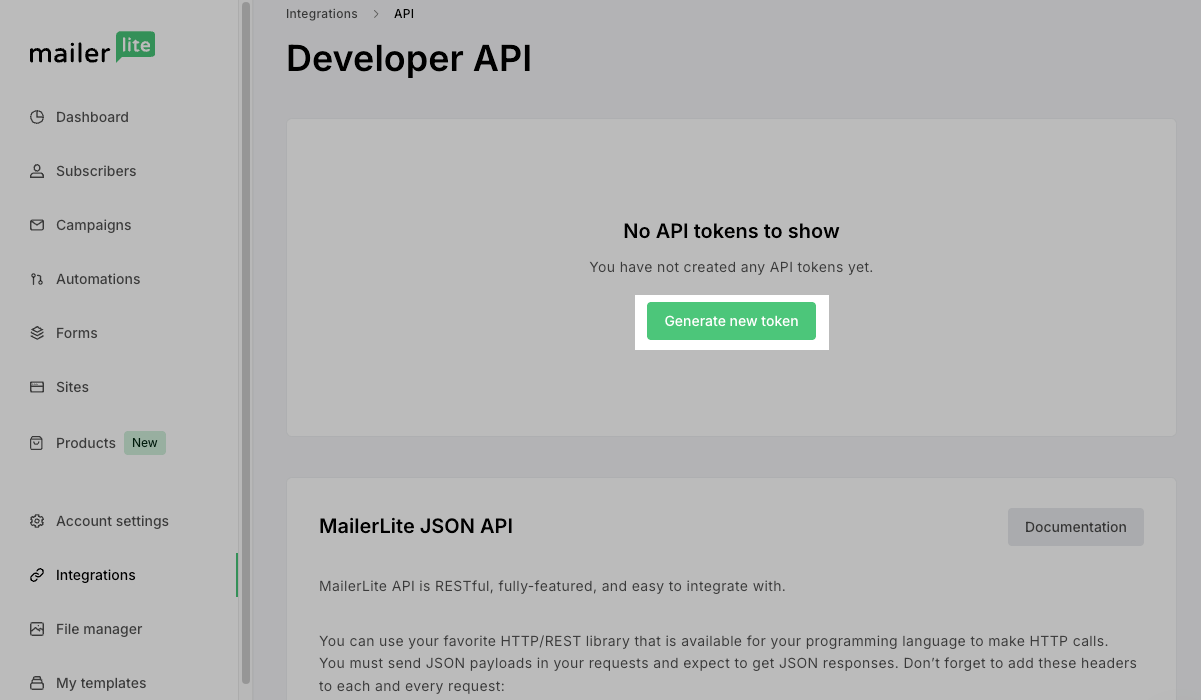
Faça o login no MailerLite. Na barra de navegação à esquerda, clique em Integrações. Na seção API do MailerLite, clique em Usar ao lado do campo API. Na janela API do desenvolvedor, clique em Gerar novo token.
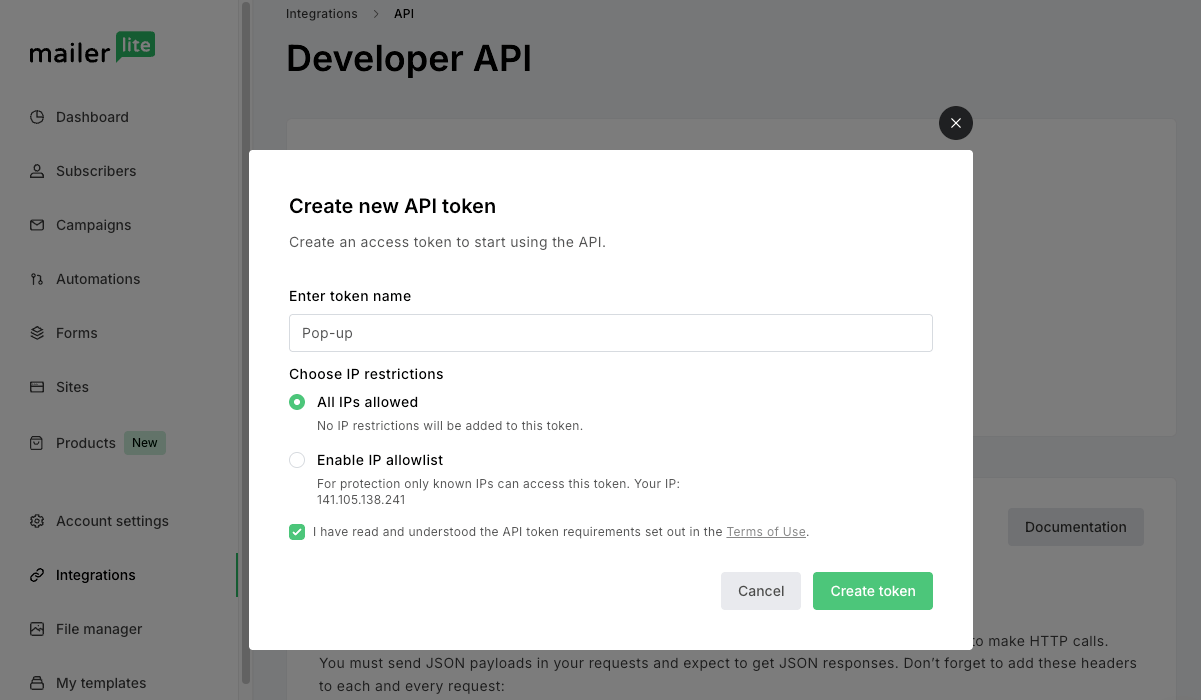
Na janela de pop-up, insira o nome do token, selecione Todos os IPs permitidos, e marque a caixa de seleção Requisitos do token de API. Em seguida, clique em Criar token.
Na janela de pop-up, clique em Copiar ao lado do token de API, em seguida, clique em Fechar.
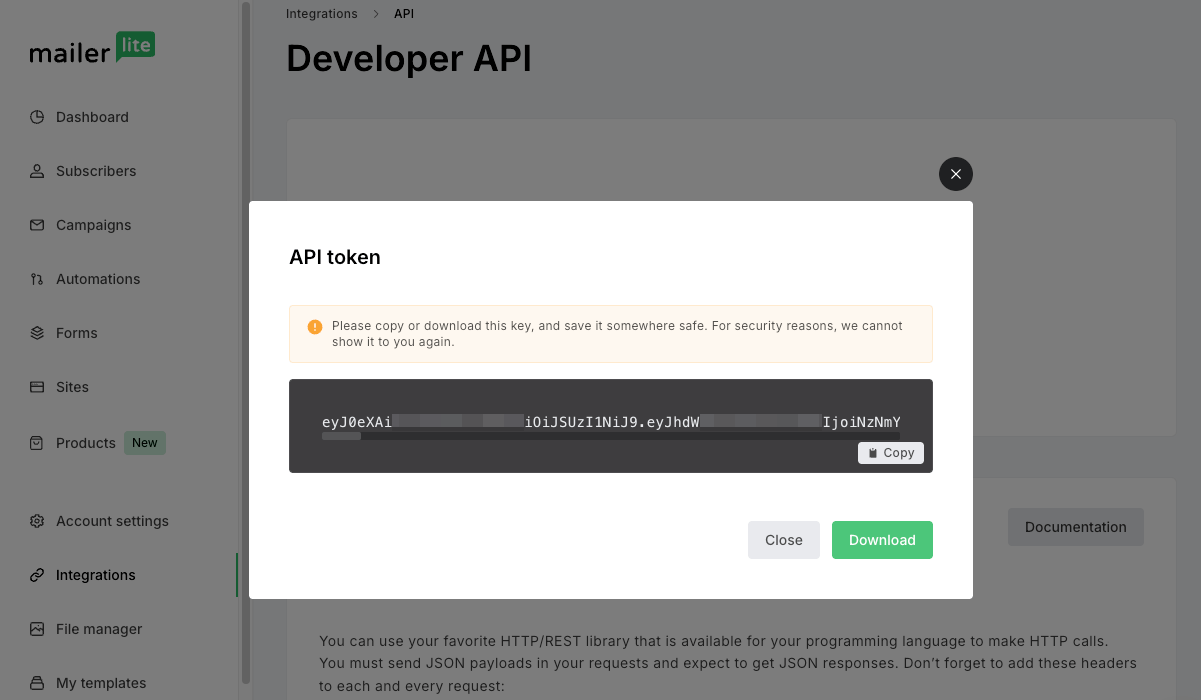
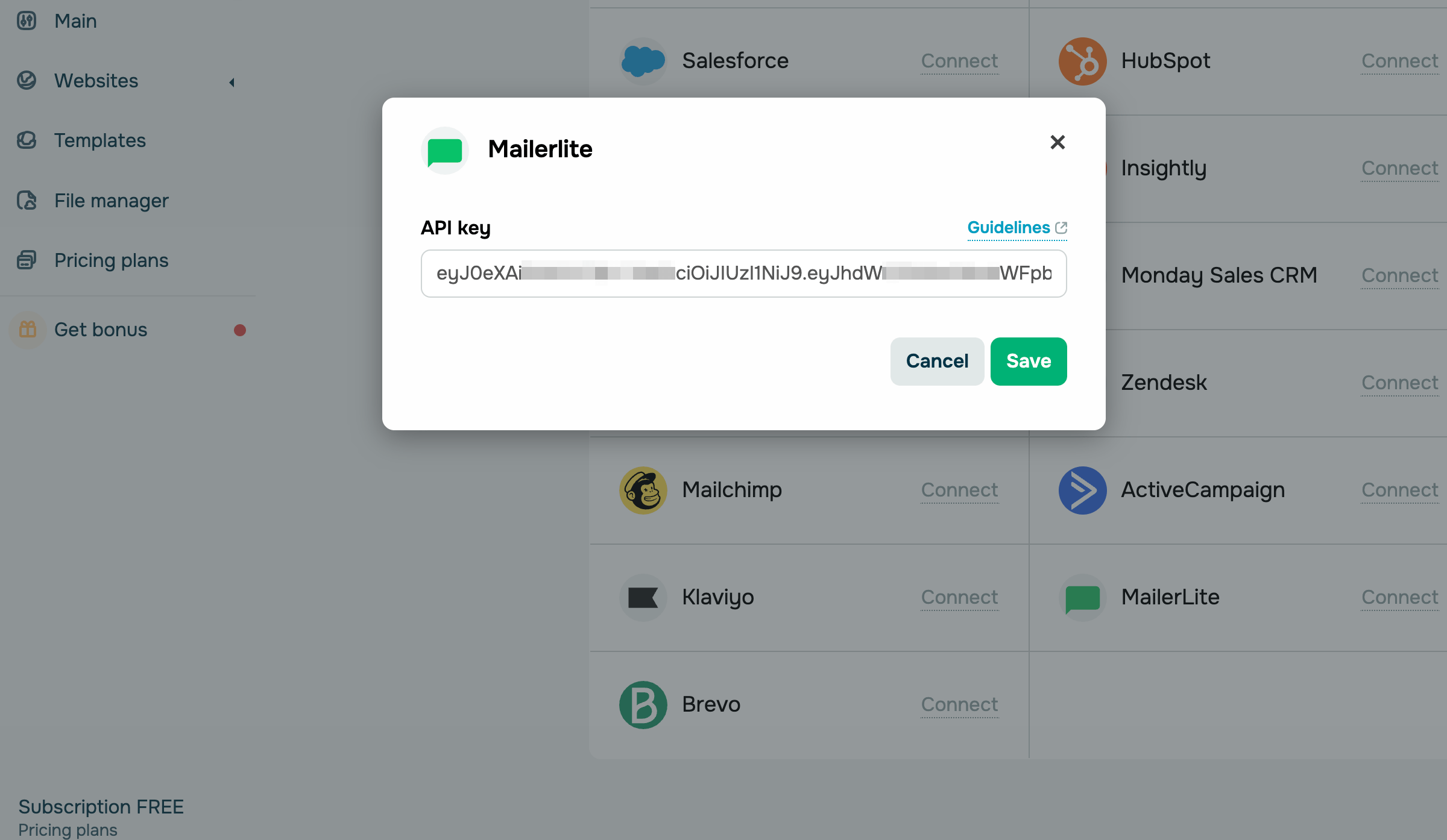
Vá para a sua conta na SendPulse e clique em Pop-ups. Selecione seu site, vá para a aba Integrações e encontre o MailerLite. Cole os dados copiados do MailerLite no campo.
Brevo
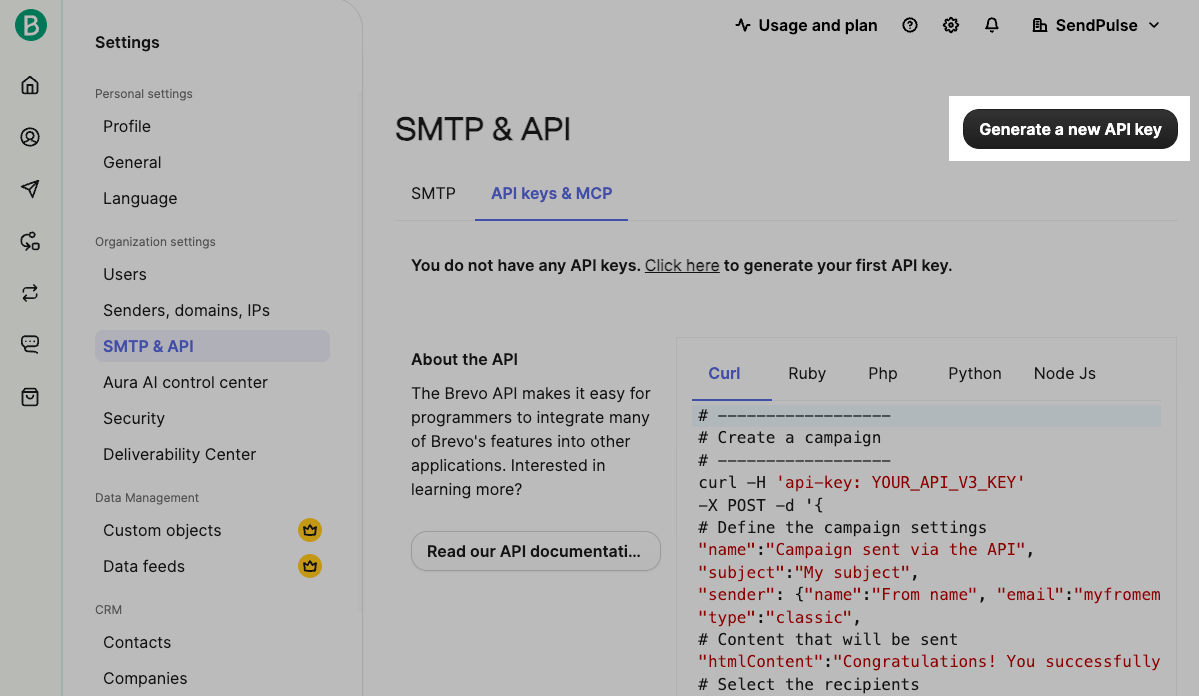
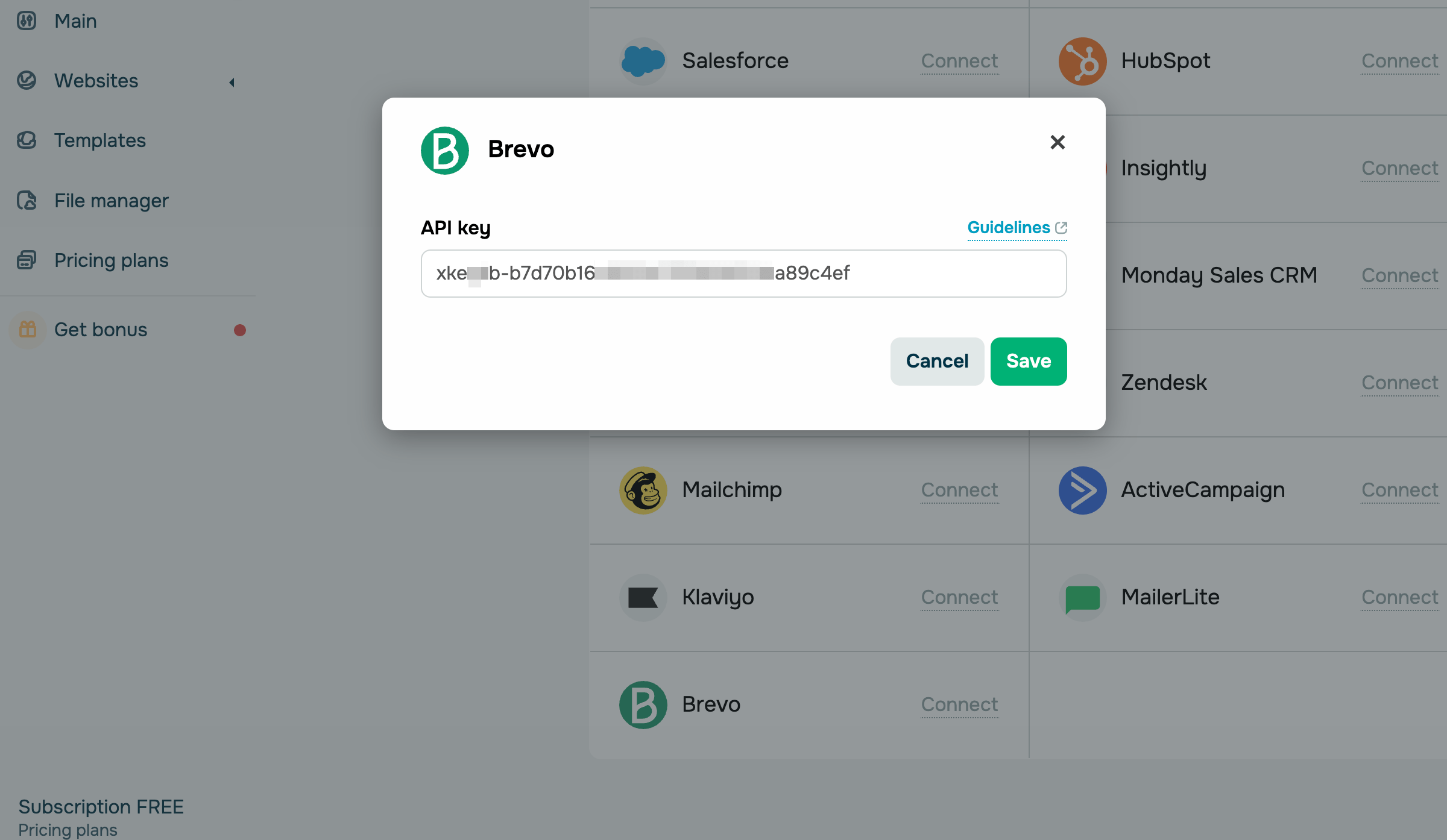
Faça o login na Brevo. Clique no selo da sua empresa no canto superior direito e vá para Configurações. Na janela Configurações, clique em SMTP & API. Na janela SMTP & API, vá para a aba Chaves de API & MCP e clique em Gerar uma nova chave de API.
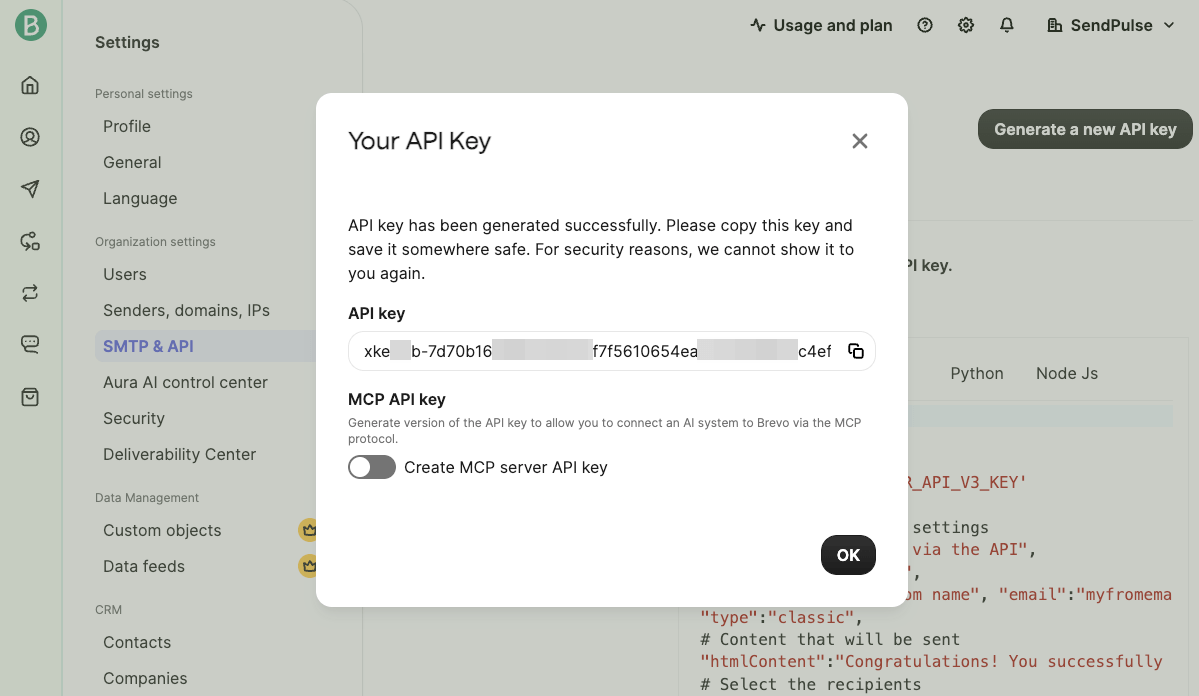
Na janela de pop-up, dê um nome para sua chave de API e clique em Gerar. Na nova janela, clique em Copiar ao lado da sua chave de API e, em seguida, clique em OK.
Vá para a sua conta na SendPulse e clique em Pop-ups. Selecione seu site, vá para a aba Integrações e encontre a Brevo. Cole os dados copiados da Brevo no campo.
RD Station
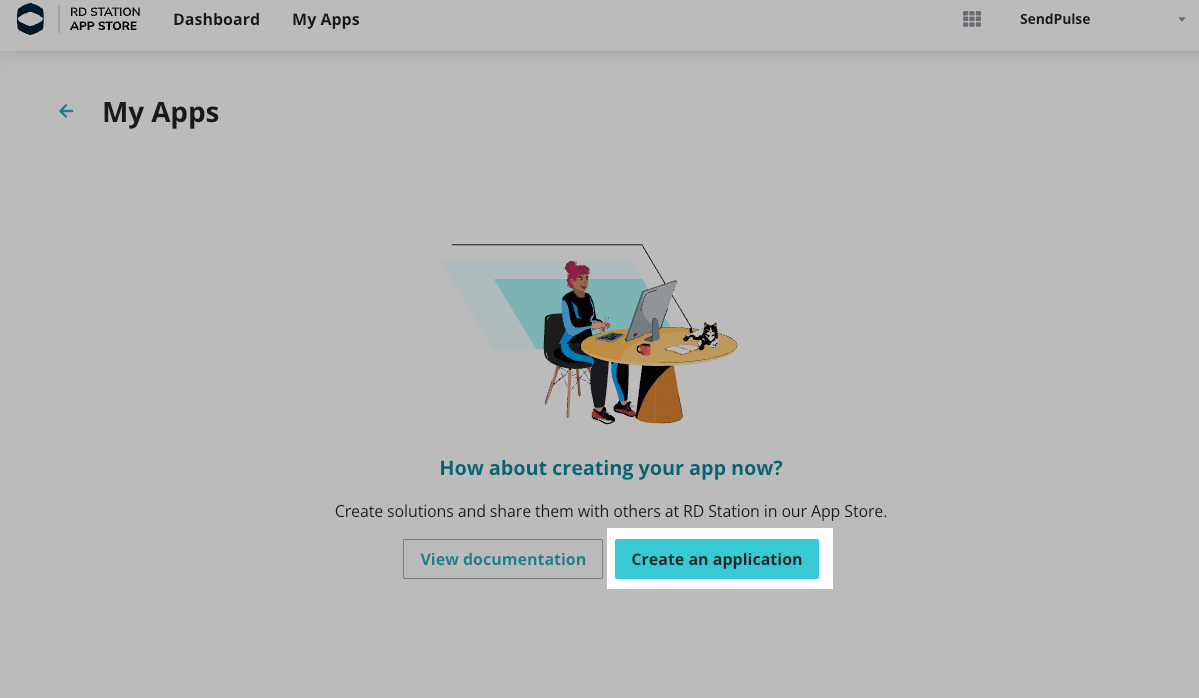
Faça o login na RD Station. No canto superior esquerdo, clique em Menu e vá para a Loja de aplicativos da RD Station. No canto superior direito da nova janela, clique em Fazer login na sua conta. No menu superior da Loja de aplicativos da RD Station, selecione a aba Meus aplicativos. Em seguida, clique em Criar uma aplicação.
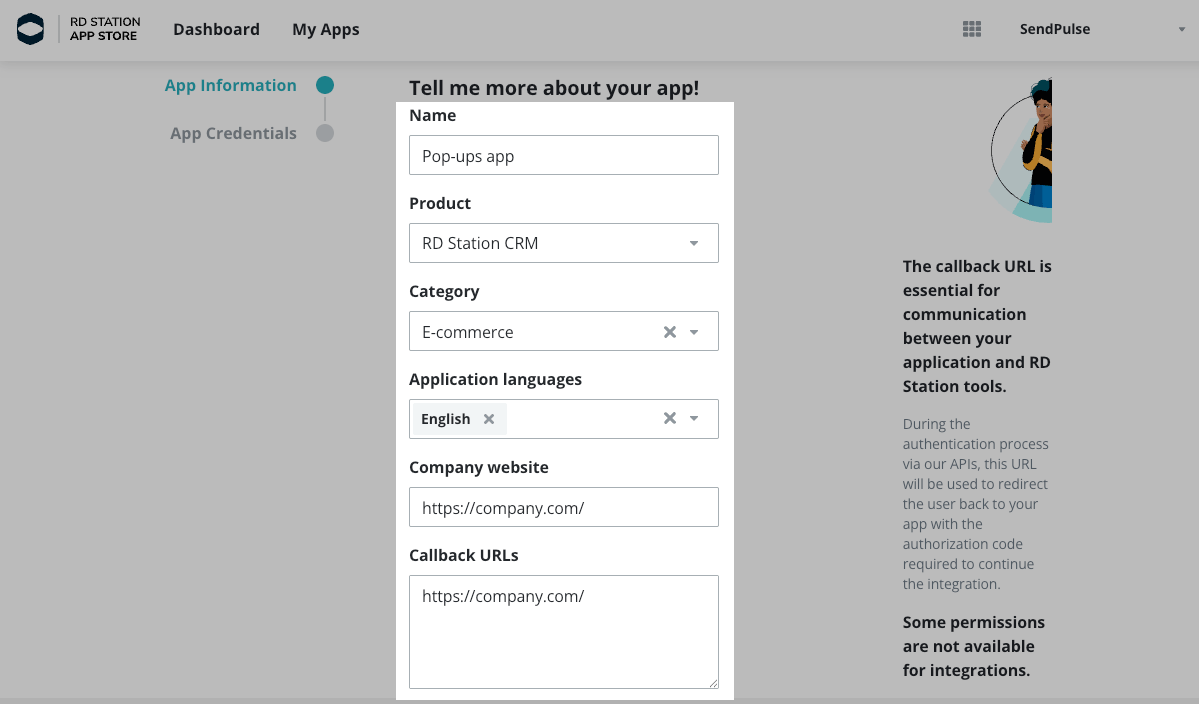
Na janela Informações do aplicativo, insira as informações do seu aplicativo.
Em Nome, insira o nome do seu aplicativo. Em Produtos, selecione CRM da RD Station. Em Categoria, selecione E-commerce. Em Idiomas do aplicativo, escolha um dos idiomas disponíveis. Em Site da empresa e Callback URLs (URLs de retorno), insira https://company.com/, onde company é o nome da sua empresa.
Em seguida, clique em Salvar e continuar.
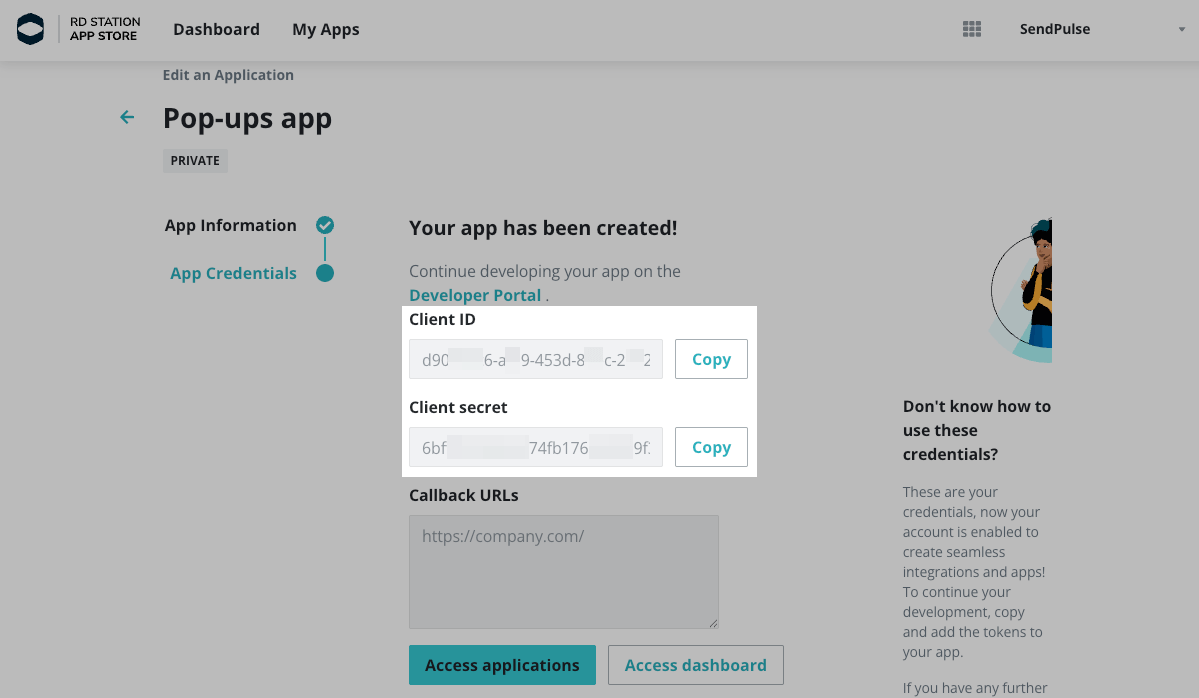
Na janela Credenciais do aplicativo, clique em Copiar ao lado do ID do cliente e Segredo do cliente.
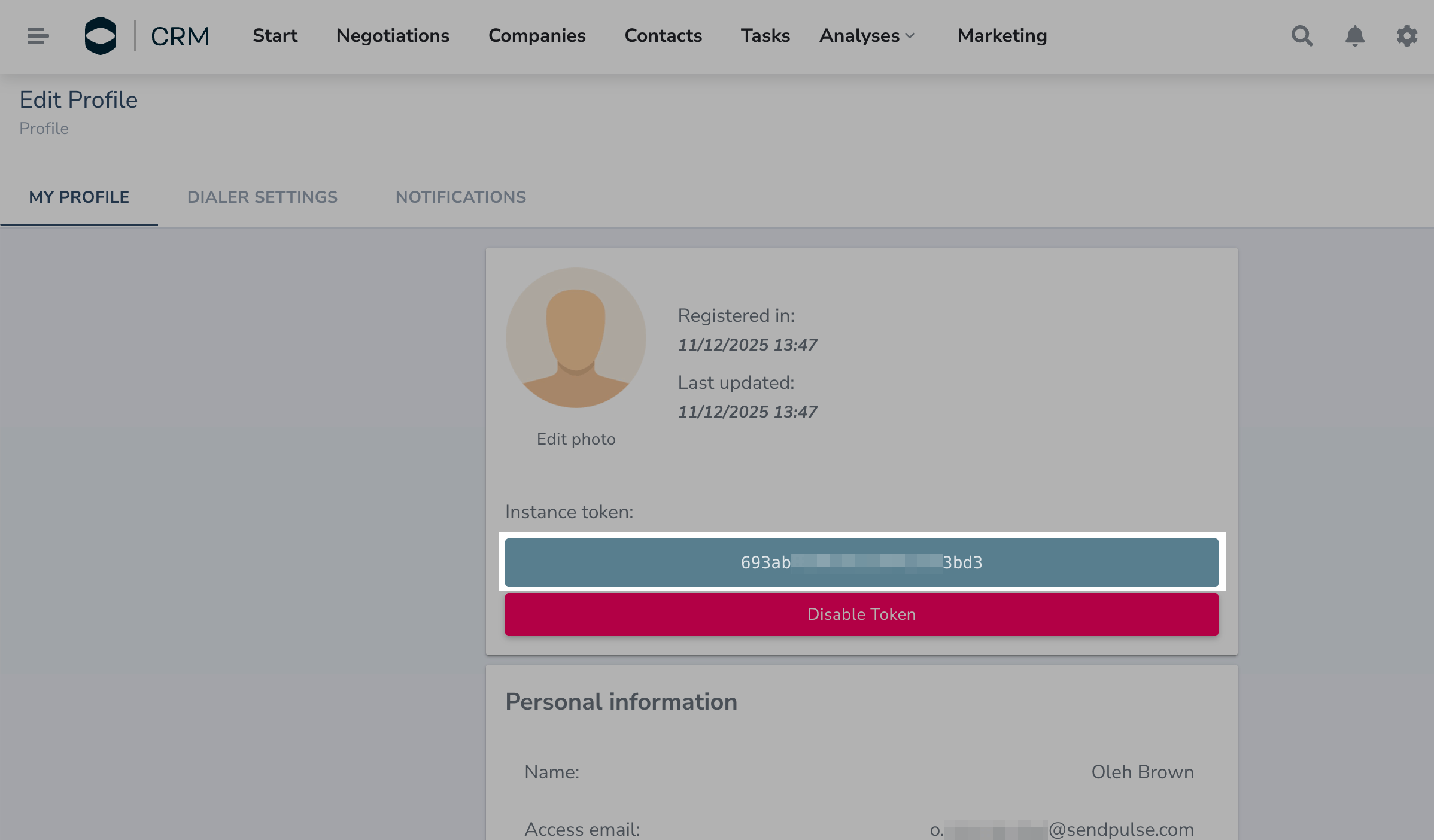
No canto superior direito da janela inicial do CRM da RD Station, vá para o seu nome e clique em Perfil. No campo Instance token (token de instância), clique em Gerar token. Em seguida, copie seu token.
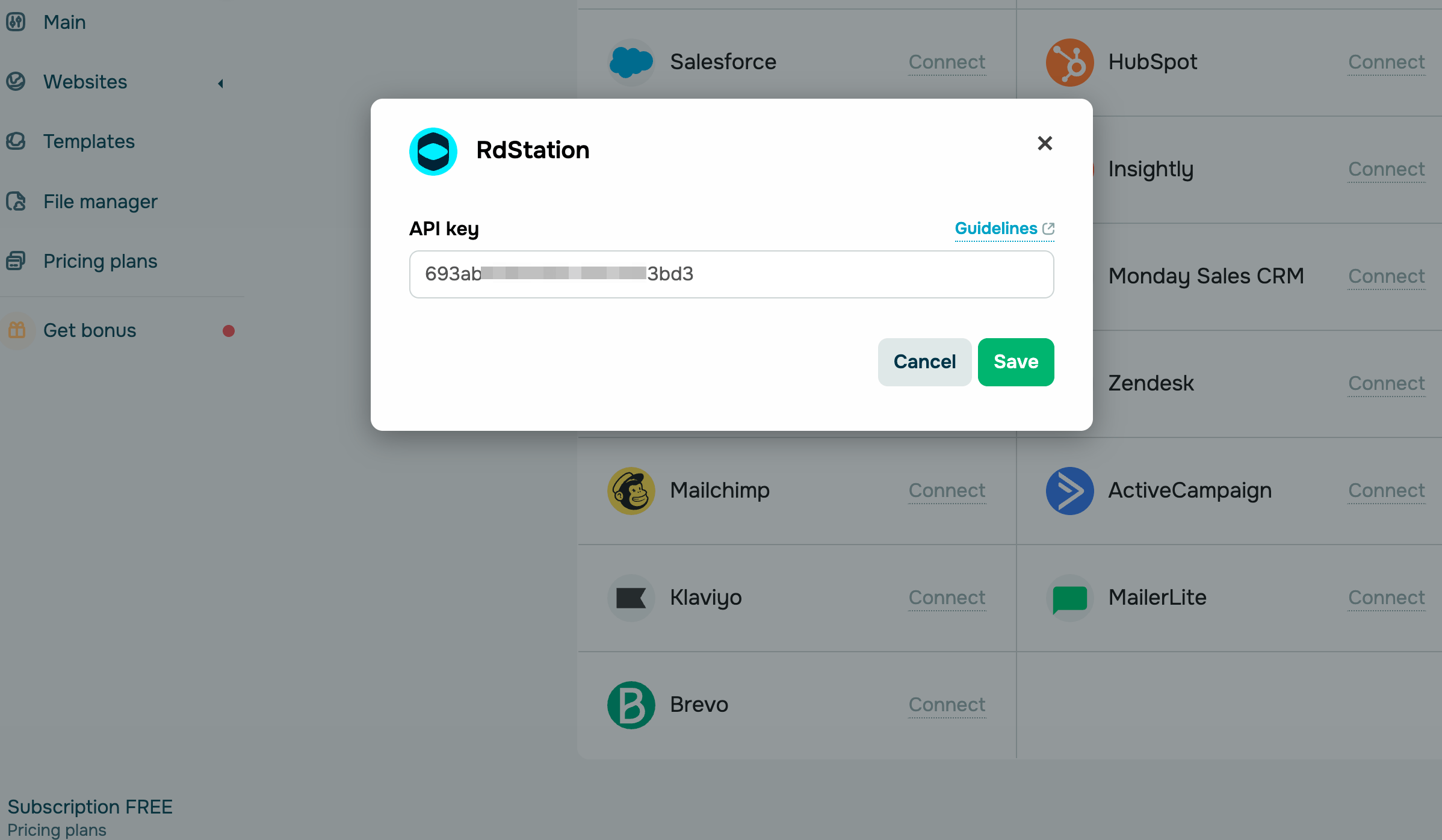
Vá para a sua conta na SendPulse e clique em Pop-ups. Selecione seu site, vá para a aba Integrações e encontre a RD Station. Cole os dados copiados da RD Station no campo.
 Última Atualização: 19.03.2026





ou