Envía datos desde un pop-up impulsado por SendPulse a soluciones CRM
Con SendPulse, puedes crear un pop-up de formulario, sincronizarlo con una solución CRM y empezar a generar clientes potenciales automáticamente. Todos los datos recopilados a través de tu pop-up se enviarán a tu solución CRM, por lo que no tendrás que hacerlo manualmente.
Hablemos de cómo enviar automáticamente los datos recopilados a través de los pop-ups impulsados por SendPulse a soluciones CRM.
KeyCRM
Inicia sesión en KeyCRM. Ve a Configuración > General. En la sección Clave API, haz clic en Generar clave API. Una vez generada, aparecerá la clave. Haz clic en Copiar.
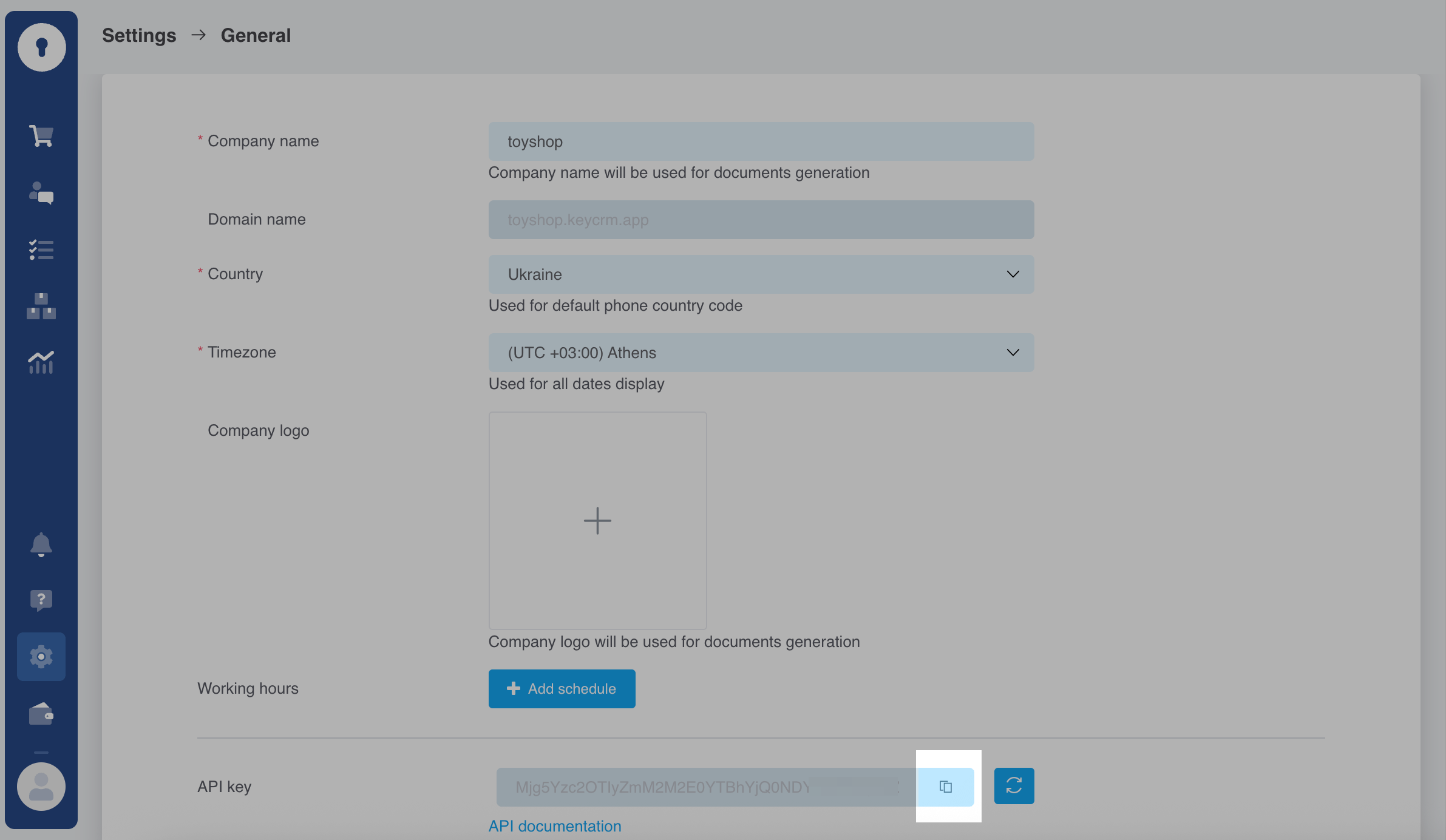
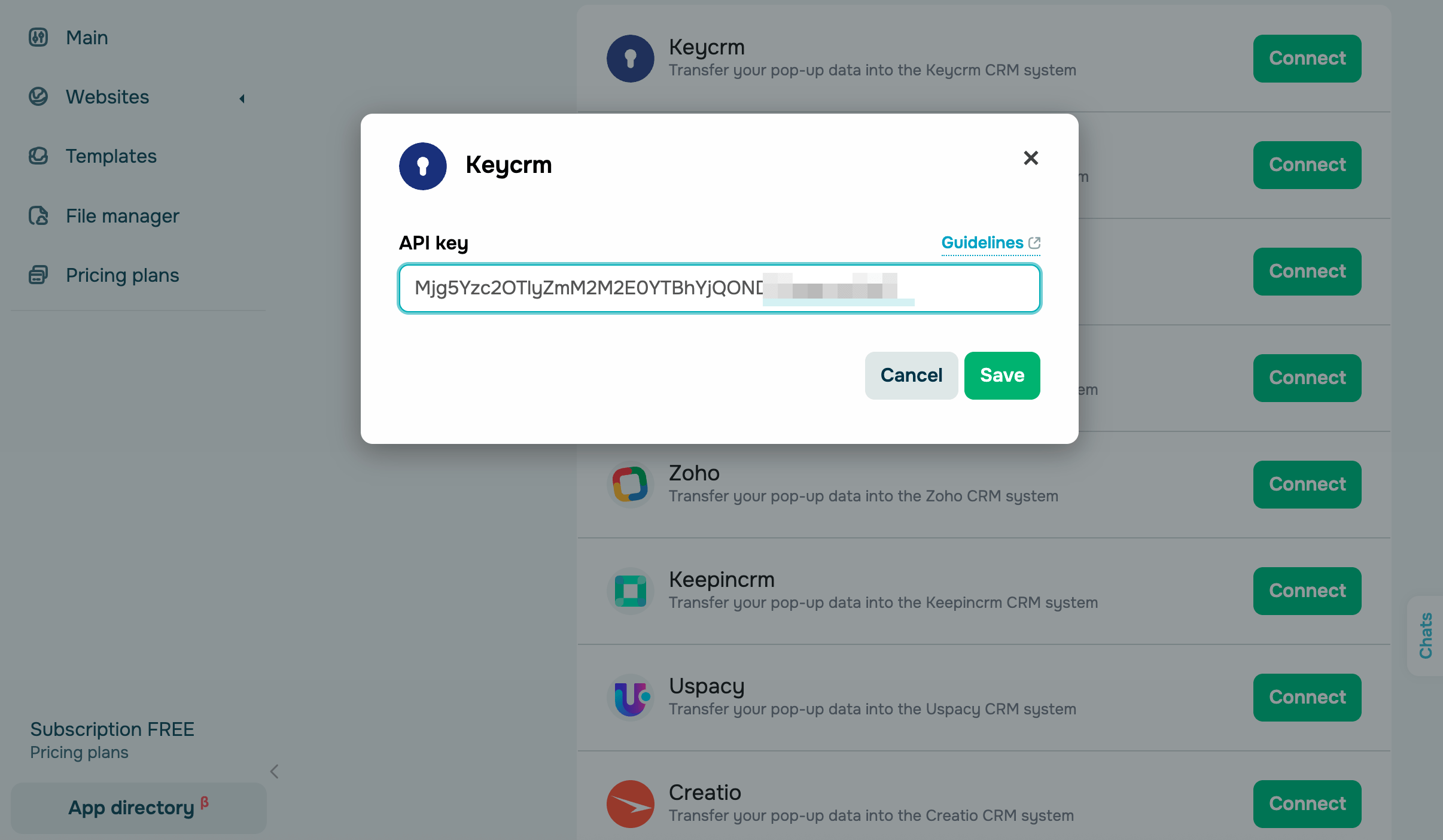
Ve a tu cuenta de SendPulse y haz clic en Pop-ups. Selecciona tu sitio web, ve a la pestaña Integraciones y busca KeyCRM. Pega los datos copiados de KeyCRM en los campos correspondientes.
Pipedrive
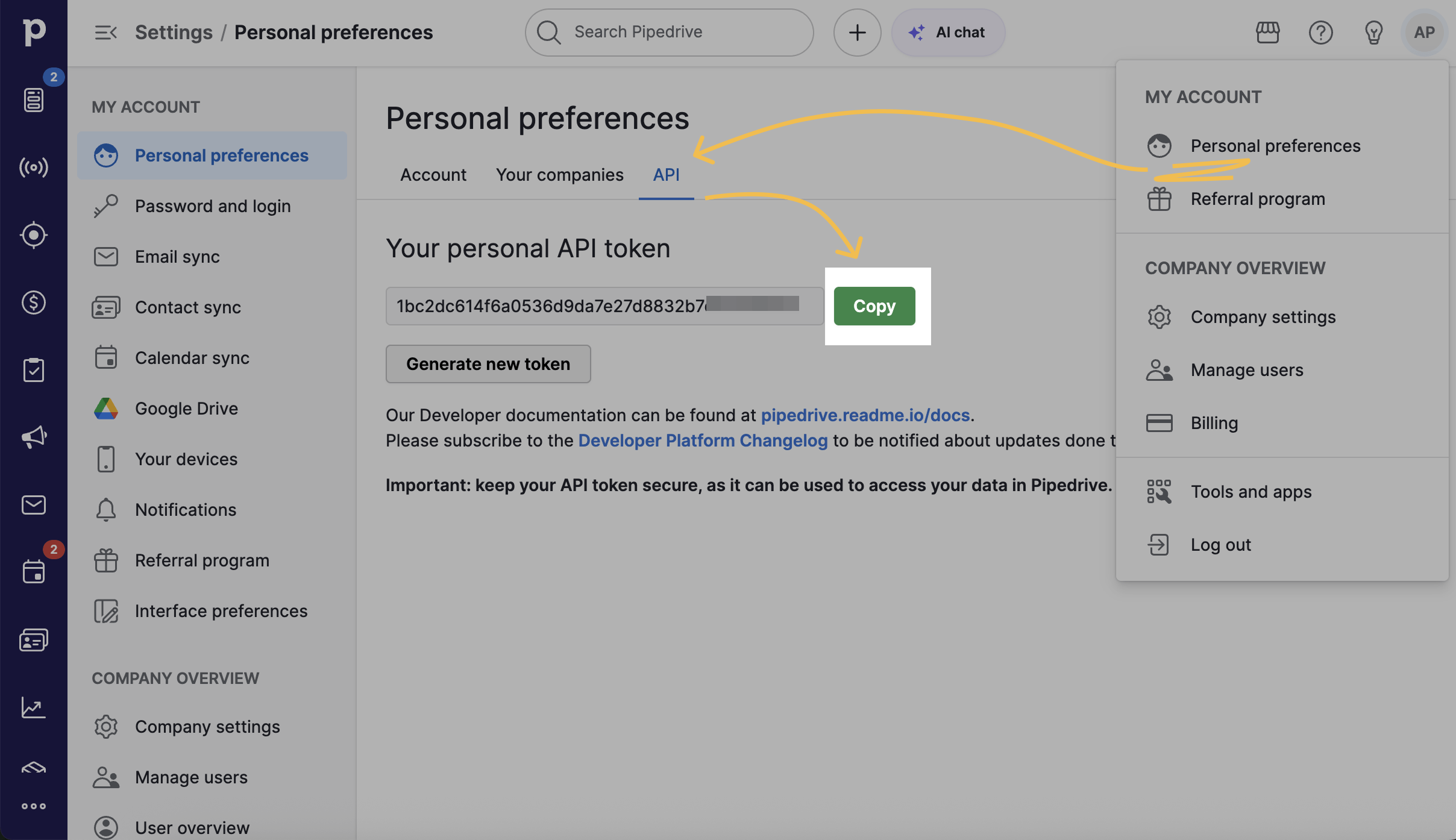
Inicia sesión en Pipedrive. Haz clic en el ícono de tu perfil en la esquina superior derecha y ve a Preferencias personales > API. Haz clic en Copiar junto a tu clave API.
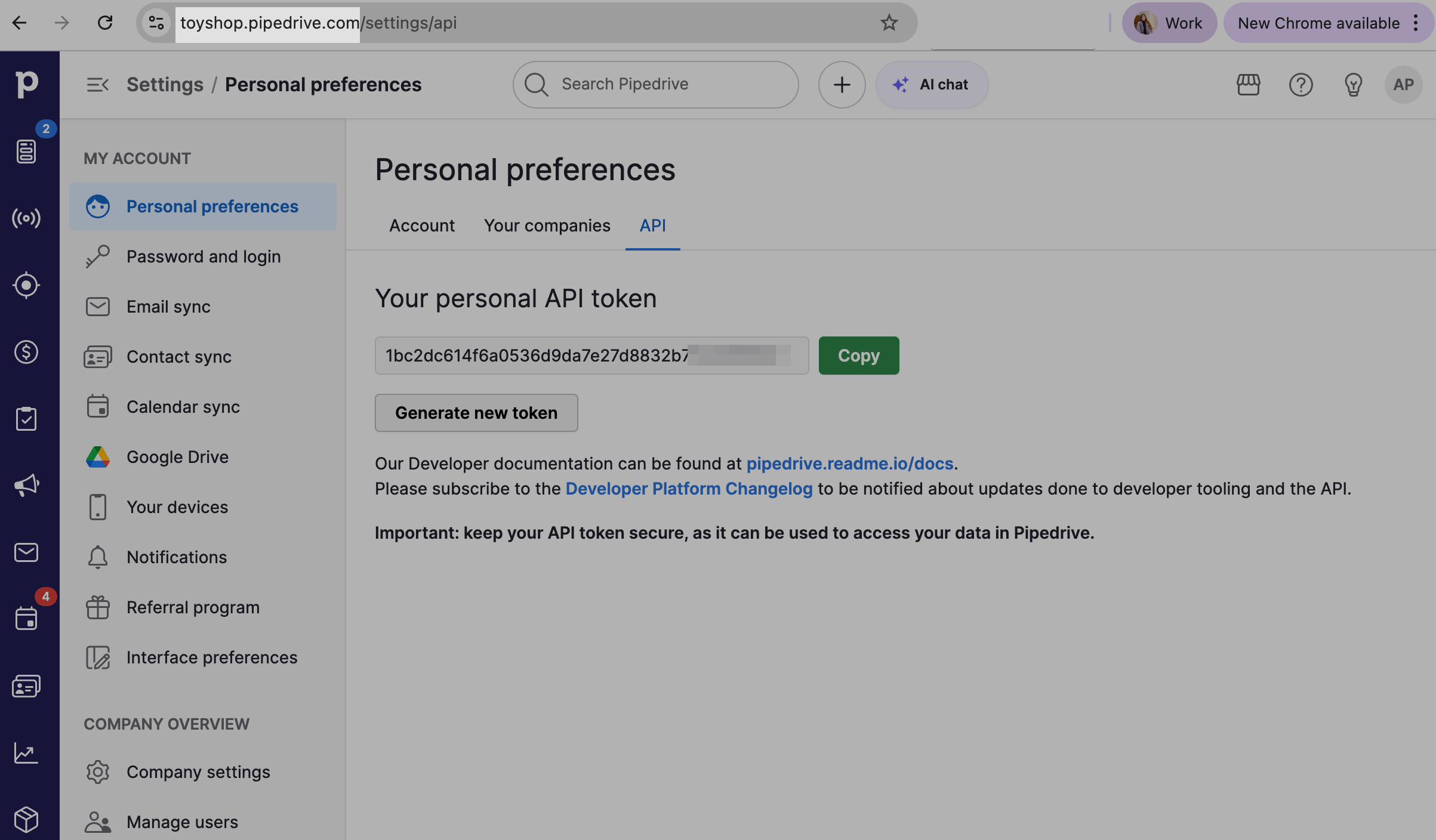
También debes copiar el enlace del dominio de tu empresa en Pipedrive. Ve a la barra de direcciones de tu navegador y copia el valor como https://company.pipedrive.com, donde empresa es el nombre único de tu empresa.
Ve a tu cuenta de SendPulse y haz clic en Pop-ups. Selecciona tu sitio web, ve a la pestaña Integraciones y busca Pipedrive. Pega los datos copiados de Pipedrive en los campos correspondientes.
Shopify
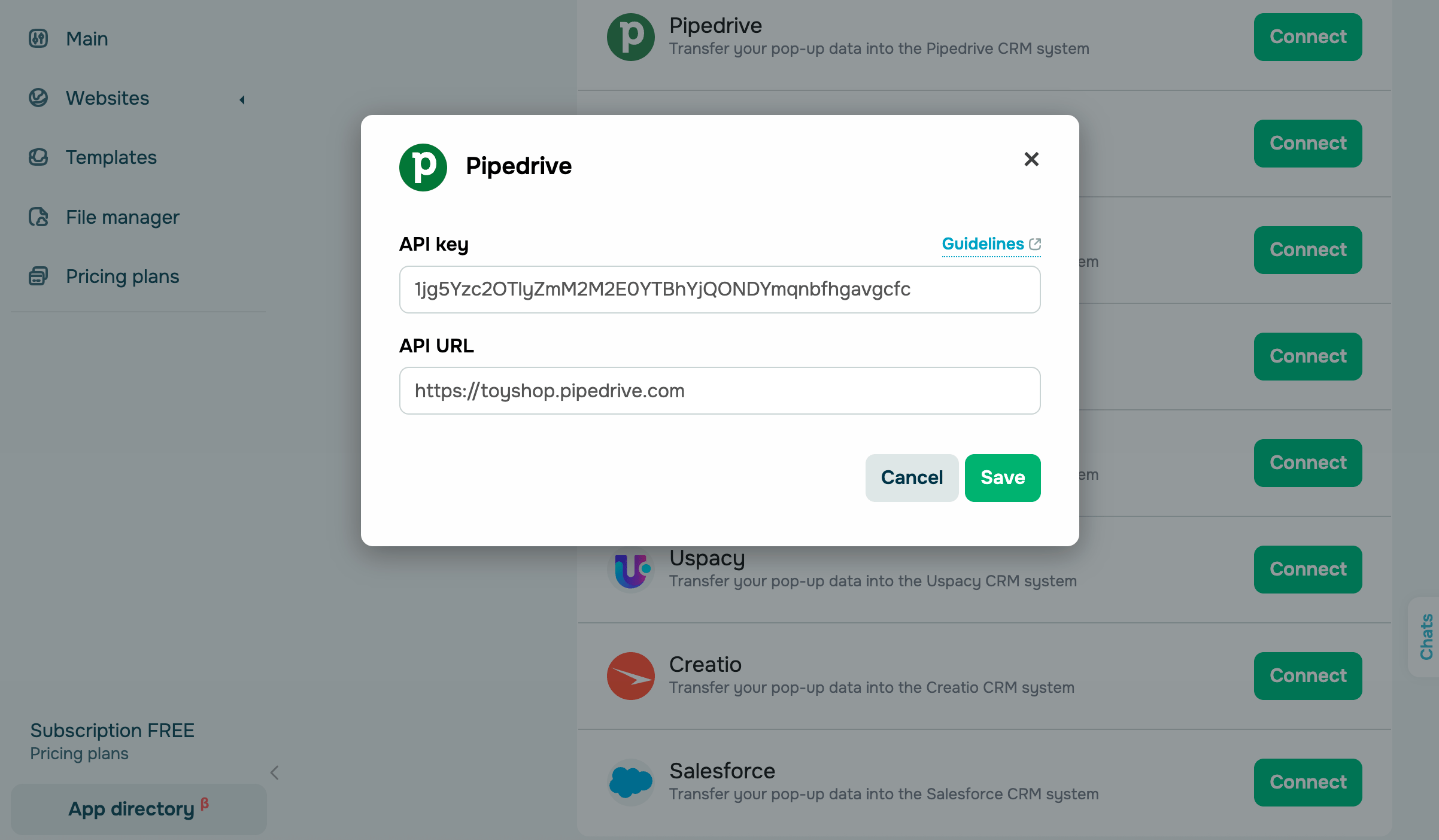
Inicia sesión en Shopify. Ve a Configuración > Apps y canales de venta.
En la parte superior, haz clic en Desarrollar apps. Si esta función aún no está habilitada, haz clic en Permitir el desarrollo de apps personalizadas.
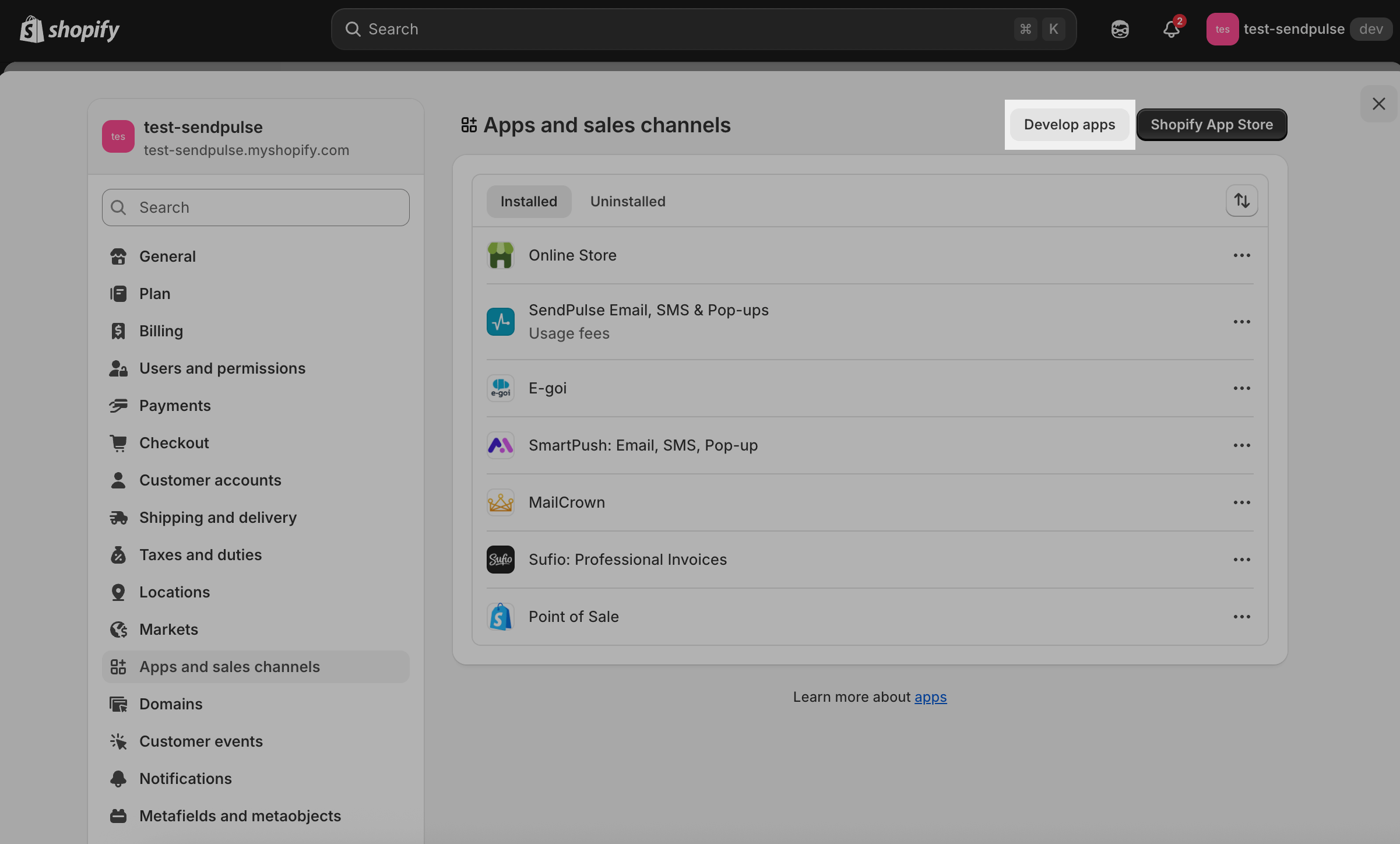
Haz clic en Apps creadas en el tablero.
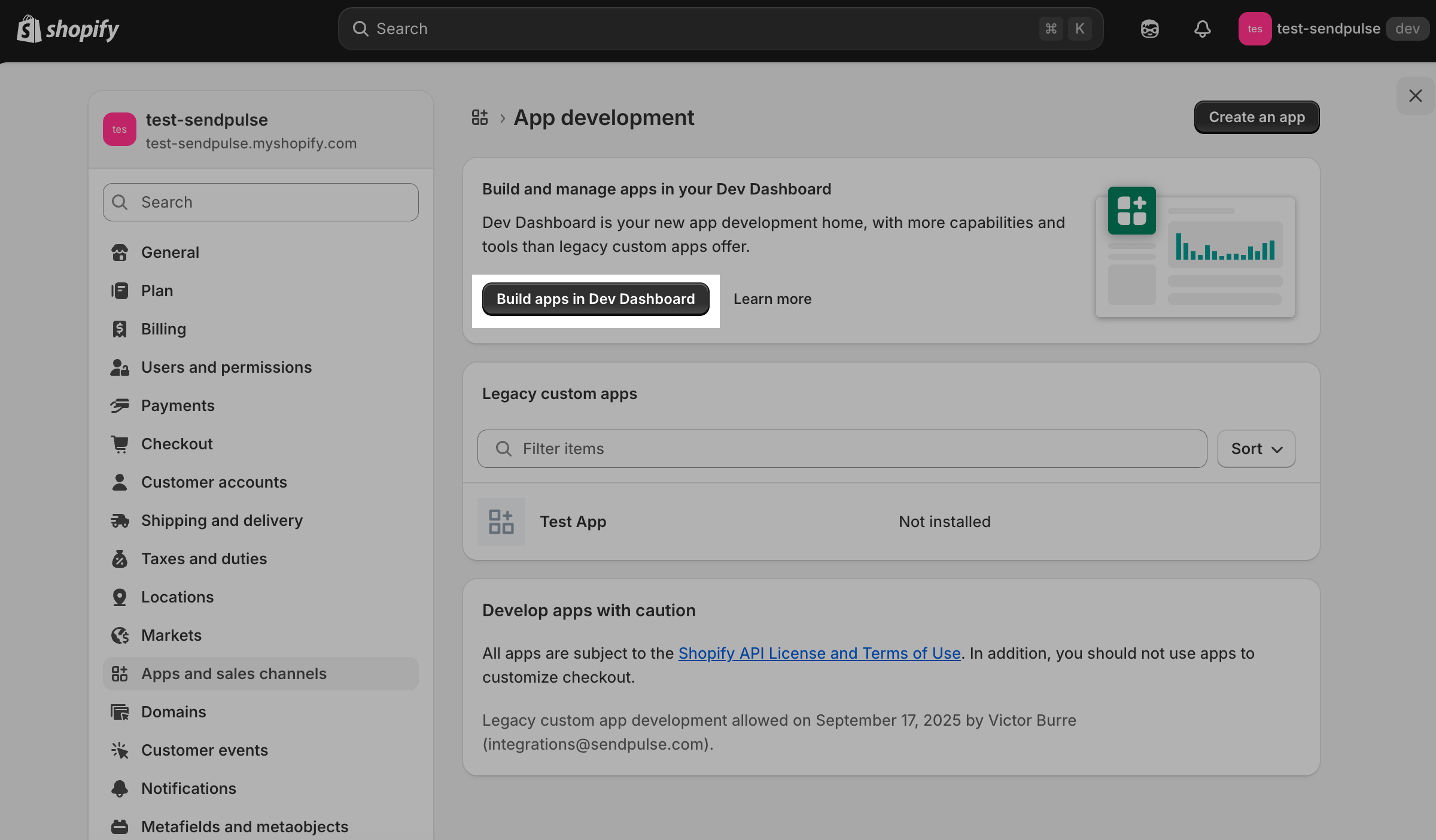
Selecciona el método Iniciar desde el Tablero para Desarrolladores e ingresa el nombre de tu aplicación con un máximo de 30 caracteres.
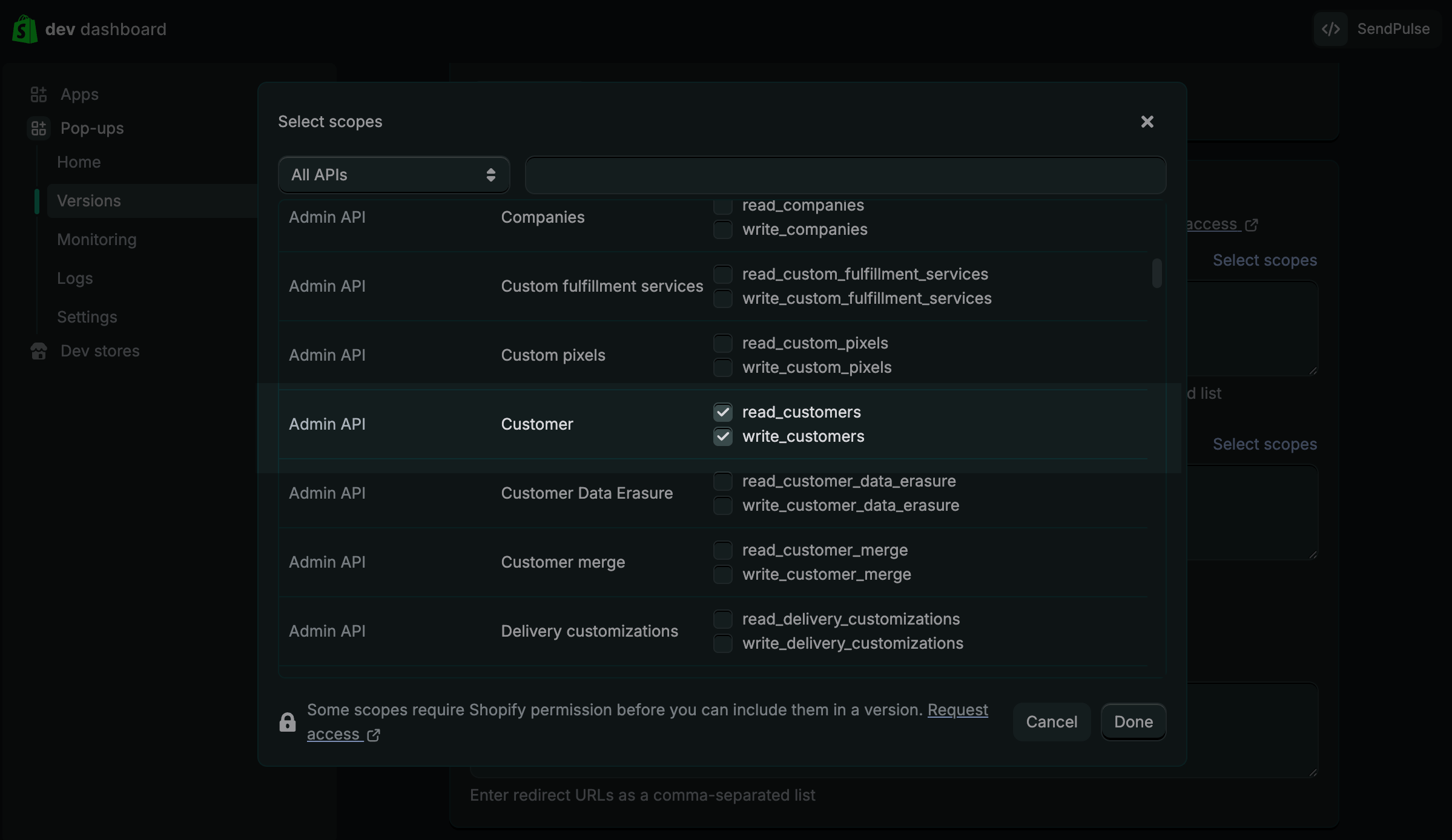
En la sección Acceso, haz clic en Seleccionar alcances. En la ventana modal, busca la sección API de administración > Cliente y selecciona los alcances read_customers y write_customers. Haz clic en Hecho.
Haz clic en Publicar para publicar la app.
En la ventana modal, puedes introducir un nombre de versión en el campo Nombre de la versión (opcional) para etiquetar una versión específica de tu app. Si no introduces un nombre, se generará automáticamente. Vuelve a hacer clic en Publicar.
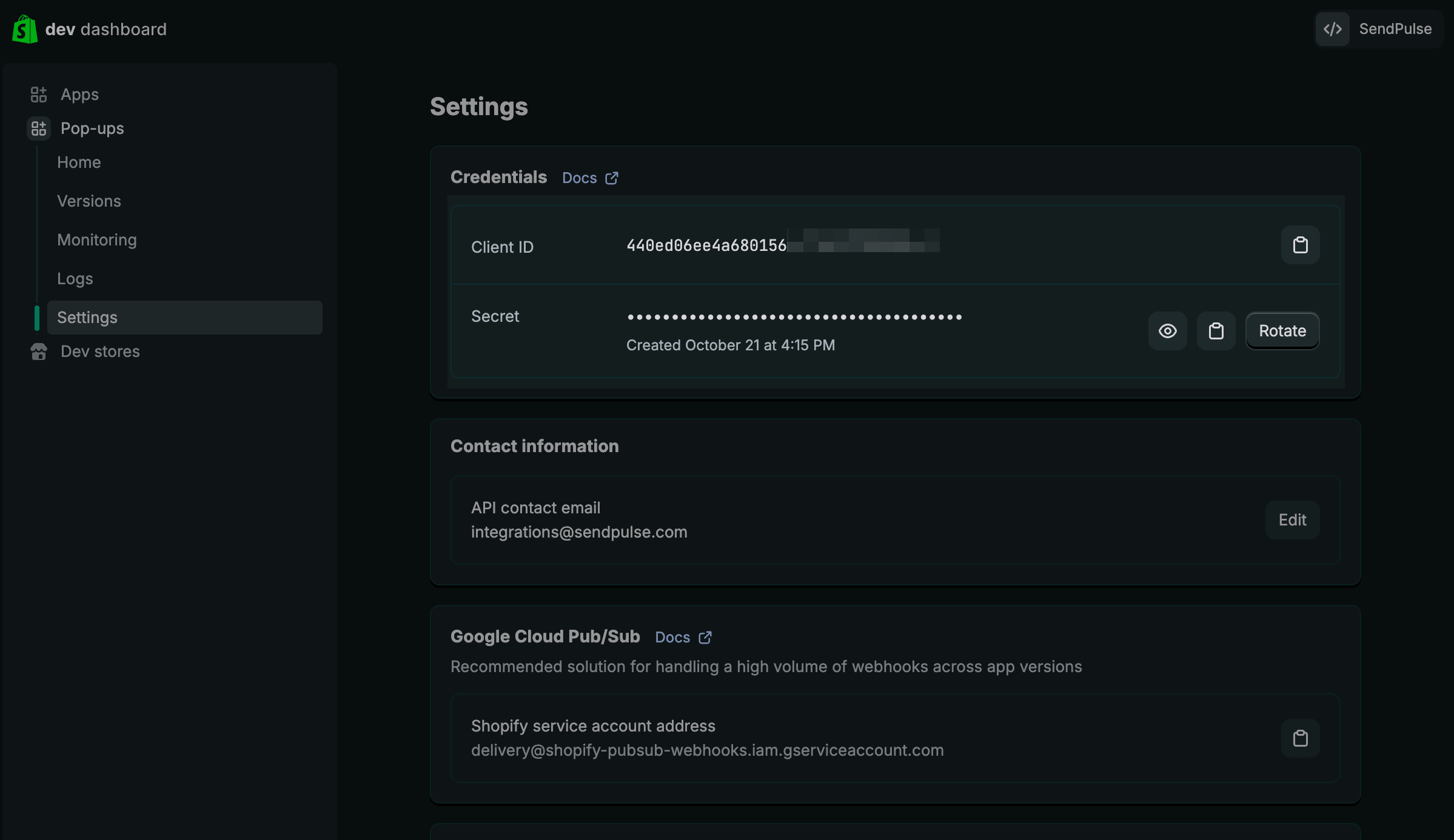
Después de la publicación, ve a la pestaña Configuración de tu app. En la sección Credenciales, copia el ID de cliente y el Secreto.
Descarga también la aplicación. Para ello, ve a la pestaña Inicio y haz clic en Instalar aplicación.
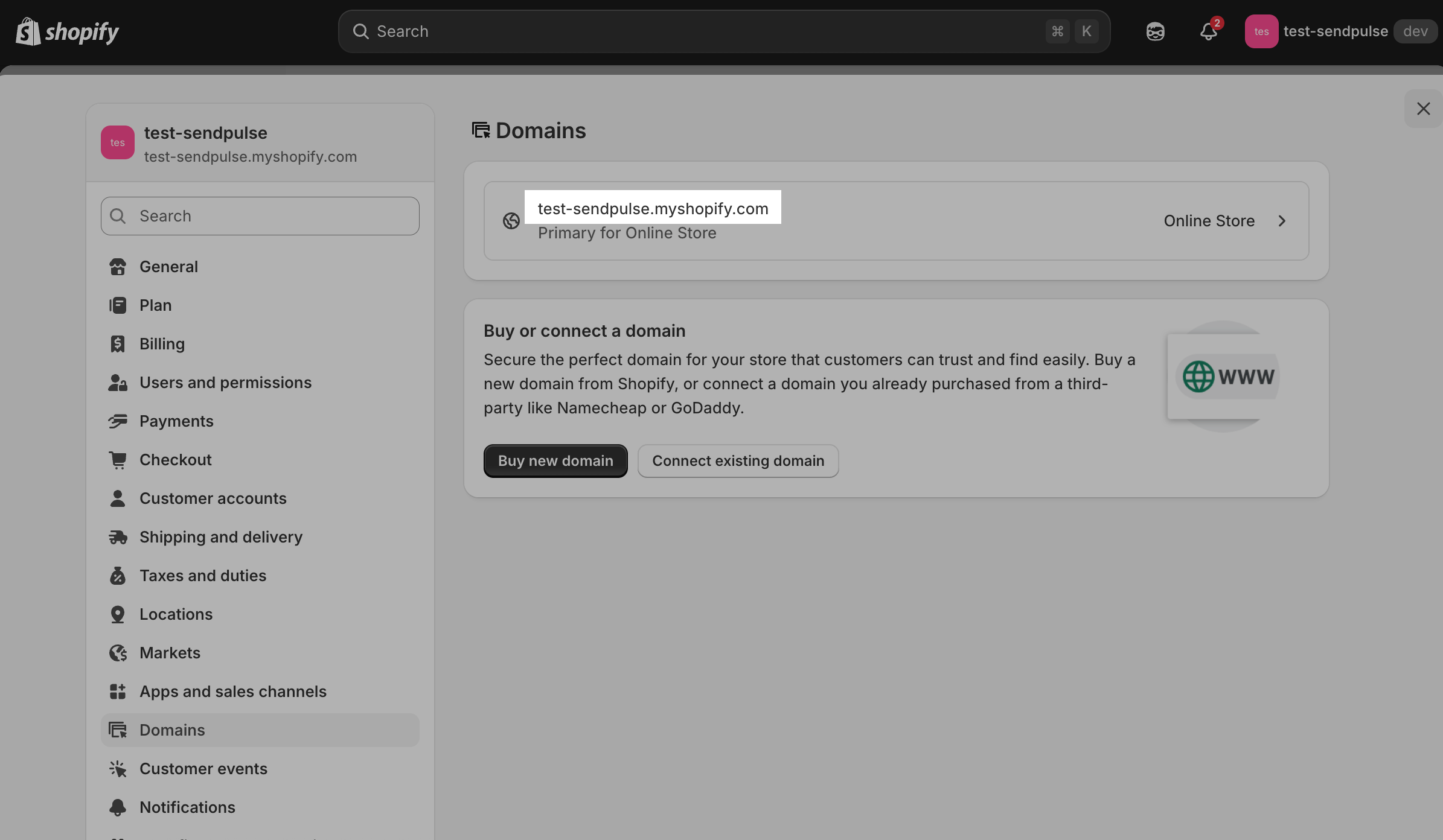
Para obtener el enlace de tu dominio, ve a la pestaña Dominios y selecciona tu tienda. Copia el enlace.
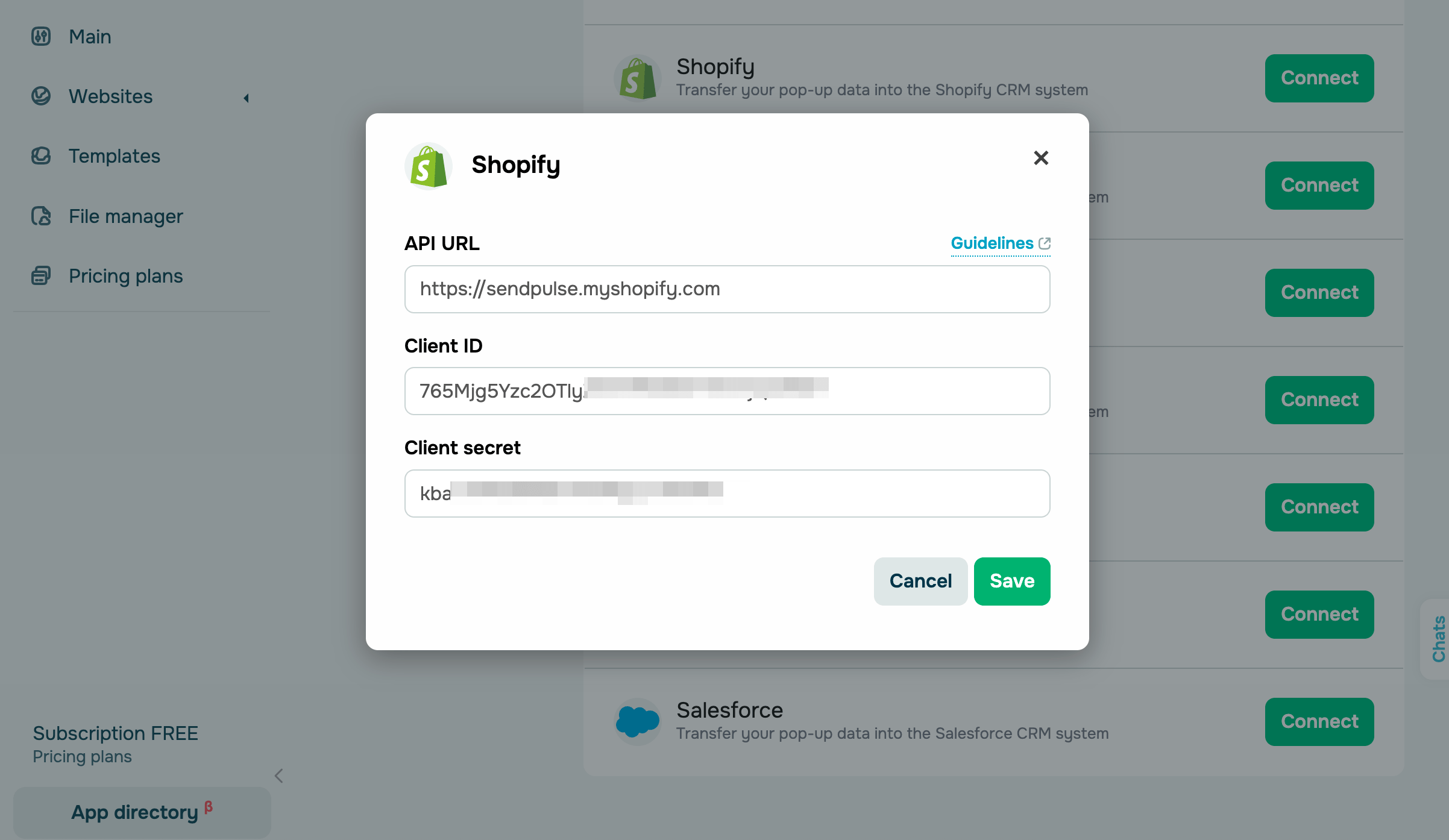
Ve a tu cuenta de SendPulse y haz clic en Pop-ups. Selecciona tu sitio web, ve a la pestaña Integraciones y busca Shopify. Pega los datos copiados de Shopify en los campos correspondientes.
Salesdrive
Inicia sesión en SalesDrive. Ve a Configuración > Configuración común e integraciones. En el menú, ve a Otros servicios > API.
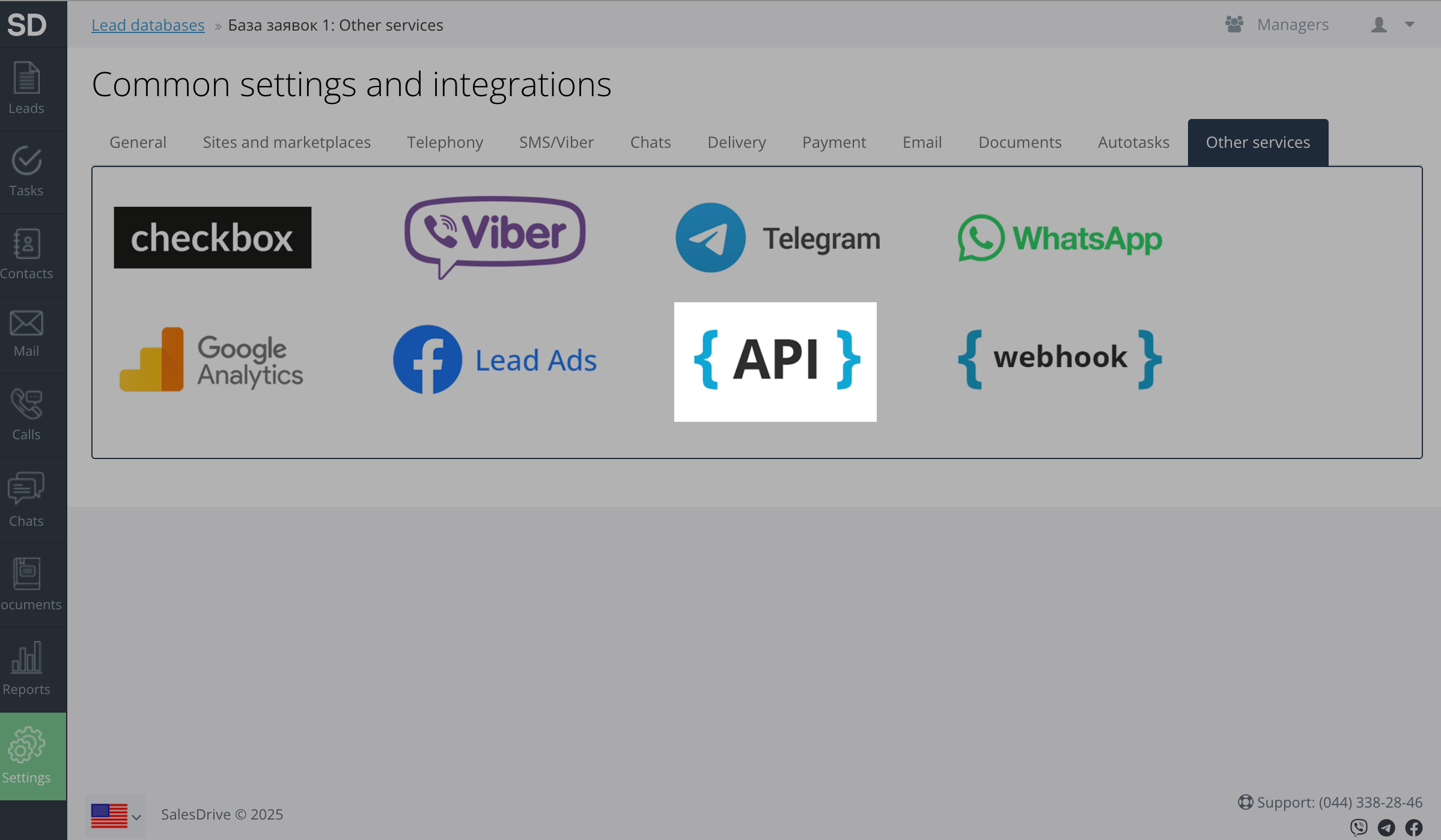
Haz clic en Claves API > Crear clave API.
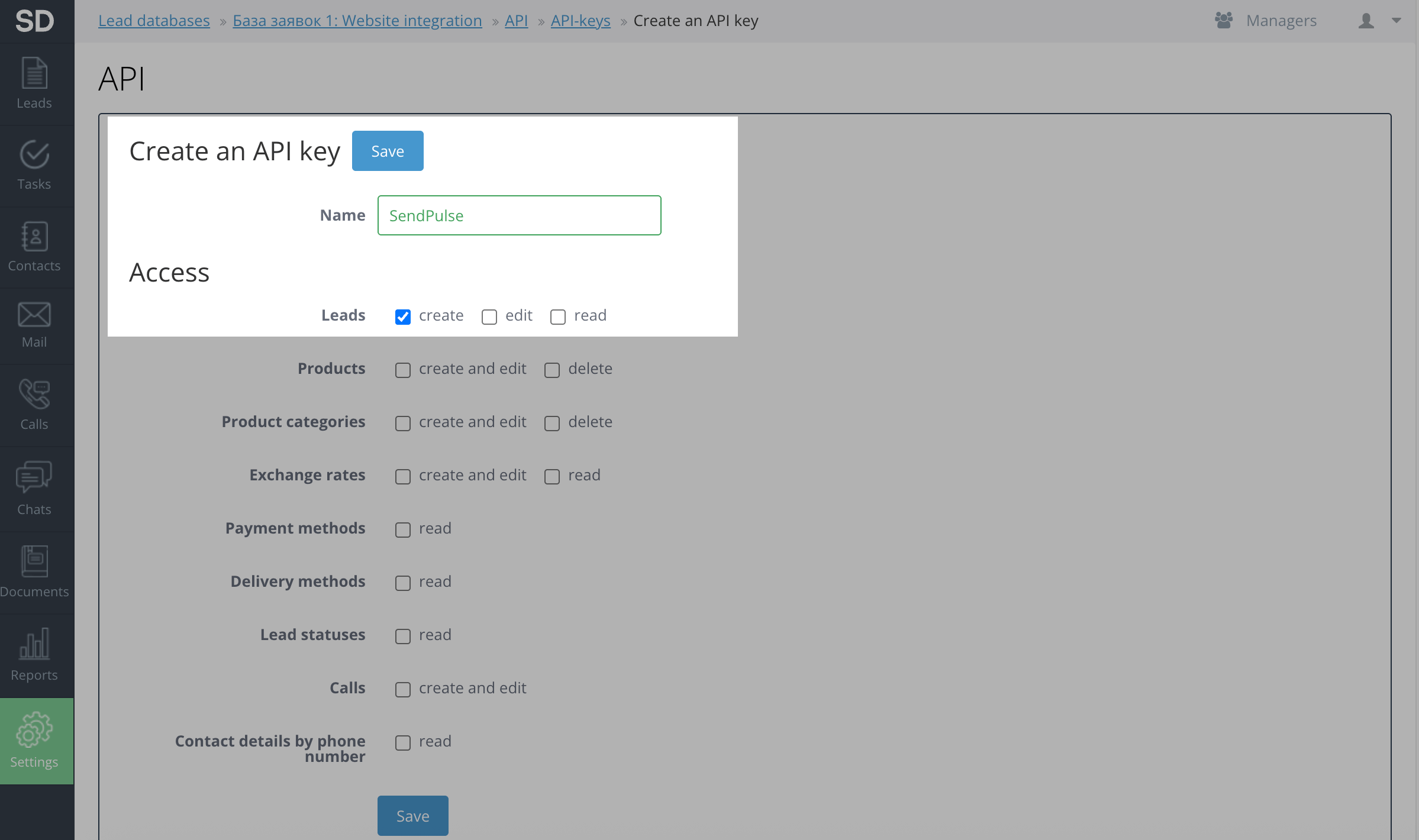
Introduce un nombre y configura los niveles de acceso. Para habilitar las integraciones de pop-up, asegúrate de seleccionar la casilla de verificación Crear junto a Leads. Haz clic en Guardar.
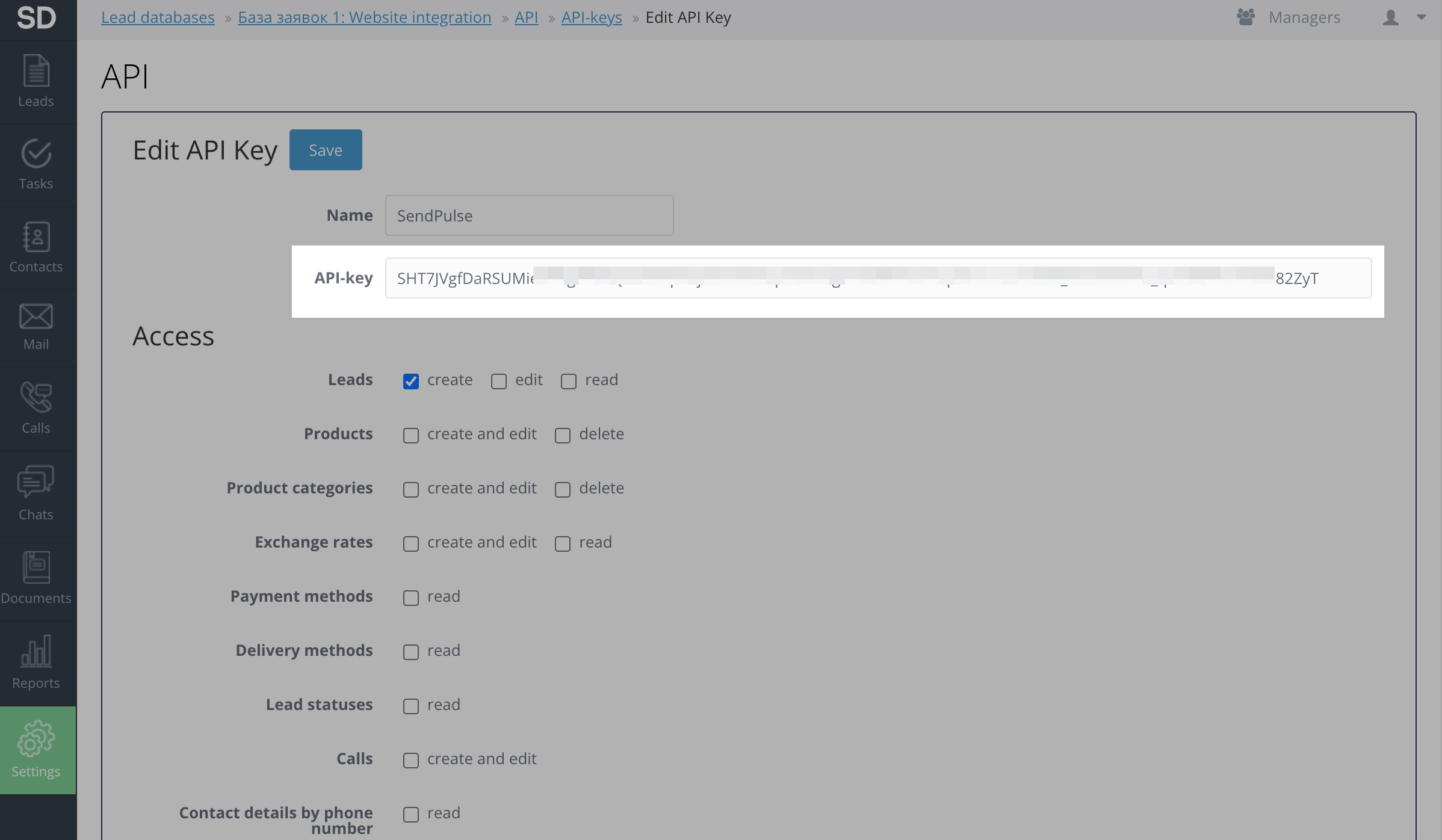
La página se actualizará. Copia el valor del campo Clave API.
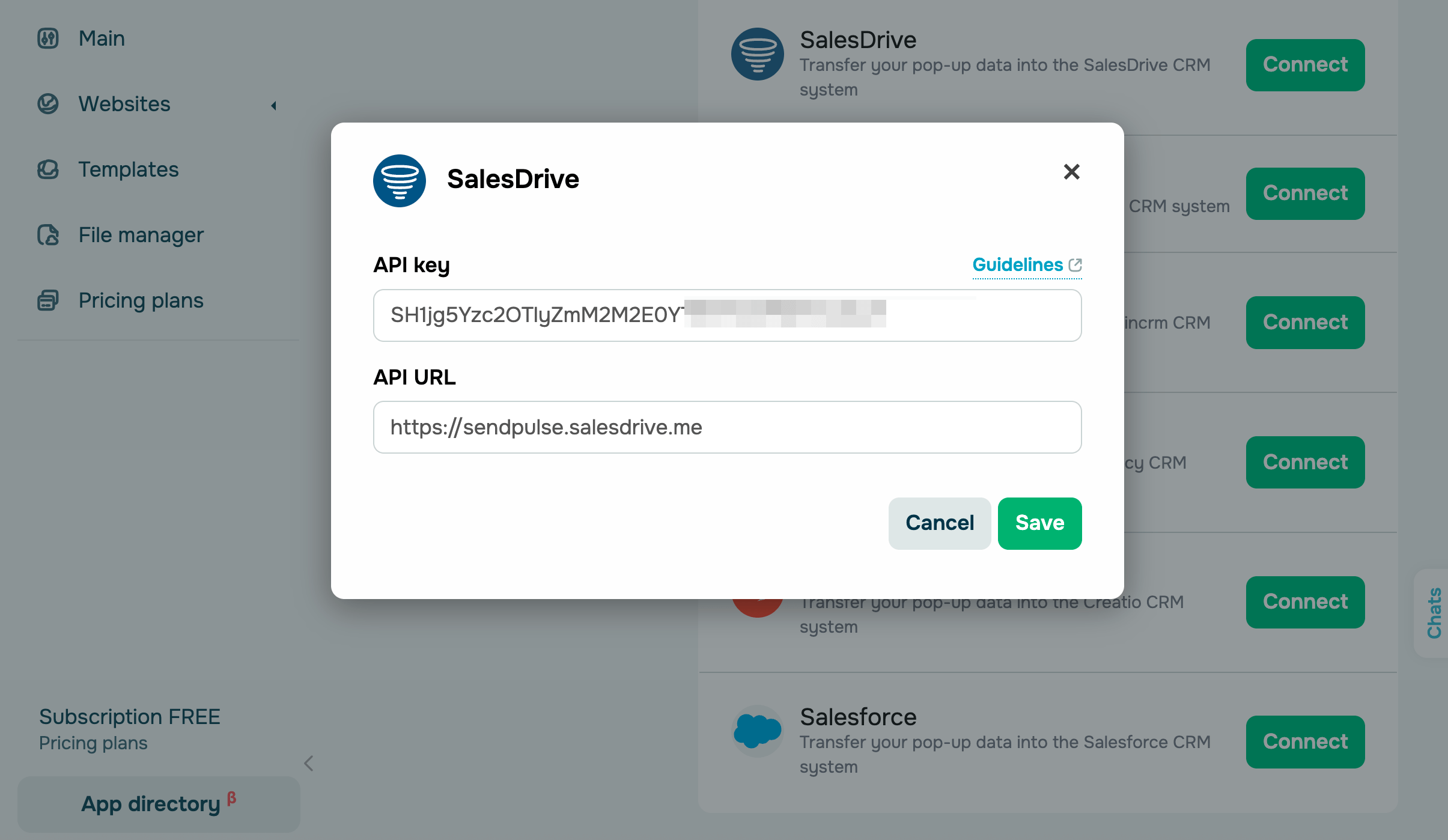
También debes copiar el enlace de tu dominio de Saledrive. Ve a la barra de direcciones de tu navegador y copia el dominio de tu empresa como https://yourdomain.salesdrive.me.
Ve a tu cuenta de SendPulse y haz clic en Pop-ups. Selecciona tu sitio web, ve a la pestaña Integraciones y busca Salesdrive. Pega los datos copiados de Salesdrive en los campos correspondientes.
Zoho
Inicia sesión en Zoho y ve a Configuración > Centro de desarrolladores > API y SDK > SDK. Haz clic en Registrar nuevo cliente.
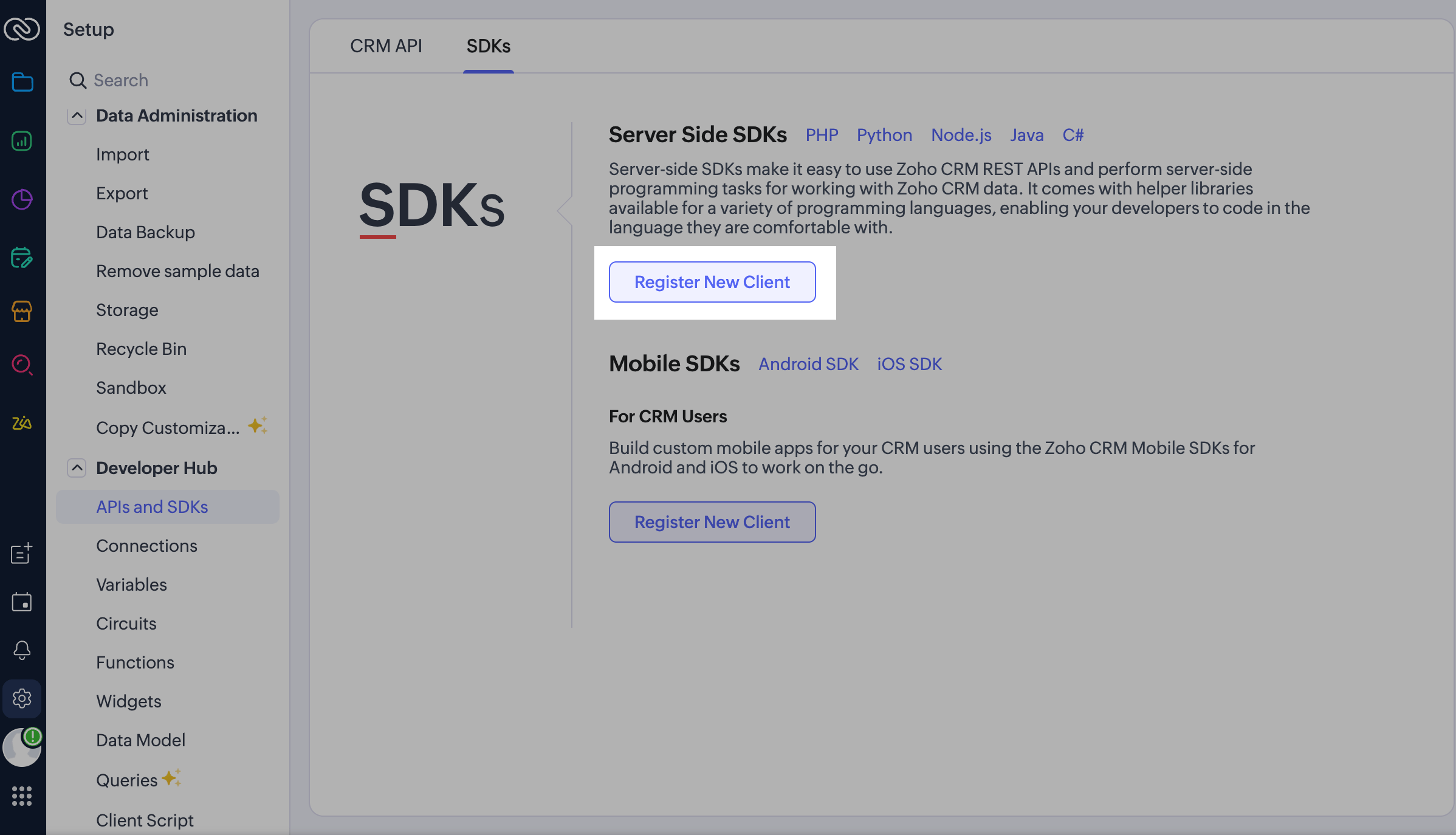
Selecciona el tipo Cliente Propio y haz clic en Crear. Introduce el código de verificación enviado a tu dirección de correo electrónico.
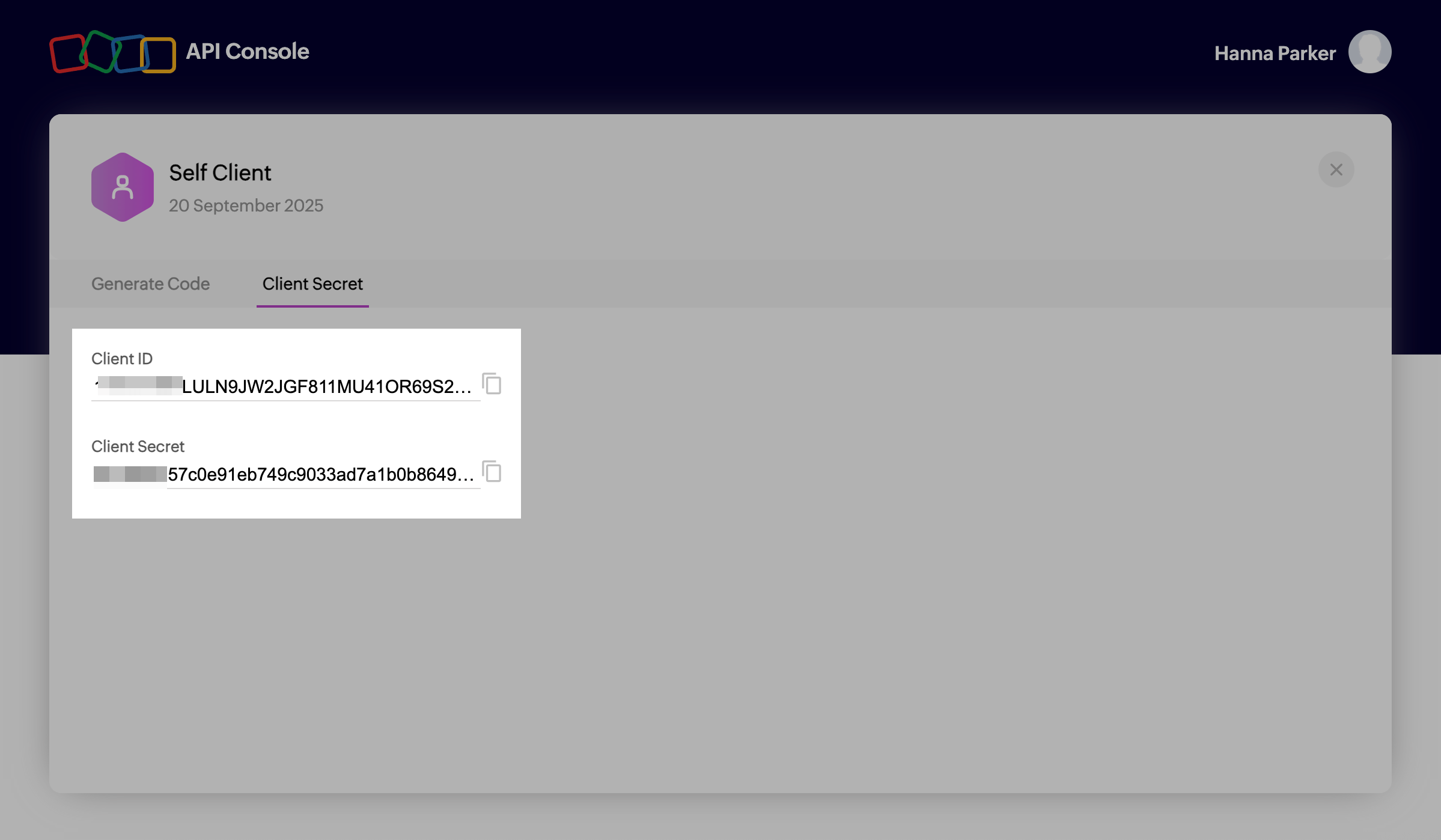
La página se actualizará y aparecerán los campos ID de cliente y Secreto del cliente. Copia sus valores.
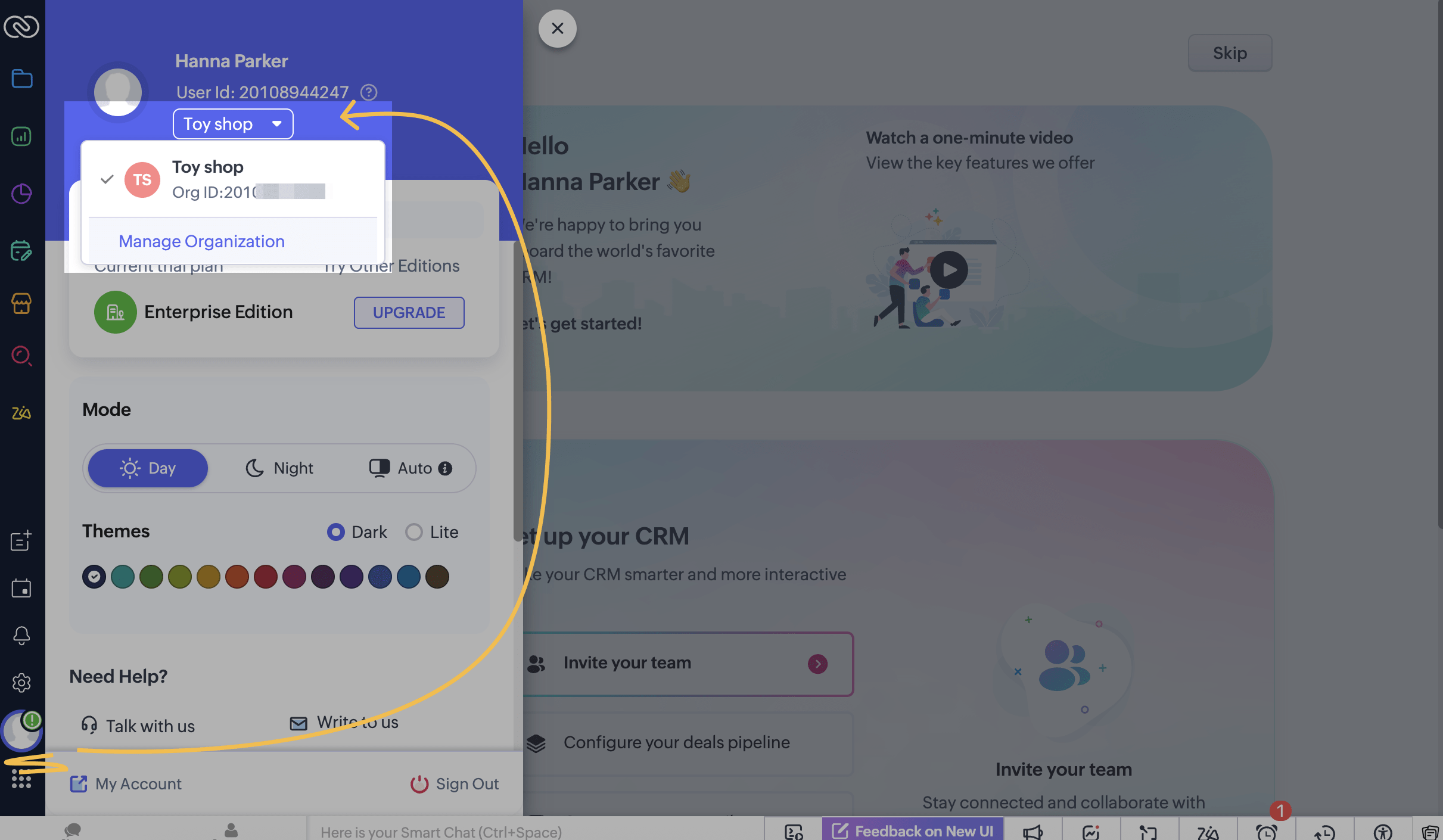
También necesitarás tu ID de empresa. Para encontrarlo, haz clic en el ícono de tu perfil en la esquina inferior izquierda y expande los detalles de tu empresa. Copia el ID.
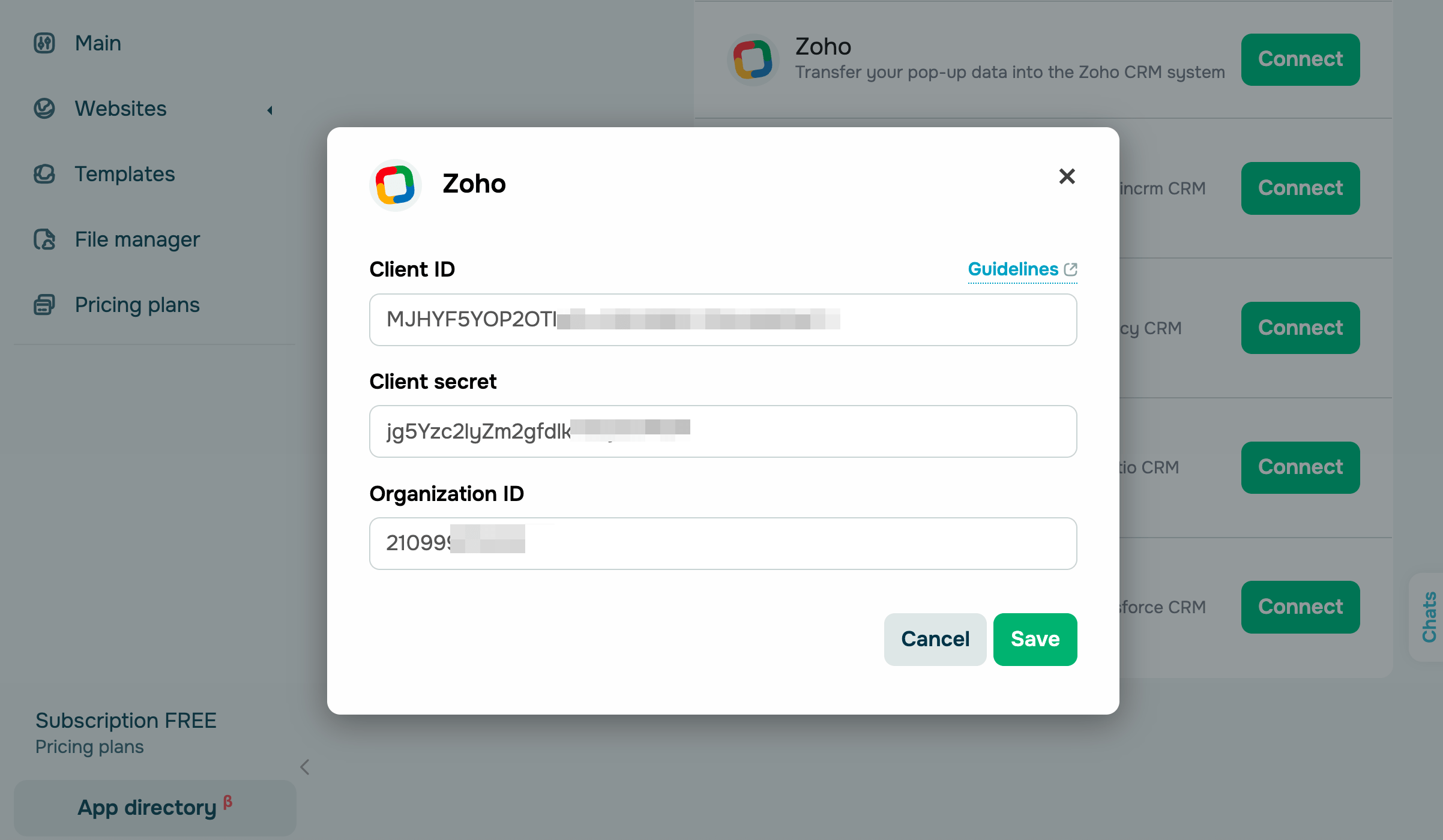
Ve a tu cuenta de SendPulse y haz clic en Pop-ups. Selecciona tu sitio web, ve a la pestaña Integraciones y busca Zoho. Pega los datos copiados de Zoho en los campos correspondientes.
KeepinCRM
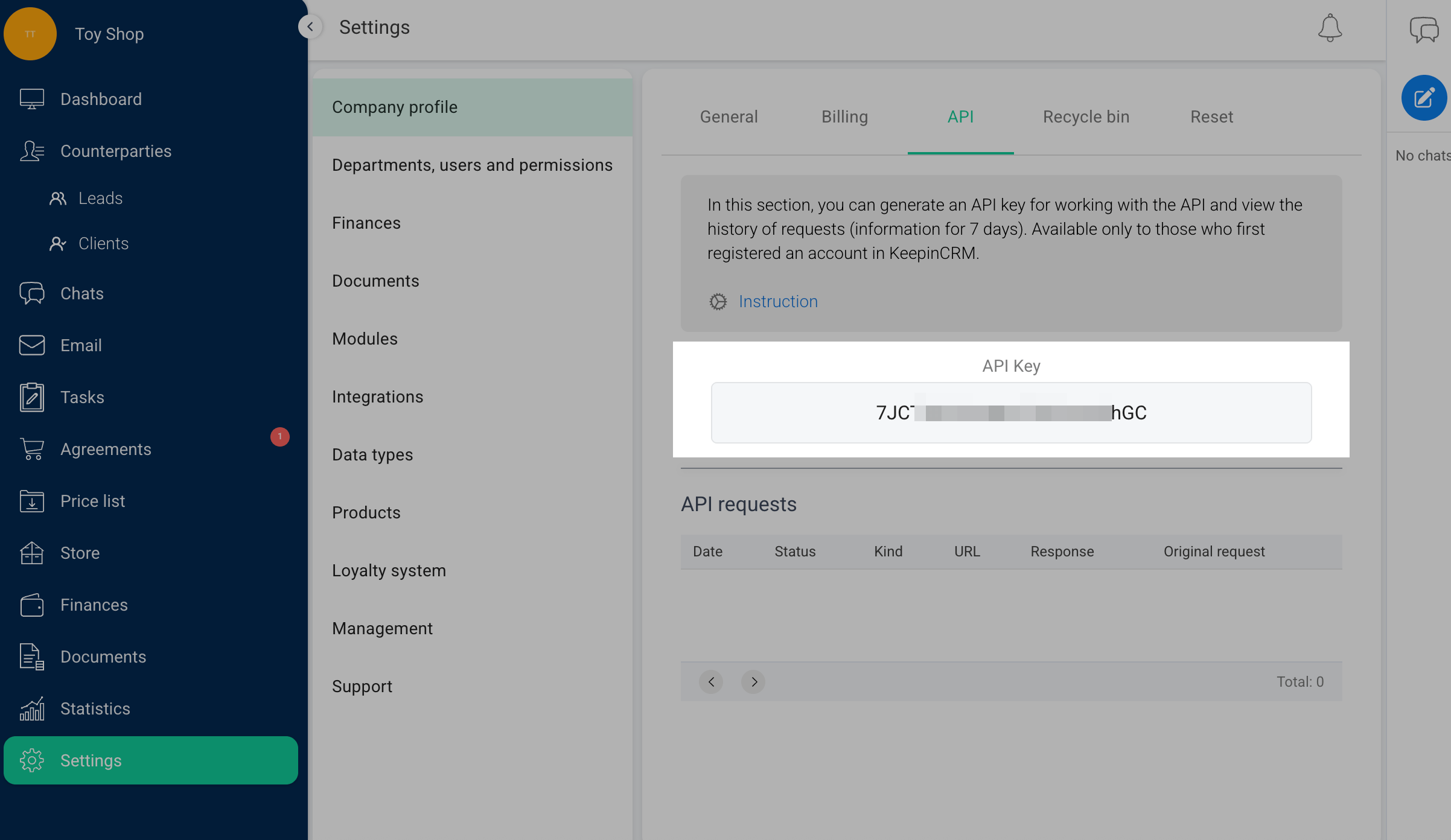
Inicia sesión en KeepinCRM y ve a Configuración > Perfil de la empresa > API. Haz clic en Crear y copia la clave.
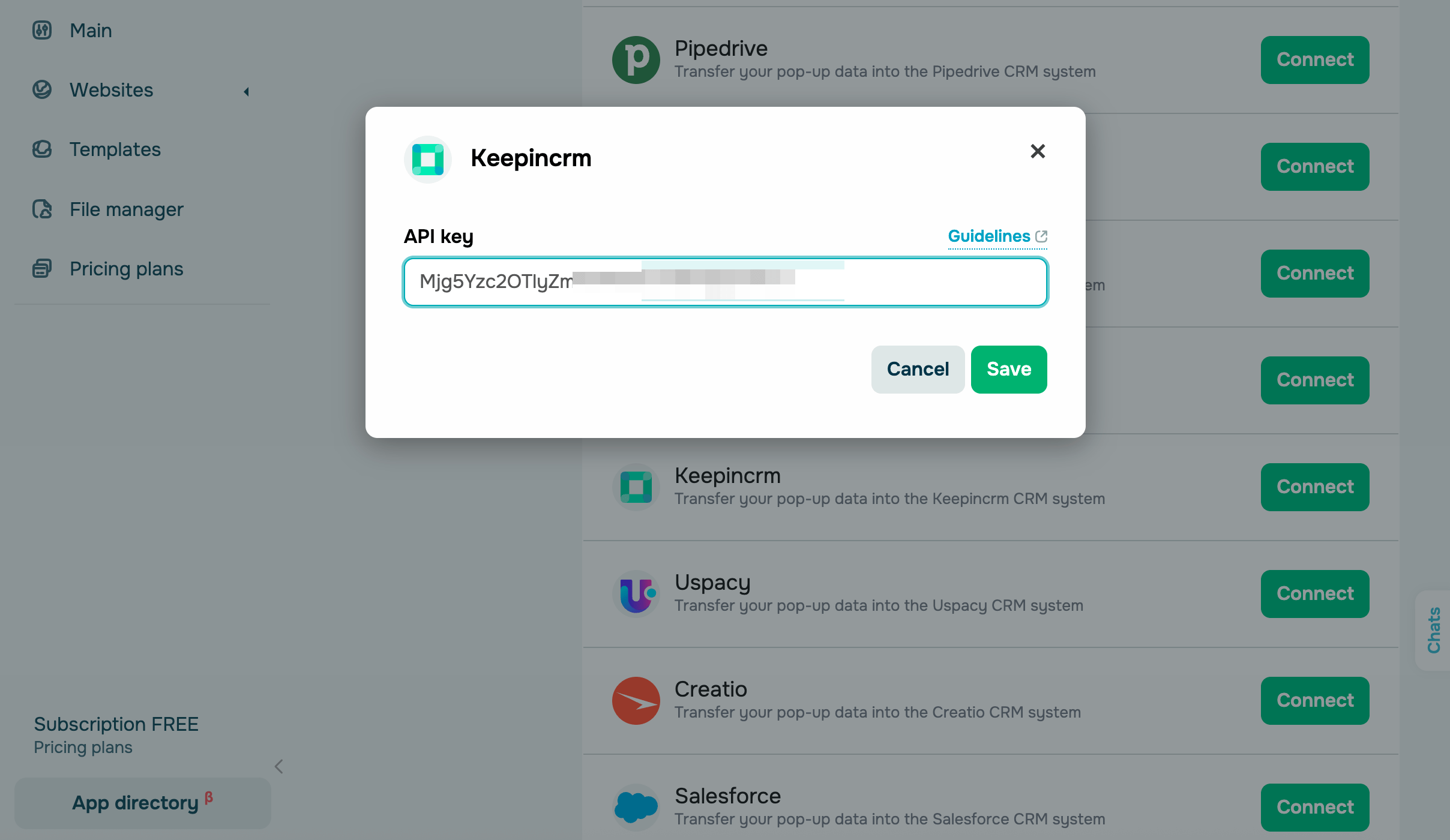
Ve a tu cuenta de SendPulse y haz clic en Pop-ups. Selecciona tu sitio web, ve a la pestaña Integraciones y busca KeepinCRM. Pega los datos copiados de KeepinCRM en los campos correspondientes.
Uspacy
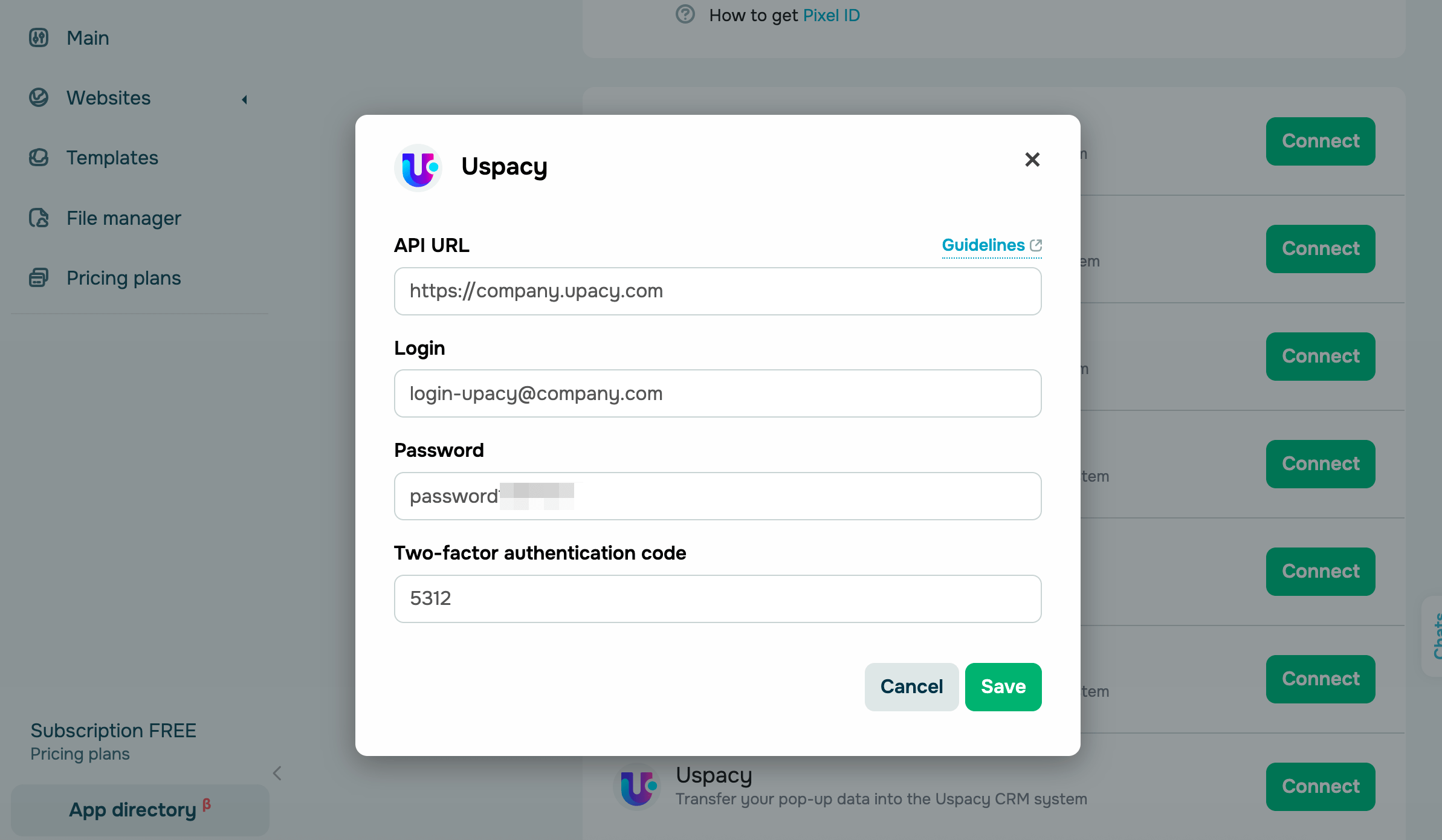
Para integrar Uspacy, necesitarás las credenciales de tu cuenta.
Si tienes habilitada la autenticación de dos factores, introduce el código de un solo uso de tu aplicación de autenticación junto con tu nombre de usuario y contraseña.
También deberás copiar el enlace del dominio de tu empresa en Uspacy. Ve a la barra de direcciones de tu navegador y copia el valor como company.uspacy.com, donde company es el nombre único de tu compañía.
Ve a tu cuenta de SendPulse y haz clic en Pop-ups. Selecciona tu sitio web, ve a la pestaña Integraciones y busca Uspacy. Pega los datos copiados de Uspacy en los campos correspondientes.
Creatio
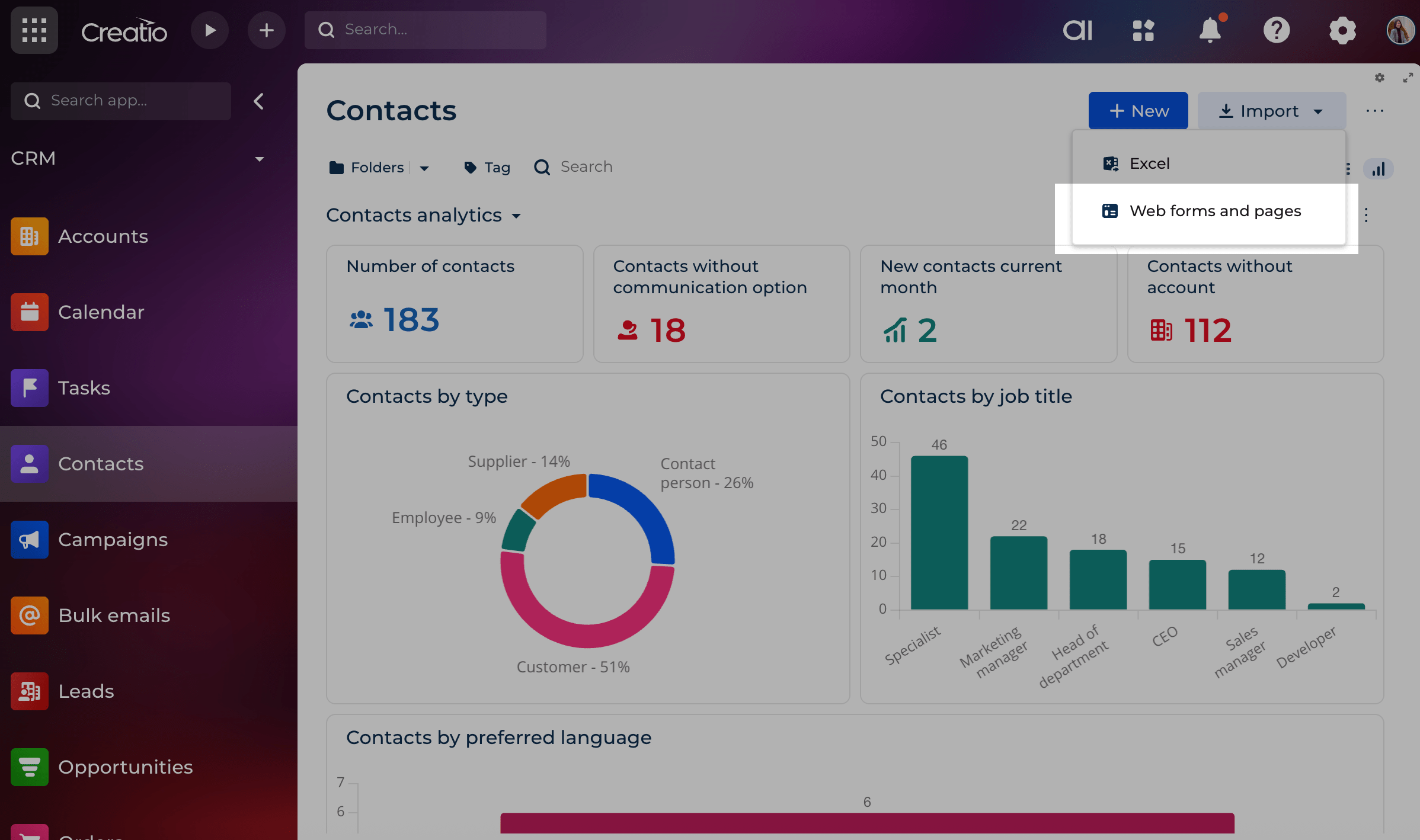
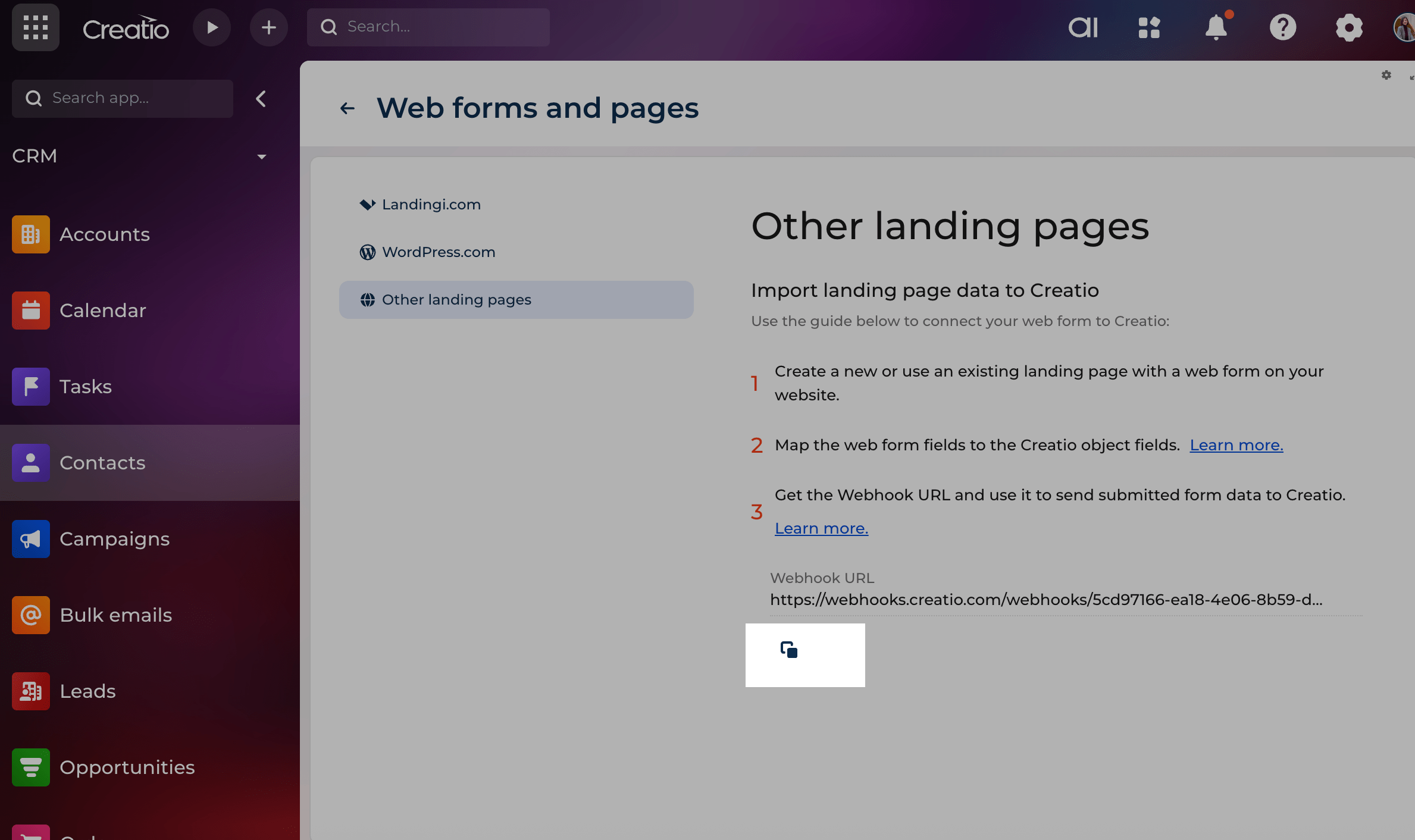
Inicia sesión en Creatio y ve a Contactos. Haz clic en Importar y selecciona Formularios y páginas web.
Ve a Otras landing pages. Haz clic en Haz clic para obtener tu webhook si el enlace aún no se ha generado. Copia el valor del webhook.
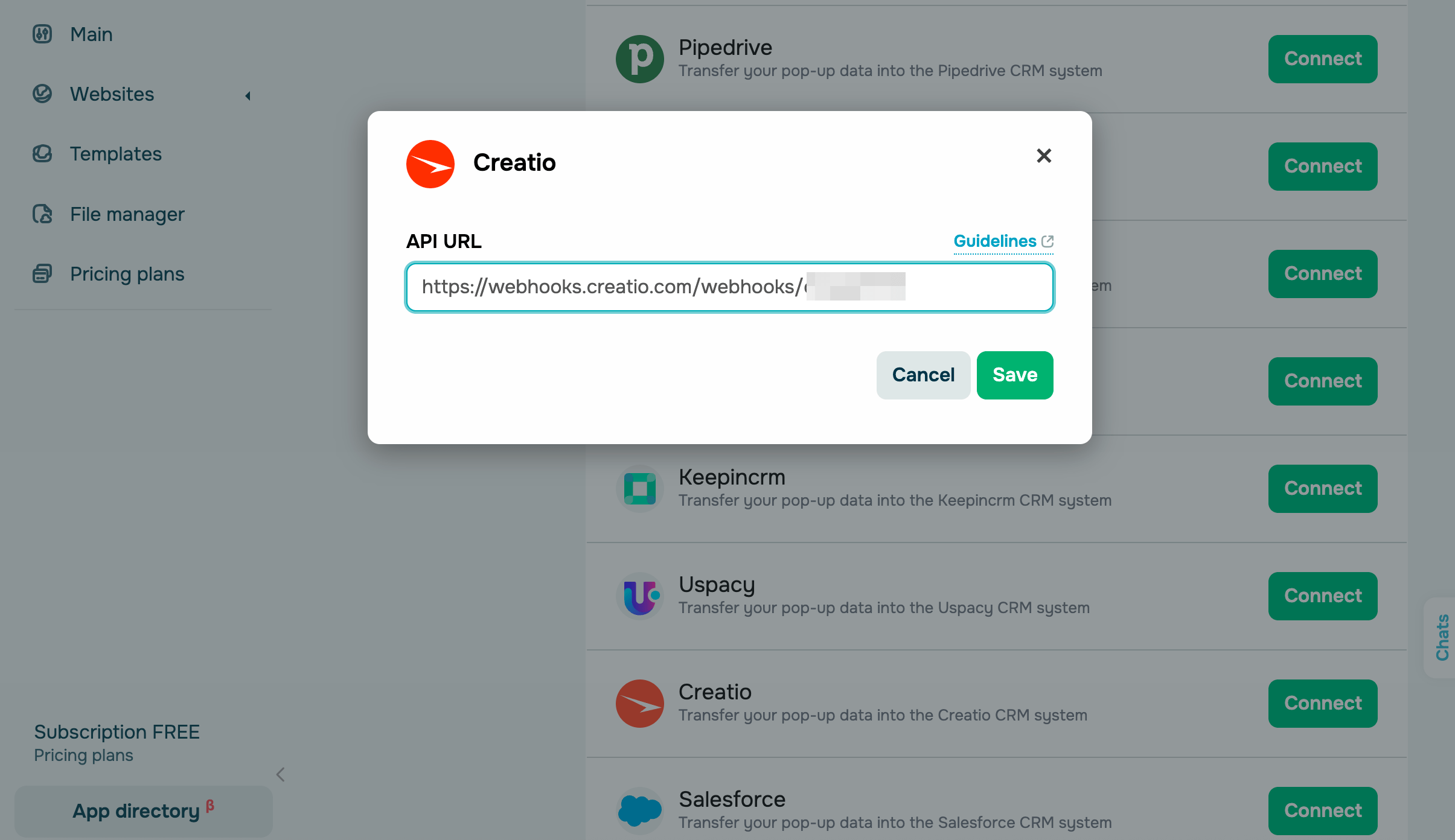
Ve a tu cuenta de SendPulse y haz clic en Pop-ups. Selecciona tu sitio web, ve a la pestaña Integraciones y busca Creatio. Pega los datos copiados de Creatio en los campos correspondientes.
Salesforce
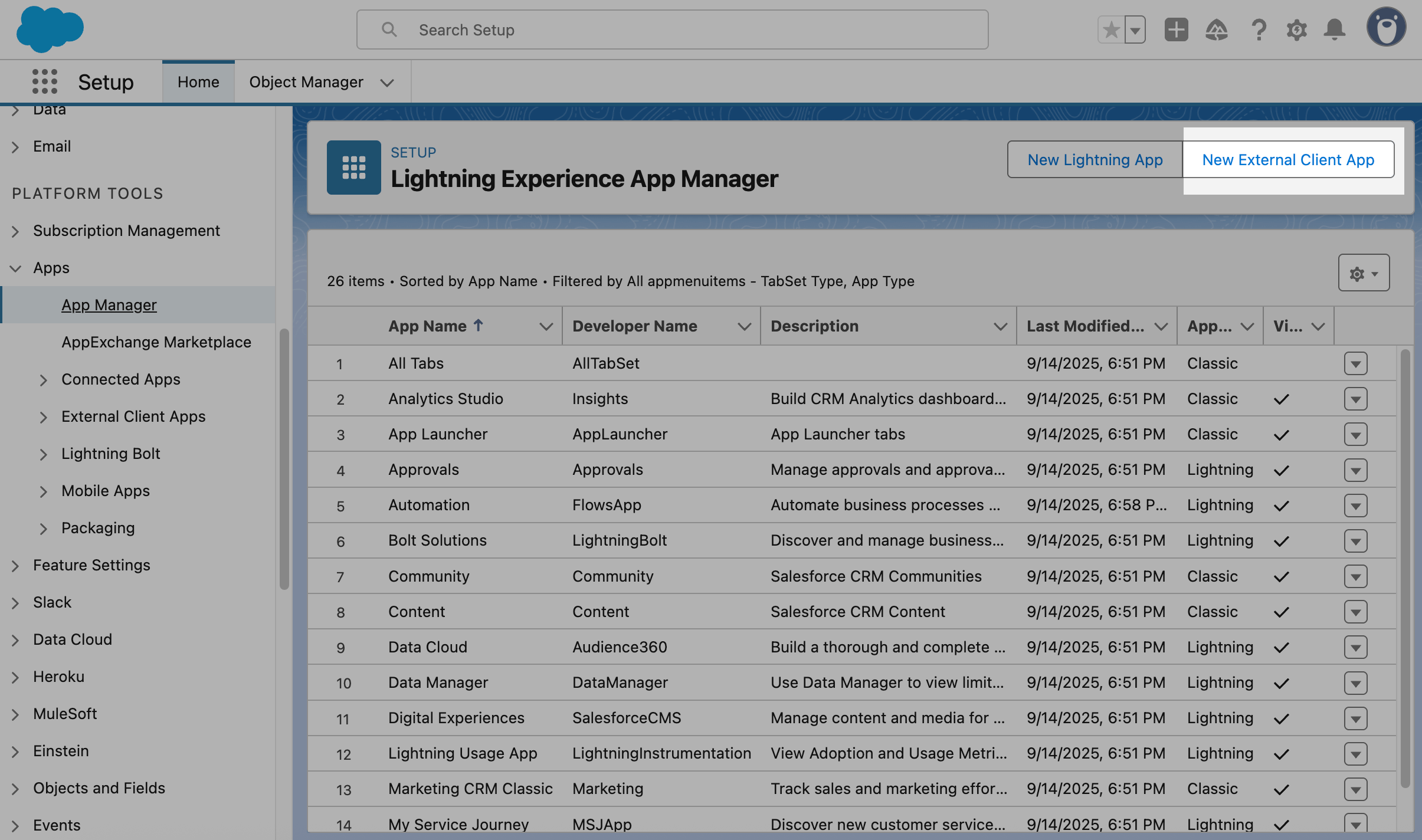
Inicie sesión en Salesforce, haz clic en Configuración en la esquina superior derecha y ve a Instalación.
A la izquierda, ve a Herramientas de la plataforma > Apps > Administrador de apps. Haz clic en Nueva app de cliente externo.
Solo los administradores o los usuarios con cuentas Pro, Empresarial, Rendimiento, Ilimitada o Desarrollador pueden crear aplicaciones.
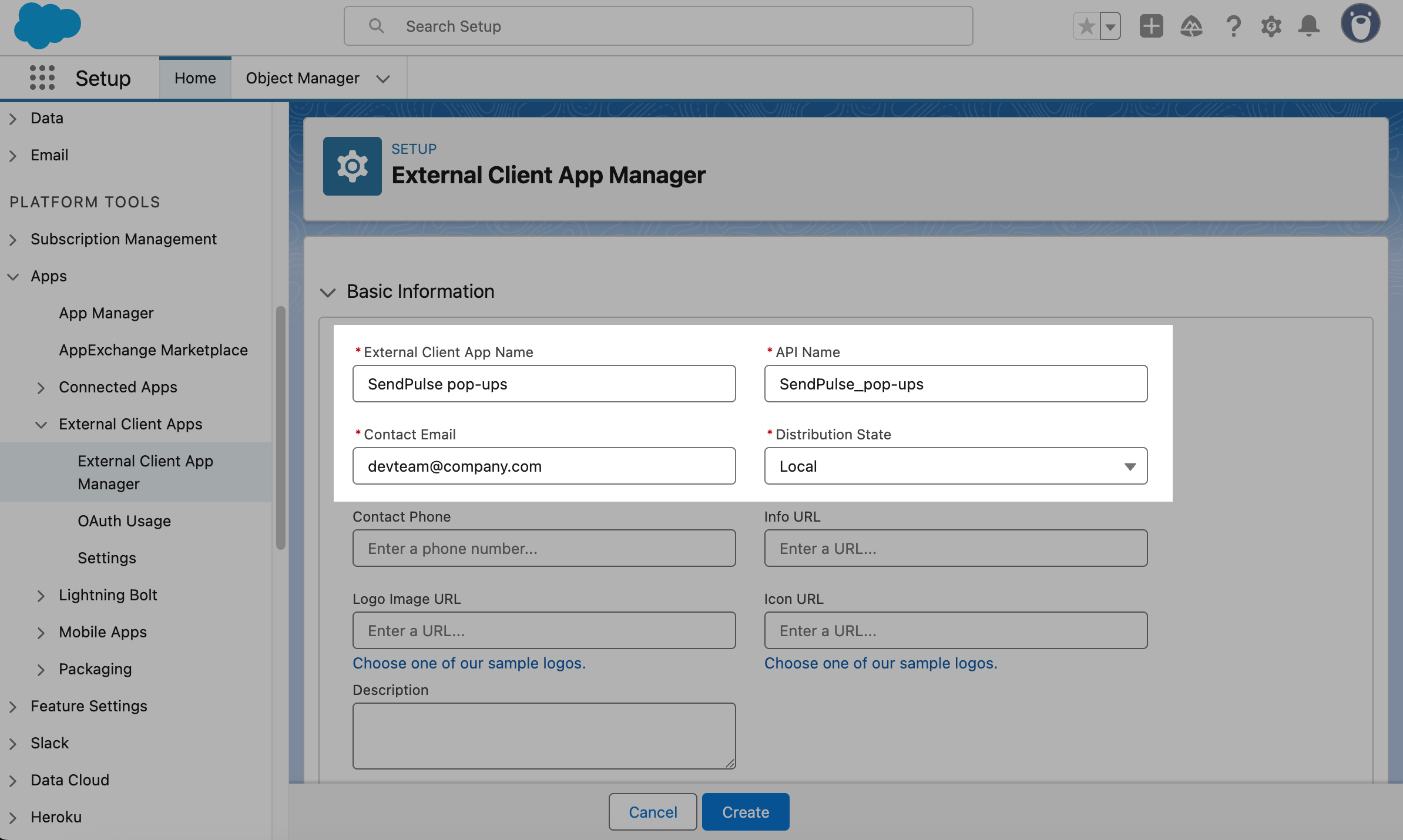
Rellena los siguientes campos:
| Nombre de la app de cliente externo | Nombre de la app que aparecerá en tu lista de apps. |
| Nombre de la API | Nombre predeterminado generado automáticamente en función del nombre de tu app. Para cambiarlo, utiliza solo caracteres latinos y guiones bajos. |
| Correo de contacto | Dirección de correo electrónico del propietario de la app. |
| Estado de distribución | Distribución de la app. Selecciona Local si tu app está destinada a uso interno o si tu app está limitada a tu cuenta. |
Haz clic en Crear para guardar la app.
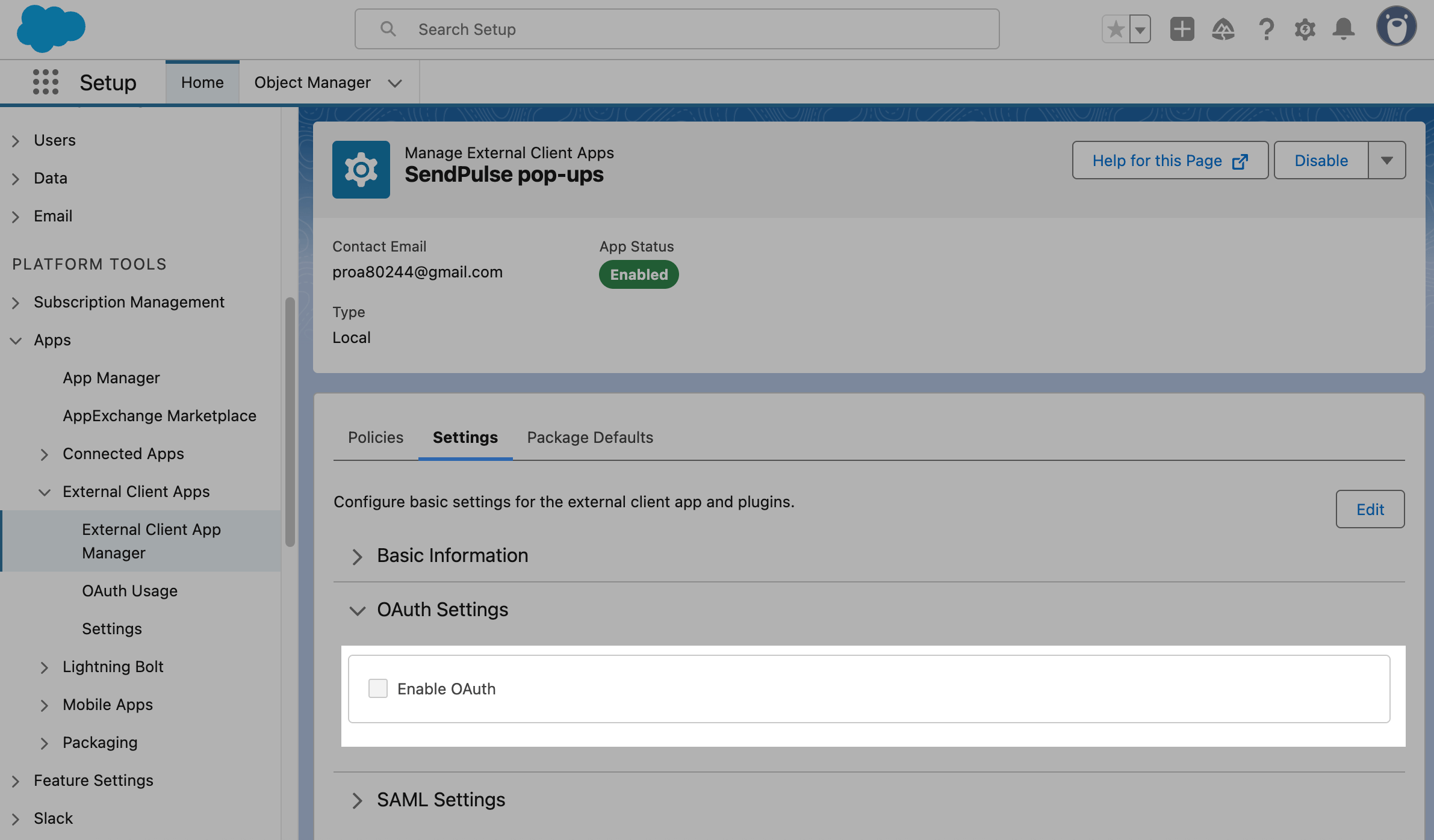
Una vez creada la aplicación, verás tu página. Ve a la pestaña Configuración y haz clic en Editar. Expande Configuración de OAuth y selecciona Habilitar OAuth.
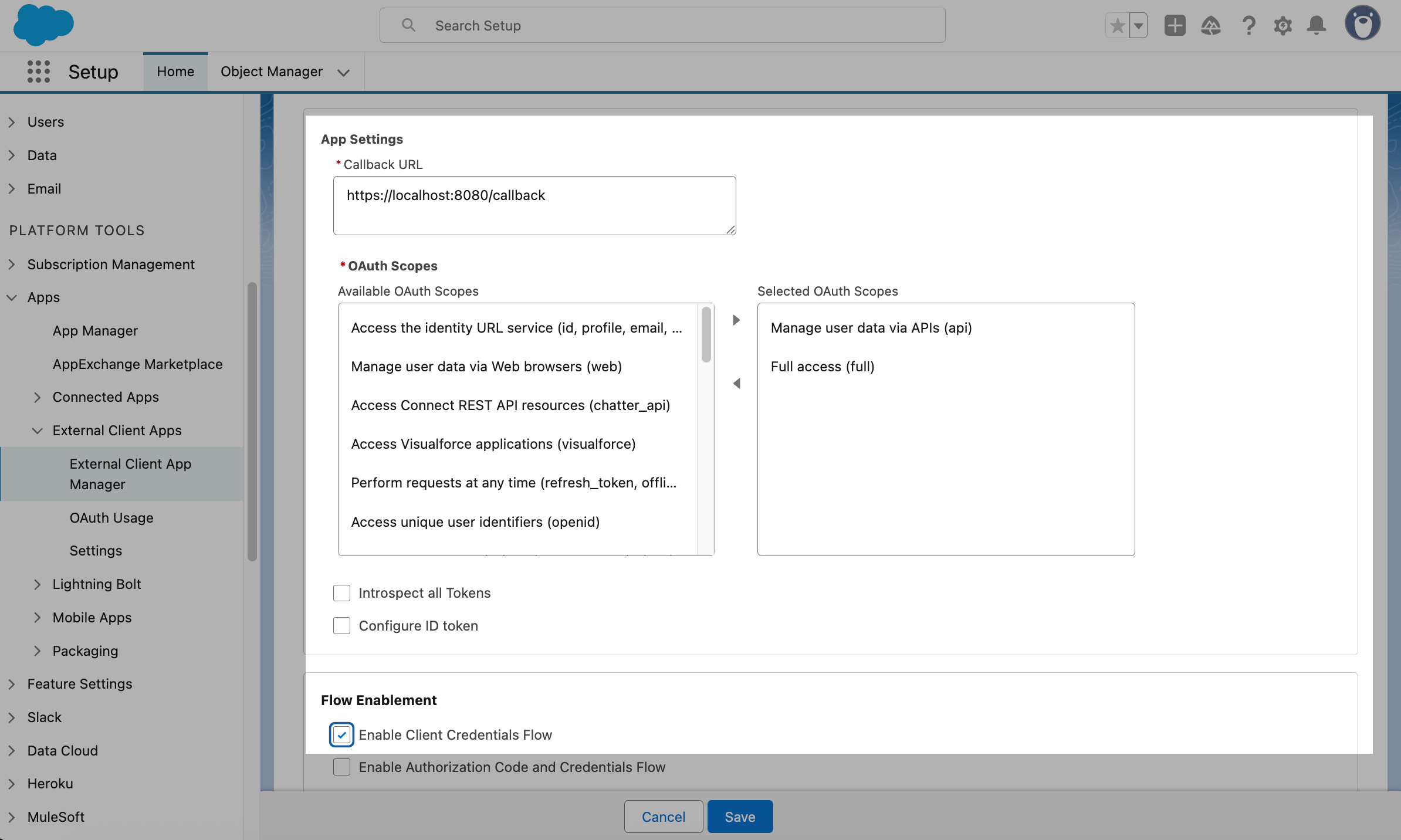
Configura la autorización en las siguientes secciones:
| URL de devolución de llamada | Introduce el enlace al que Salesforce redirigirá a los usuarios después de iniciar sesión. Completa la autenticación. |
| Alcances de OAuth | Añade las siguientes opciones utilizando las flechas entre los campos: Acceso completo (full) y Administrar datos de usuario a través de API (api). |
| Habilitación de flujo | Selecciona Habilitar flujo de credenciales de cliente y confirma la acción. |
Haz clic en Guardar.
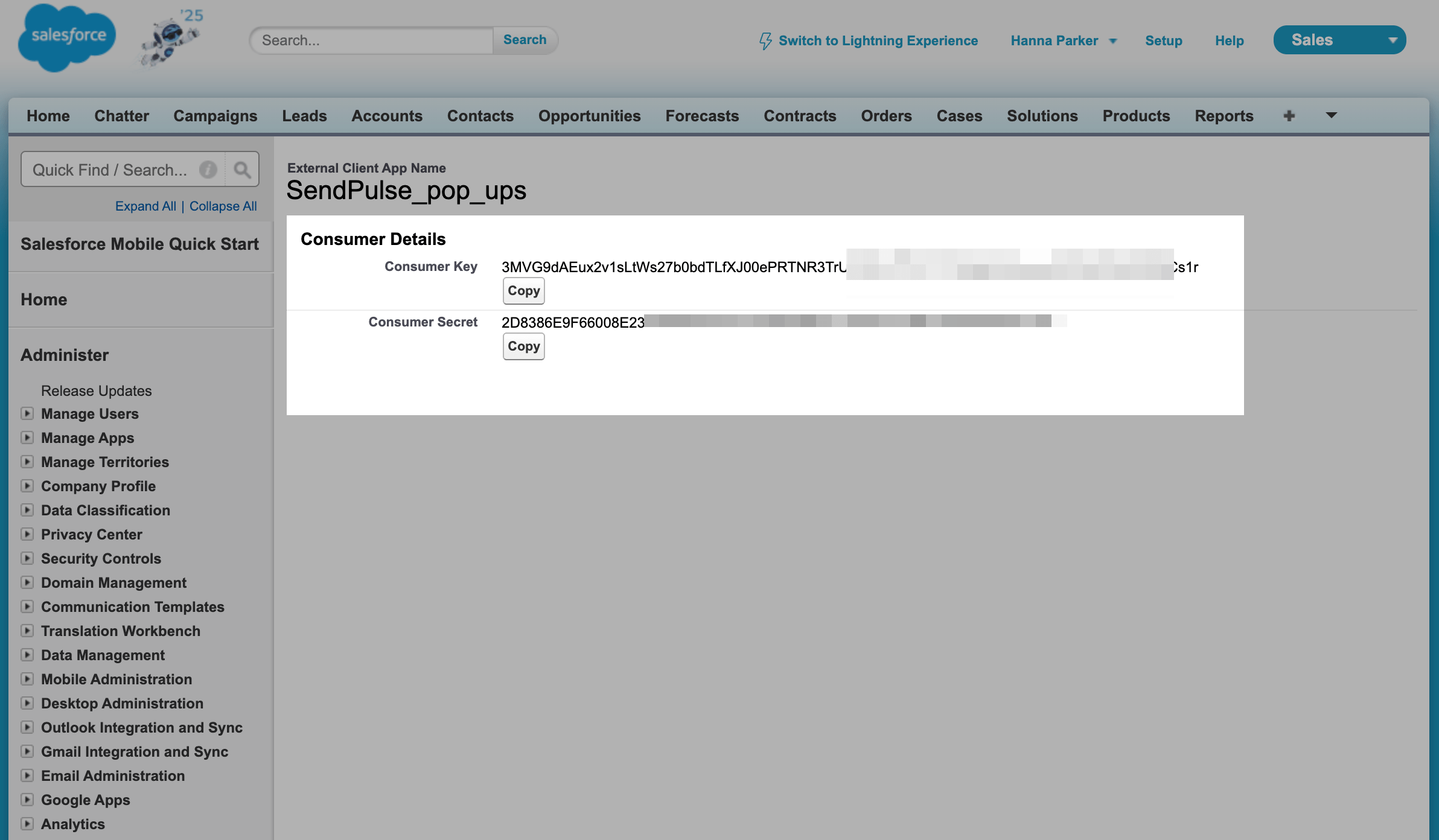
Una vez que guardes la configuración de autorización, ve a Herramientas de la plataforma > Apps > Administrador de apps de clientes externos. Haz clic en tu app y ve a la pestaña Configuración. Haz clic en Clave de consumidor y secreto. Introduce el código de verificación enviado a tu dirección de correo electrónico. Serás redirigido a una página donde podrás copiar tu Clave y tu Ssecreto.
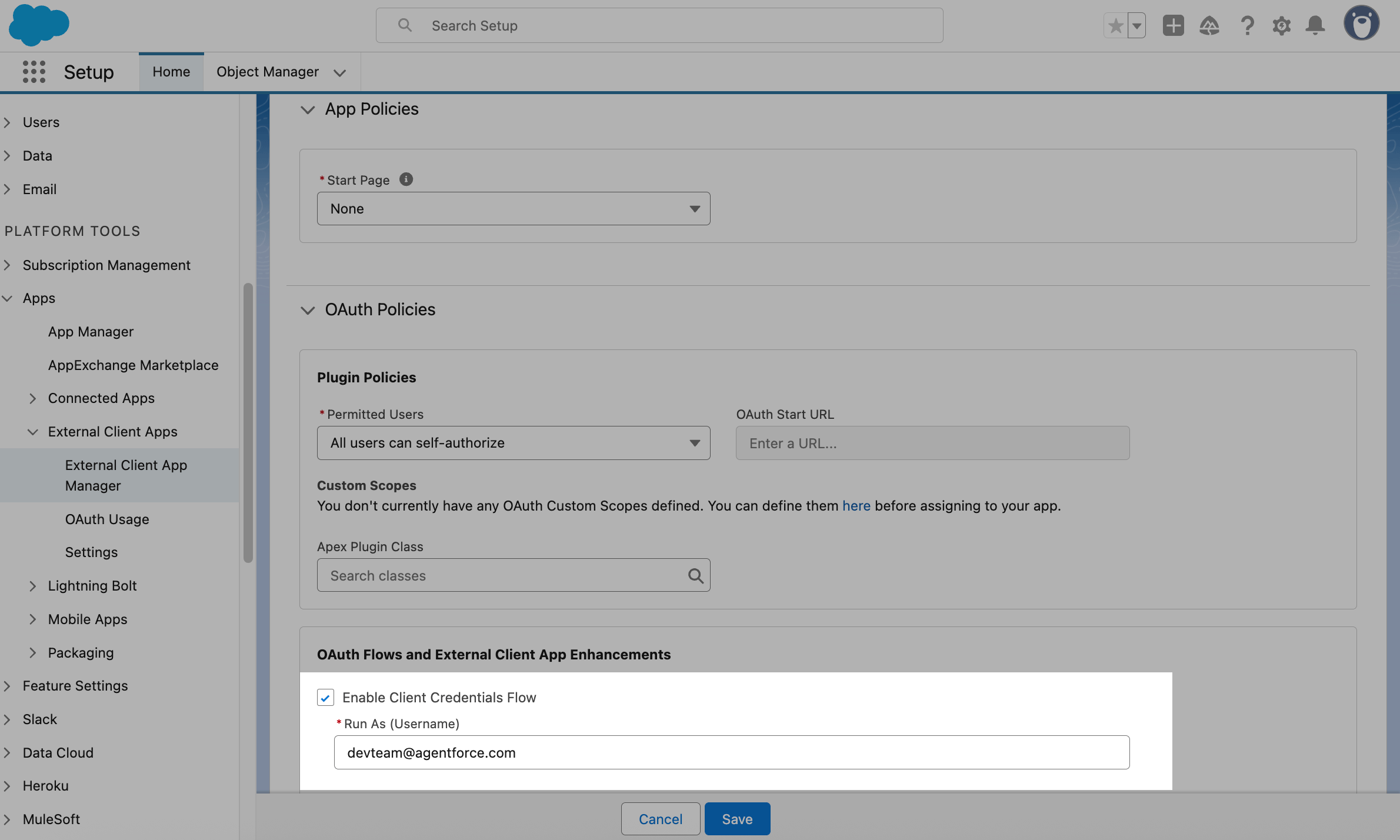
Vuelve a tu app, ve a la pestaña Políticas y haz clic en Editar. Expande Políticas de OAuth y, en Flujos de OAuth y Mejoras de Apps de clientes externos, selecciona Habilitar flujo de credenciales de cliente.
Agrega el inicio de sesión que recibiste por correo electrónico al crear tu cuenta de Salesforce. Haz clic en Guardar.
Para obtener el dominio API, copia el enlace de tu aplicación desde la barra de direcciones del navegador (por ejemplo, https://orgfarm-123-dev-ed.develop.lightning.force.com/). Luego, añade //services/oauth2/token al final.
Para ver la versión actual de la API, ve a Versiones de la API de Salesforce. En esta página se enumeran todas las versiones disponibles, siendo la más reciente la versión actual. Cópiala y guárdala como XX.0.
Ve a tu cuenta de SendPulse y haz clic en Pop-ups. Selecciona tu sitio web, ve a la pestaña Integraciones y busca Salesforce. Pega los datos copiados de Salesforce en los campos correspondientes.
HubSpot
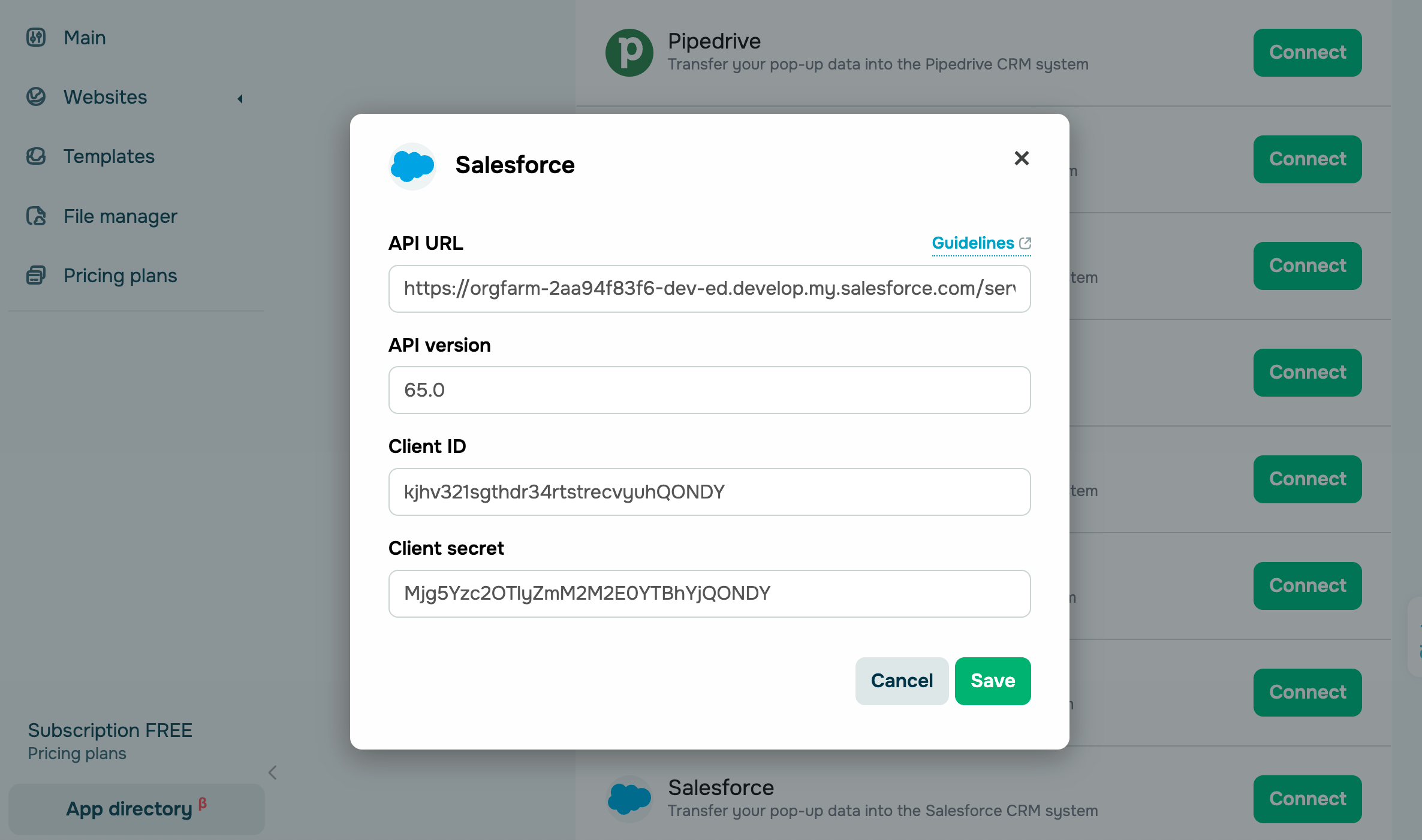
Inicia sesión en HubSpot. Haz clic en el icono Configuración situado en la esquina superior derecha. Ve a Gestión de la cuenta > Integraciones > Aplicaciones heredadas y haz clic en Crear app heredada. En la ventana emergente, selecciona Aplicación heredada privada.
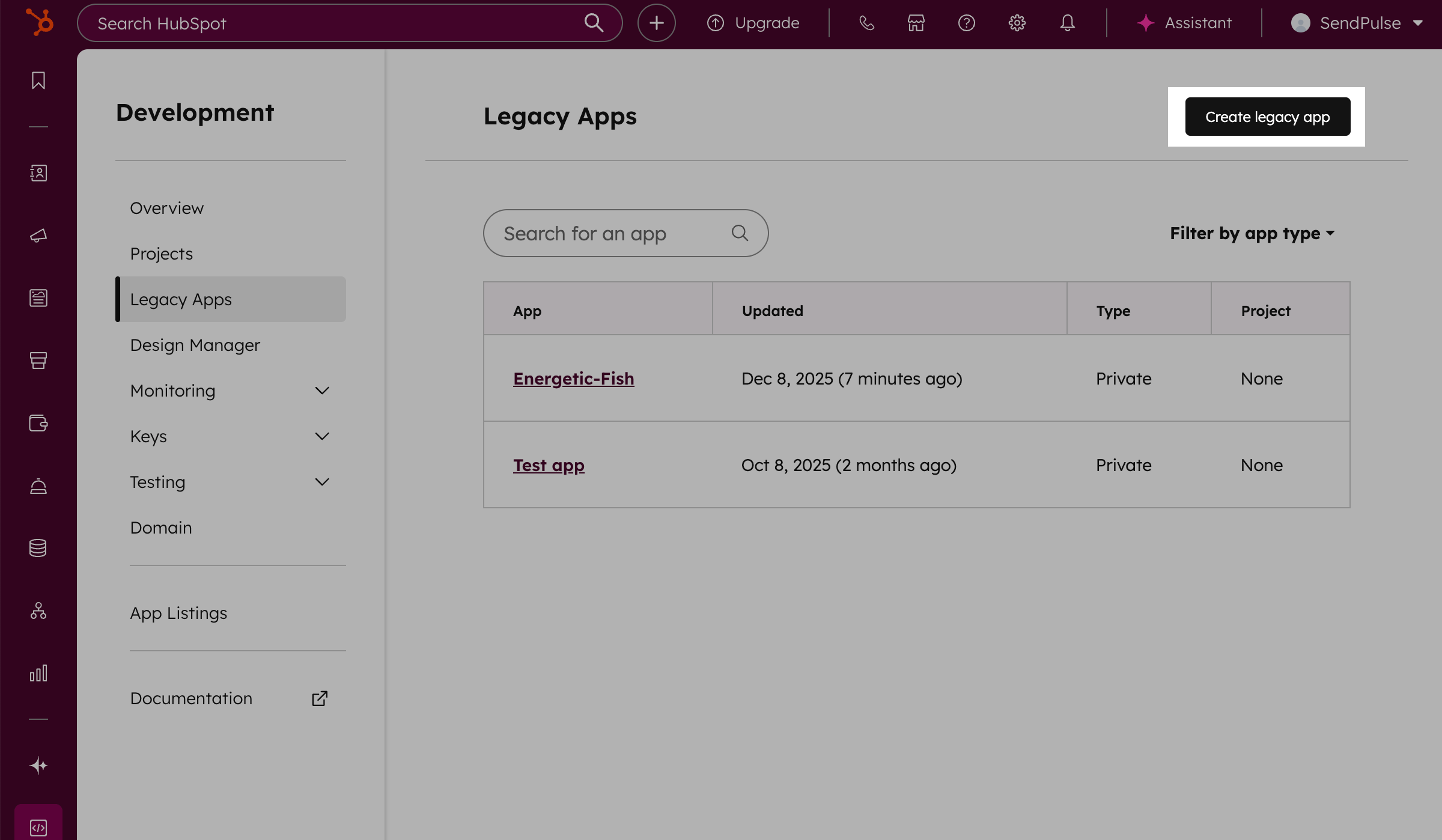
En la pestaña Información básica, introduce el nombre de tu aplicación. Puedes añadir hasta 193 caracteres.
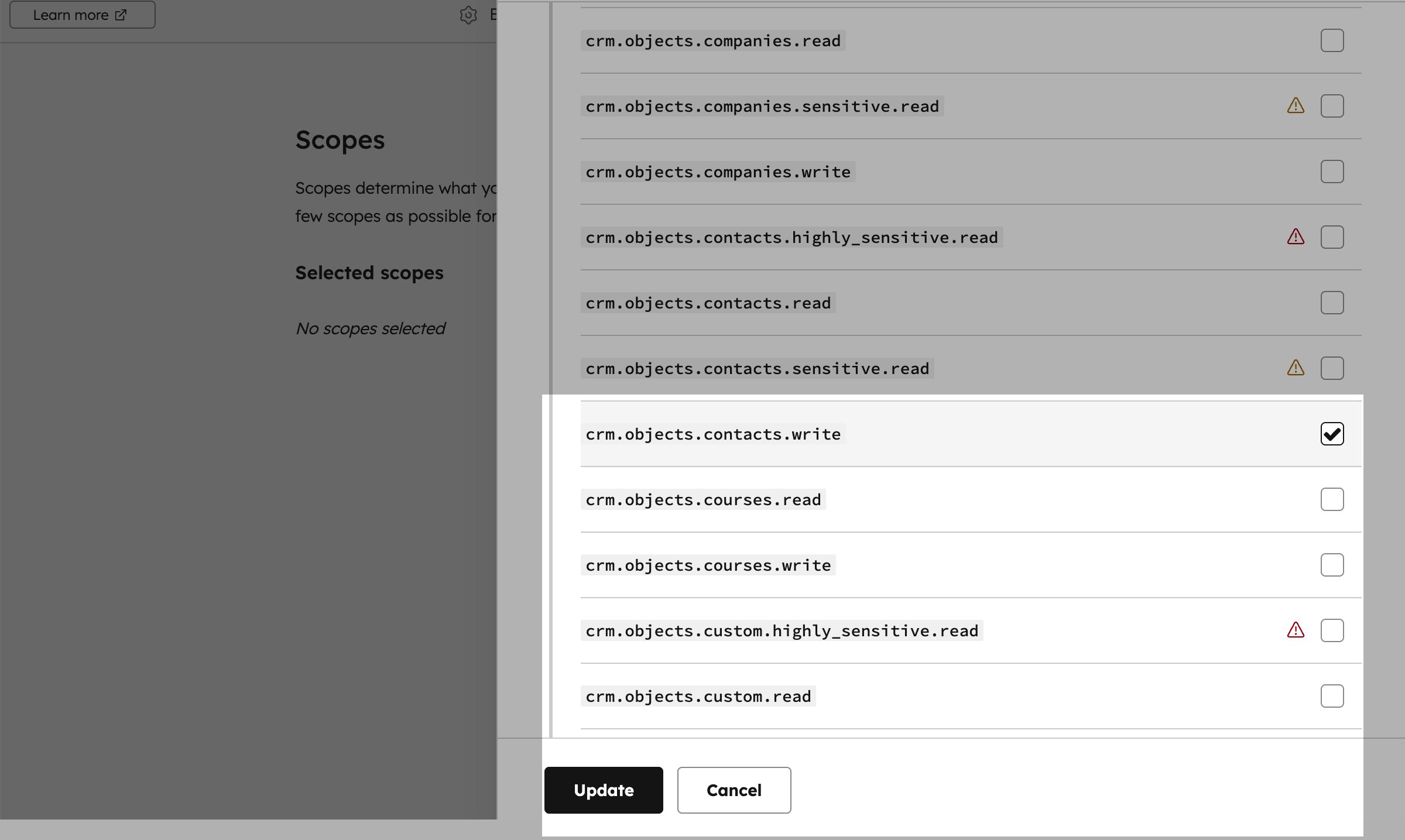
Ve a la pestaña Alcance y haz clic en Añadir nuevo alcance. En la ventana emergente, selecciona un nuevo ámbito crm.objects.contacts.write y haz clic en Actualizar..
En la esquina superior derecha, haga clic en Crear app y, a continuación, haz clic en Continuar creando para publicar la aplicación.
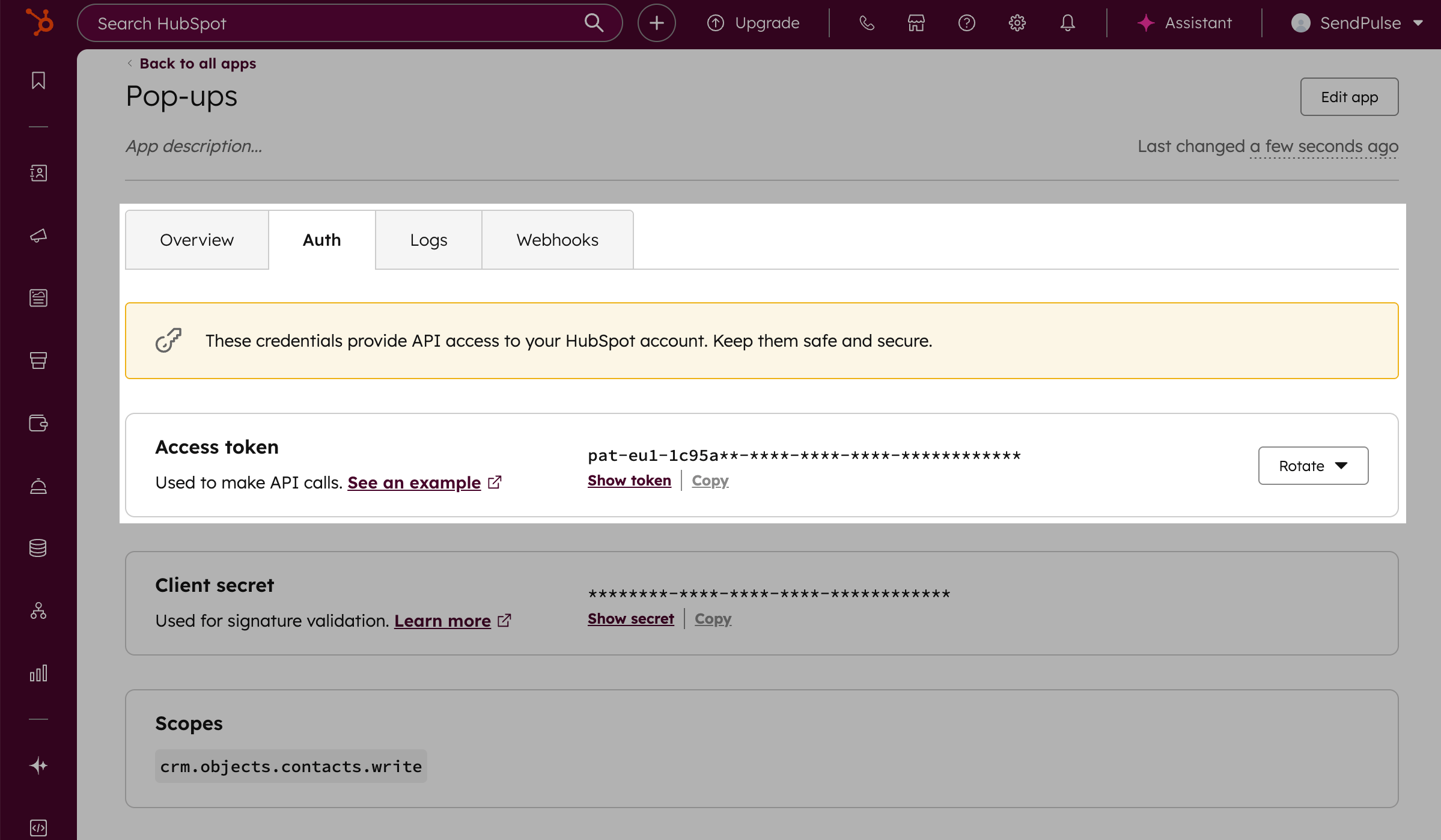
En la aplicación creada, ve a la pestaña Autenticación. Ve al campo Token de acceso y haz clic en Mostrar token. Haz clic en Copiar junto a tu clave API.
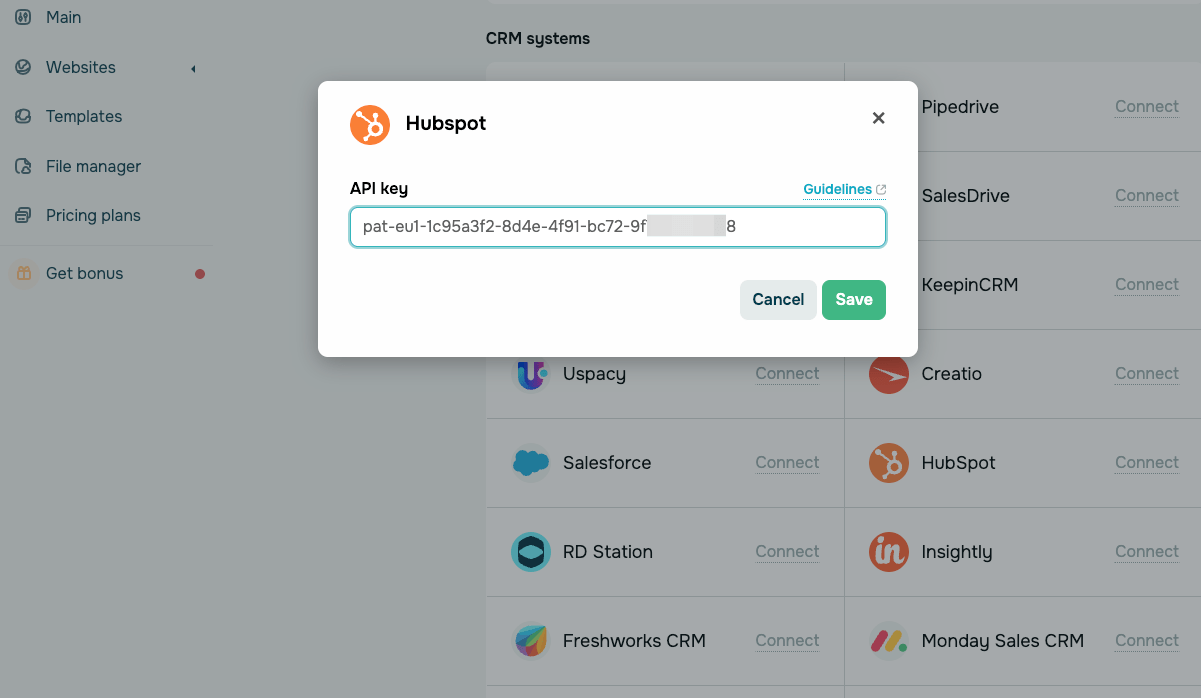
Ve a tu cuenta de SendPulse y haz clic en Pop-ups. Selecciona tu sitio web, ve a la pestaña Integraciones y busca HubSpot. Pega los datos copiados de HubSpot en el campo correspondiente.
Insightly
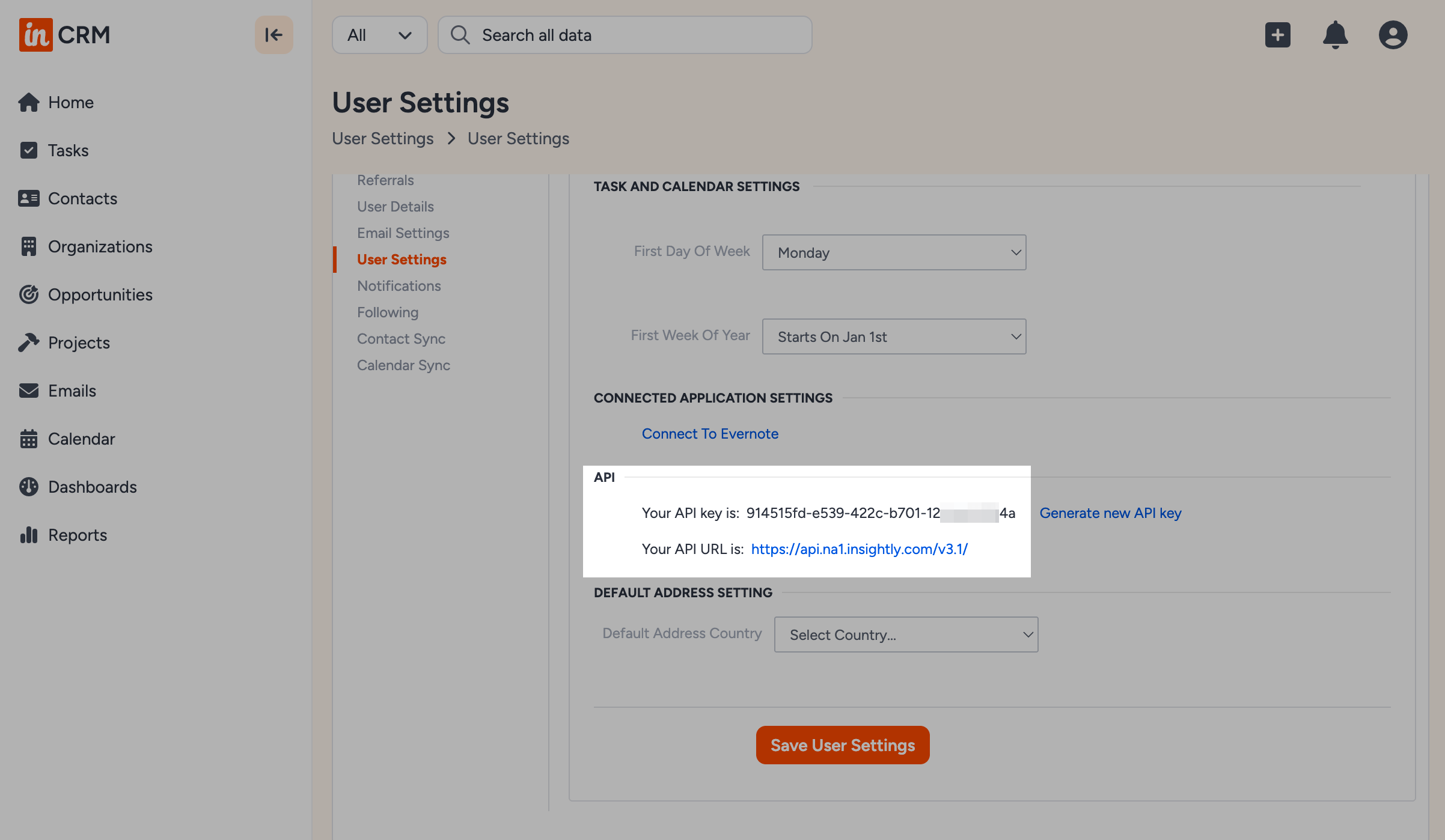
Inicia sesión en Insightly. Haz clic en el ícono de tu perfil en la esquina superior derecha y ve a Configuración del usuario. En la sección API, copia tu clave API y la URL API.
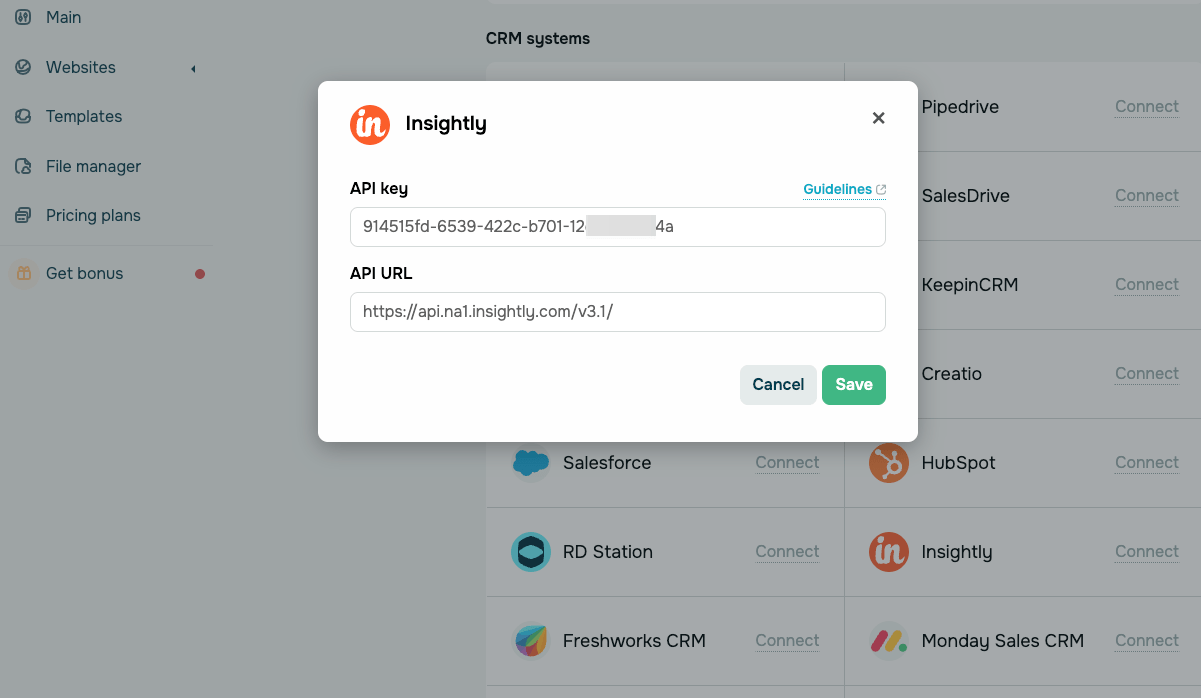
Ve a tu cuenta de SendPulse y haz clic en Pop-ups. Selecciona tu sitio web, ve a la pestaña Integraciones y busca Insightly. Pega los datos copiados de Insightly en el campo correspondiente.
Freshworks
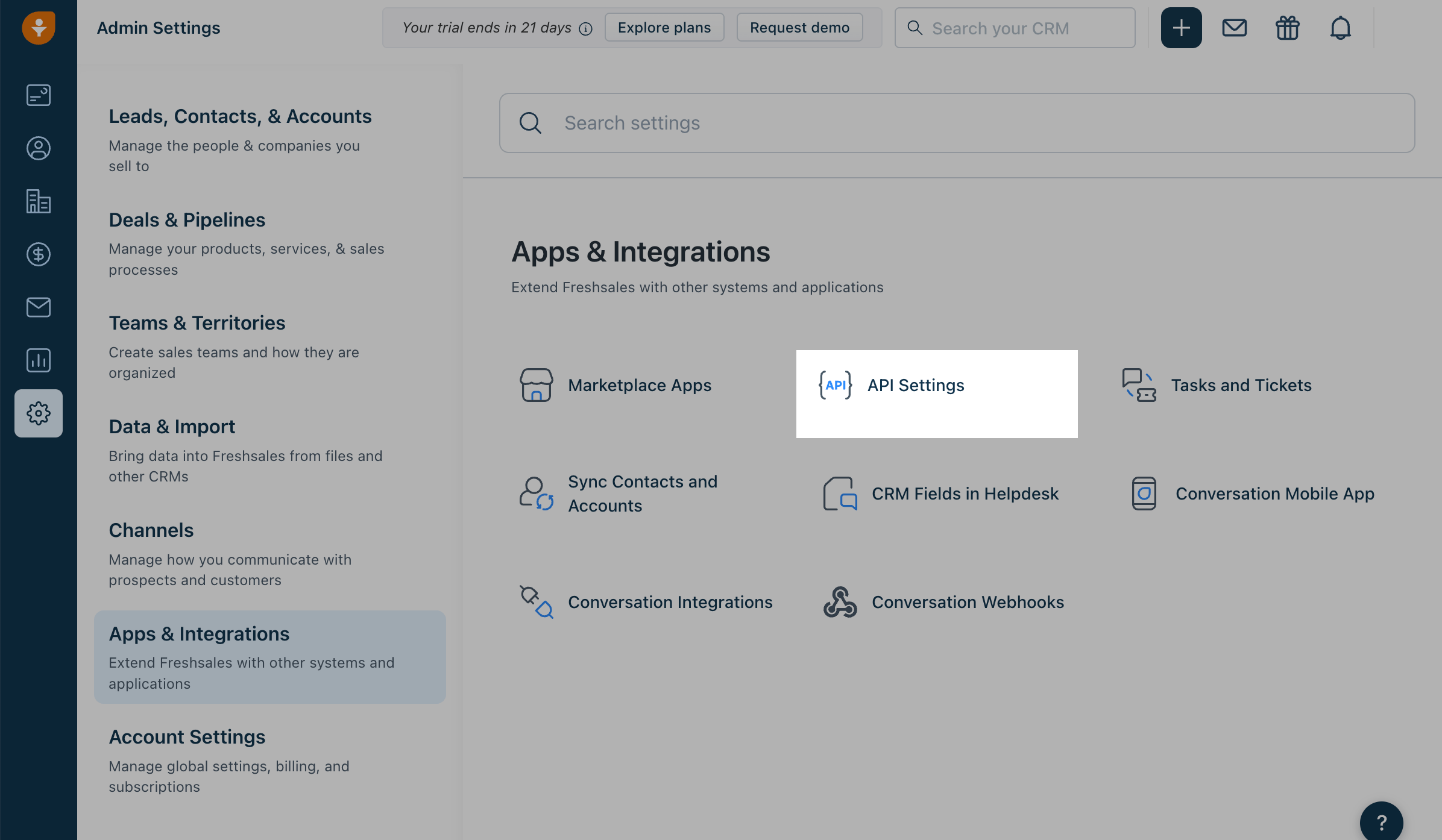
Inicia sesión en Freshworks. Haz clic en Configuración de administrador a la izquierda y ve a Aplicaciones e integraciones. Haz clic en Configuración de API.
Ve a la pestaña Autenticación. En la sección Detalles de la API de CRM, haz clic en Copiar junto a Tu clave API y Tu alias de bundle.
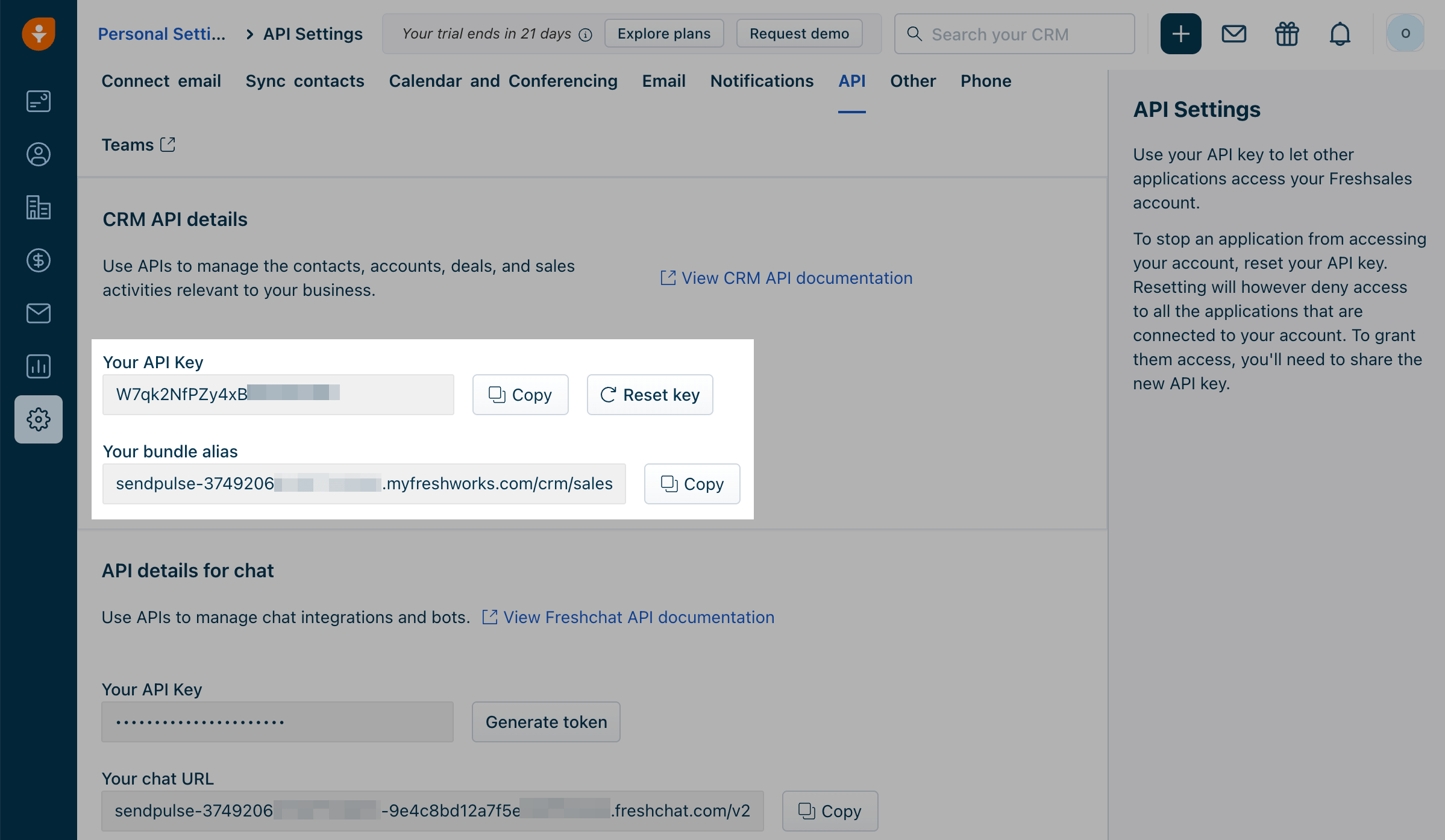
Ve a tu cuenta de SendPulse y haz clic en Pop-ups. Selecciona tu sitio web, ve a la pestaña Integraciones y busca Freshworks. Pega los datos copiados de Freshworks en el campo correspondiente.
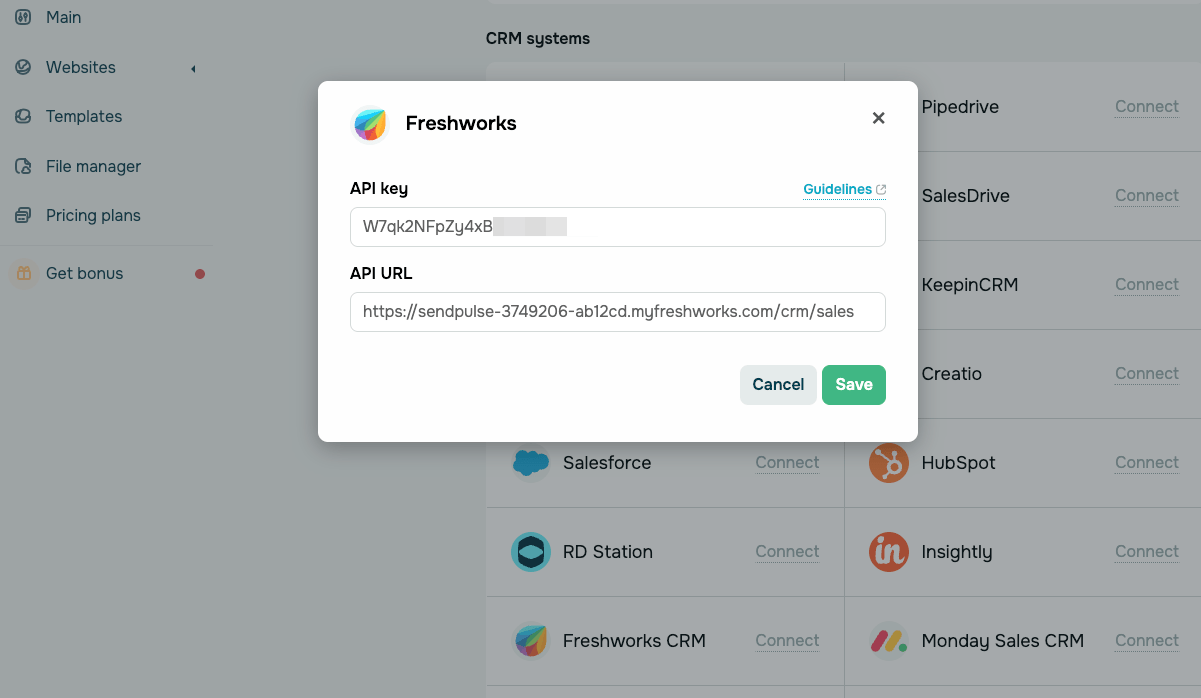
Monday
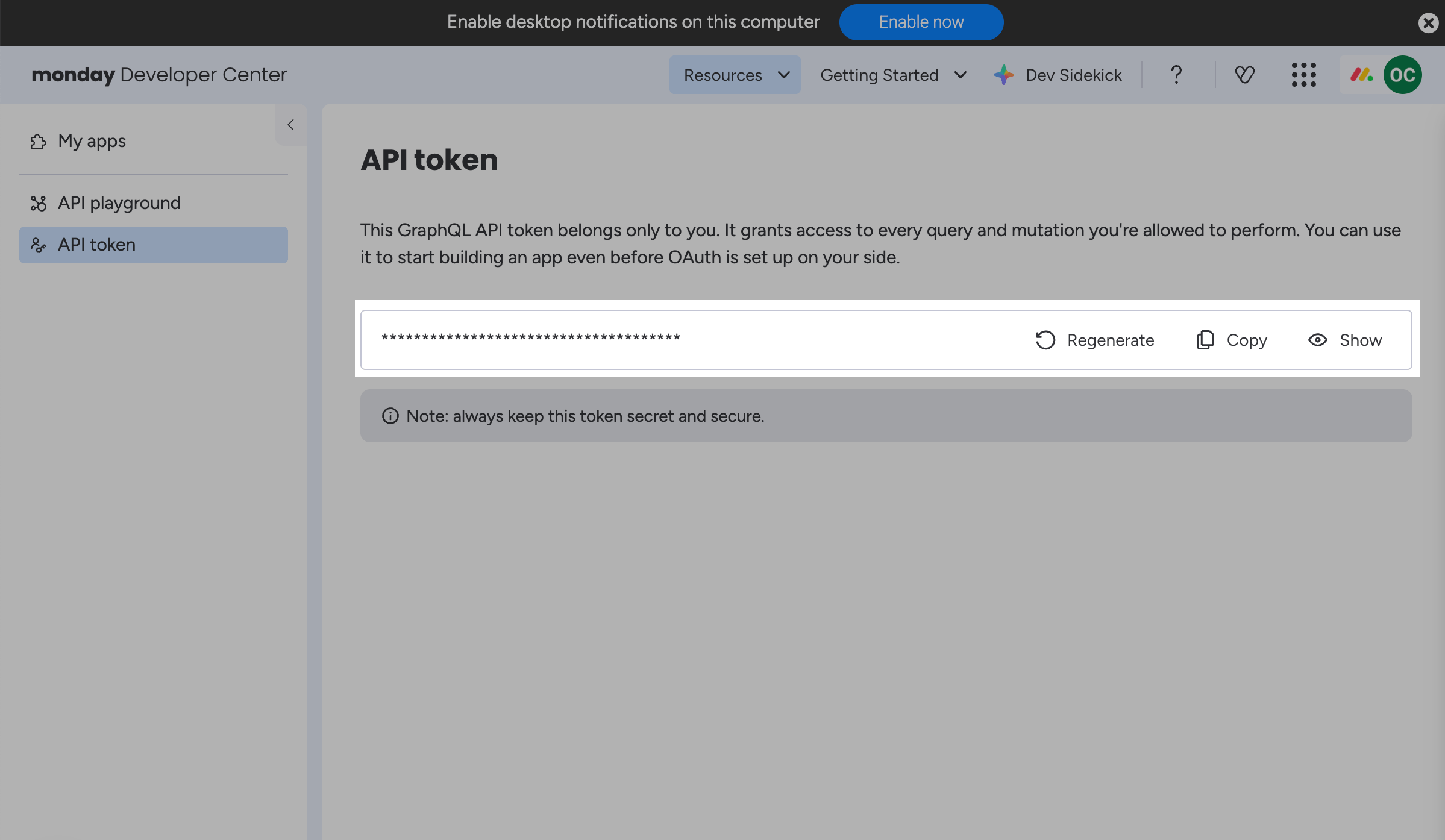
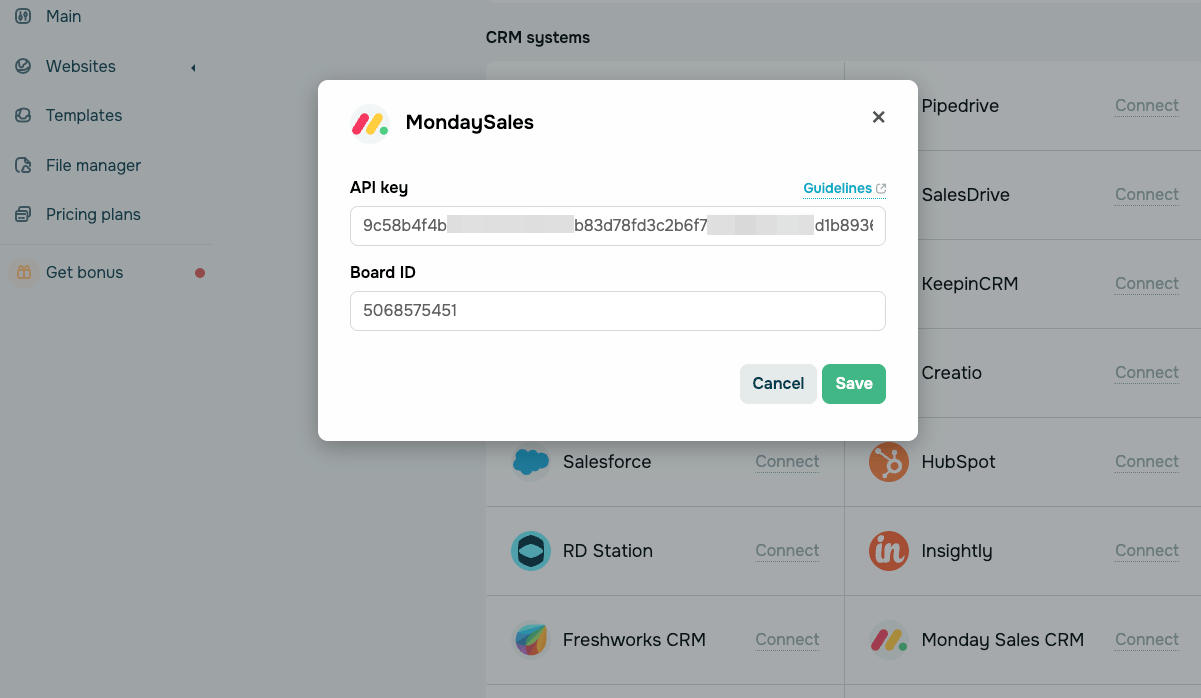
Inicia sesión en Monday. Haz clic en el ícono de tu perfil en la esquina superior derecha y ve a Desarrolladores. En la ventana del Centro de desarrolladores, ve a la pestaña Token de API y haz clic en Copiar junto a tu clave de API.
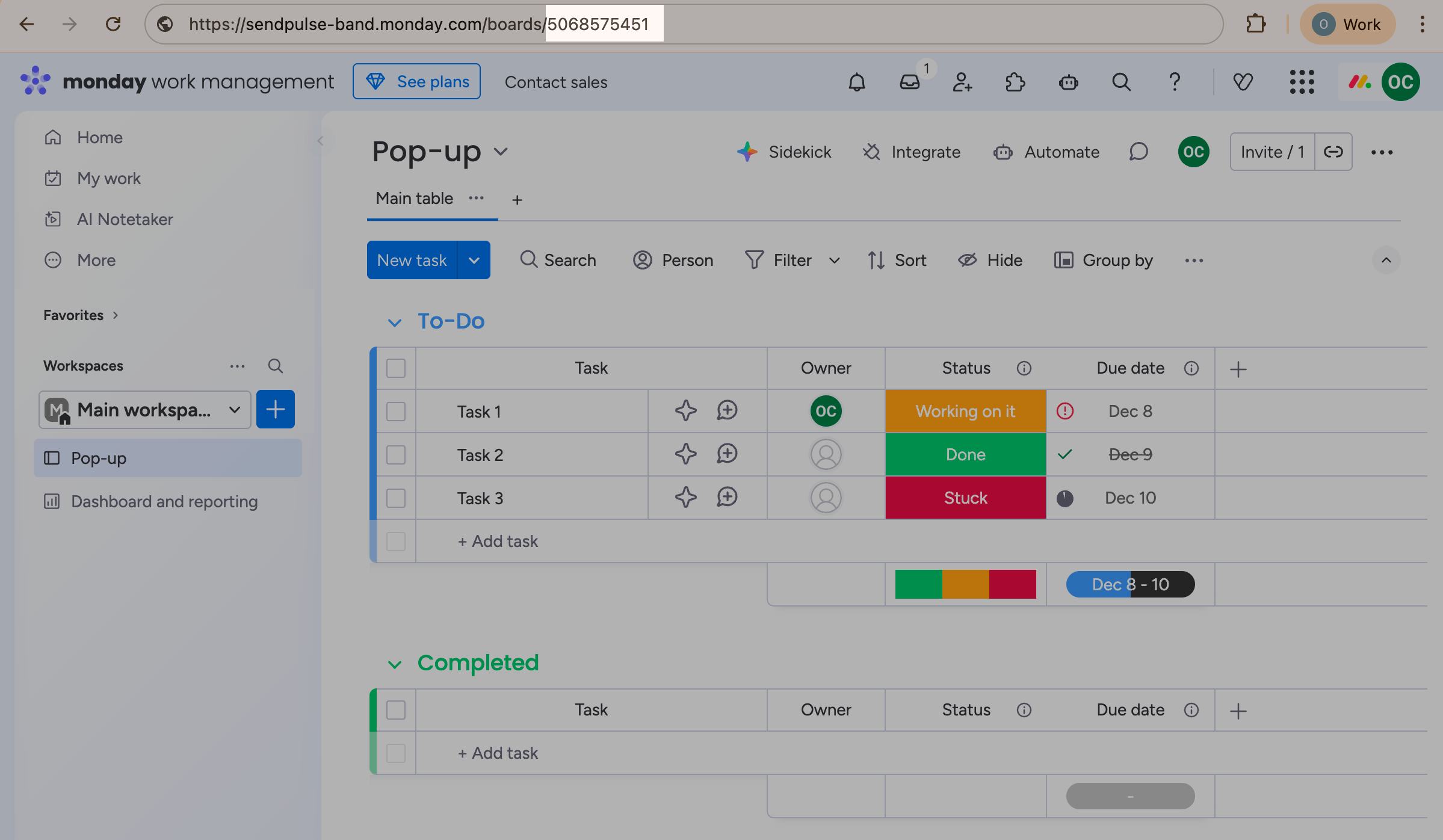
También debes copiar el ID de tu tablero. Ve a la pantalla de inicio, navega hasta Espacios de trabajo y haz clic en tu tablero. En la barra de direcciones de tu navegador, copia el ID del tablero.
Ve a tu cuenta de SendPulse y haz clic en Pop-ups. Selecciona tu sitio web, ve a la pestaña Integraciones y busca Monday. Pega los datos copiados de Monday en el campo correspondiente.
Zendesk
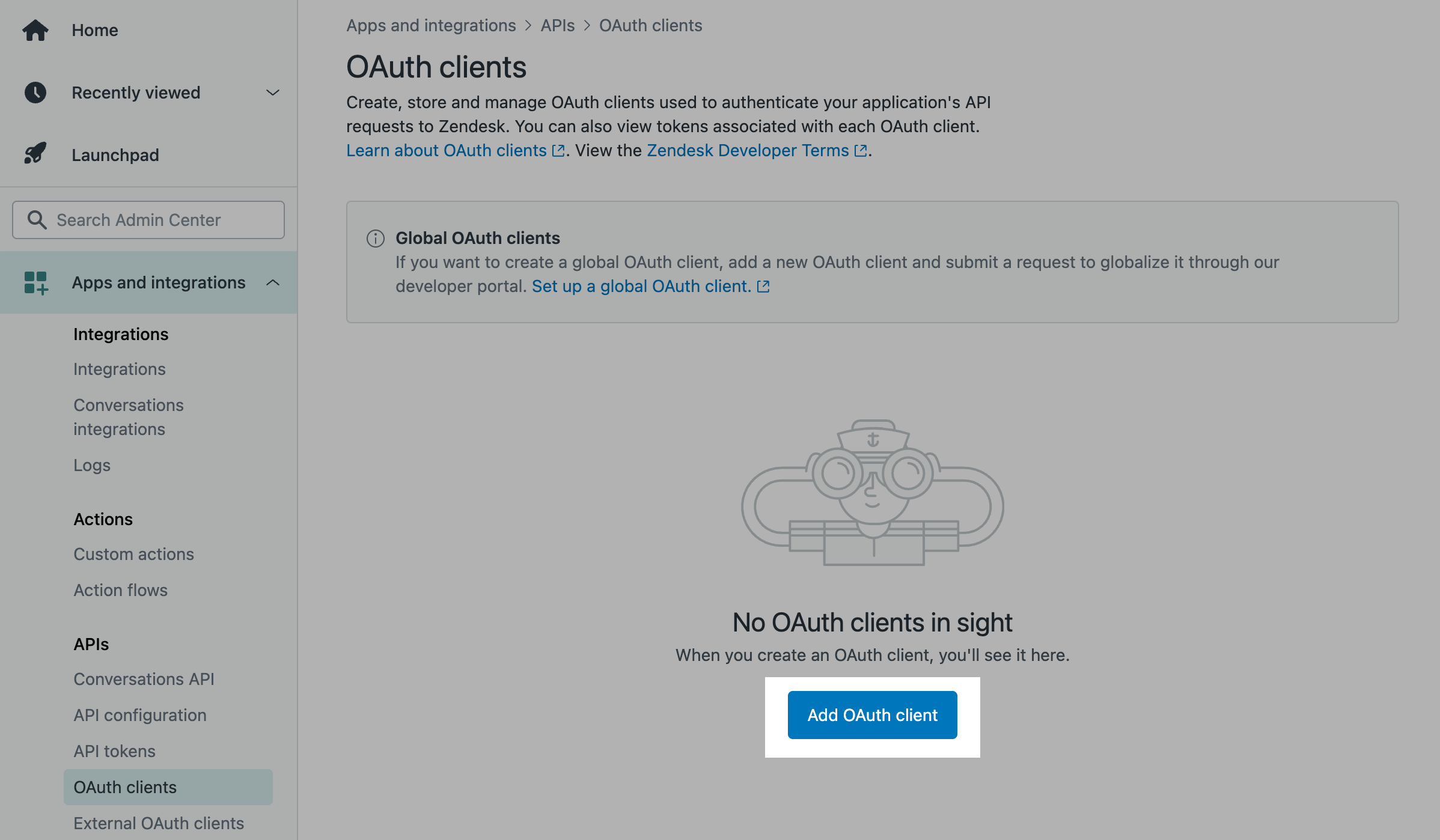
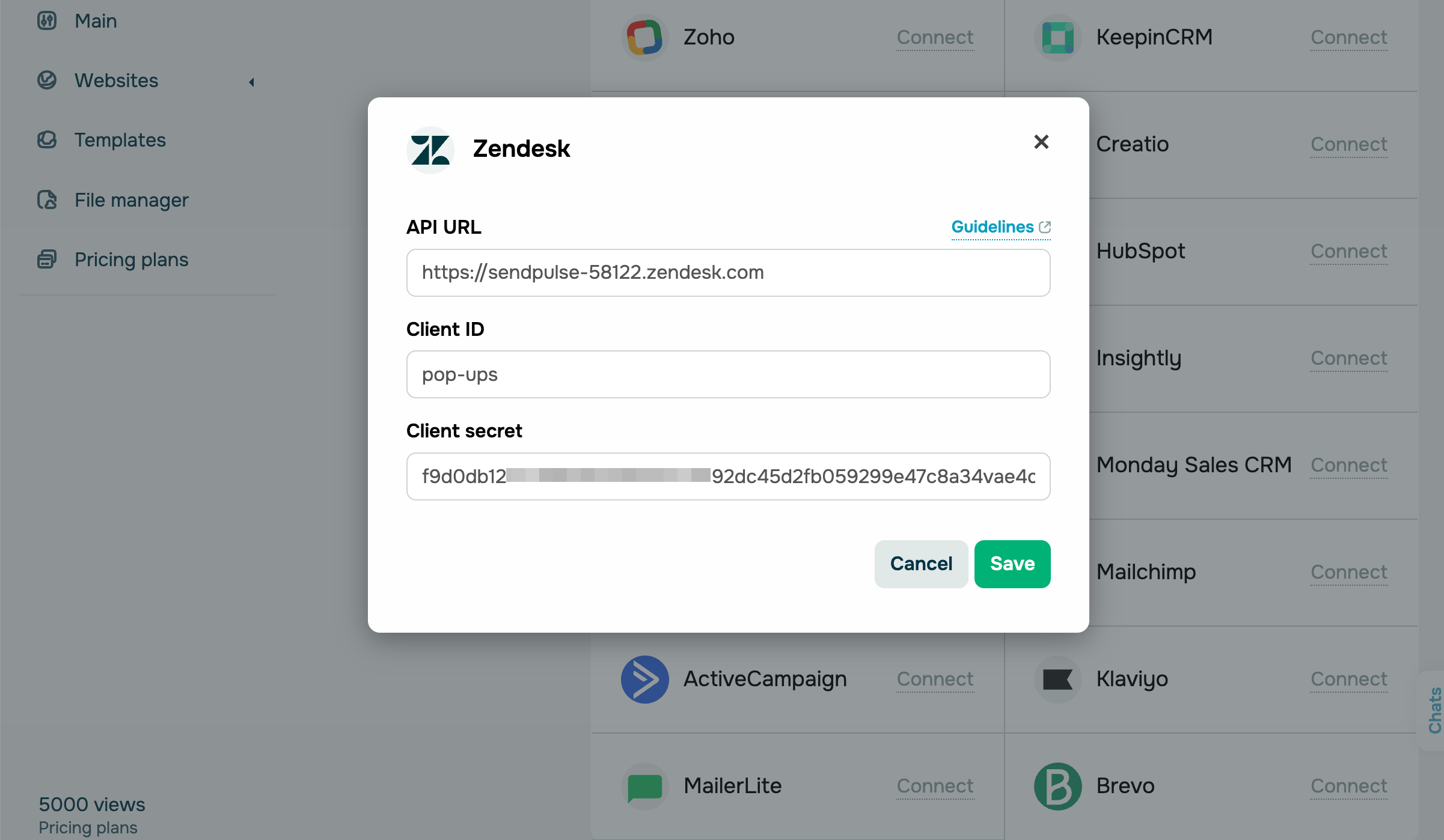
Inicia sesión en Zendesk. Haz clic en Admin a la izquierda. Ve a Apps e integraciones. Ve a API > Clientes OAuth y haz clic en Añadir cliente OAuth.
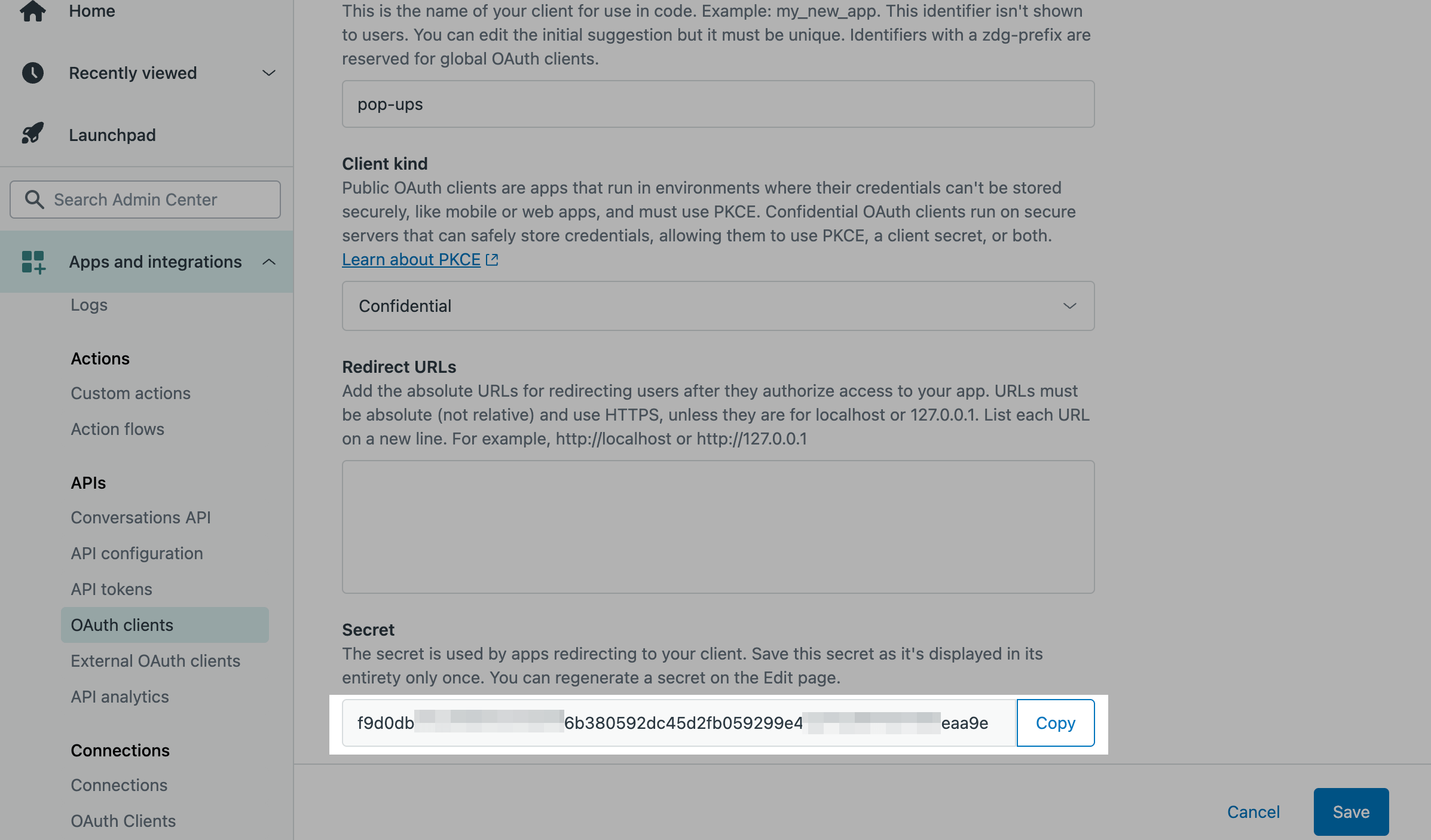
Para crear un cliente OAuth, introduce el Nombre y la Descripción de tu aplicación. En la sección Tipo de cliente, selecciona Confidencial y haz clic en Guardar.
La página se actualizará. Copia los valores de los campos Secreto e Identificador y haz clic en Guardar.
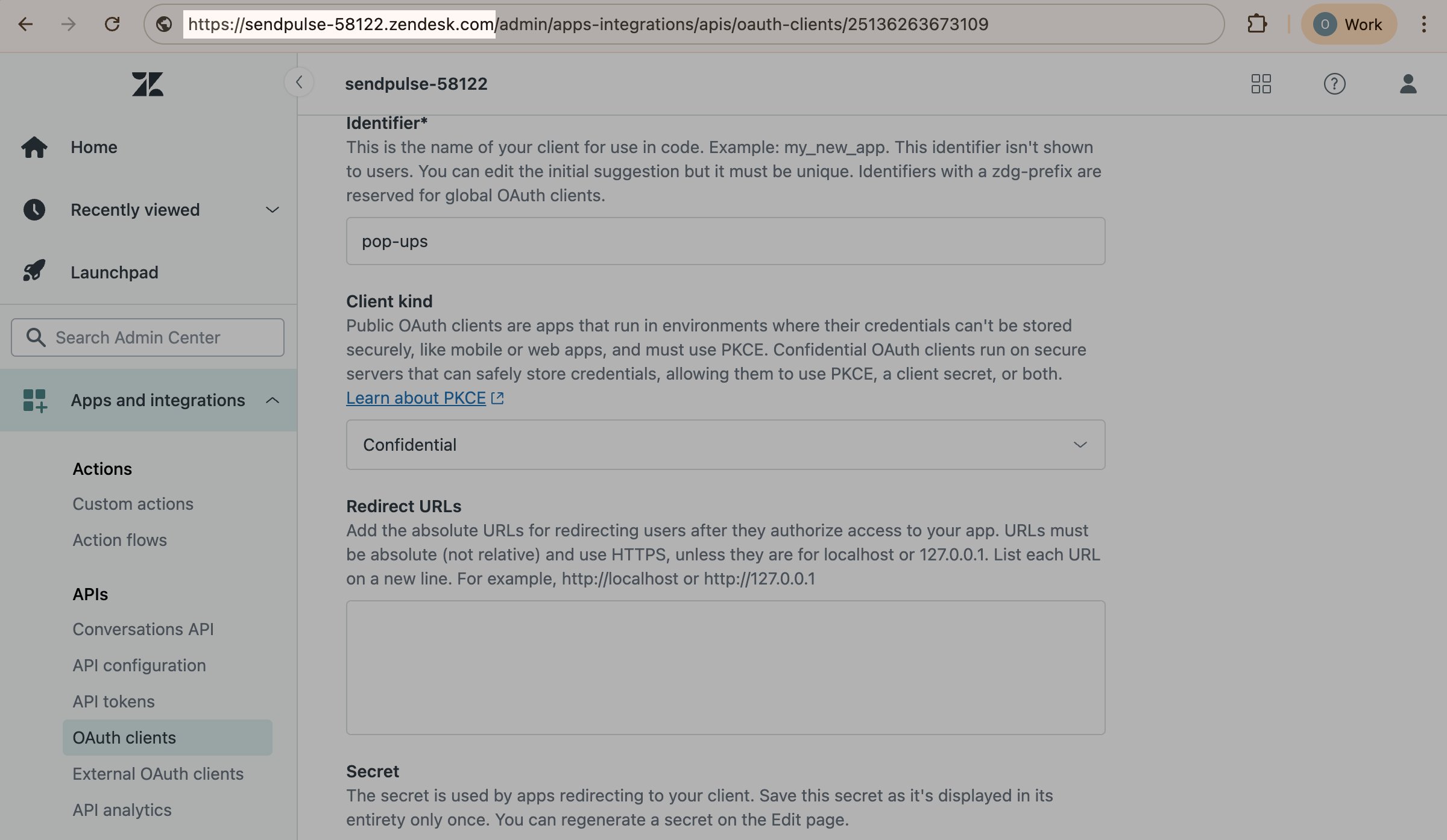
También es necesario copiar el enlace del dominio de tu empresa en Zendesk. Ve a la barra de direcciones de tu navegador y copia https://company.zendesk.com, donde company es el nombre único de tu empresa.
Ve a tu cuenta de SendPulse y haz clic en Pop-ups. Selecciona tu sitio web, ve a la pestaña Integraciones y busca Zendesk. Pega los datos copiados de Zendesk en el campo correspondiente.
Mailchimp
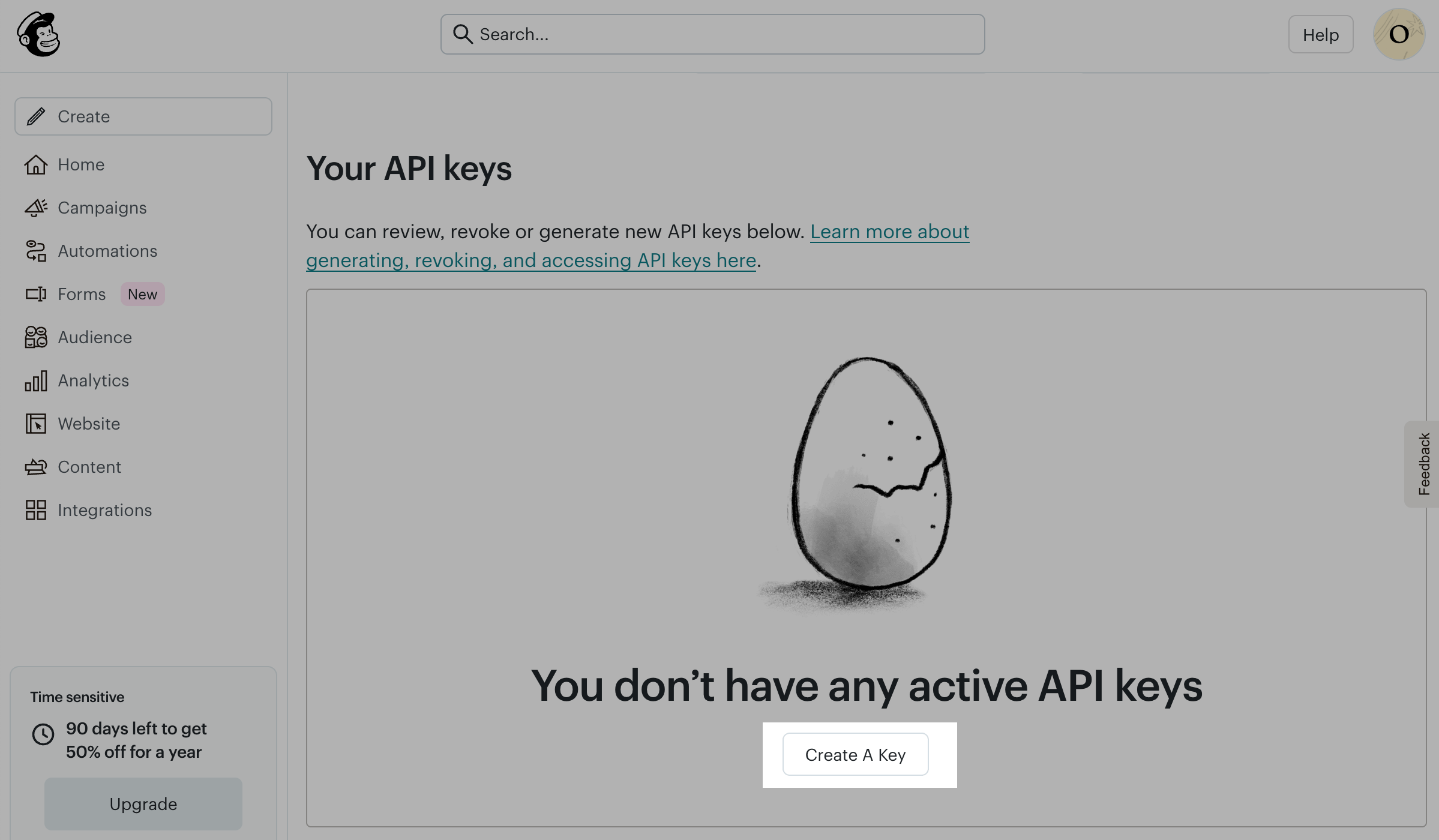
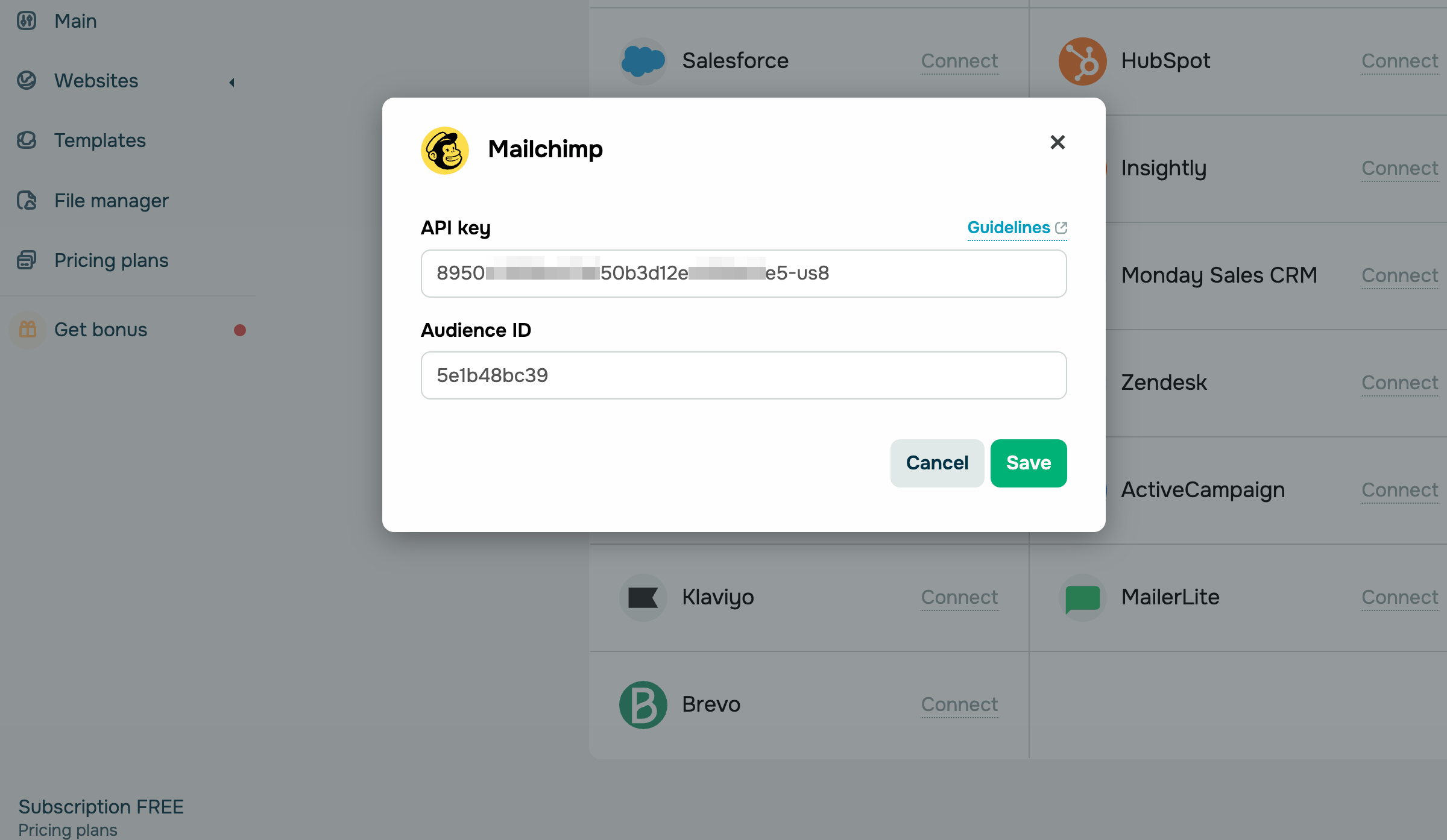
Inicia sesión en Mailchimp. Haz clic en el ícono de tu perfil en la esquina superior derecha y ve a Perfil. Ve a la pestaña Extras y haz clic en Claves API. La página se actualizará. En la sección Tus claves API, haz clic en Crear una clave.
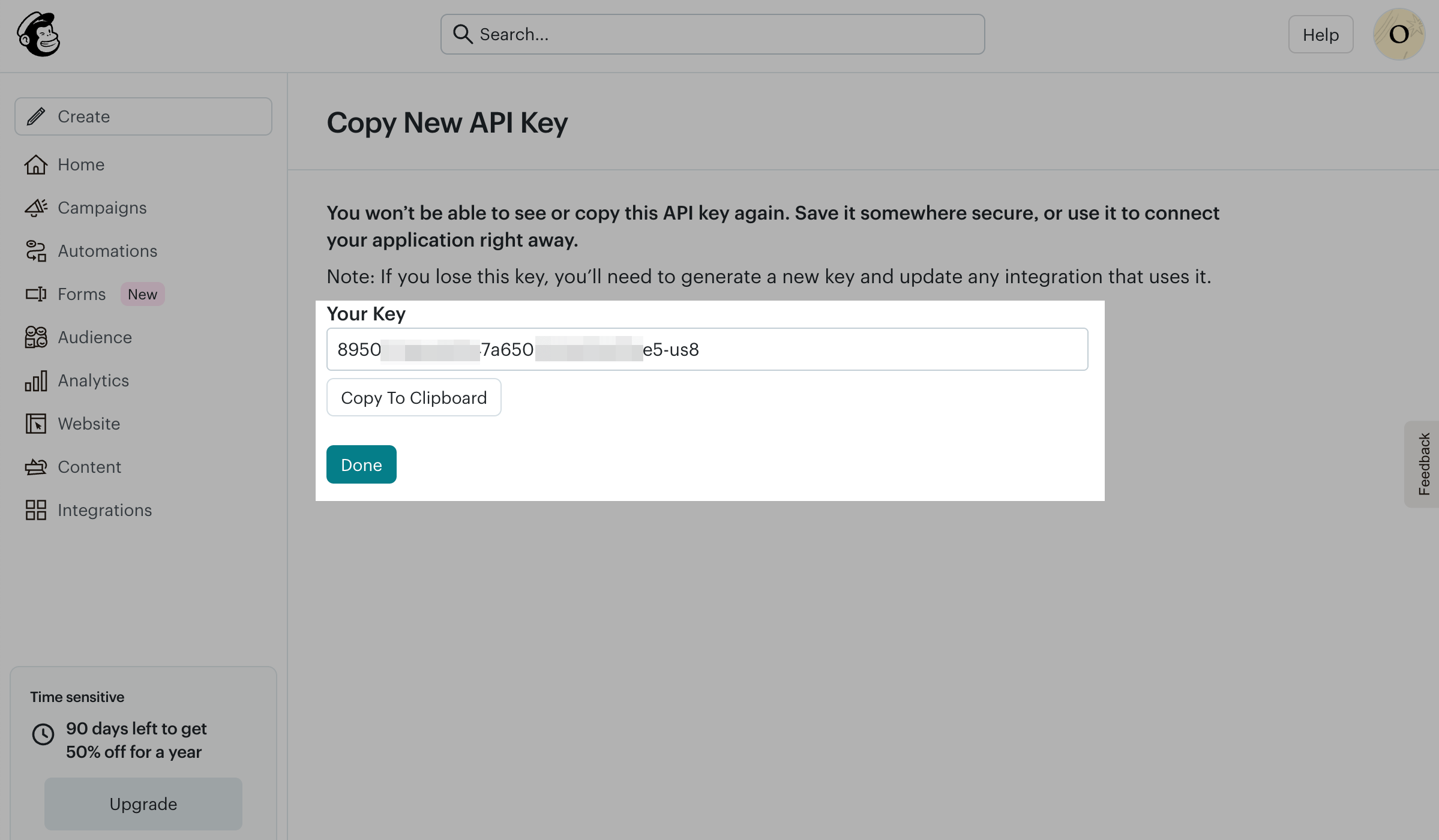
Escribe el nombre de tu clave API y haz clic en Generar clave. La página se actualizará. Haz clic en Copiar al portapapeles junto al campo Tu clave y, a continuación, haz clic en Hecho.
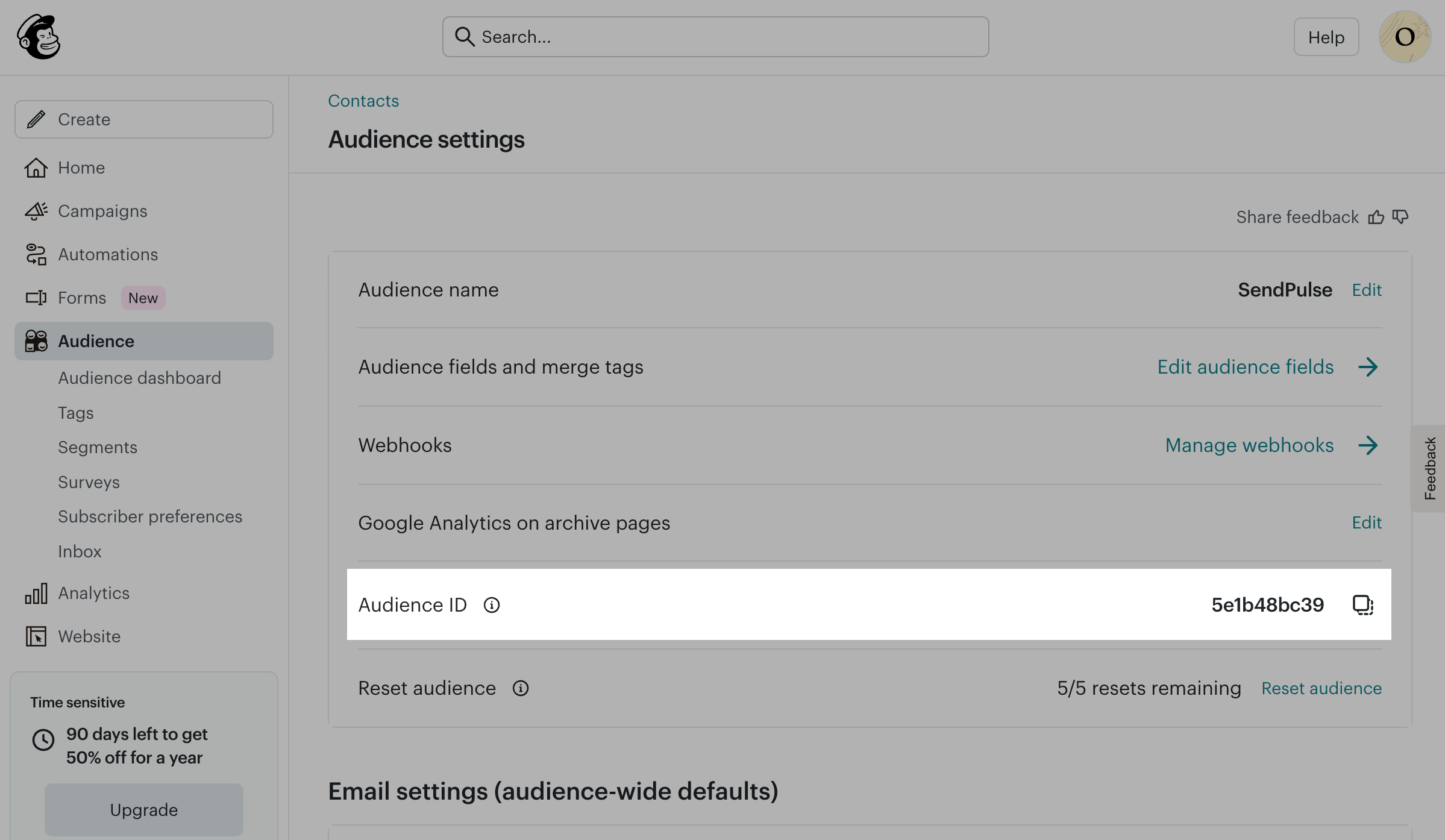
También debes copiar tu ID de audiencia. En la barra de navegación de la izquierda, haz clic en Audiencia. En la esquina superior derecha, selecciona Más opciones y haz clic en Configuración de audiencia. En el campo ID de audiencia, haz clic en el ícono Copiar junto a ID.
Ve a tu cuenta de SendPulse y haz clic en Pop-ups. Selecciona tu sitio web, ve a la pestaña Integraciones y busca Mailchimp. Pega los datos copiados de Mailchimp en el campo correspondiente.
ActiveCampaign
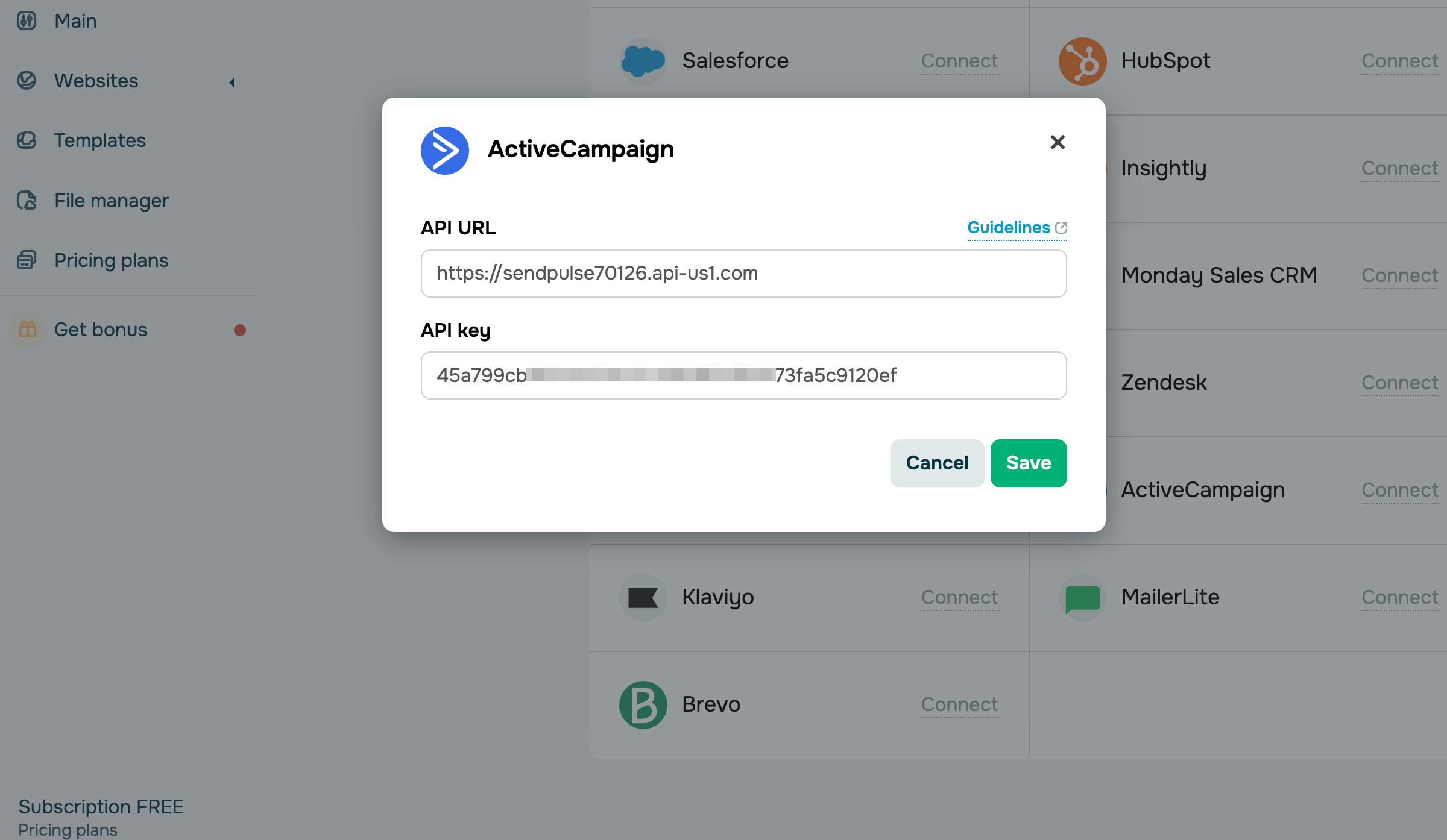
Inicia sesión en ActiveCampaign. Haz clic en el ícono de Configuración en la esquina superior derecha. En Configuración, ve a Desarrollador. En la sección Acceso a la API, haz clic en Copiar URL de la API y Copiar clave de la API.
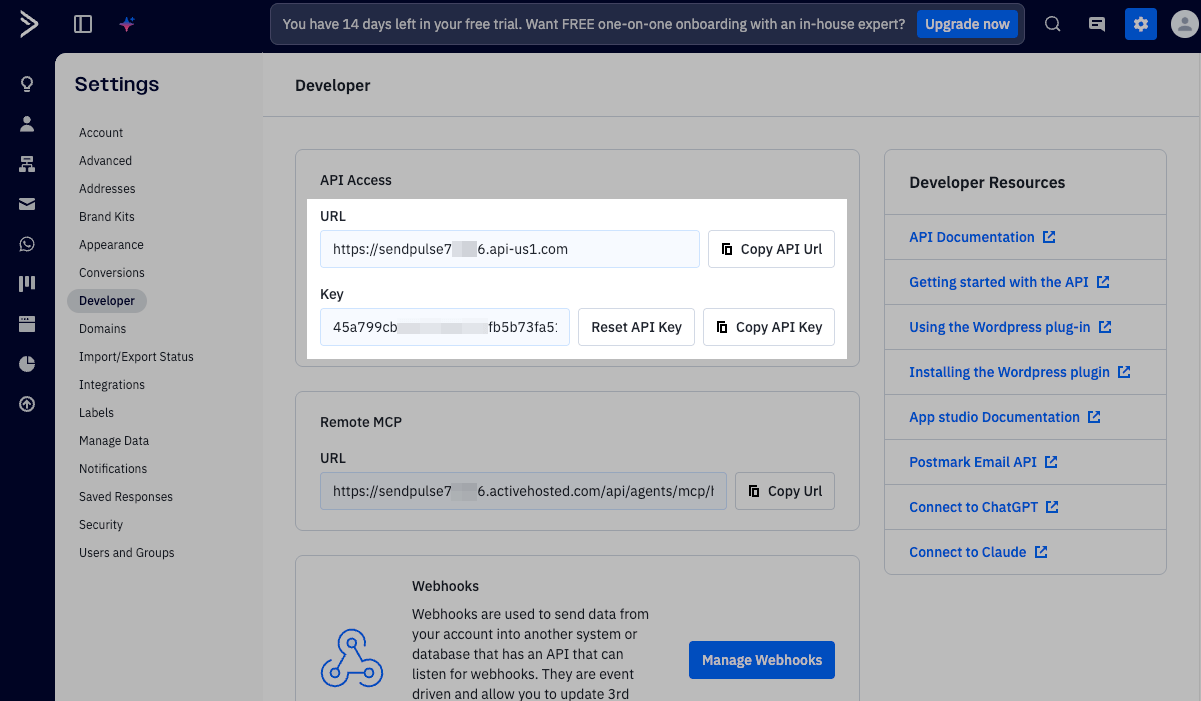
Ve a tu cuenta de SendPulse y haz clic en Pop-ups. Selecciona tu sitio web, ve a la pestaña Integraciones y busca ActiveCampaign. Pega los datos copiados de ActiveCampaign en el campo correspondiente.
Klaviyo
Inicia sesión en Klaviyo. En la esquina inferior izquierda, haz clic en el nombre de tu empresa. Selecciona Configuración. En la pestaña Cuenta, selecciona Claves API. En la sección Claves API privadas, haz clic en Crear clave API privada.
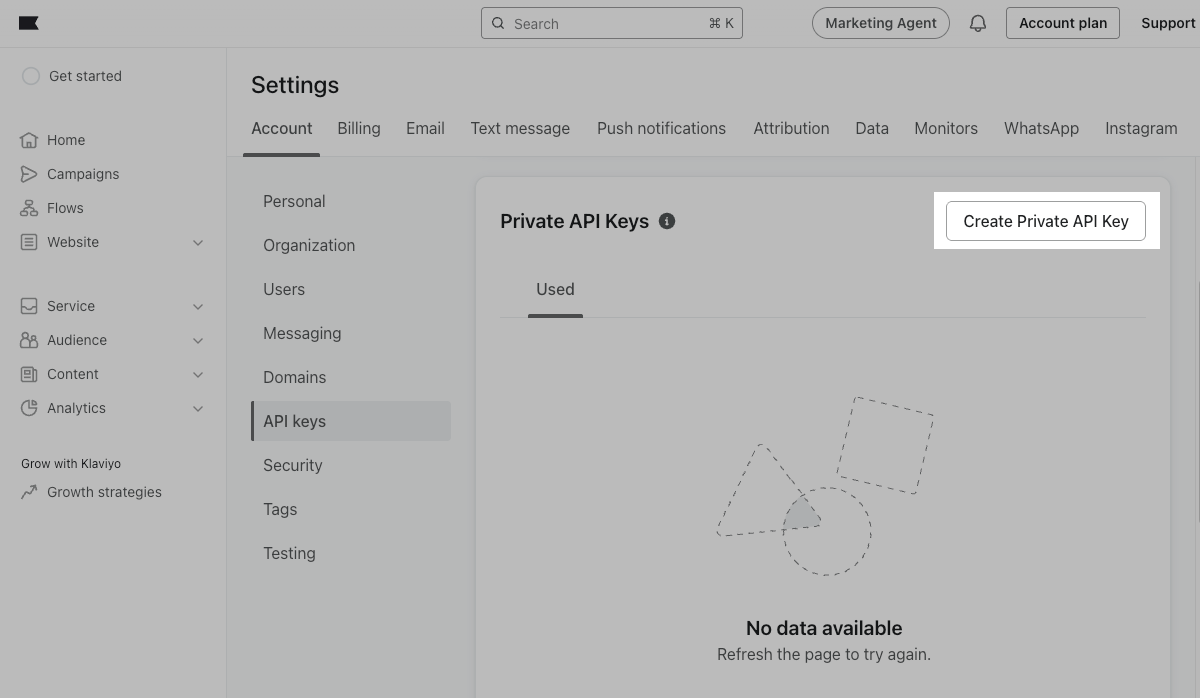
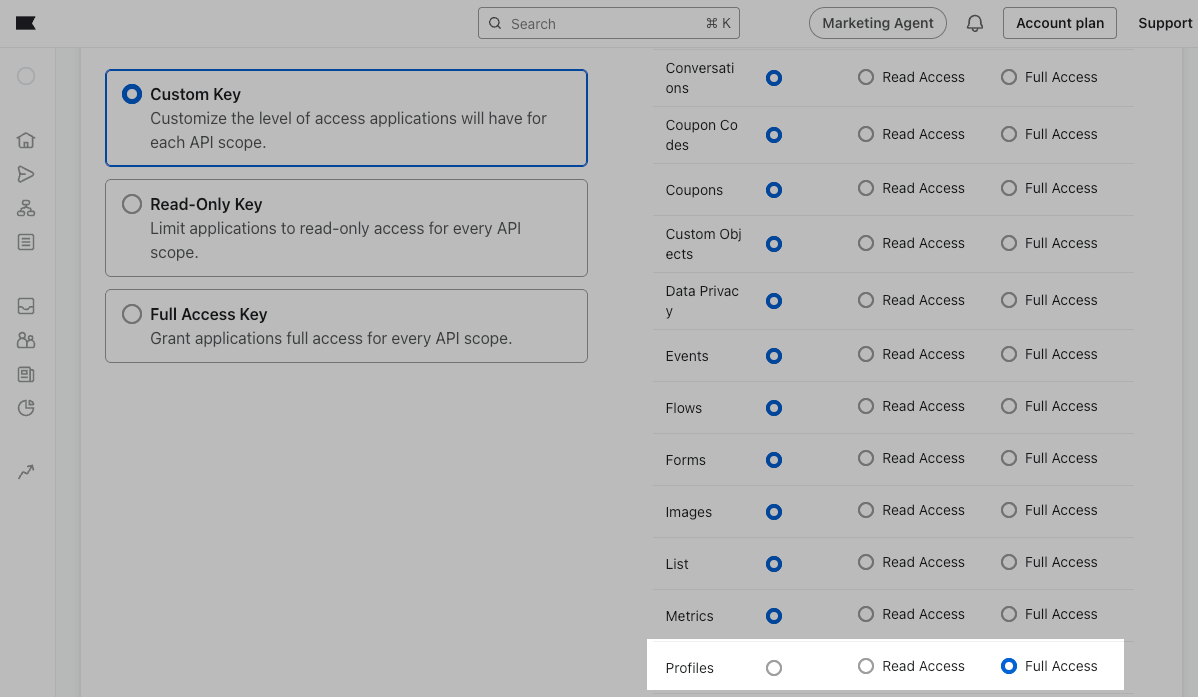
A la izquierda de la ventana de la clave API, introduce el nombre de la clave API privada y selecciona Clave personalizada como nivel de acceso. A la derecha de la ventana de la clave API, en Perfiles, selecciona Acceso completo. A continuación, haz clic en Crear.
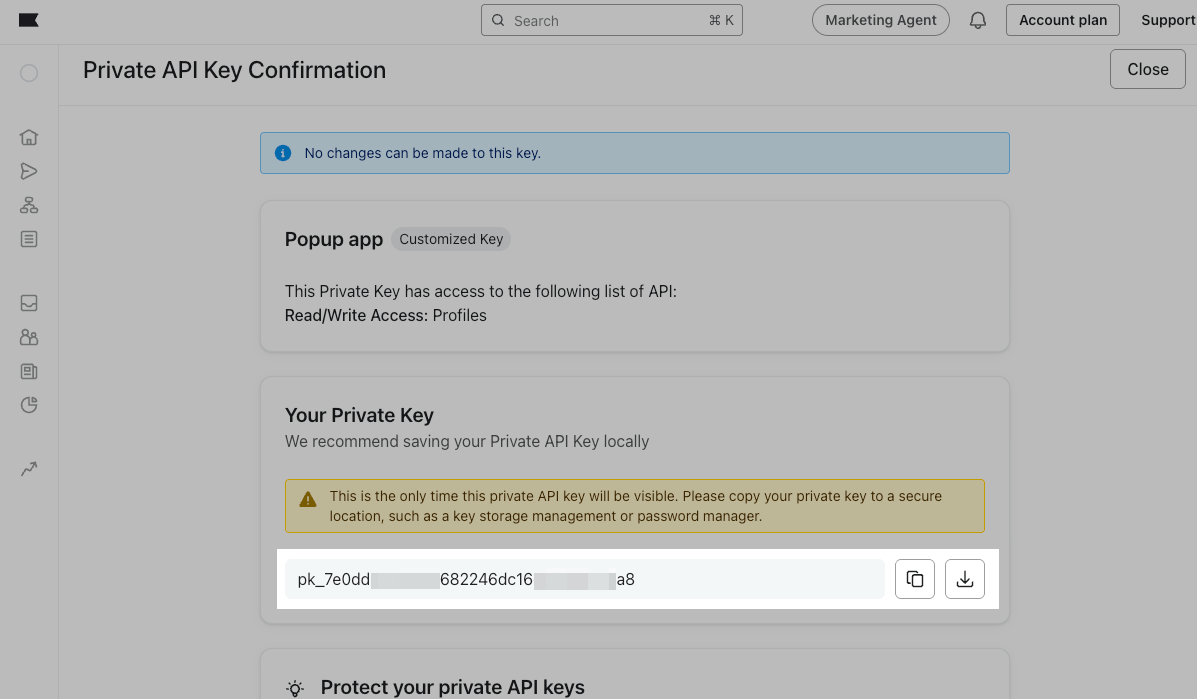
En la ventana Confirmación de la clave API privada, haz clic en el ícono Copiar junto a Tu clave privada.
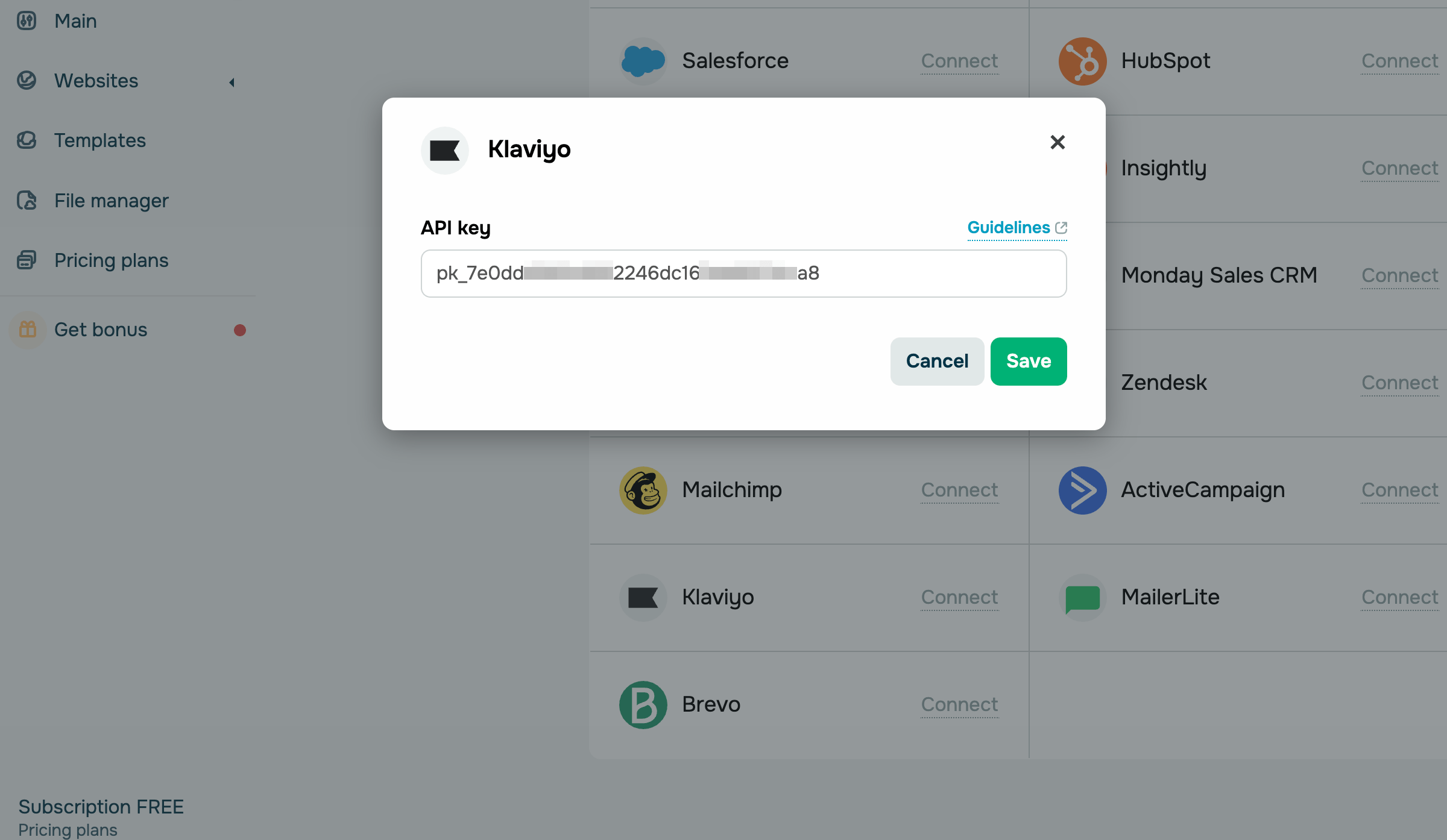
Ve a tu cuenta de SendPulse y haz clic en Pop-ups. Selecciona tu sitio web, ve a la pestaña Integraciones y busca Klaviyo. Pega los datos copiados de Klaviyo en el campo correspondiente.
MailerLite
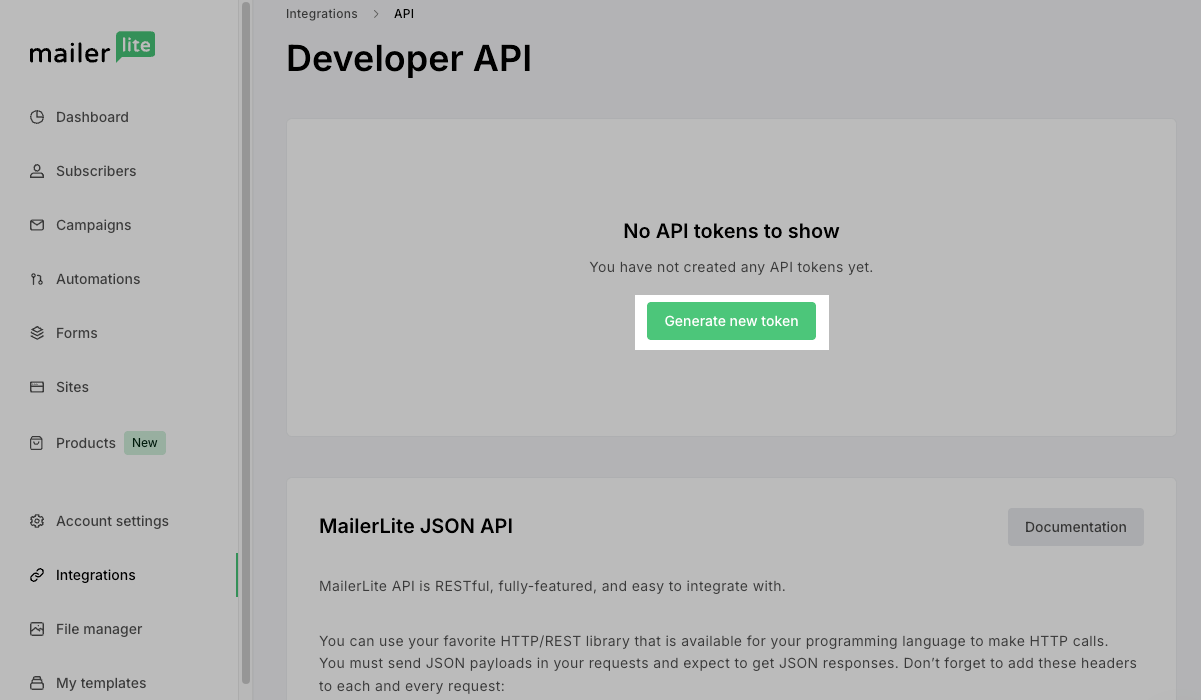
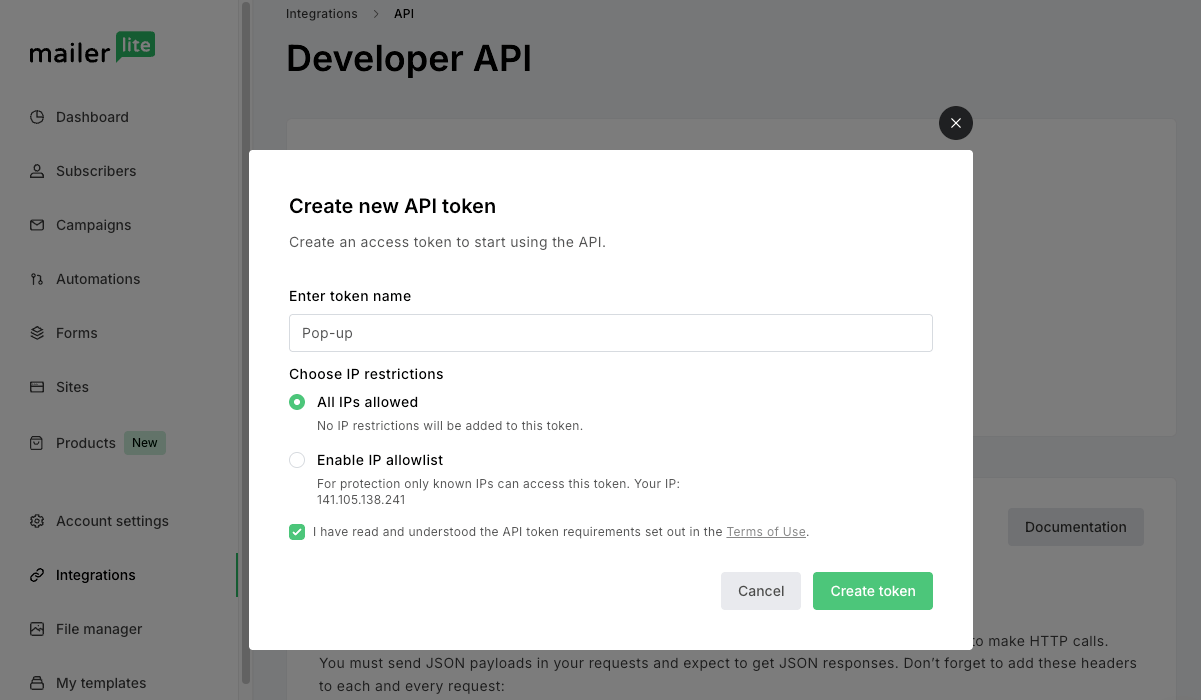
Inicia sesión en MailerLite. En la barra de navegación de la izquierda, haz clic en Integraciones. En la sección API de MailerLite, haz clic en Usar junto al campo API. En la ventana API para desarrolladores, haz clic en Generar nuevo token.
En la ventana emergente, introduce un nombre para el token, selecciona Todas las IP permitidas y marca la casilla Requisitos del token API. A continuación, haz clic en Crear token.
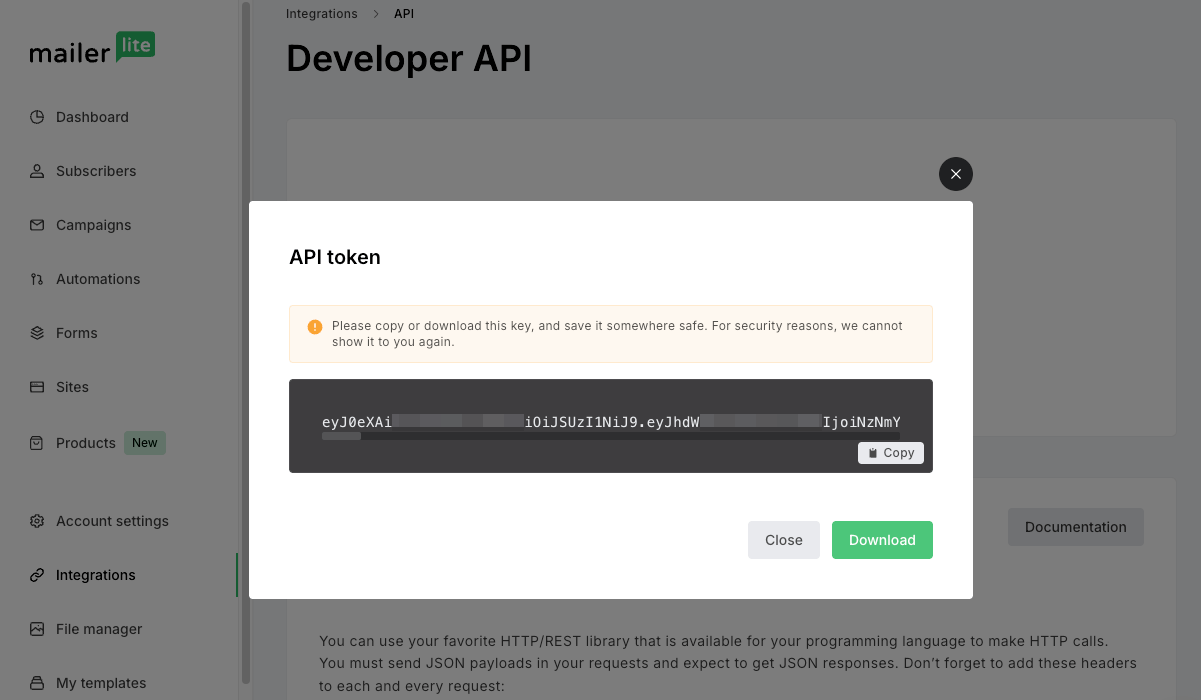
En la ventana emergente, haz clic en Copiar junto a tu token API y, a continuación, haz clic en Cerrar.
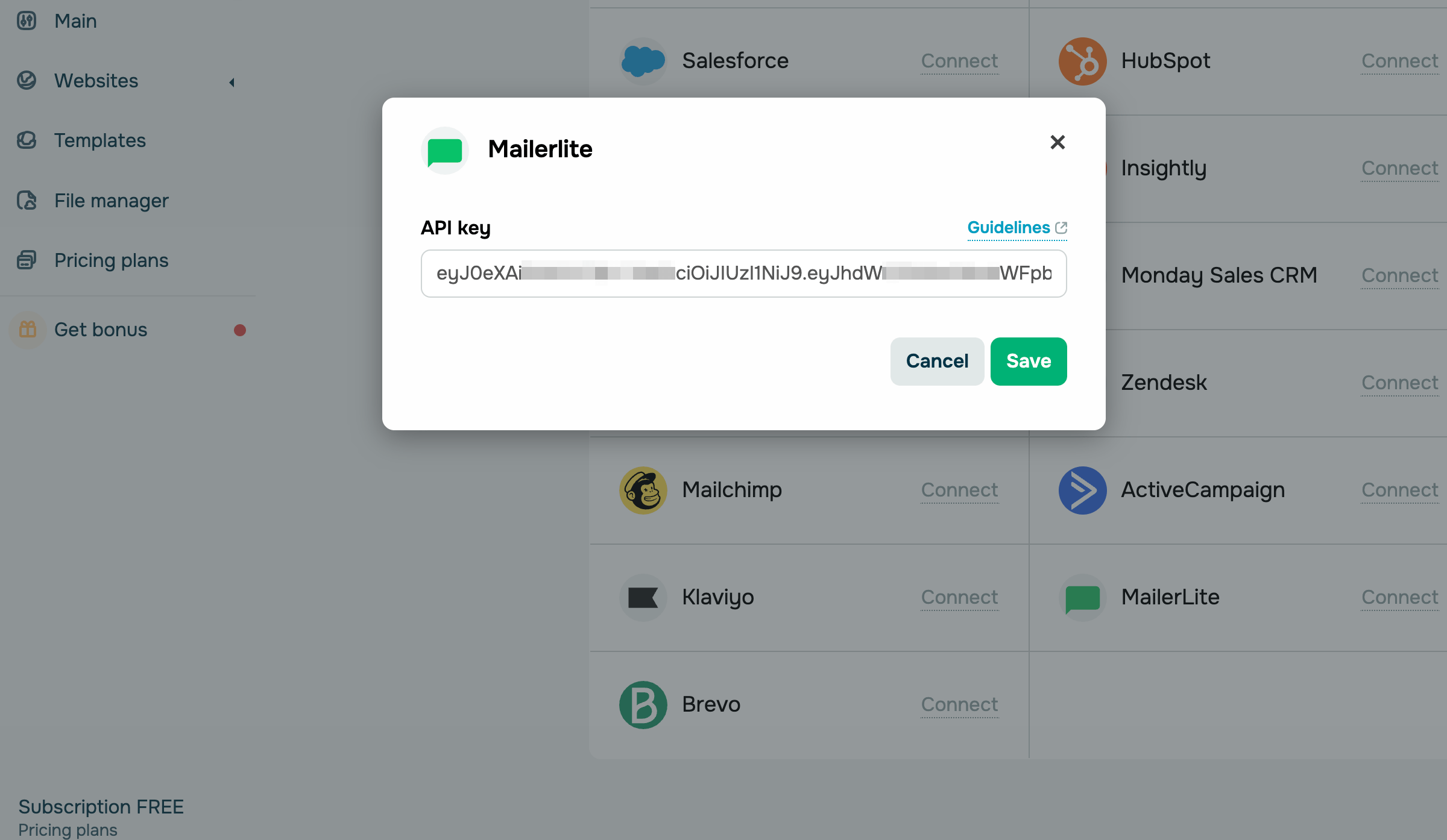
Ve a tu cuenta de SendPulse y haz clic en Pop-ups. Selecciona tu sitio web, ve a la pestaña Integraciones y busca MailerLite. Pega los datos copiados de MailerLite en el campo correspondiente.
Brevo
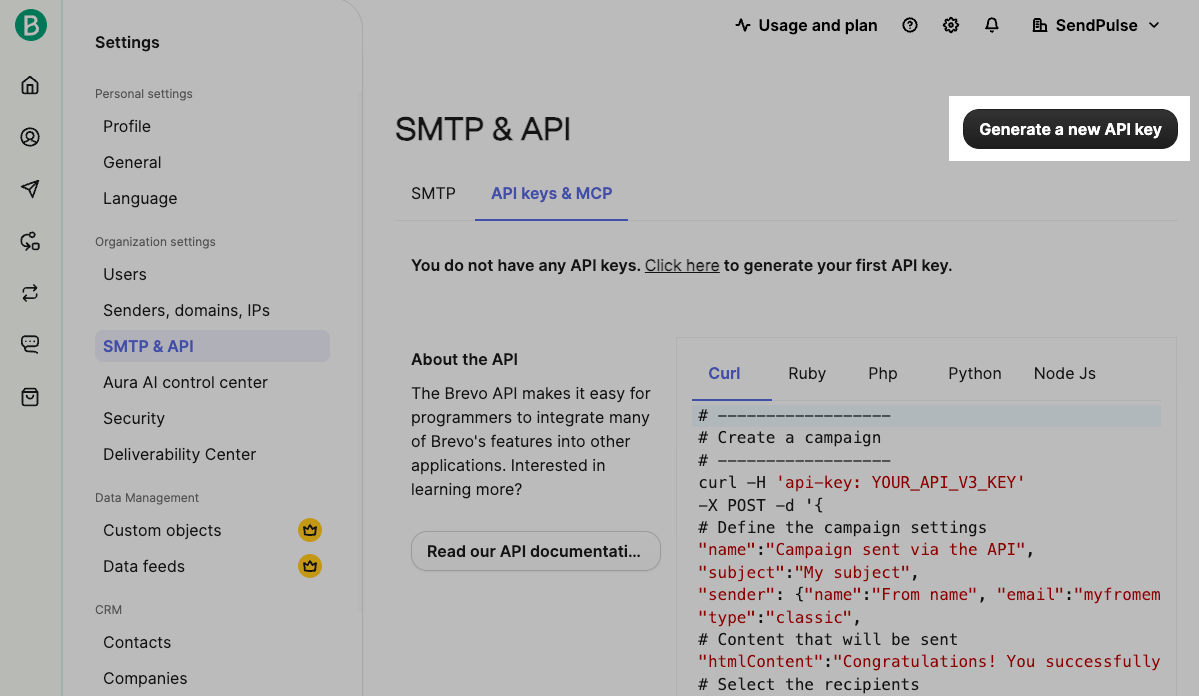
Inicia sesión en Brevo. Haz clic en el logo de tu empresa en la esquina superior derecha y ve a Configuración. En la ventana Configuración, haz clic en SMTP y API. En la ventana SMTP y API, ve a la pestaña Claves API y MCP y haz clic en Generar una nueva clave API.
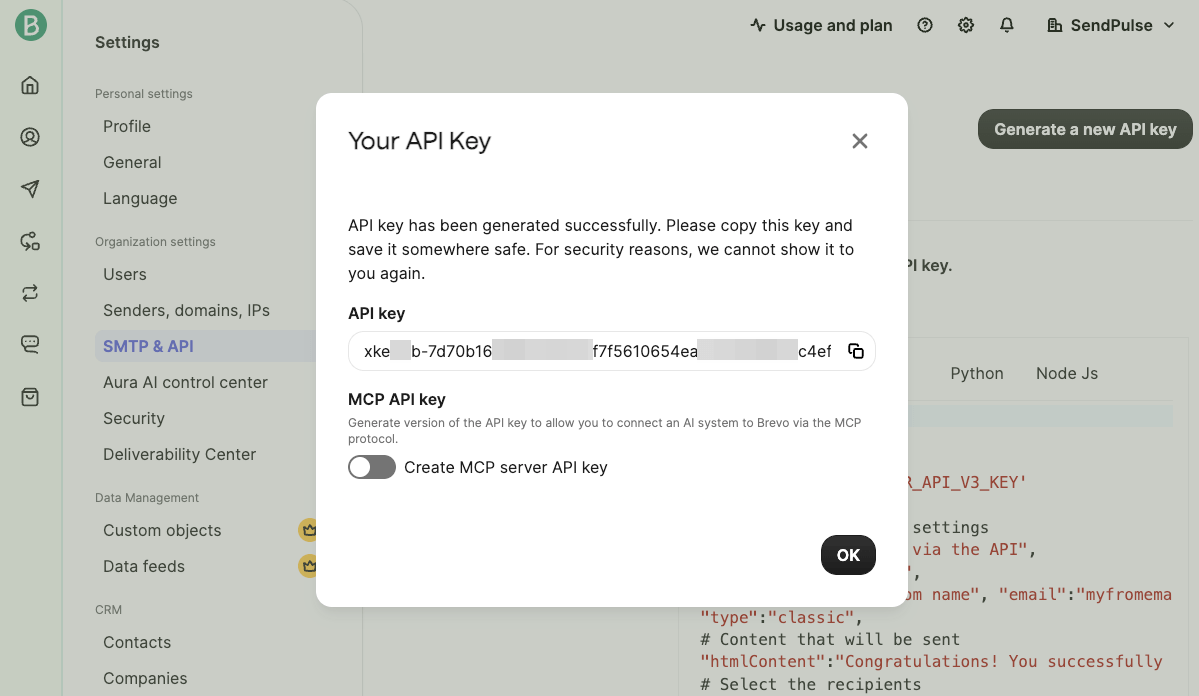
En la ventana emergente, asigna un nombre a tu clave API y haz clic en Generar. En la nueva ventana emergente, haz clic en el ícono Copiar junto a tu clave API y luego haz clic en Aceptar.
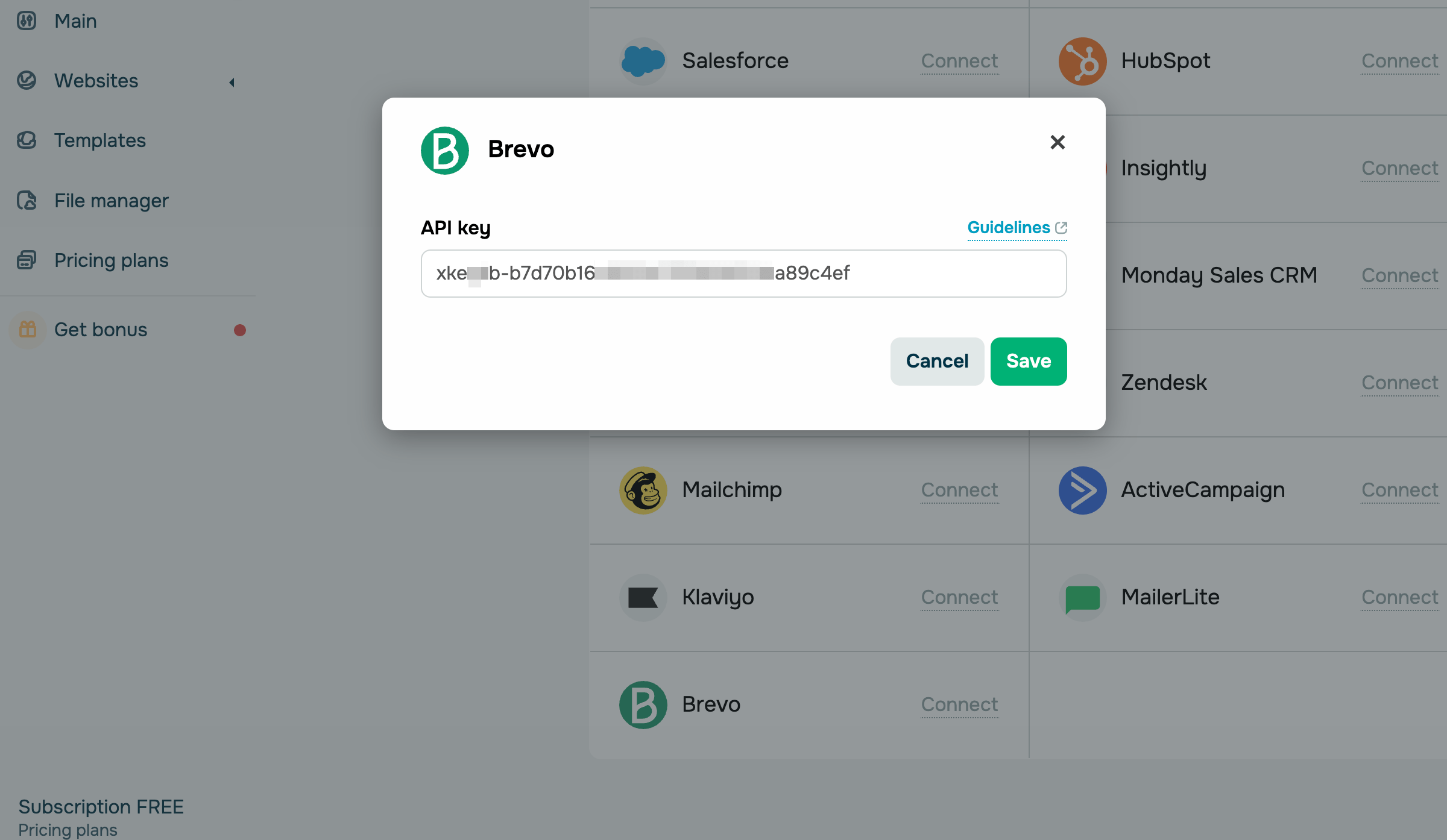
Ve a tu cuenta de SendPulse y haz clic en Pop-ups. Selecciona tu sitio web, ve a la pestaña Integraciones y busca Brevo. Pega los datos copiados de Brevo en el campo correspondiente.
RD Station
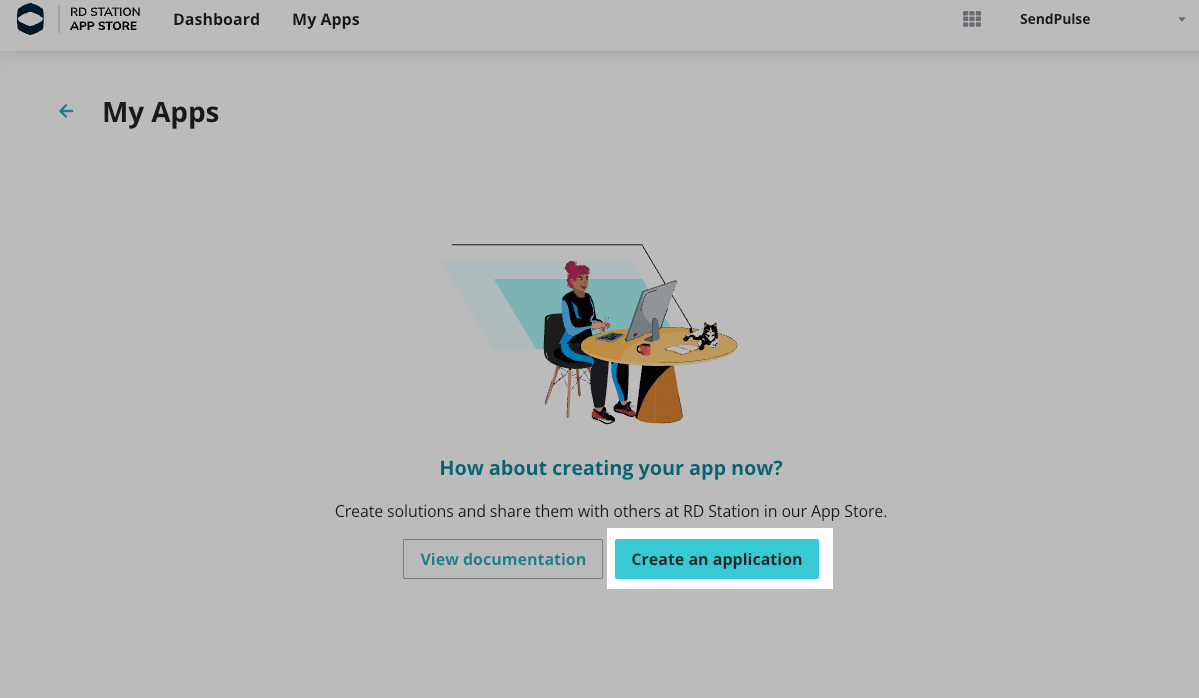
Ingresa a RD Station. En la esquina superior izquierda, haz clic en Menú y ve a la AppStore de RD Station. En la esquina superior derecha de la nueva ventana, haz clic en Iniciar sesión en tu cuenta. En el menú superior de la AppStore de RD Station, selecciona la pestaña Mis apps. A continuación, haz clic en Crear una aplicación.
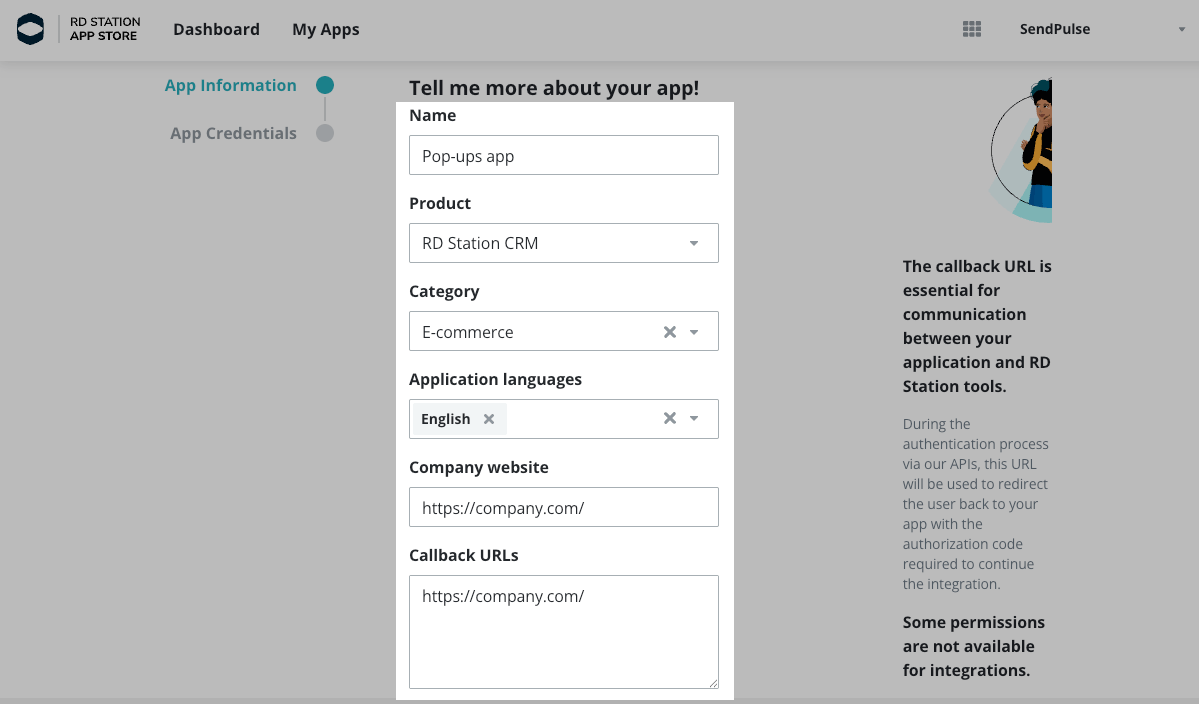
En la ventana Información de la app, introduce la información de tu aplicación.
En Nombre, introduce el nombre de tu aplicación. En Producto, selecciona RD Station CRM. En Categoría, selecciona eCommerce. En Idiomas de la aplicación, elige uno de los idiomas disponibles. En Sitio web de la empresa y URL de devolución de llamada, introduce https://company.com/, donde company es el nombre de tu empresa.
A continuación, haz clic en Guardar y continuar.
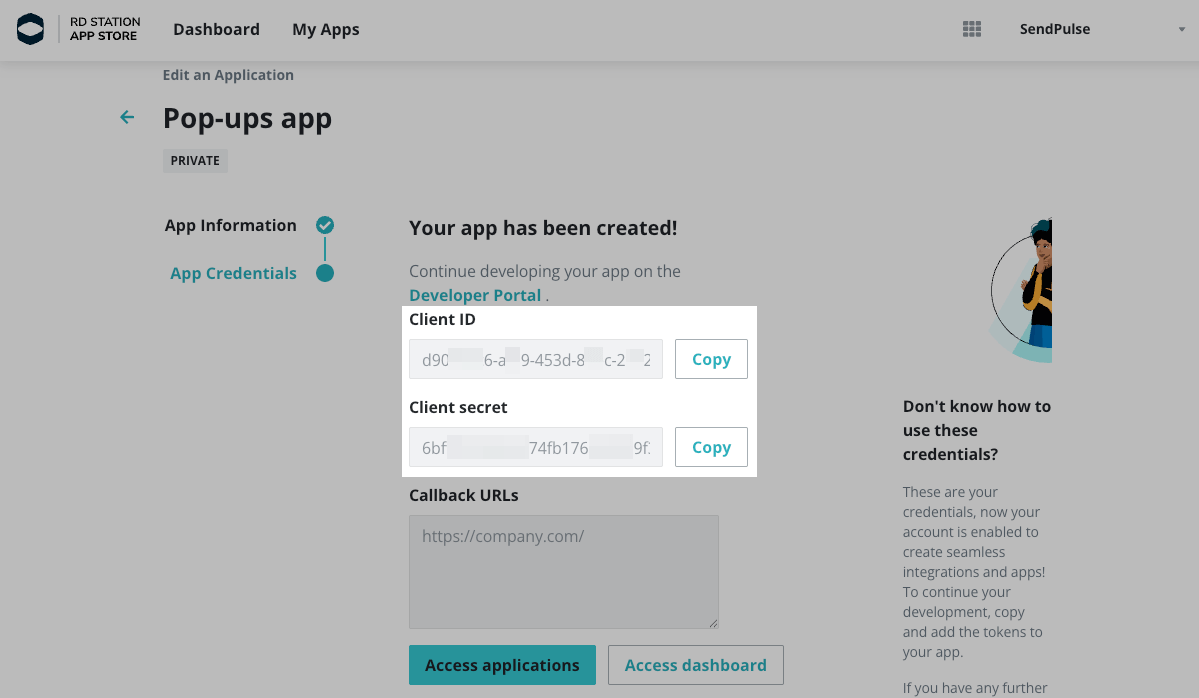
En la ventana Credenciales de la aplicación, haz clic en Copiar junto a tu ID de cliente y tu Secreto de cliente.
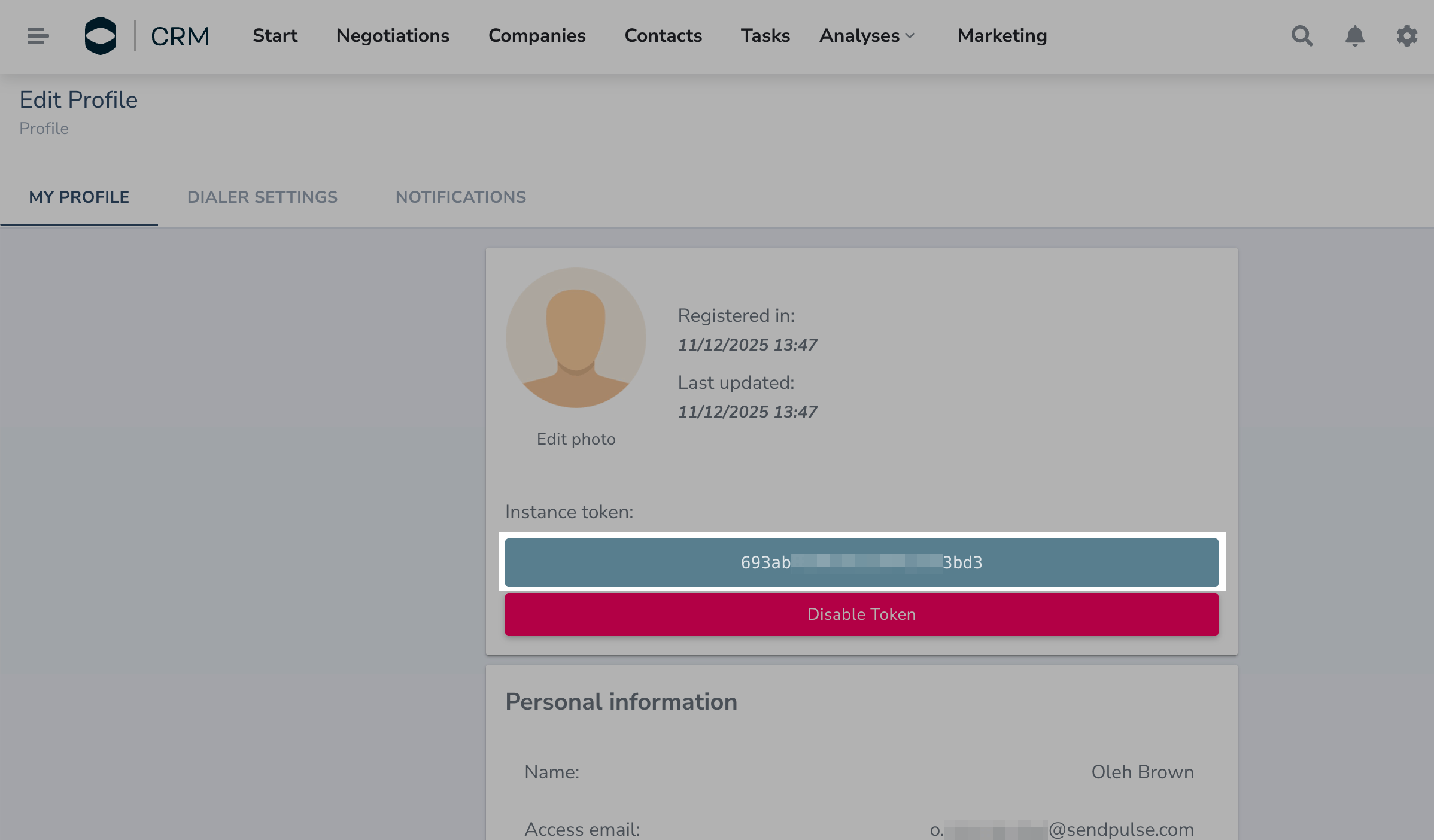
En la esquina superior derecha de la ventana de inicio de RD Station CRM ve a tu nombre de perfil y haz clic en Perfil. En el campo Token de instancia, haz clic en Generar token. A continuación, copia tu token.
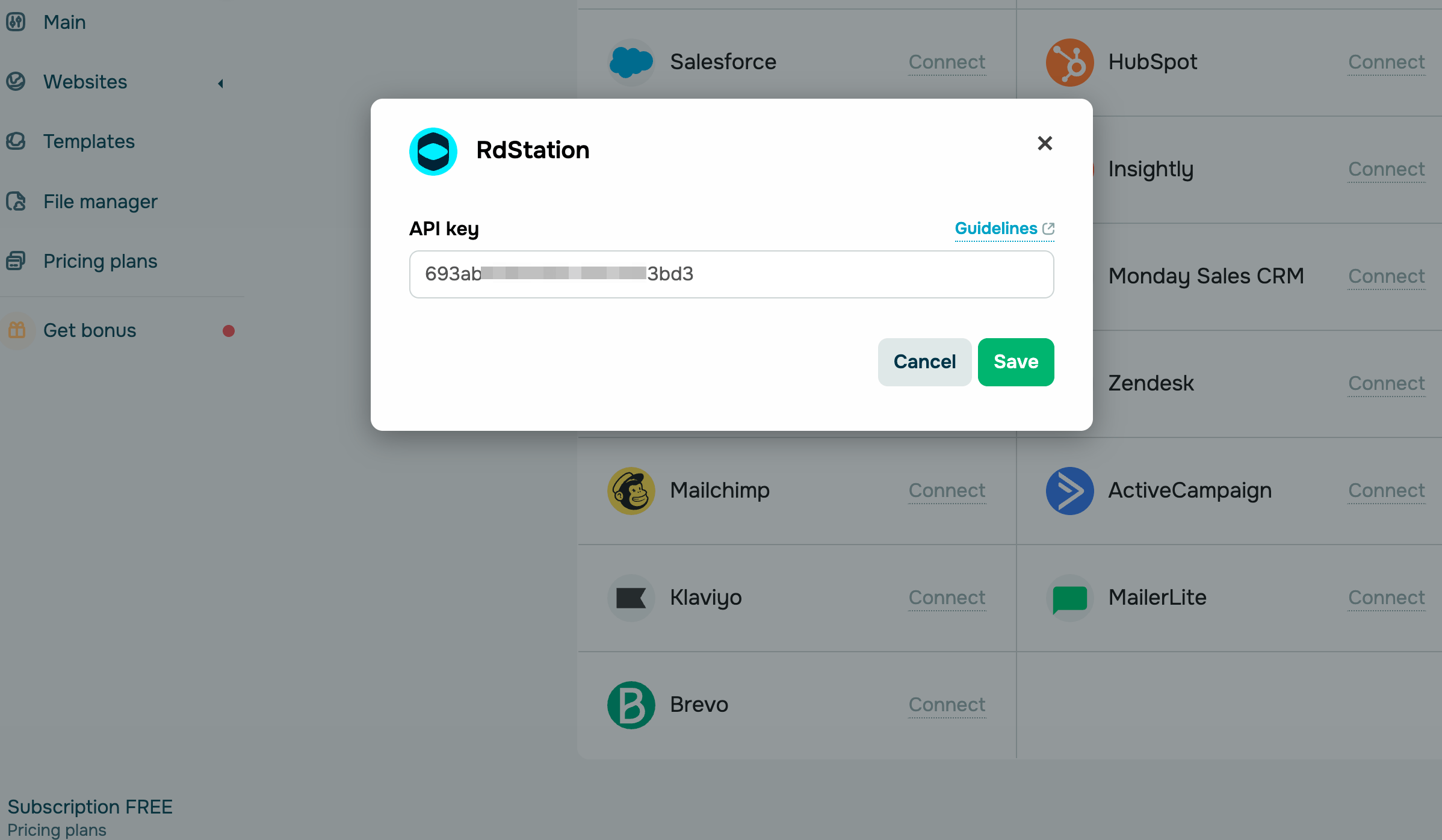
Ve a tu cuenta de SendPulse y haz clic en Pop-ups. Selecciona tu sitio web, ve a la pestaña Integraciones y busca RD Station. Pega los datos copiados de RD Station en el campo correspondiente.
 Última actualización: 21.10.2025





o