Envía mensajes de Telegram a través de Automatización
El elemento App de mensajería de Automatización te ayuda a enviar mensajes de Telegram fuera de tu chatbot. Puedes usarlo para enviar enlaces de pago, actualizaciones de pedidos, confirmaciones de tratos y otras notificaciones automáticas desde tu cuenta de Telegram, en lugar de desde un chatbot.
Veamos cómo enviar mensajes de Telegram a través de Automatización.
Conecta Telegram
Para empezar, instala la aplicación Telegram Chat in SendPulse y conecta tu cuenta de Telegram.
La app creará automáticamente un chatbot en la sección Chatbots. Deberás seleccionarlo en el elemento App de mensajería para que esta configuración funcione, aunque tus mensajes se enviarán desde tu cuenta de Telegram, no desde este chatbot.
Revisa tus contactos del CRM
Solo los contactos de CRM que cuenten con un correo electrónico o un número de teléfono y una cuenta de Telegram vinculada pueden recibir mensajes fuera de tu chatbot.
Se requiere un correo electrónico o un número de teléfono para ejecutar tu flujo, y la cuenta de Telegram vinculada aparece en el campo Chatbots de la tarjeta de contacto.
Para verificarlo, ve a CRM > Contactos y abre la tarjeta de un contacto. Si una tarjeta de contacto tiene varios correos electrónicos o números de teléfono, los mensajes se enviarán al contacto principal.
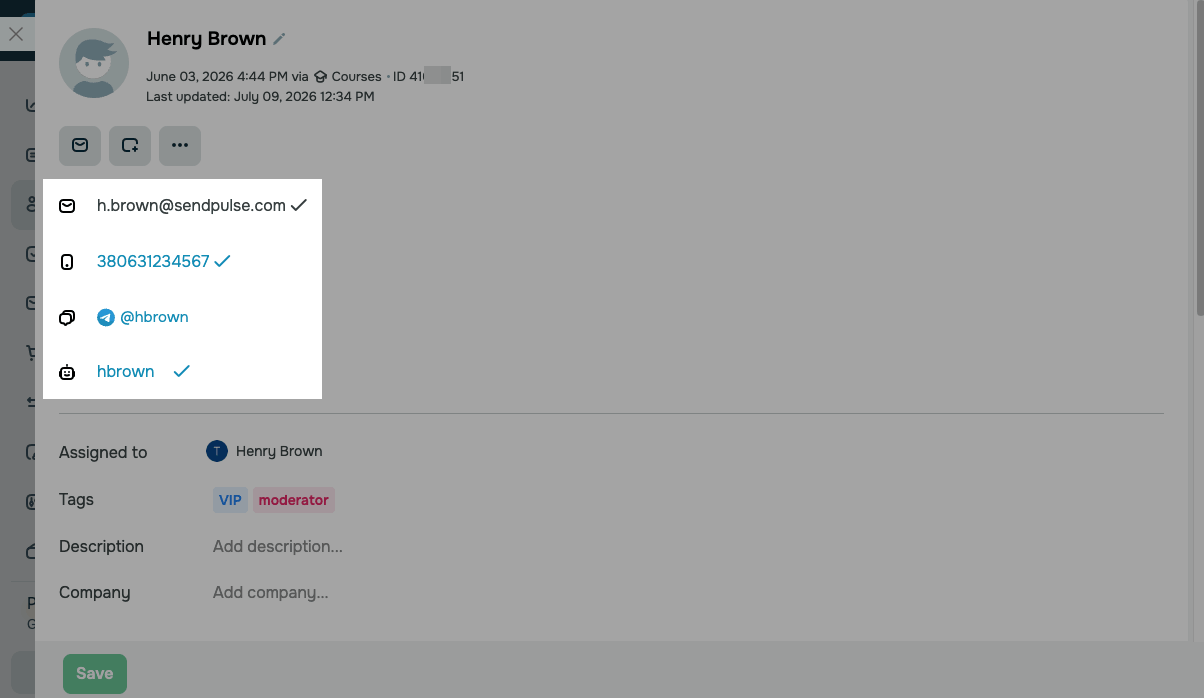
Para vincular manualmente un contacto de chatbot con un contacto del CRM, haz clic en Añadir contacto desde el chatbot en el campo Chatbots y, a continuación, pega un enlace de chat de la sección Chats.
También puedes iniciar una conversación con un contacto desde su tarjeta de contacto. La aplicación vinculará automáticamente la cuenta de Telegram con el contacto.
Crea una automatización y configura el inicio del flujo
Veamos el siguiente ejemplo: un miembro del equipo confirma un pedido y mueve un trato a la siguiente etapa de la canalización.
Ve a la sección Automatización y crea una nueva automatización.
Leer también: Automatiza la gestión de tratos en el CRM.
En el elemento Inicio automático del flujo, selecciona el disparador Actualización de la etapa del trato en el campo Monitorear evento y, a continuación, completa sus campos: la canalización del trato, las etapas y el origen.
Para enviar mensajes a todas las direcciones de correo electrónico y números de teléfono de un contacto, activa la opción Enviar a todos los correos electrónicos o números de teléfono del contacto.
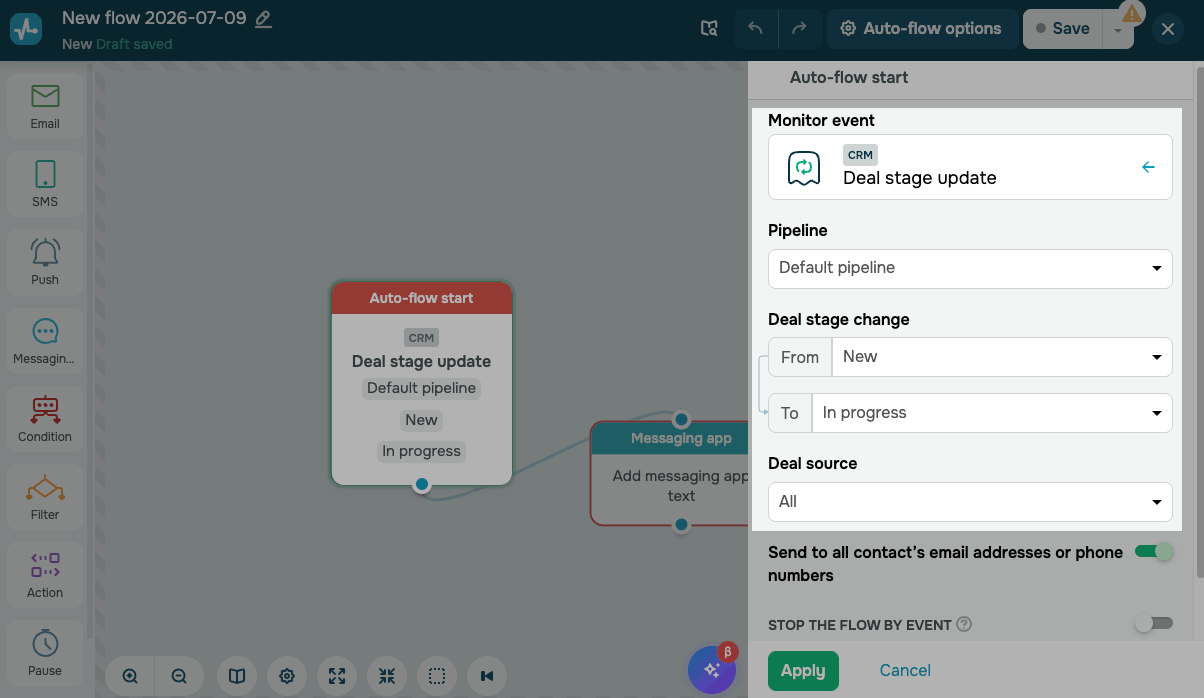
Cuando hayas terminado, haz clic en Aplicar.
Añade el elemento App de mensajería
Este elemento enviará un mensaje a tus contactos fuera de tu chatbot.
Arrastra el elemento App de mensajería al área de trabajo y vincúlalo al elemento Inicio automático del flujo.
Configura una hora de envío. En la lista desplegable Chatbot, selecciona el chatbot creado por la aplicación Telegram Chat in SendPulse. Estos chatbots están identificados con un ícono específico.
El elemento envía mensajes desde tu cuenta de Telegram conectada.
Si seleccionas un chatbot normal de Telegram, tu mensaje se enviará a través de ese chatbot, no de tu cuenta de Telegram.
Escribe tu mensaje. Dado que el flujo comienza con un disparador de trato, puedes usar variables de trato con el sufijo _deal en tu texto. Por ejemplo, agrega la variable {{price_deal}} para insertar el precio de un trato.
También puedes usar variables de contacto del CRM y variables de listas de correo. Las variables con las que un contacto ingresa a tu flujo estarán disponibles en todos los elementos del flujo.
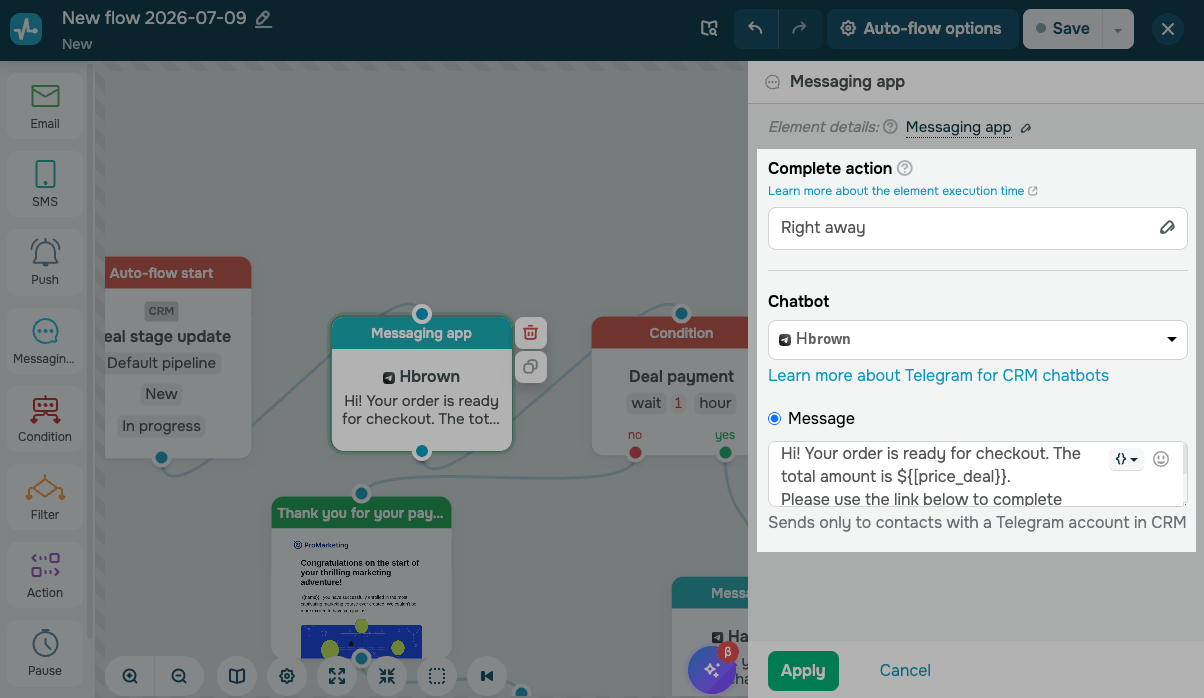
Cuando hayas terminado, haz clic en Aplicar.
Realiza un seguimiento de los pagos del trato
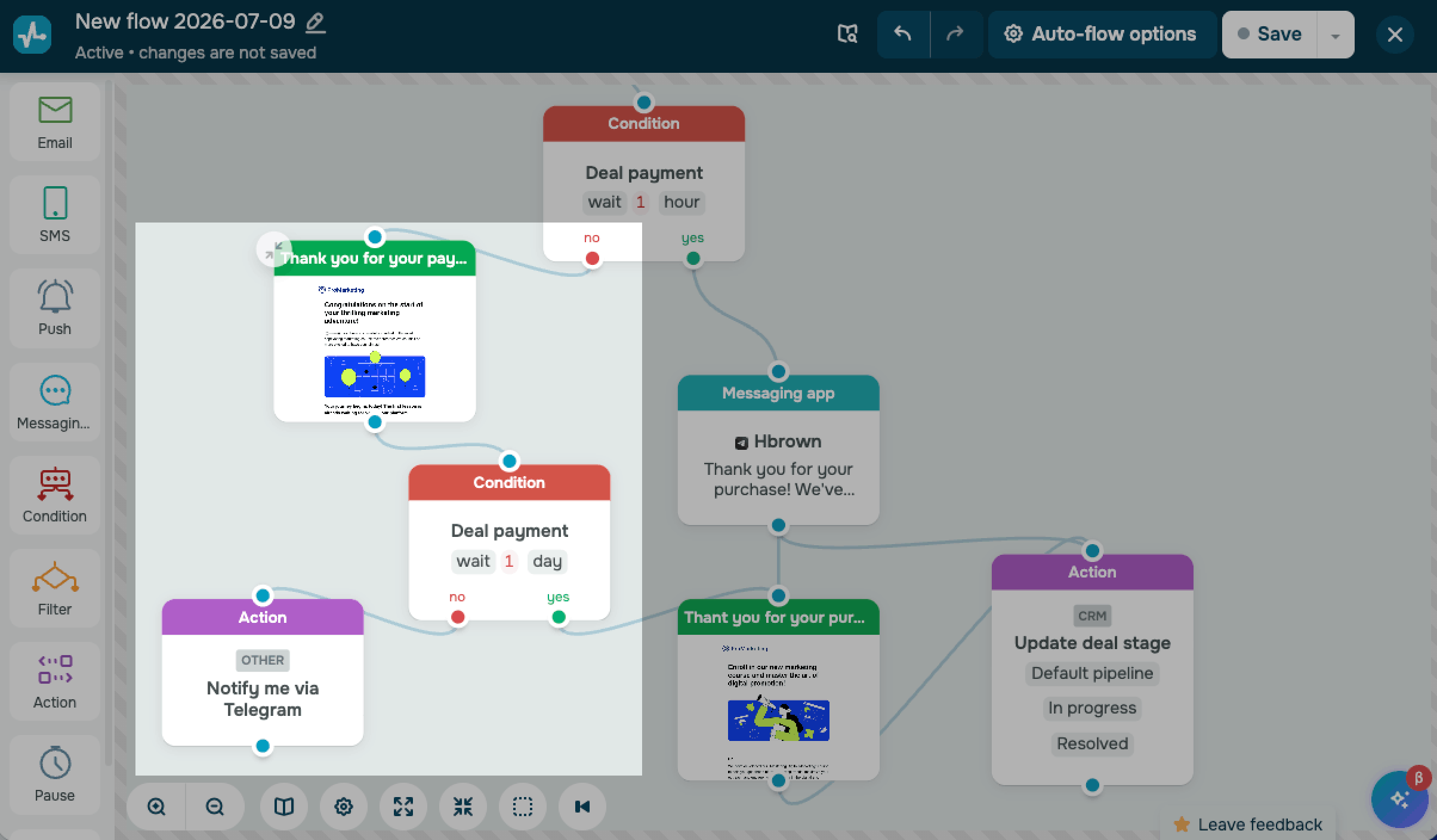
Divide tu flujo según si el cliente ha realizado un pago o no.
Añade el elemento Condición con la condición Pago del trato y, luego, configura un período de espera para el pago, por ejemplo, 1 hora.
Confirma pagos
Si tu cliente realiza un pago dentro de este plazo, pasará a la rama Sí.
Para agradecerle al cliente su compra a través de tu cuenta de Telegram, agrega otro elemento App de mensajería con un mensaje como “¡Gracias por tu compra! Hemos recibido con éxito tu pago de ${{price_deal}}.”
A continuación, añade el elemento Email para enviar un correo electrónico con los detalles del pedido y los siguientes pasos.
Para pasar tu trato a su etapa final, por ejemplo, Successfully closed, añade el elemento Acción con la acción de CRM Actualizar etapa del trato al final de la rama del flujo.
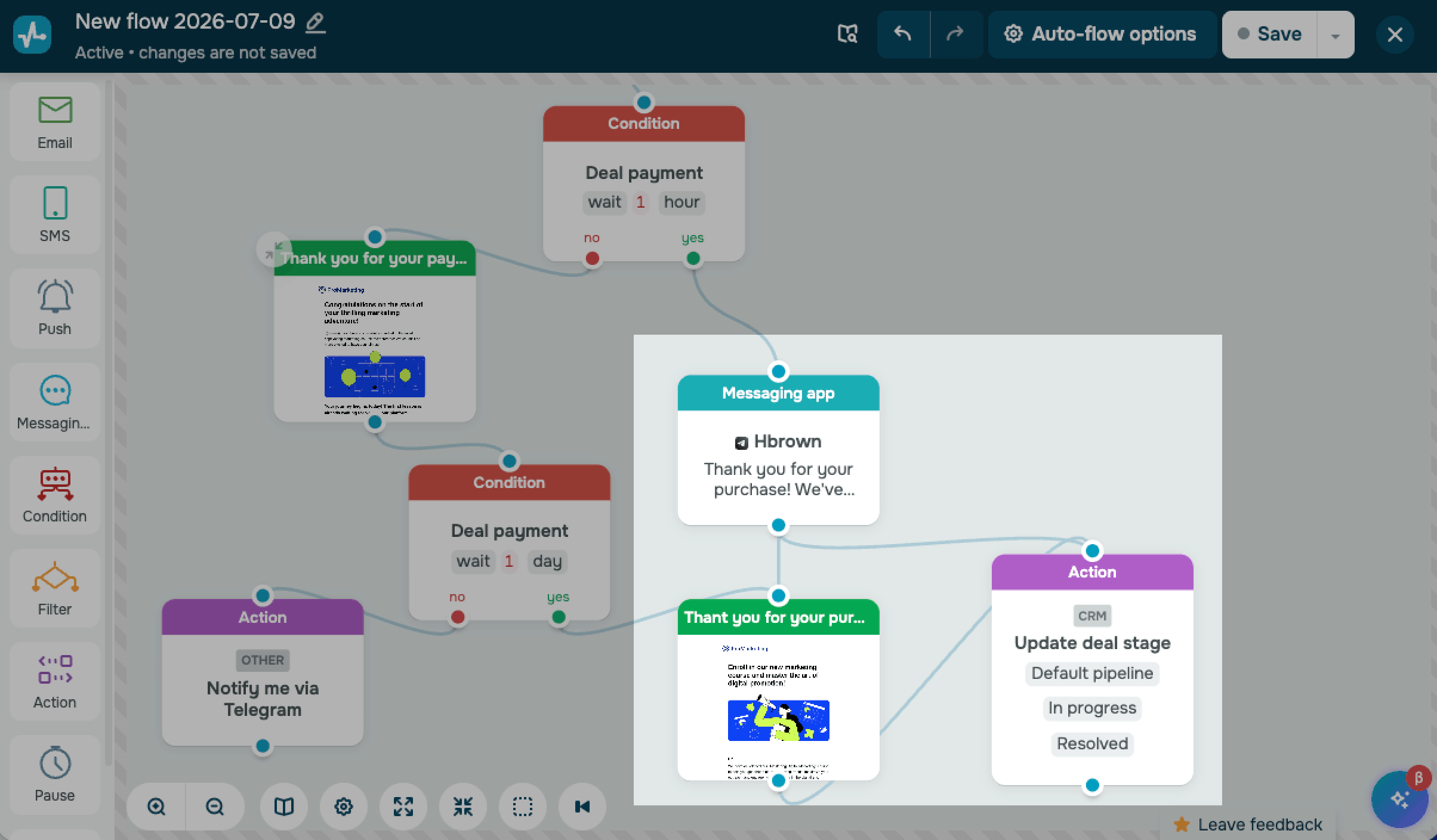
Envía un recordatorio de pago
Si el cliente no realiza el pago dentro de este plazo, el contacto pasa a la rama No.
Añade el elemento Email para enviar un recordatorio de pago.
Después del email, puedes agregar otro elemento Condición con la condición Pago del trato y un período de espera más largo, por ejemplo, 1 día.
Si el cliente paga más tarde, tu flujo continúa por la rama Sí. Luego, puedes enviar un correo electrónico con los detalles del pedido y pasar tu trato a su etapa final.
Si el cliente aún no realiza el pago, agrega el elemento Acción con la acción Notificarme vía Telegram para recibir una notificación al respecto.
Guarda y ejecuta tu flujo
Una vez que tu flujo esté listo, haz clic en Guardar y ejecútalo.
Tan pronto como el trato de tu contacto pase a la etapa seleccionada, recibirá un mensaje desde tu cuenta de Telegram.
Entrega de mensajes
Puedes ejecutar tu flujo utilizando cualquier disparador, siempre y cuando el contacto tenga una dirección de correo electrónico o un número de teléfono. Dado que las cuentas de Telegram están vinculadas a los contactos del CRM, te recomendamos dar prioridad a los flujos que comiencen con disparadores del CRM.
Los contactos sin dirección de correo electrónico ni número de teléfono, así como aquellos sin una cuenta de Telegram vinculada, pasan por el elemento App de mensajería sin recibir tu mensaje y continúan a lo largo del flujo.
Los mensajes del flujo se entregan a la cuenta de Telegram vinculada a tu contacto en la sección Chatbots. El chatbot que selecciones en el elemento App de mensajería no cambia al destinatario.
Si hay varios chatbots vinculados a un contacto del CRM, tu mensaje se enviará a través del principal.
Estadísticas de mensajes
Una vez que lances tu flujo, puedes dar seguimiento a la entrega de mensajes en tus estadísticas de automatización. Las estadísticas del elemento muestran la dirección de correo electrónico o el número de teléfono de tu contacto, la hora en que pasó por el elemento y el estado de entrega.
Si un contacto no tiene una cuenta de Telegram vinculada, tu mensaje recibe el estado No entregado. El mismo estado aparece junto a la dirección de correo electrónico o el número de teléfono de tu contacto.
Si se elimina el chatbot que seleccionaste, los contactos pasan por el elemento sin recibir mensajes. Aparece un indicador de Acción requerida en el elemento, tanto en el generador como en tus estadísticas.
Si tu cuenta de Telegram está desconectada temporalmente, el elemento muestra el estado Desconectado. Para reanudar el envío, vuelve a conectar la misma cuenta en la aplicación.
Cuando un usuario responde a tu mensaje, la conversación aparece en Chats, donde puedes continuar enviando mensajes manualmente.
Última actualización: 28.07.2026
o