Configura ofertas de renovación de planes
Las ofertas de renovación ayudan a los estudiantes a prolongar su acceso al curso cuando vence su plan de pago. Pueden hacerlo desde su cuenta de estudiante sin tener que volver a la página de inicio del curso.
Puedes crear ofertas de pago con precios y condiciones de acceso flexibles u ofrecer renovaciones gratuitas a segmentos específicos de estudiantes.
Veamos cómo añadir ofertas de renovación de planes y gestionarlas.
Añade una oferta de renovación de plan
Una oferta de renovación de plan define las condiciones en las que un estudiante puede prolongar su acceso a un curso.
Para configurar la renovación del plan, ve a Academias y selecciona un curso. Haz clic en Configuración del curso y abre la pestaña Renovación de la tarifa.
Para crear una oferta, haz clic en Añadir oferta y configura los siguientes ajustes:
| Para la tarifa |
Selecciona el plan de pago para el que deseas crear una oferta. Los planes gratuitos solo admiten ofertas de renovación gratuitas. |
| Nombre de la oferta |
Ingresa el nombre de la oferta que los estudiantes verán en la lista de opciones de renovación. Este nombre también aparecerá en el historial del curso y en el historial de contactos del CRM. |
| Condición de la oferta |
Selecciona un tipo de renovación. Las opciones incluyen: Gratis: El acceso se concede inmediatamente una vez que el estudiante confirma la renovación. De pago: El estudiante es redirigido a la página de pago. |
| Período de renovación |
Establece el número de días que se añadirán al acceso al curso de tu estudiante. Si el acceso está activo, los días se suman a la fecha de vencimiento actual. Si el acceso ha vencido, la prórroga comienza cuando tu estudiante confirma la oferta. |
| Costo |
Ingresa el precio de la renovación. La moneda se basa en la configuración del plan de pago del estudiante. El valor mínimo es 0,1. Esta configuración solo está disponible para ofertas de pago. |
| URL de redirección de pago |
Agrega las páginas a las que se redirigirá a los estudiantes después de un pago exitoso o fallido. Esta configuración solo está disponible para ofertas de pago. |
| Canalización del CRM |
Selecciona la canalización y la etapa en las que se crearán los nuevos tratos tras una renovación. Para omitir esta configuración, mantén la opción Sin canalización seleccionada. Esta configuración solo está disponible para ofertas de pago. |
| Nombre del trato |
Establece un nombre para los nuevos tratos en el sistema CRM. También puedes utilizar variables en el nombre del trato: Esta configuración aparece después de seleccionar una canalización y solo está disponible para ofertas de pago. |
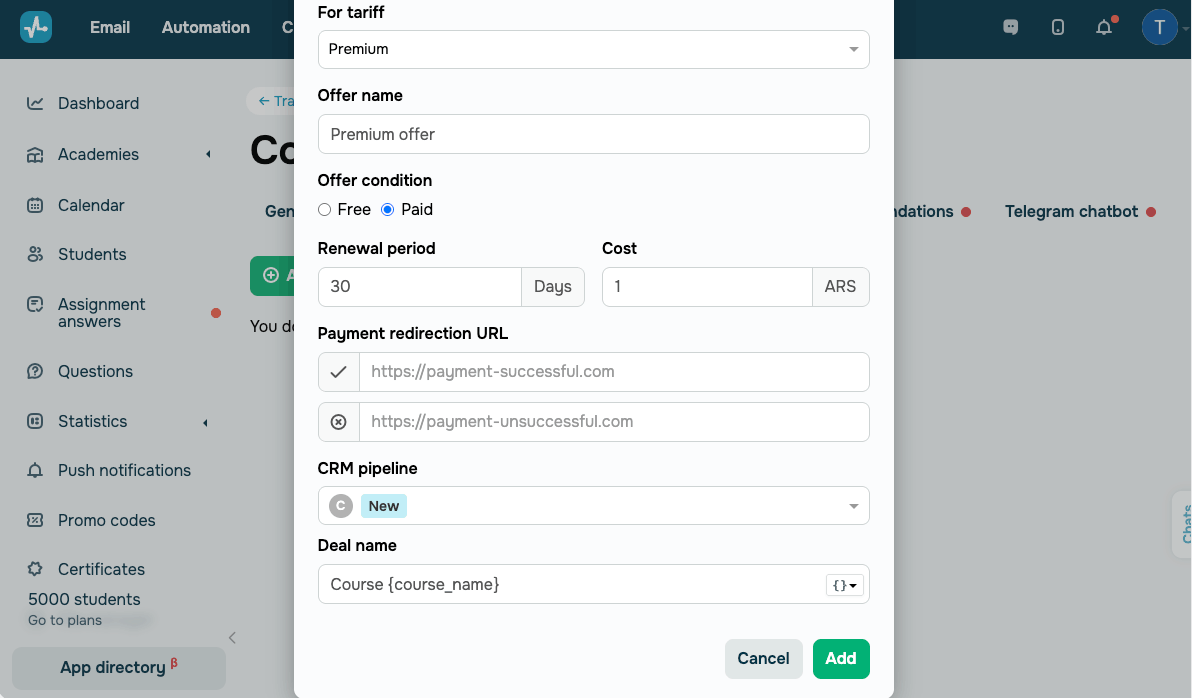
Haz clic en Añadir.
Consulta y gestiona ofertas de renovación de planes
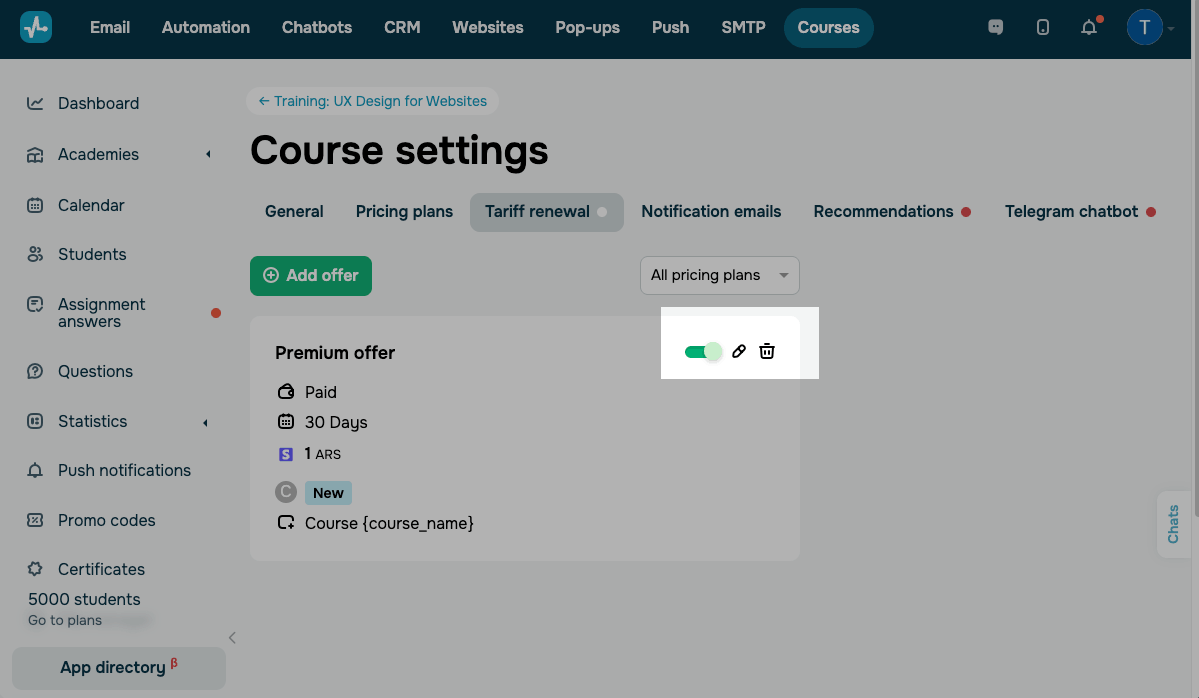
Una vez creada una oferta, puedes verla y gestionarla desde la lista.
Cada tarjeta de oferta muestra el plan de pago, la condición (de pago o gratuita), el período de acceso en días, el precio y la moneda, la canalización de CRM y el nombre del trato.
Para filtrar la lista de ofertas, utiliza el menú desplegable Todos los planes de pago situado en la esquina superior derecha y selecciona un plan de pago.
Para gestionar una oferta de renovación de plan, utiliza los controles de su tarjeta:
| Activar oferta | Muestra u oculta la oferta. |
| Editar |
Actualiza la configuración de la oferta. Si realizas cambios en una oferta, estos solo se aplicarán a las nuevas renovaciones. |
| Eliminar |
Elimina la oferta de la lista. Los estudiantes ya no podrán ampliar el acceso a sus cursos a través de esta oferta. |
Realiza un seguimiento de las renovaciones de planes en el historial del curso
Cada renovación queda registrada en el historial del curso y en el historial de contactos del CRM. Cada registro incluye el nombre y la dirección de correo electrónico del estudiante, el nombre de la oferta, el plan de pago, el número de días añadidos y la fecha de vencimiento del acceso actualizada. Las renovaciones pagadas también incluyen el precio y la moneda.
Ten en cuenta que el sistema no envía correos electrónicos internos de pago del curso relacionados con los pagos de renovación de planes. Para enviar notificaciones de renovación de planes, configura un flujo automatizado específico.
 Última actualización: 11.06.2026





o