Configurar ofertas de renovação de plano
As ofertas de renovação ajudam os alunos a estender o acesso ao curso quando a assinatura expirar. Eles podem fazer isso na conta do aluno sem precisar voltar para a página inicial do seu curso.
Você pode criar ofertas pagas com preços flexíveis e termos de acesso ou oferecer renovações gratuitas para segmentos específicos de estudantes.
Vamos falar sobre como adicionar ofertas de renovação de planos e gerenciá-las.
Adicionar uma oferta de renovação de plano
Uma oferta de renovação de plano define os termos sob os quais um aluno pode estender seu acesso a um curso.
Para configurar a renovação do plano, acesse Academias e selecione um curso. Clique em Configurações do curso e abra a guia Renovação de tarifa.
Para criar uma oferta, clique em Adicionar oferta e configure as seguintes configurações:
| Para tarifa |
Escolha o plano para criar uma oferta. Os planos gratuitos aceitam apenas ofertas de renovação gratuitas. |
| Nome da oferta |
Insira o nome da oferta que os alunos verão na lista de opções de renovação. Este nome também aparecerá no histórico do curso e no histórico de contatos do CRM. |
| Condição de oferta |
Selecione um tipo de renovação. As opções incluem: Gratuito — o acesso é concedido imediatamente assim que o aluno confirmar a renovação. Pago — seu aluno é redirecionado para a página de pagamento. |
| Período de renovação |
Defina o número de dias para adicionar ao acesso do seu aluno ao curso. Se o acesso estiver ativo, os dias serão adicionados à data de validade atual. Se o acesso tiver expirado, a extensão começará quando o aluno confirmar a oferta. |
| Custo |
Insira o preço de renovação. A moeda é baseada nas configurações do plano do aluno. O valor mínimo do preço é 1. Esta configuração está disponível apenas para ofertas pagas. |
| Redirecionamento de pagamento |
Adicione as páginas para as quais os alunos serão redirecionados após um pagamento bem-sucedido ou com falha. Esta configuração está disponível apenas para ofertas pagas. |
| Pipeline do CRM |
Selecione o pipeline e a etapa em que novos negócios serão criados após uma renovação. Para ignorar esta configuração, selecione Nenhum pipeline. Esta configuração está disponível apenas para ofertas pagas. |
| Nome da oferta |
Defina um nome para novos negócios no sistema de CRM. Também é possível usar variáveis no nome da oferta: Esta configuração aparece depois de selecionar um funil e está disponível apenas para ofertas pagas. |
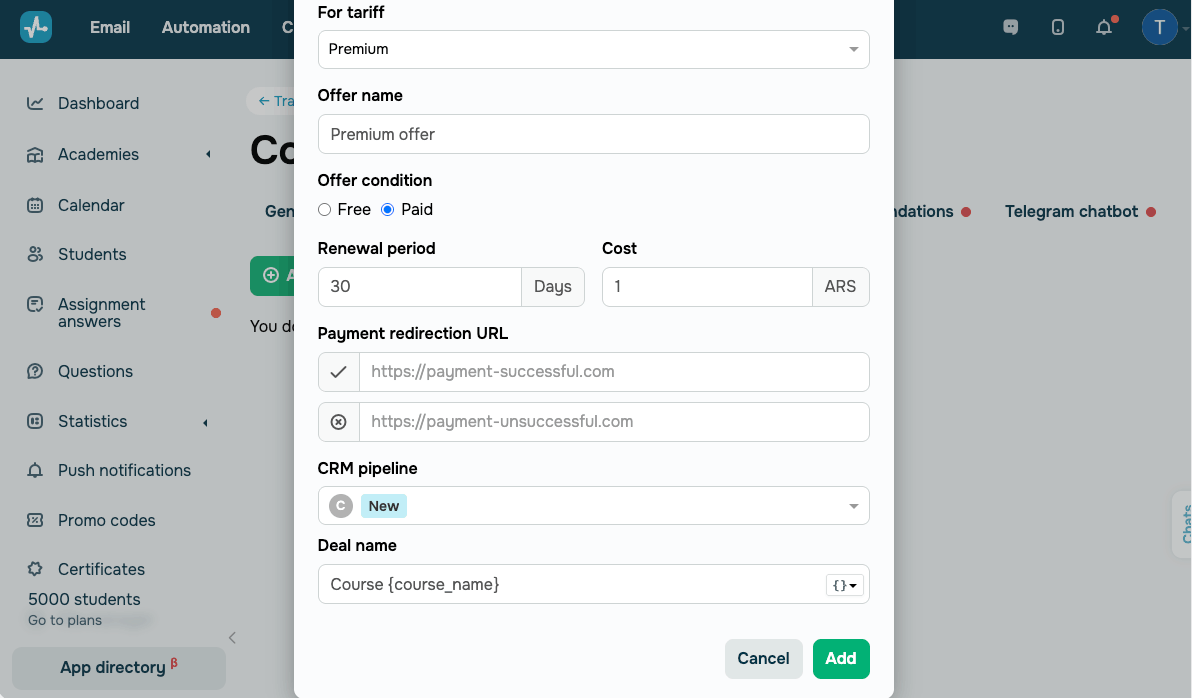
Clique em Adicionar.
Ver e gerenciar ofertas de renovação de planos
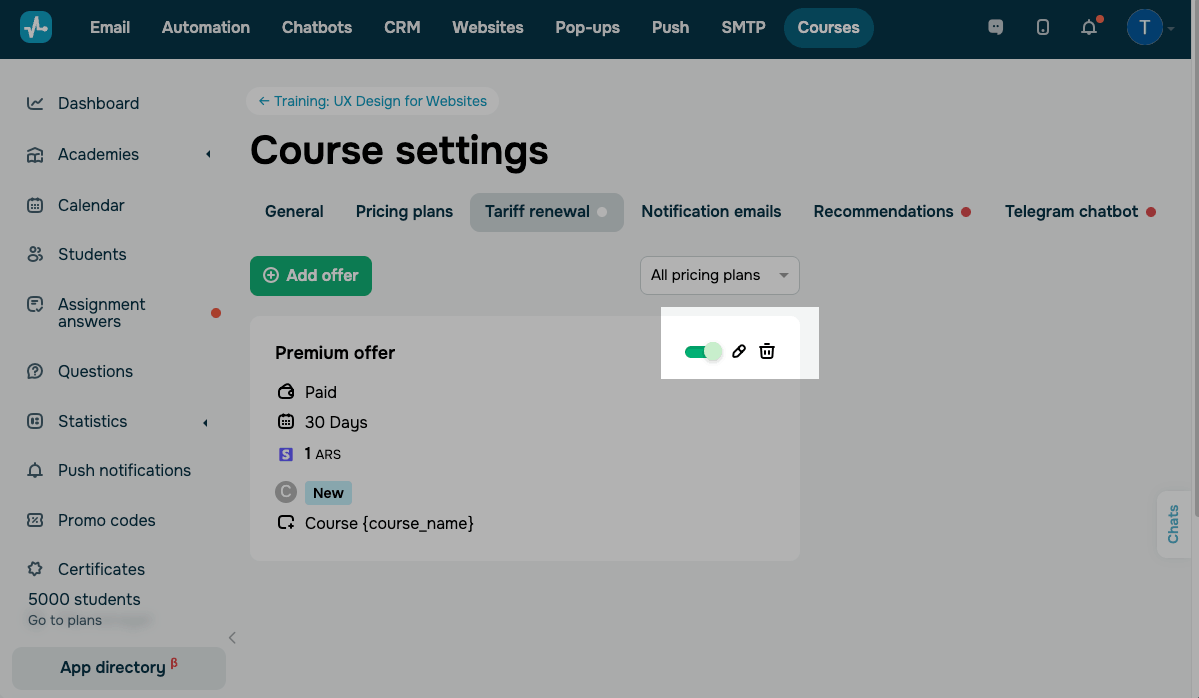
Depois de criar uma oferta, você pode visualizá-la e gerenciá-la na lista.
Cada cartão de oferta mostra o plano, a condição (paga ou gratuita), o período de acesso em dias, o preço e a moeda, o pipeline de CRM e o nome da oferta.
Para filtrar a lista de ofertas, use o menu suspenso Todos os planos no canto superior direito e selecione um plano.
Para gerenciar uma oferta de renovação de plano, use os controles em seu cartão:
| Ativar a oferta | Mostre ou oculte a oferta. |
| Editar |
Atualize as configurações da oferta. Se você fizer alterações em uma oferta, elas serão aplicadas apenas a novas renovações. |
| Excluir |
Remova a oferta da lista. Os alunos não poderão mais estender o acesso ao curso por meio desta oferta. |
Acompanhar as renovações do plano no histórico do curso
Cada renovação é registrada no histórico do seu curso e no histórico de contatos do CRM. Cada registro inclui o nome e o endereço de e-mail do aluno, o nome da oferta, o plano, o número de dias adicionados e a data de validade do acesso atualizada. As renovações pagas também listam o preço e a moeda.
Lembre-se de que o sistema não envia e-mails internos de pagamento de cursos sobre pagamentos de renovação de planos. Para enviar notificações de renovação do plano, configure um fluxo automatizado dedicado.
 Última Atualização: 18.06.2026





ou