Как настроить предложения продления тарифа
Предложение продления тарифа дает студентам возможность продолжить доступ к курсу прямо из кабинета, когда срок доступа по тарифу закончился, без возврата на лендинг курса.
Например, вы можете создать платные предложения с гибкой ценой и продолжительностью или предложить бесплатное продление для отдельных сегментов студентов.
Рассмотрим, как добавить предложение продления тарифа и управлять им.
Добавьте предложение продления тарифа
Предложение продления тарифа определяет, на каких условиях студент может возобновить доступ к курсу.
Чтобы настроить продление тарифа, перейдите в Школы (Academies) и выберите нужный курс. Нажмите Настройки курса (Course settings). Откройте вкладку Продление тарифа (Tariff renewal).
Чтобы создать предложение, нажмите Добавить предложение (Add offer) и заполните параметры:
| Для тарифа (For tariff) |
Выберите из выпадающего списка тариф, для которого создаете предложение. Для бесплатного тарифа доступны только бесплатные предложения продления тарифа. |
| Название предложения (Offer name) |
Введите название, которое студенты будут видеть в списке вариантов продления тарифа. Название также появляется в истории курса и в истории контакта CRM. |
| Условие предложения (Offer condition) |
Выберите тип продления тарифа. Доступные опции: Бесплатно (Free) — доступ открывается сразу после подтверждения. Платно (Paid) — студент переходит на страницу оплаты. |
| Период продления (Renewal period) |
Введите количество дней, на которое продлевается доступ к курсу. Если доступ еще активен, дни добавляются к текущей дате завершения. Если доступ уже закончился, то дни отсчитываются от даты подтверждения. |
| Стоимость (Cost) |
Введите сумму платного продления. Валюта берется из настроек тарифа. Минимальная сумма — Настройка доступна только для платного предложения. |
| URL-адреса для редиректа после оплаты (Payment redirection URL) |
Добавьте ссылки на страницы, на которые студент будет перенаправлен после успешной и неуспешной оплаты. Настройка доступна только для платного предложения. |
| Воронка в CRM (CRM pipeline) |
Выберите воронку и статус, в которых должна создаваться сделка после продления. Чтобы не создавать сделку, оставьте значение Без воронки (No pipeline). Настройка доступна только для платного предложения. |
| Название сделки (Deal name) |
Введите шаблон названия сделки для CRM. Также вы можете добавить следующие переменные к названию сделки: Настройка появляется после выбора воронки и доступна только для платного предложения. |
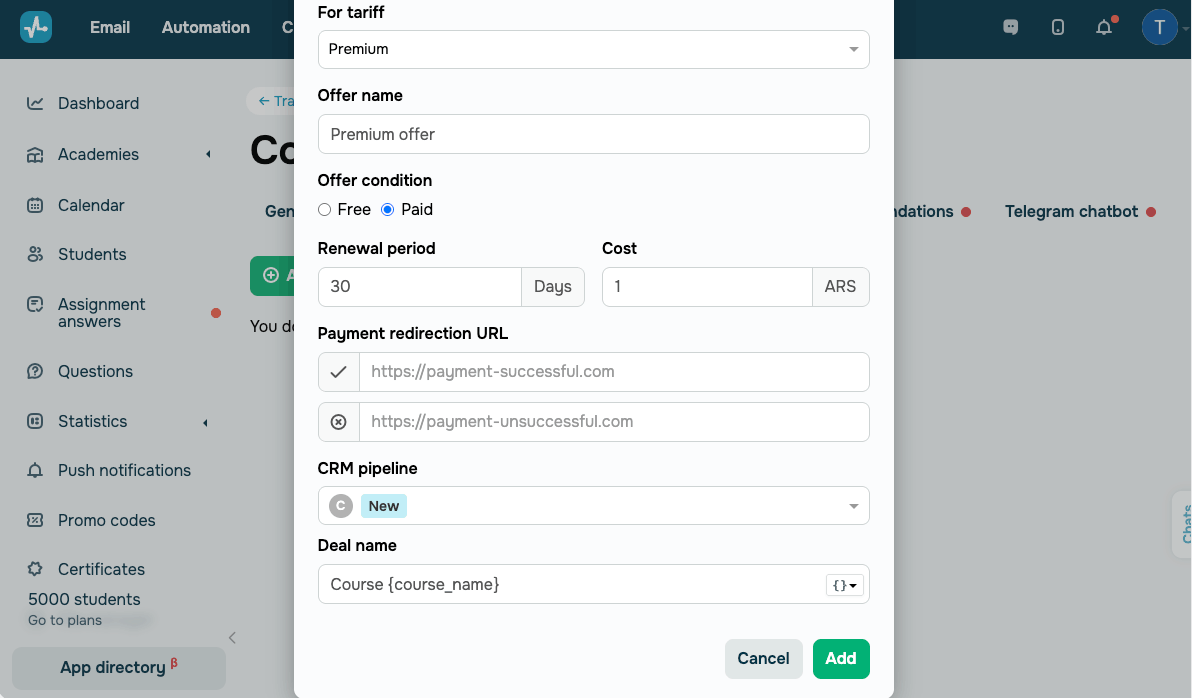
Нажмите Добавить (Add).
Просмотрите и управляйте предложениями продления тарифа
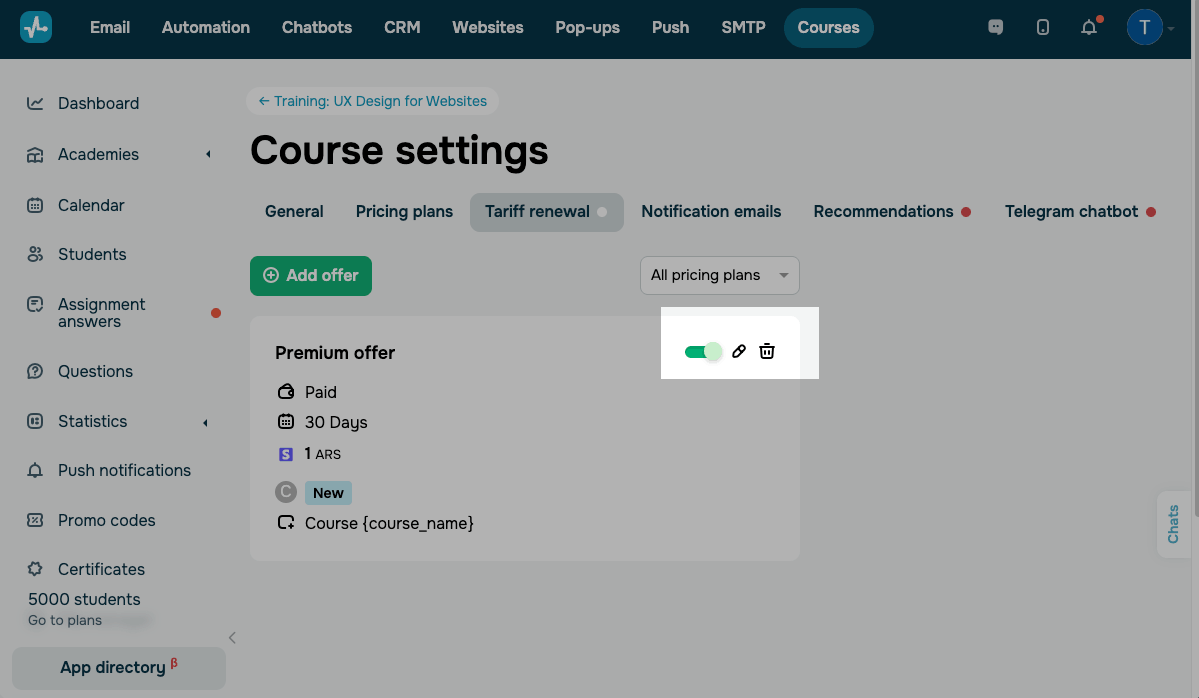
После создания предложения вы можете просмотреть его и управлять им в списке предложений.
Каждая карточка предложения показывает тариф, условие (платно или бесплатно), период в днях, сумму и валюту, выбранную воронку CRM и шаблон названия сделки.
Чтобы отфильтровать список предложений, воспользуйтесь выпадающим списком Все тарифы (All pricing plans) в верхнем правом углу и выберите тариф.
Чтобы управлять предложением, воспользуйтесь одним из элементов управления на его карточке:
| Включить предложение (Enable offer) | Покажите предложение студентам или скройте его. |
| Редактировать (Edit) |
Редактируйте созданное предложение продления тарифа. Если вы внесли изменения в предложение — они будут применяться только для новых продлений тарифа. |
| Удалить (Delete) |
Удалите предложение продления тарифа из списка. Студенты больше не смогут продолжить доступ по этому предложению. |
Отслеживайте продления тарифа в истории
Каждое продление тарифа записывается в историю курса в Курсах и в историю контакта в CRM. Запись содержит имя и email студента, название предложения, название тарифа, количество добавленных дней, новую дату завершения доступа, сумму и валюту для платных продлений.
Обратите внимание, что внутренние системные письма об оплате курса не отправляются при оплате продления. Чтобы уведомить студента, настройте отдельную цепочку в Automation.
 Обновлено: 05.06.2026
![Лучшие конструкторы Telegram чат-ботов без программирования [2026]](https://www.spcdn.org/blog/wp-content/uploads/2025/10/telegram-bot-builder-cover-255x167.png)


![Лучшие альтернативы Manychat: сравнение цен и возможностей [2026]](https://www.spcdn.org/blog/wp-content/uploads/2023/09/manychat-alternatives-cover-255x167.png)
![Лучшие платформы для SMS-маркетинга [2026]](https://www.spcdn.org/blog/wp-content/uploads/2023/06/sms-platform-cover-255x167.png)
или