Como trabalhar o histórico e comentários do curso
Quando se gerencia um curso, você precisa acompanhar as alterações do programa do seu curso e interagir com outros instrutores. Para construir seus fluxos de trabalho efetivamente, você pode visualizar o histórico do seu curso, deixar comentários e anexar documentários para discuti-los.
Vamos falar sobre como enviar e visualizar comentários e ver o histórico do seu curso.
Como trabalhar com comentários
Os comentários são uma ferramenta que ajuda você a se comunicar com os membros da sua equipe de maneira mais eficaz, compartilhar informações e avaliações, armazenar dados e resolver problemas.
Deixar um comentário
Para deixar um comentário, vá para a aba Histórico do curso desejado e digite uma mensagem no campo Notas. Você pode inserir até 5,000 caracteres e anexar arquivos.
Usando a chave Enter, você pode mover um texto para outra linha e adicionar um parágrafo. Depois que você digitar seu comentário, clique em Enviar.
Por exemplo, os instrutores podem adicionar informações sobre novos materiais do curso, marcar pontos de progresso dos alunos adicionais, notificá-los sobre o lançamento de novos tópicos ou celebrar seus sucessos.
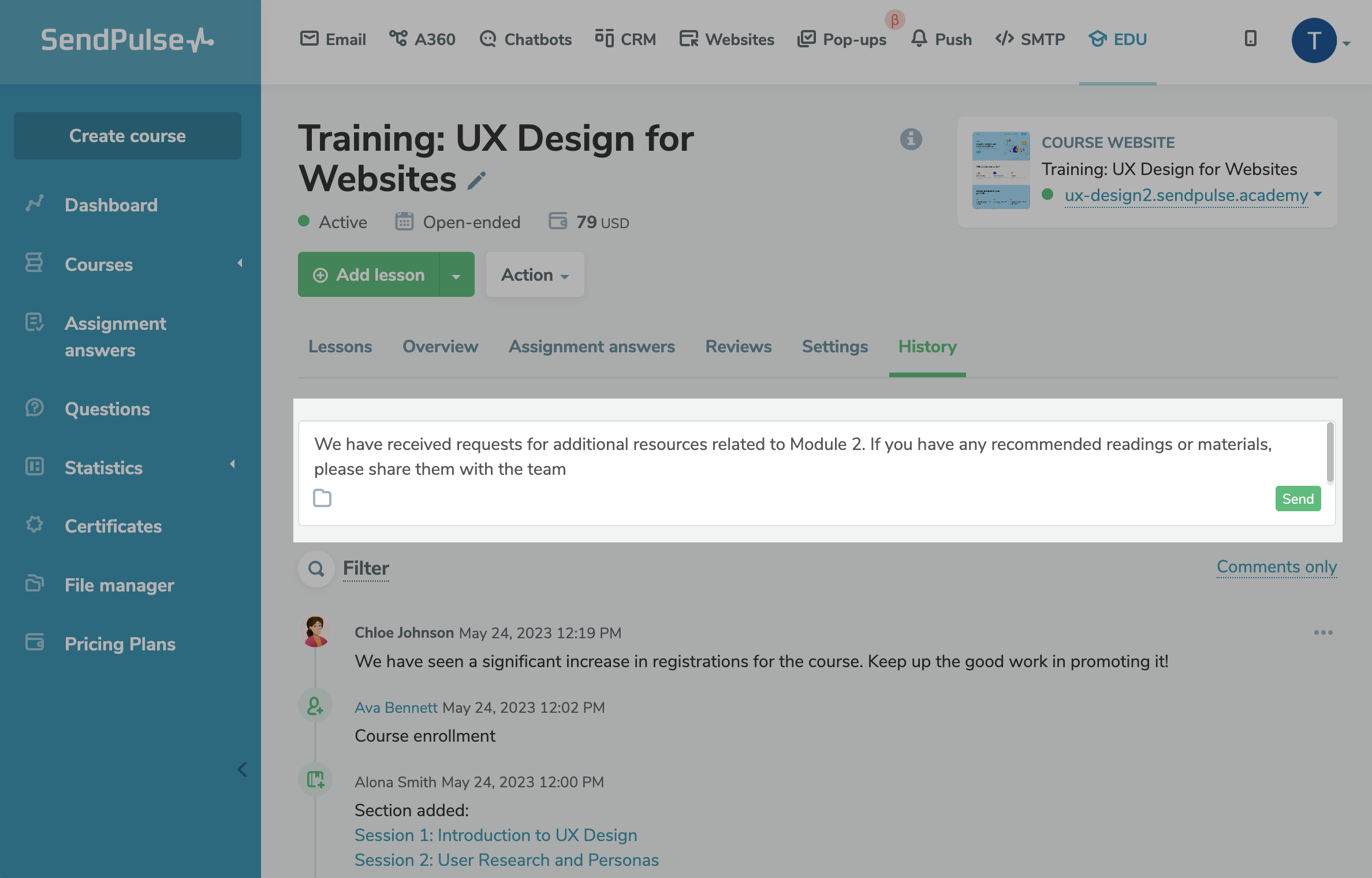
Para adicionar arquivos a um comentário, clique no ícone de pasta. Selecione um arquivo do seu armazenamento, ou faça o upload de um novo arquivo do seu dispositivo.
Todos os serviços da SendPulse compartilham o mesmo armazenamento de arquivos. Você pode adicionar um arquivo de qualquer extensão, exceto executável.
O tamanho máximo de um arquivo que uma assinatura gratuíta de Cursos permite é 1 GB. A capacidade de armazenamento de arquivos não é definida pelos serviços, mas sim é baseada na capacidade de armazenamento da maior assinatura entre todos os serviços. Para aumentar sua capacidade de armazenamento, atualize sua assinatura. Saiba mais: Como trabalhar com a gerenciador de arquivos.
Após fazer o upload dos arquivos, elas estarão disponíveis para todos os membros da equipe que possuem acesso ao curso.
Visualizar comentários
Você também pode visualizar todo histórico de comunicação entre colegas e encontrar rapidamente os documentos necessários com dados do curso.
No campo Notas, você verá o histórico do curso. Para visualizar apenas comentários, clique em Apenas comentários.
Se um comentário for muito grande, clique em Mostrar mais para expandi-lo.
No histórico do curso, você não pode excluir eventos, mas pode excluir comentários irrelevantes para focar nas informações mais importantes. Para fazer isso, clique no ícone de três pontos ao lado de um comentário e selecione Excluir.
Como trabalhar com o histórico do curso
O histórico do curso permite que você visualize todos os eventos que ocorreram para acompanhar as alterações do programa do curso e monitorar o progresso do seu trabalho com os alunos.
Para visualizar o histórico do curso, clique em Todo histórico abaixo, se você o ocultou. Você também pode filtrar dados para exibir eventos por certos critérios (data, instrutores ou tipo de evento). Selecione o critério e clique em Selecionar.
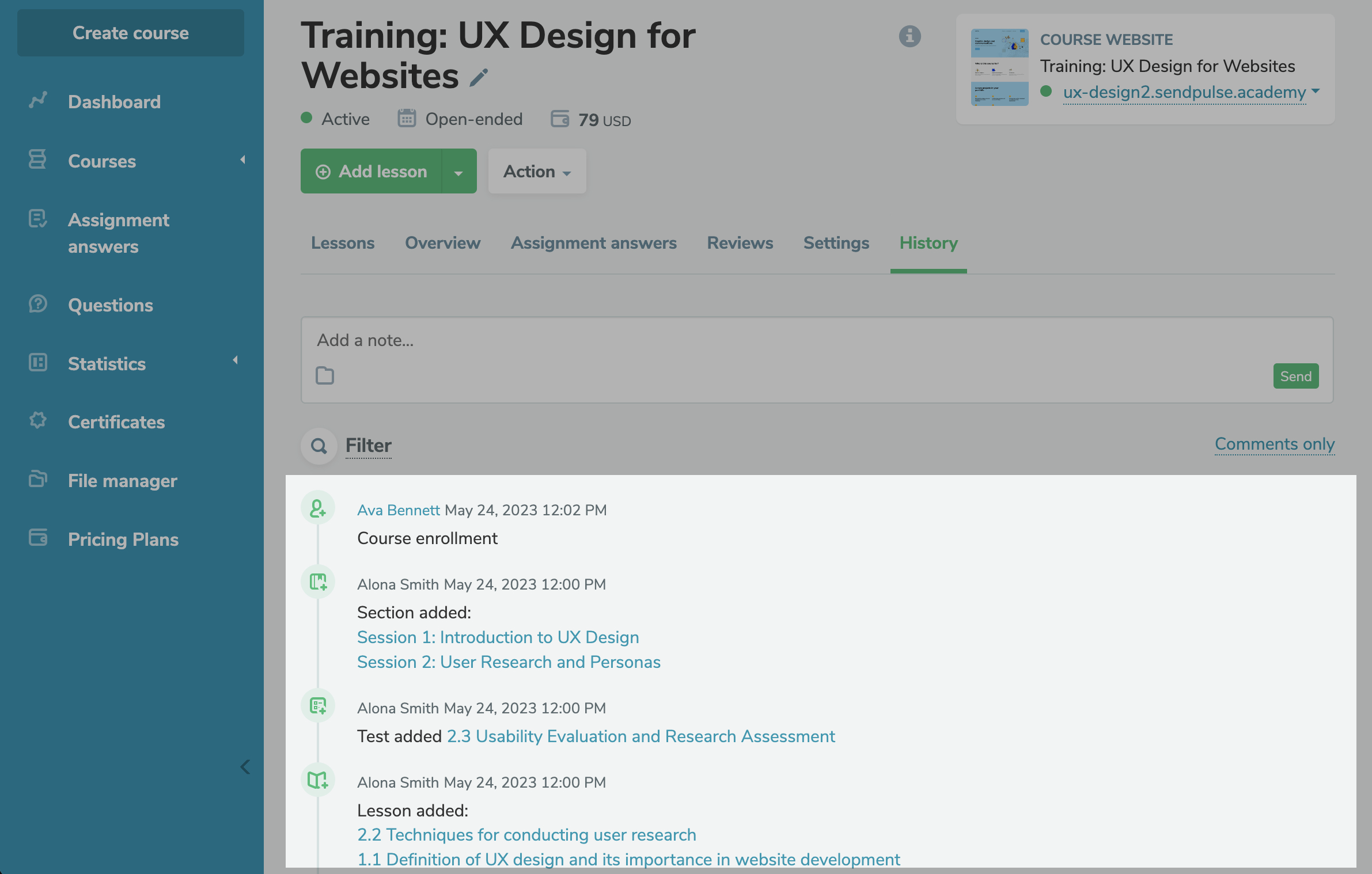
O histórico mostra a data dos eventos do seu curso, nome do instrutor, nome do evento e os dados correspondentes do curso.
Vamos dar uma olhada nos eventos que podem ser exibidos no histórico do seu curso.
| Curso criado | Mostra que um curso foi criado |
| Seção adicionada | Mostra os nomes das novas seções do curso e seus status de acesso que foram salvos no construtor de cursos online |
| Seção atualizada | Mostra os nomes de seções onde os instrutores alteraram o conteúdo ou as configurações |
| Seção excluída | Mostra os nomes das seções excluídas |
| Aulas adicionadas | Mostra os nomes de novas aulas do curso e seus status de acesso que foram salvos no construtor de cursos online |
| Aulas atualizadas | Mostra os nomes das aulas onde os instrutores alteraram o conteúdo e as configurações |
| Aulas excluídas | Mostra os nomes das aulas excluídas |
| Prova adicionada | Mostra os nomes das novas provas do curso e seus status de acesso que foram salvas no construtor de cursos online |
| Prova atualizada | Mostra os nomes de provas onde os instrutores alteraram o conteúdo e as configurações |
| Prova excluída | Mostra os nomes das provas excluídas |
| Aluno excluído | Mostra o nome do aluno que o instrutor excluiu do curso |
| Matrícula no curso | Mostra o nome do aluno que confirmou sua matrícula no curso |
| Pagamento do curso | Mostra o nome do aluno que pagou por um curso |
| Aluno bloqueado | Mostra o nome do aluno bloqueado pelo instrutor |
| Tipo de acesso alterado | Mostra os nomes de seções, aulas, provas ou certificados que os status de acesso foram alterados |
| E-mail de notificação alterado | Mostra os nomes dos email de notificação que as configurações do curso alteradas |
 Última Atualização: 16.06.2025





ou