Como convidar um usuário para sua equipe
Você pode convidar novos usuários e gerenciar os direitos de acesso à SendPulse, aumentando a eficiência e a colaboração em equipe.
Neste artigo, explicamos como convidar um usuário para sua equipe.
Como enviar um convite
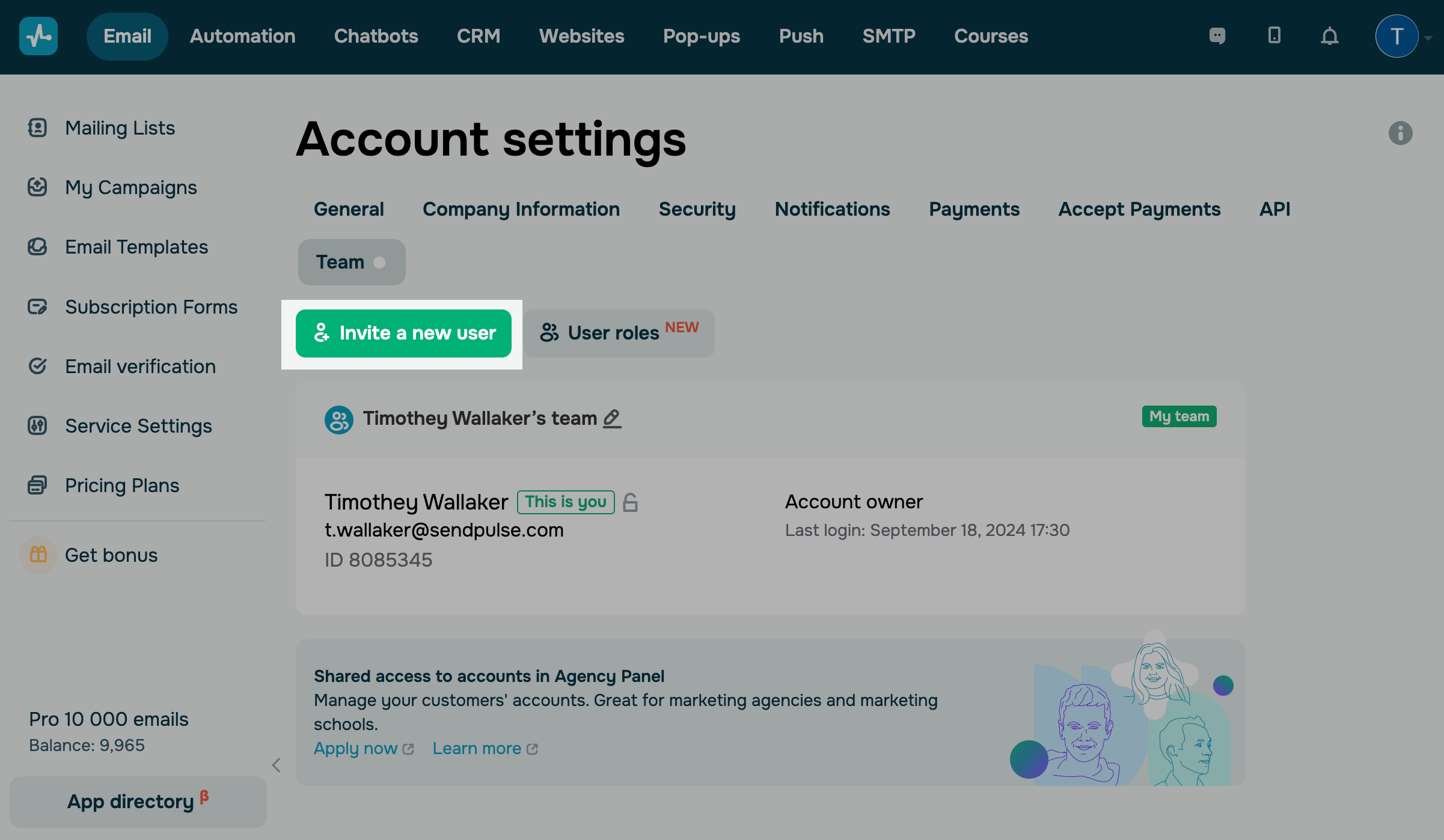
Vá em Configurações da conta > Equipe. Clique em Convidar novo usuário.
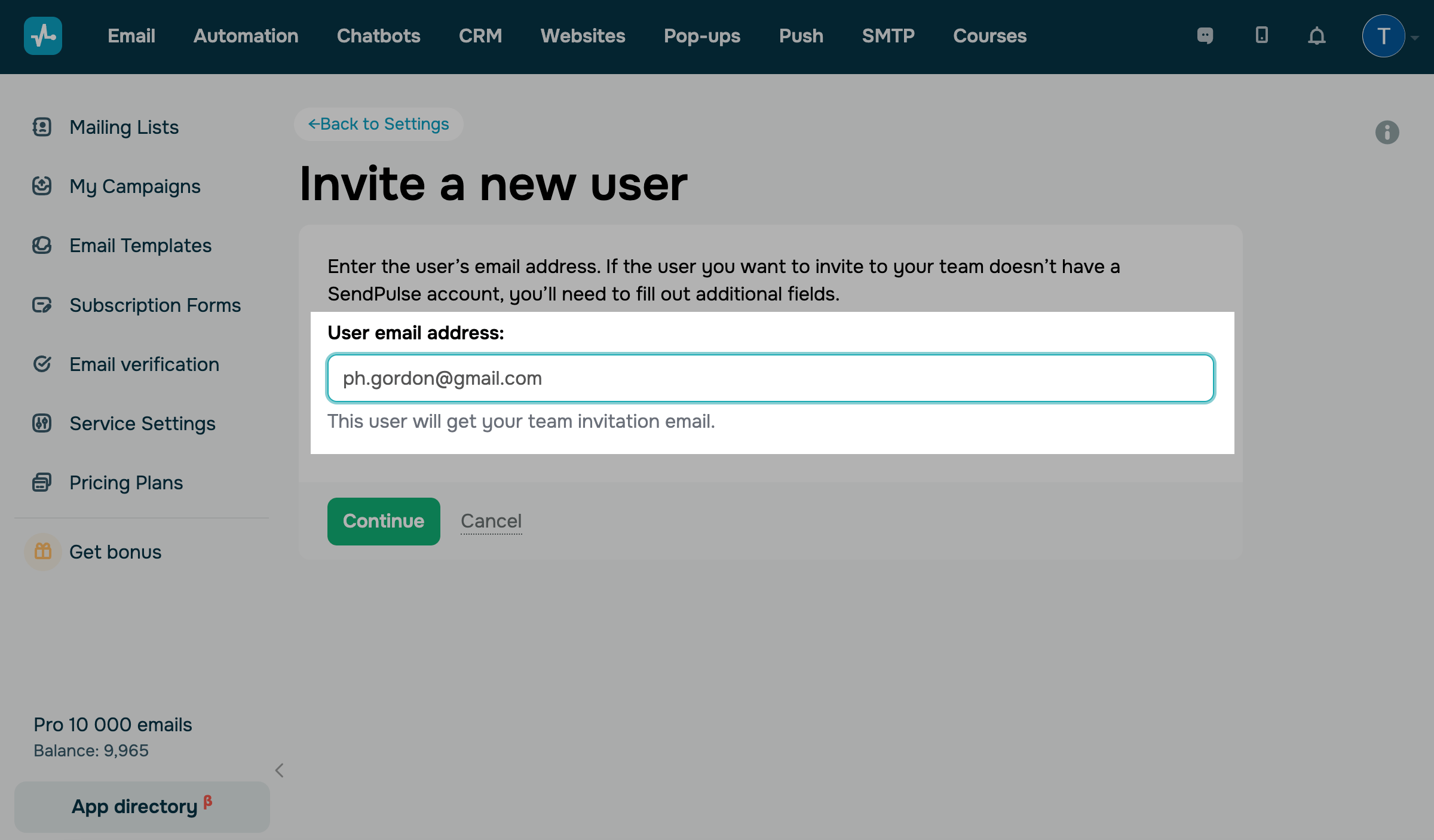
Insira um endereço de e-mail
Insira o endereço de e-mail e clique em Continuar.
Os passos de verificação podem variar se o usuário já tiver uma conta SendPulse. Saiba mais: Como aceitar um convite.
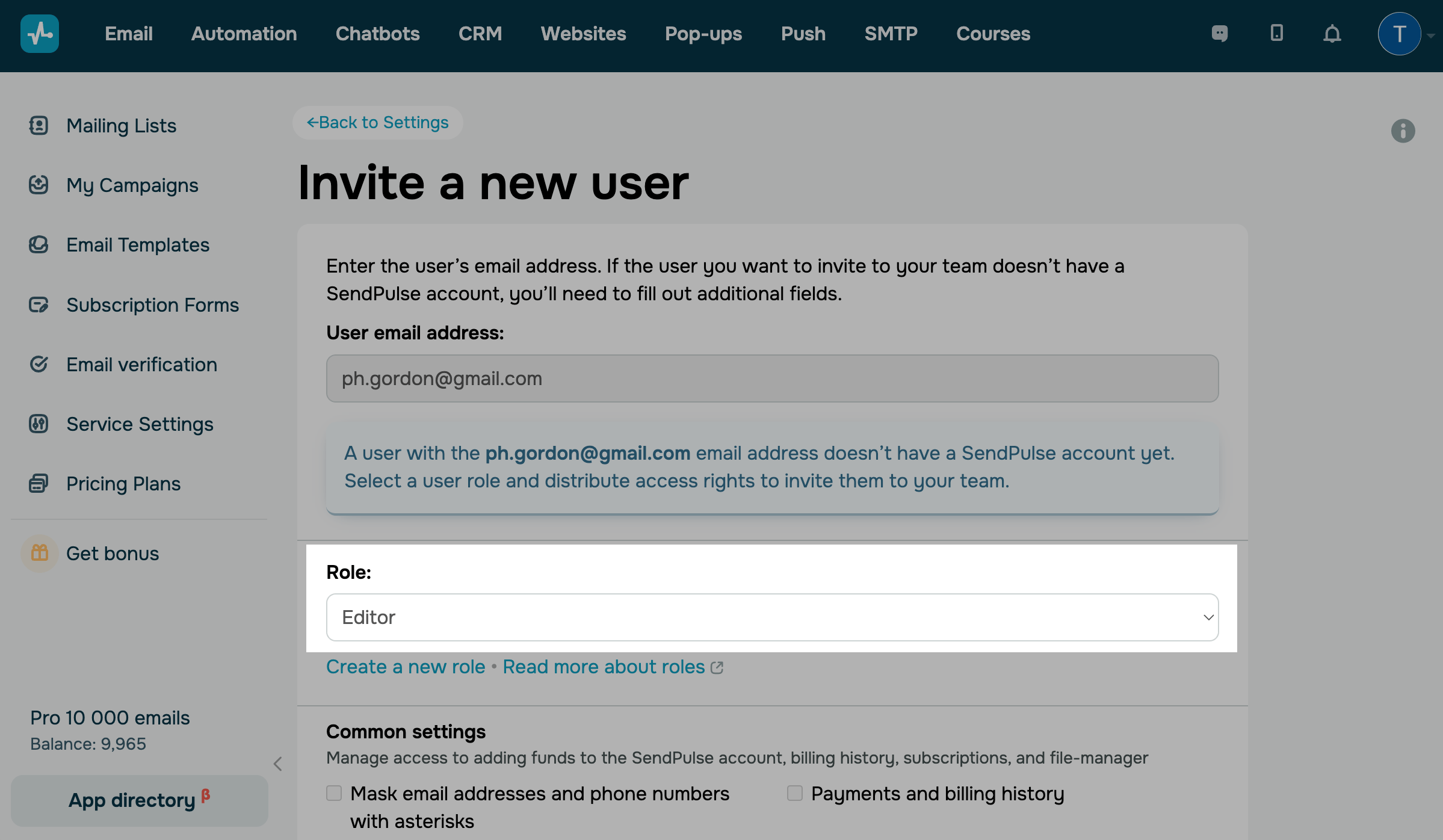
Selecione uma função
Escolha as opções de acesso entre as funções padrão ou personalizadas.
Para ver a lista completa de permissões e restrições, consulte: Como distribuir direitos de acesso para funções de usuário padrão.
Escolha os elementos que deseja gerenciar
Ao convidar um usuário, não é possível editar os direitos de acesso da função, mas você pode selecionar elementos específicos aos quais ele terá acesso:
| Todos | Concede acesso a todos os registros. |
| Próprios | Concede acesso aos registros atribuídos ao usuário. |
| [Selecionar registros] | Concede acesso aos registros selecionados, como listas de endereçamento, chatbots, pipelines, cursos etc. |
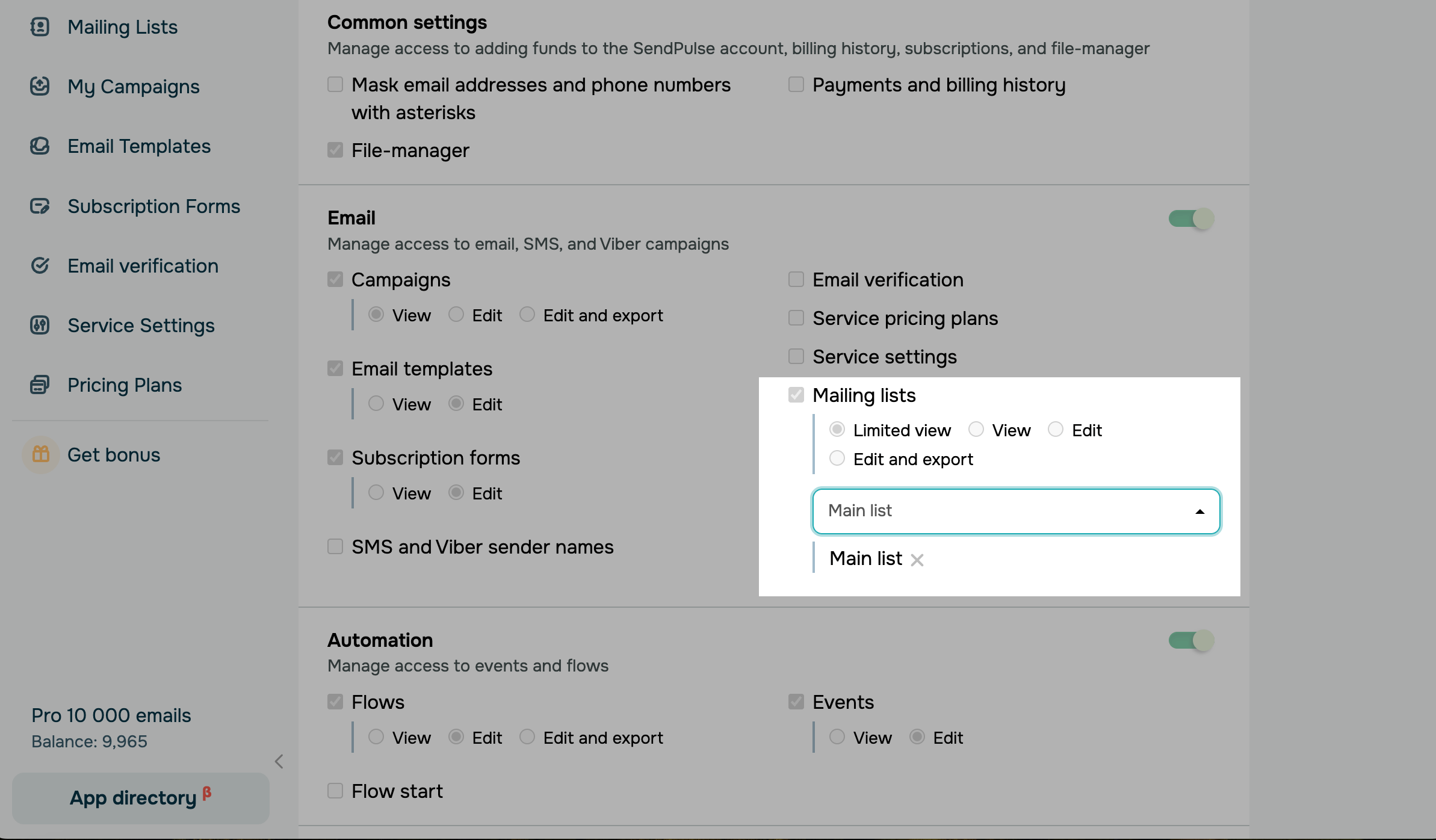
Você pode ajustar ou remover o acesso de usuários específicos a qualquer momento, além de atribuir uma função diferente.
Envie o convite
Depois de preencher todos os campos, clique em Enviar convite.
O convite será enviado para o e-mail do usuário.
Como aceitar um convite
O usuário receberá o convite no endereço de e-mail fornecido.
Para uma conta SendPulse já existente
O usuário receberá um e-mail com o convite para se juntar à sua equipe. Ele deve clicar no link do e-mail, que o redirecionará para a sua conta.
Na seção Configurações da conta > Equipe, ele deve clicar em Aceitar ao lado do nome da sua equipe.

Para uma nova conta SendPulse
O usuário receberá um convite para criar uma conta da SendPulse. Ele deve acessar o link, preencher o formulário, criar uma senha e fazer login.
Os links de convite são válidos por 72 horas. Se o usuário não criar uma conta nesse prazo, você pode reenviar o convite.
Na seção Configurações da conta > Equipe, ele deve clicar em Aceitar ao lado do nome da sua equipe.
Depois, o usuário poderá alternar entre equipes diretamente em sua conta.
 Última Atualização: 20.03.2026





ou