Invita a un usuario a tu equipo
Puedes invitar a nuevos usuarios y gestionar sus permisos de acceso a SendPulse. Esto ayudará a aumentar la eficiencia de la colaboración en proyectos y a mejorar la cooperación en equipo.
En este artículo, describiremos cómo invitar a un usuario a tu equipo.
Cómo enviar una invitación
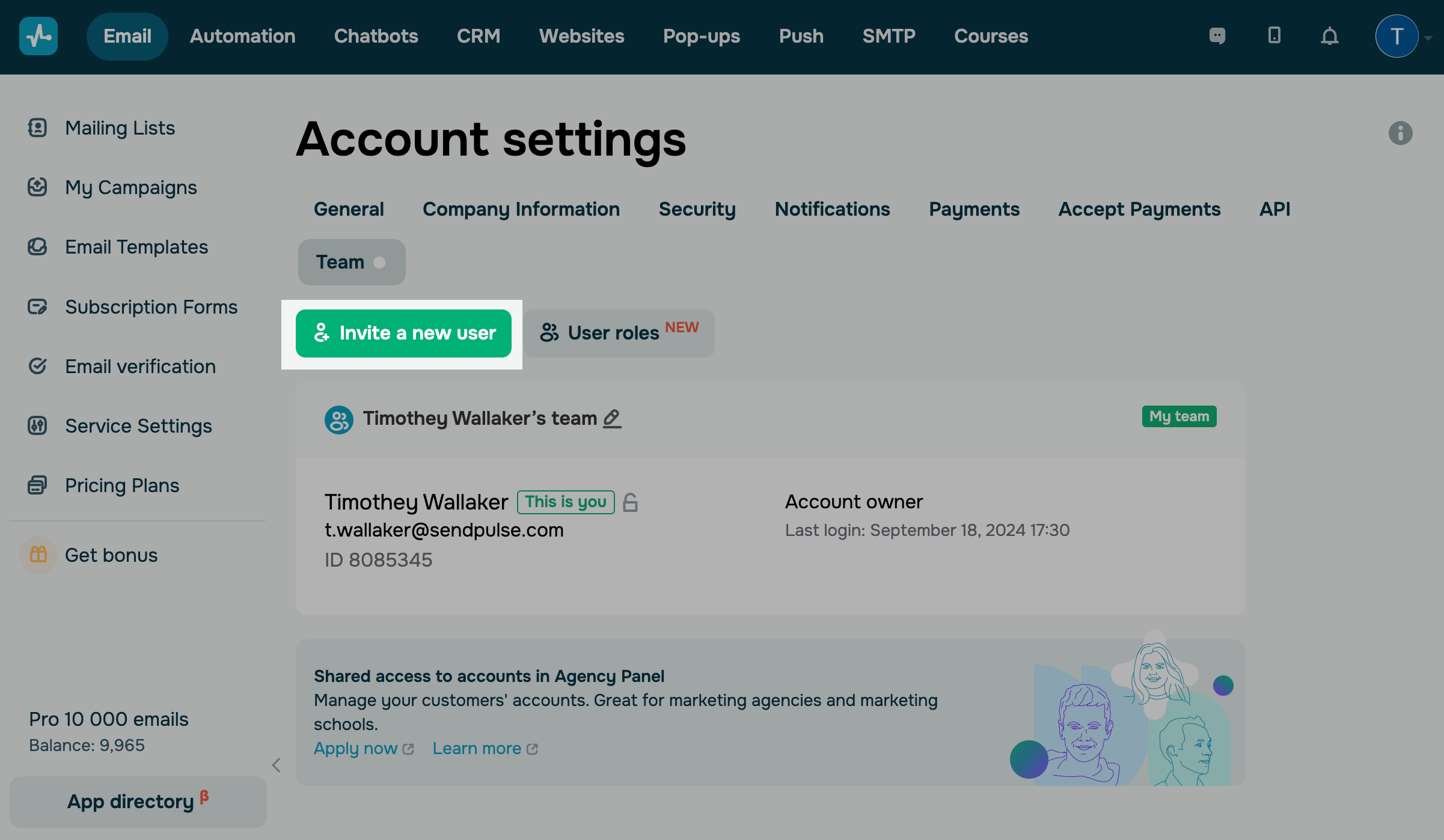
Dirígete a Configuración de cuenta > Equipo. Haz clic en Invitar a un nuevo usuario.
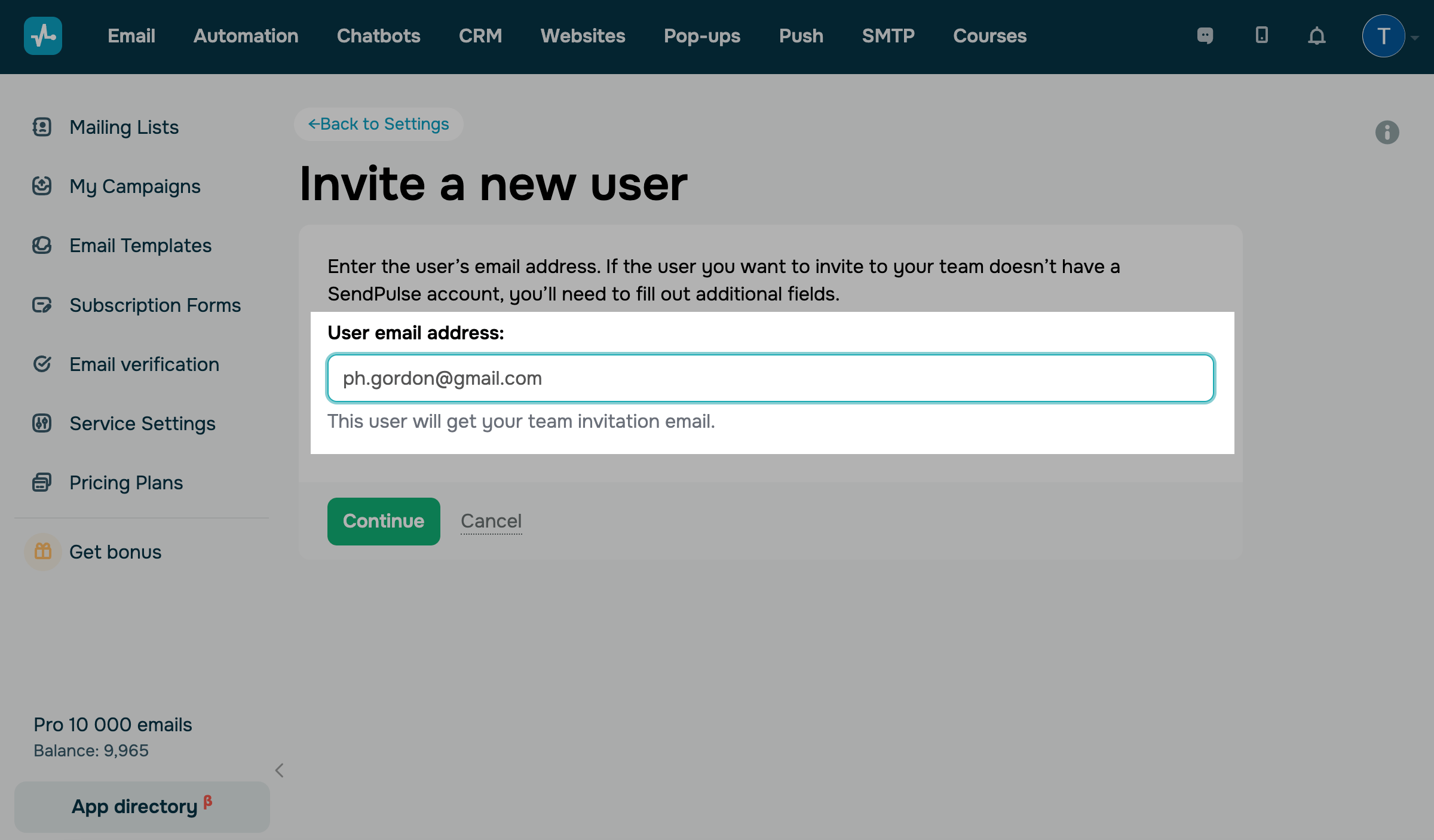
Ingresa una dirección de correo
Añade el correo electrónico y haz clic en Continuar.
Los pasos de verificación requeridos varían dependiendo de si los usuarios invitados tienen una cuenta SendPulse. Más información: Cómo aceptar una invitación.
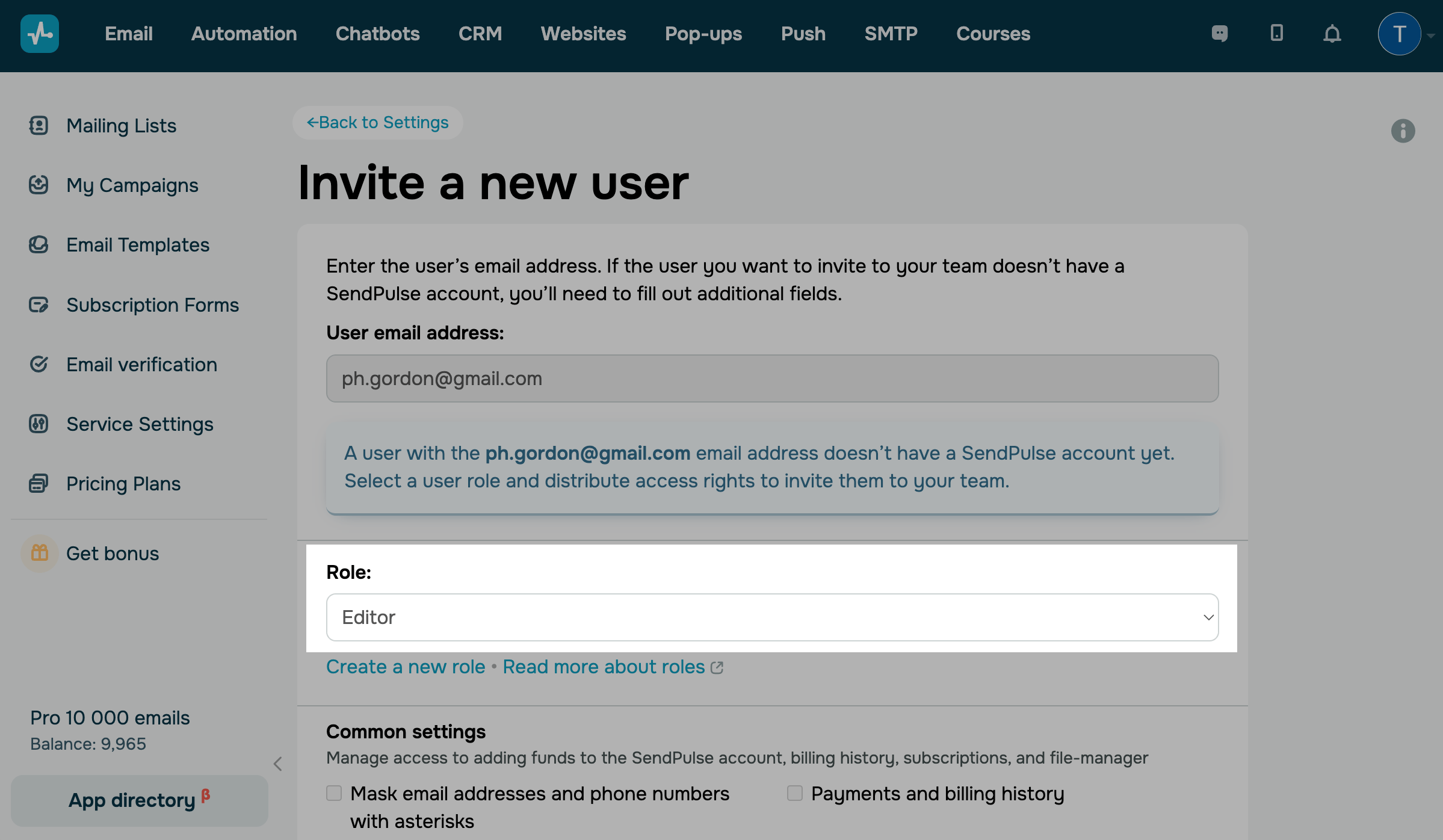
Selecciona un rol
Selecciona las opciones de acceso de la lista de roles estándar o personalizados.
Para ver una lista completa de los permisos y restricciones de los roles de usuario, consulta el artículo: Cómo distribuir los permisos de acceso a los usuarios.
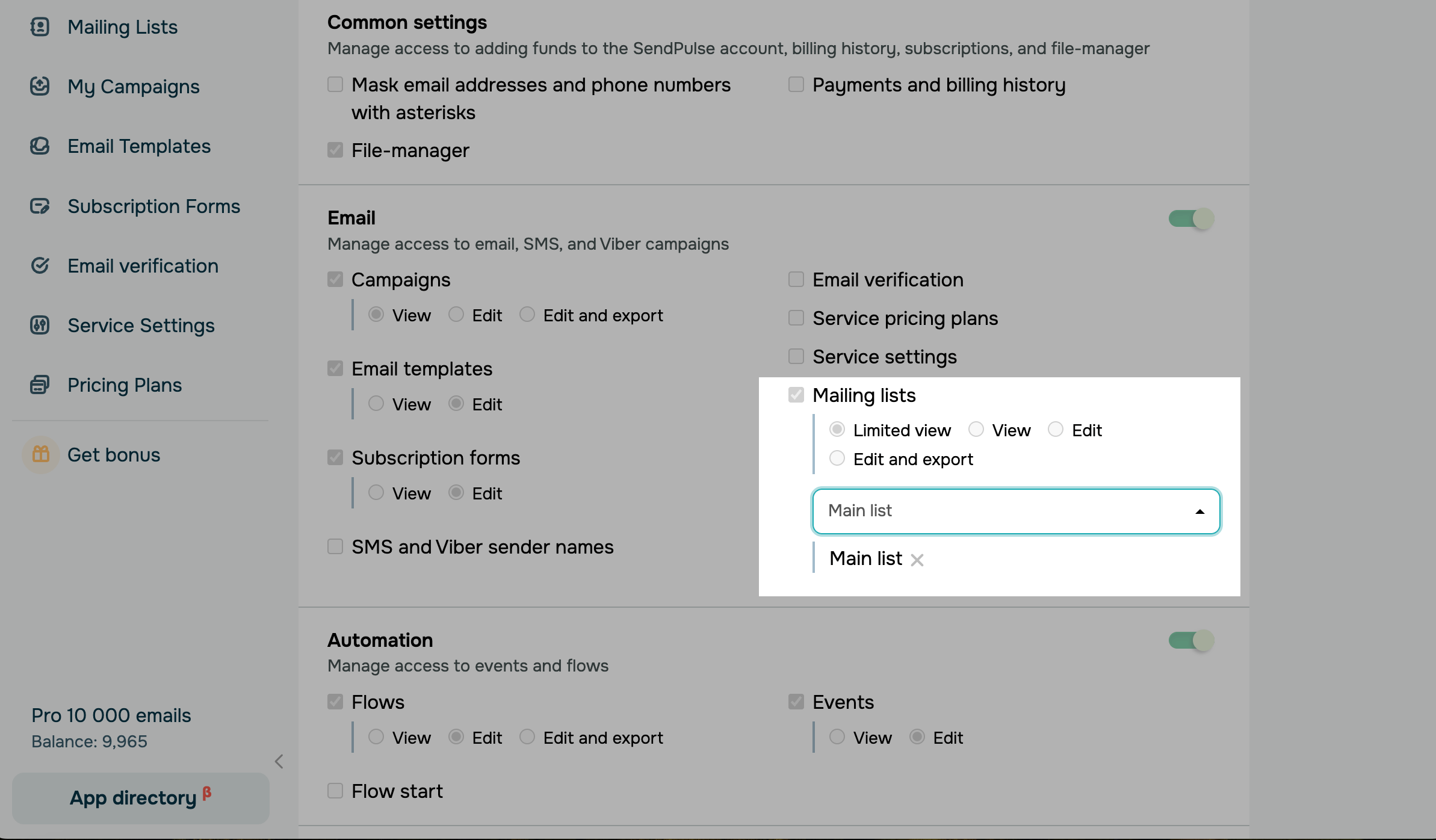
Selecciona los elementos accesibles
No es posible editar los permisos de acceso a las funciones al invitar a un usuario, pero puedes seleccionar los elementos específicos a los que tendrá acceso en las siguientes secciones:
| Todos | Proporciona acceso a todos los registros. |
| Propios | Proporciona acceso a los registros asignados al usuario. |
| [Seleccionar registro] | Proporciona acceso a los registros seleccionados, como listas de correo, chatbots, canalizaciones, cursos, etc. |
Siempre puedes otorgar o eliminar el acceso de los usuarios a elementos específicos o asignarles un rol diferente.
Enviar una invitación
Una vez que hayas rellenado todos los campos, haz clic en Enviar una invitación.
Si has rellenado todos los campos, tu invitación será enviada al usuario.
Cómo aceptar una invitación
El usuario recibirá un correo de invitación en la dirección de correo electrónico que haya proporcionado.
En una cuenta de SendPulse existente
El usuario recibirá un correo electrónico con una invitación para unirse a tu equipo. Para aceptar tu invitación, deberá seguir el enlace, que le redirigirá a su cuenta.
En Configuración de cuenta > Equipo, el usuario deberá hacer clic en Aceptar junto a tu equipo.

En una cuenta nueva de SendPulse
El usuario recibirá un correo electrónico para invitarlo a crear una cuenta SendPulse. Este deberá seguir el enlace, rellenar el formulario, crear una contraseña e iniciar sesión en su cuenta.
Los enlaces de invitación tienen una vigencia de 72 horas. Si un usuario invitado no ha creado una cuenta SendPulse durante este tiempo, podrás volver a enviar el correo electrónico.
En Configuración de cuenta > Equipo, el usuario deberá hacer clic en Aceptar junto a tu equipo.
Posteriormente, el usuario podrá cambiar de equipo desde su cuenta.
 Última actualización: 07.10.2024





o