Como visualizar os cursos e seus dados principais
A página do seu curso traz tudo que você precisa para acompanhar e gerenciar seu programa — de aulas e progresso dos alunos a avaliações, tarefas e atividades dos instrutores. Todos os dados principais são organizados em abas, assim você pode encontrar rapidamente as informações que você precisa e realizar uma ação.
Nesse artigo, nós te mostraremos como visualizar a lista do seu curso, abrir um curso e trabalhar com cada seção.
Como visualizar a lista de cursos
Acesse a seção Cursos > aba Academias.
Para filtrar cursos por academia, selecione uma academia no menu suspenso.
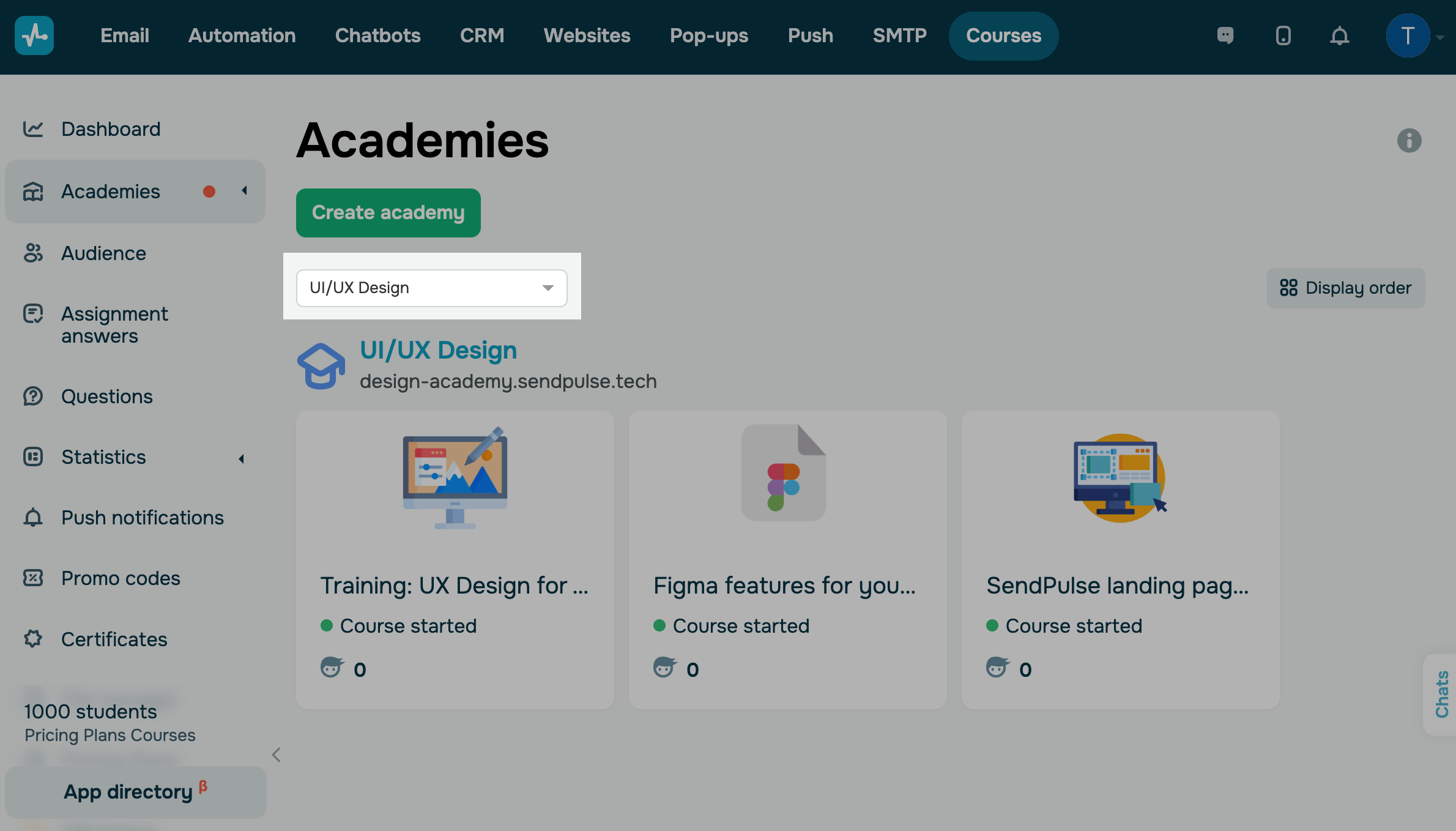
Para visualizar e editar informações sobre cada curso individualmente, clique no curso desejado.
Como visualizar os principais dados do curso
Você pode visualizar os principais dados do curso nas abas Aulas, Alunos, Respostas de tarefas, Avaliações e Histórico.
Você pode restringir o acesso dos alunos às perguntas e ao conteúdo do curso com base no plano selecionado.
Aulas
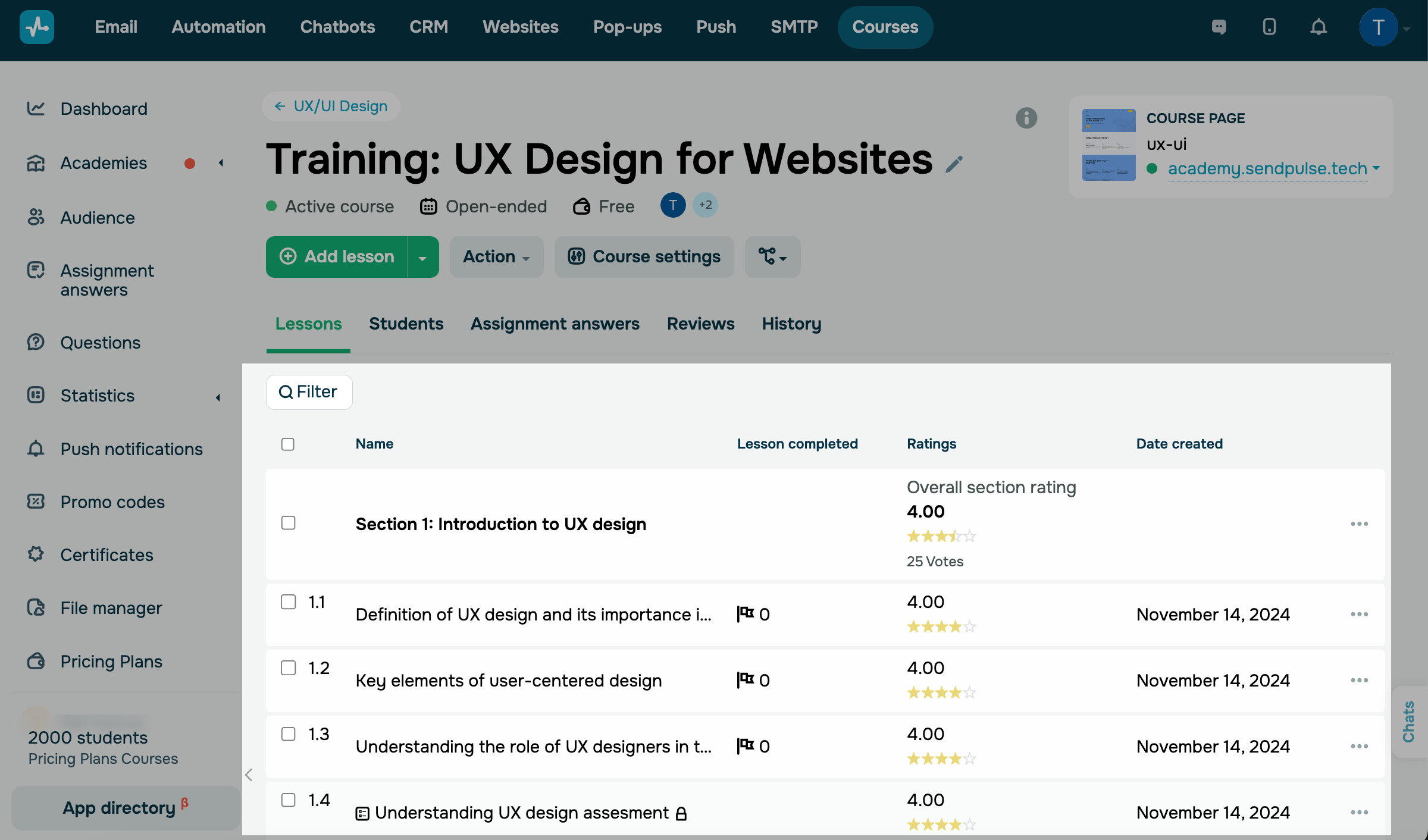
Acesse a aba Aulas para ver todo o programa do curso: títulos das seções, aulas, número de alunos que as concluíram, avaliações das aulas e data de criação.
Para filtrar aulas por data de criação, tipo de conteúdo (teste, aula, seção), avaliação e disponibilidade, clique em Filtrar e selecione um critério.
Para acessar o construtor de cursos, clique no ícone de três pontos ao lado de qualquer aula e selecione Editar. Você também pode atualizar a disponibilidade da aula, copiar o link da aula e do curso ou excluí-la.
Saiba mais: Como criar uma aula, Como gerenciar o conteúdo do curso e Avaliações de seções, aulas e testes.
Alunos
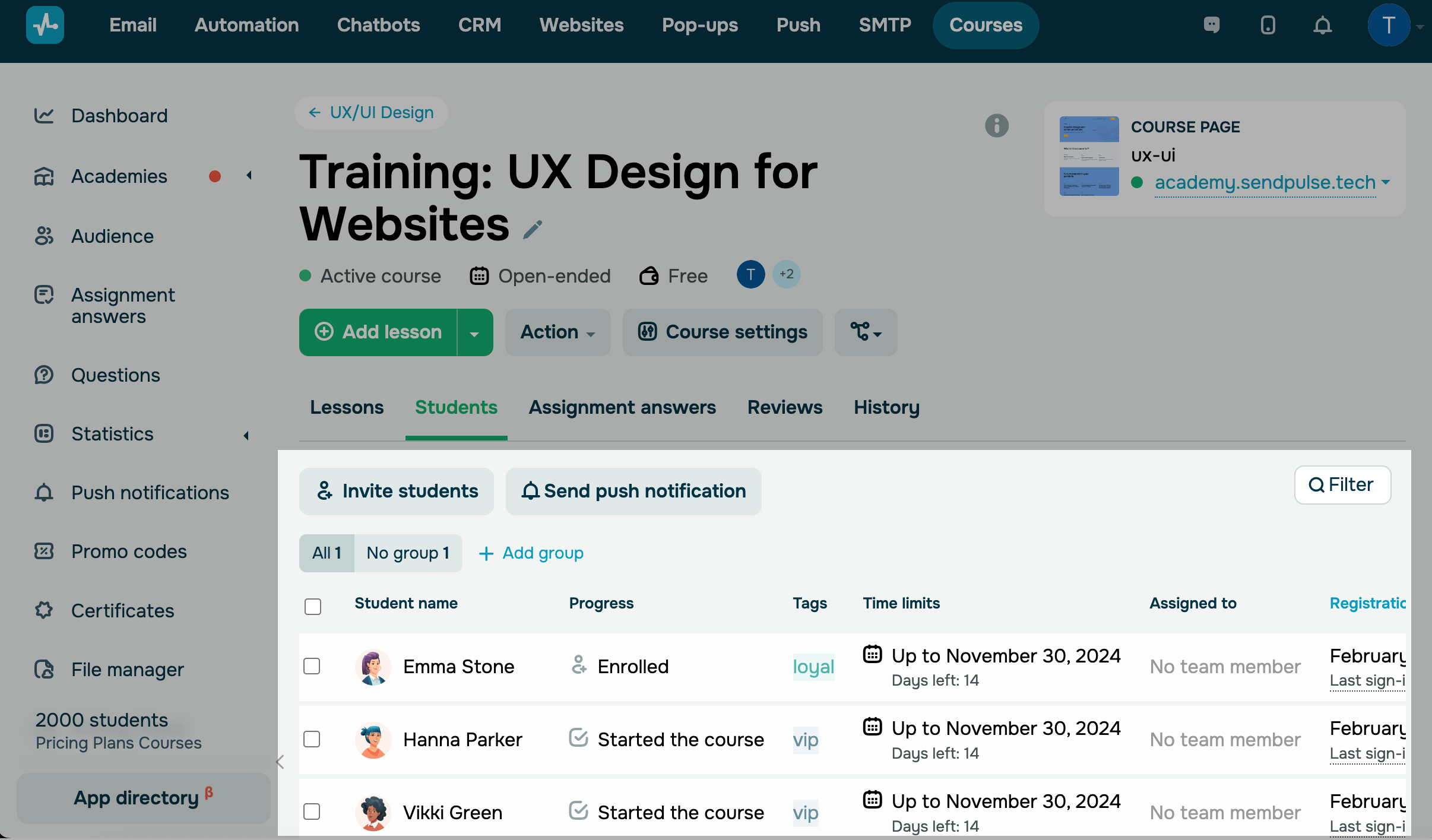
Acesse a aba Alunos. Nessa seção, há uma lista de alunos matriculados no curso e seus dados (nome, status de progresso, tags, pontuação em testes e data e hora da última atividade). Use o filtro para classificar um grupo específico de alunos.
Você também pode matricular alunos no curso, enviar notificações web push e criar grupos de alunos.
Use um filtro para classificar um grupo específico de alunos.
Saiba mais: Como visualizar dados dos alunos.
Respostas de tarefas
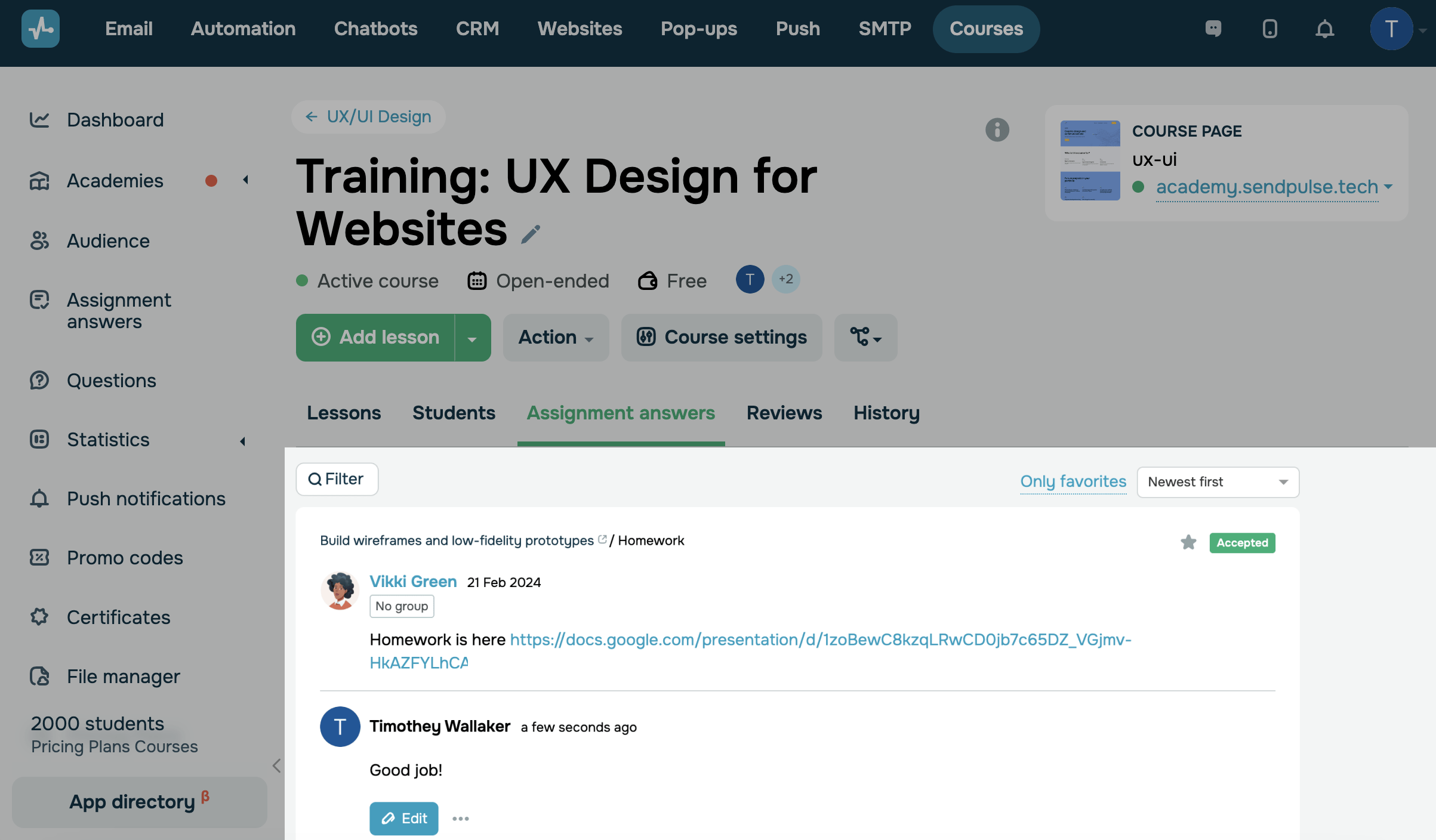
Acesse a aba Respostas de tarefas. Aqui, você verá a lista de tarefas enviadas pelos alunos e as respostas dos instrutores. Clique em Editar para alterar uma resposta.
Você também pode excluir a resposta de um instrutor ou adicionar uma tarefa aos favoritos. Para isso, clique no ícone de três pontos e selecione uma ação.
É possível filtrar respostas por status (aceitas ou rejeitadas) e aula, ou selecionar seus favoritos.
Saiba mais: Como trabalhar com as tarefas dos alunos.
Avaliações
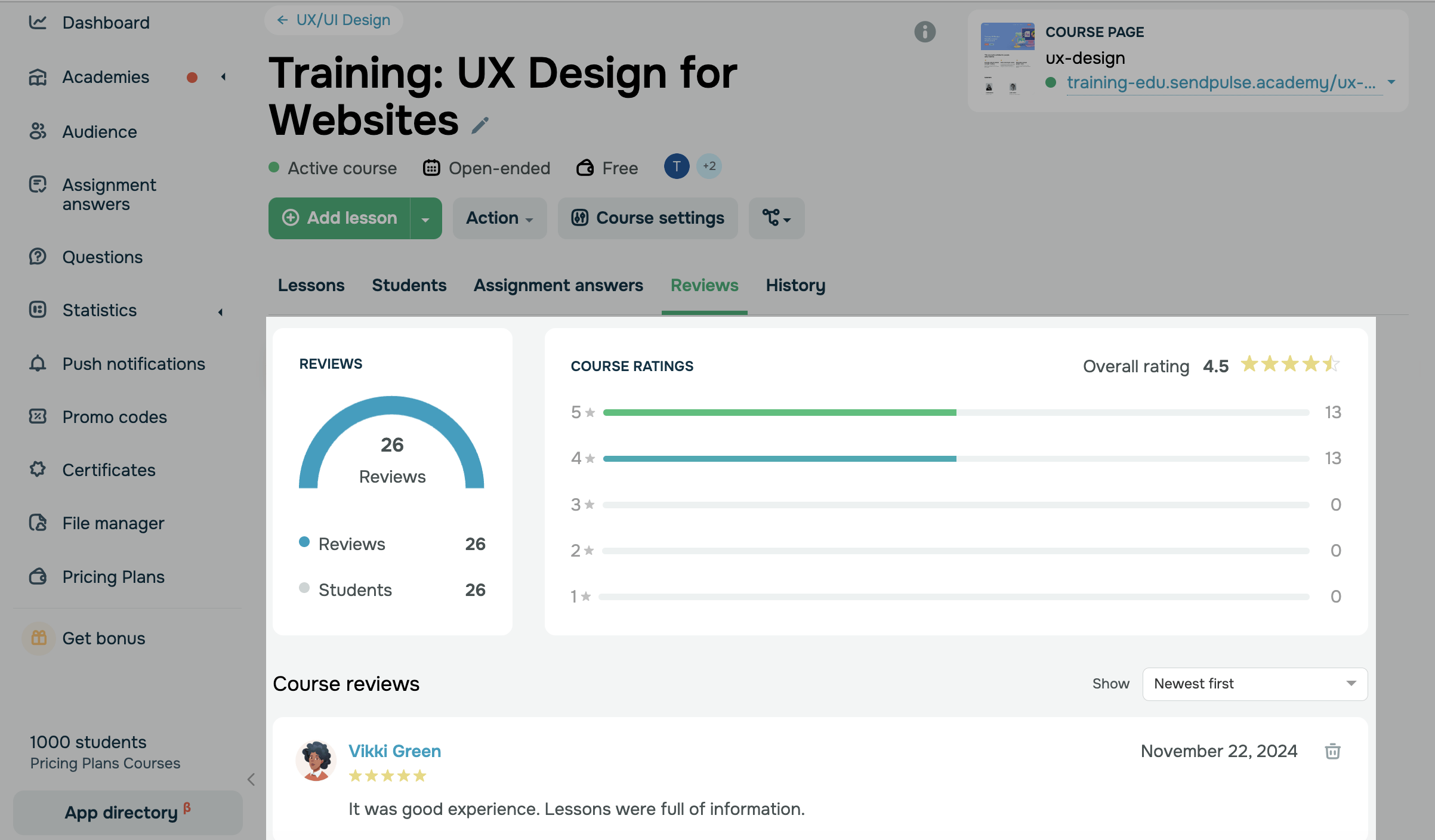
Acesse a aba Avaliações para ver como os alunos avaliam seu curso após concluí-lo. Haverá estatísticas de todas as avaliações e uma lista de alunos que deixaram feedback.
Para permitir que os alunos compartilhem avaliações, ative esta opção nas configurações do curso.
Saiba mais: Estatísticas gerais de avaliações.
Histórico
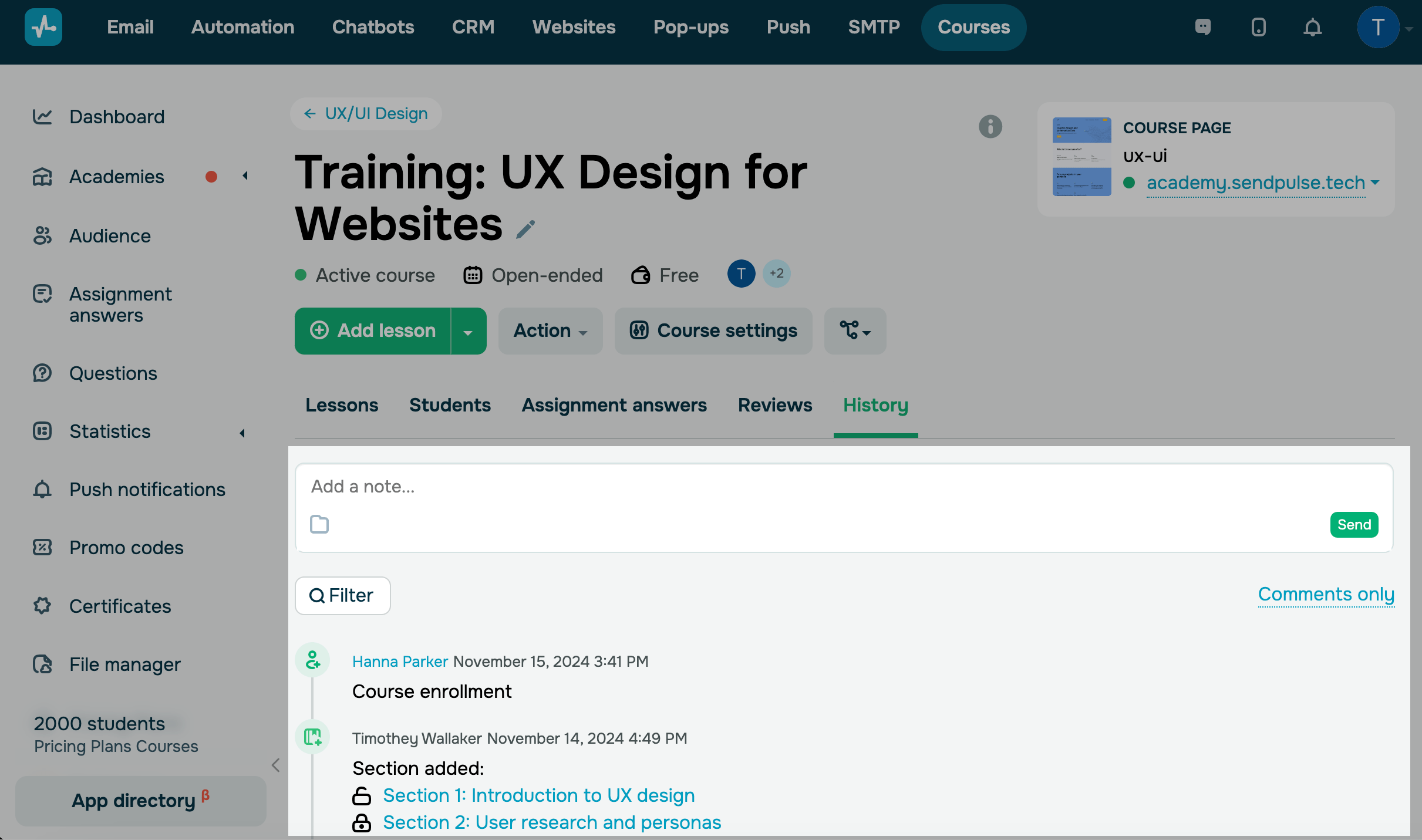
Acesse a aba Histórico. Aqui, você pode acompanhar as ações realizadas no curso pela sua equipe, incluindo a data do evento, o instrutor responsável, o tipo de evento e os dados relevantes.
Instrutores, o proprietário do curso e usuários com acesso podem deixar comentários para ajudar a resolver questões na equipe.
Saiba mais: Como trabalhar com histórico e comentários do curso.
 Última Atualização: 01.07.2025





ou